

⌘Kで何でも検索
⌘K(WindowsではCtrl+K)を押すと、Clevera内の動画、記事、コレクション、テンプレート、すべてのページを検索できます。検索対象、タイプフィルター、キーボード操作、検索結果の表示範囲について解説します。
Macでは ⌘K、Windowsでは Ctrl+K を押すと、Cleveraの検索機能が開きます。1つのボックスで動画、ソーシャルクリップ、記事、コレクション、テンプレート、アプリ内のすべてのページを検索でき、新しい動画の作成を開始することも可能です。この記事では、検索対象、フィルター、キーボード操作について説明します。
検索を開く
- ホームまたはコンテンツページで ⌘K(Mac)または Ctrl+K(Windows)を押します。
- または、ホーム上部の検索ボックスをクリックするか、コンテンツやコレクションの検索フィールドの末尾にある すべての場所 ボタン(⌘K と表示されています)をクリックします。
- コンテンツ → 録画 では、上部の すべてを検索 ボックスを使用します。その下の 録画を検索 フィールドは、録画のみを検索します。
検索ボックスがフィールドの下に開き、背後のページが暗転します。
入力前
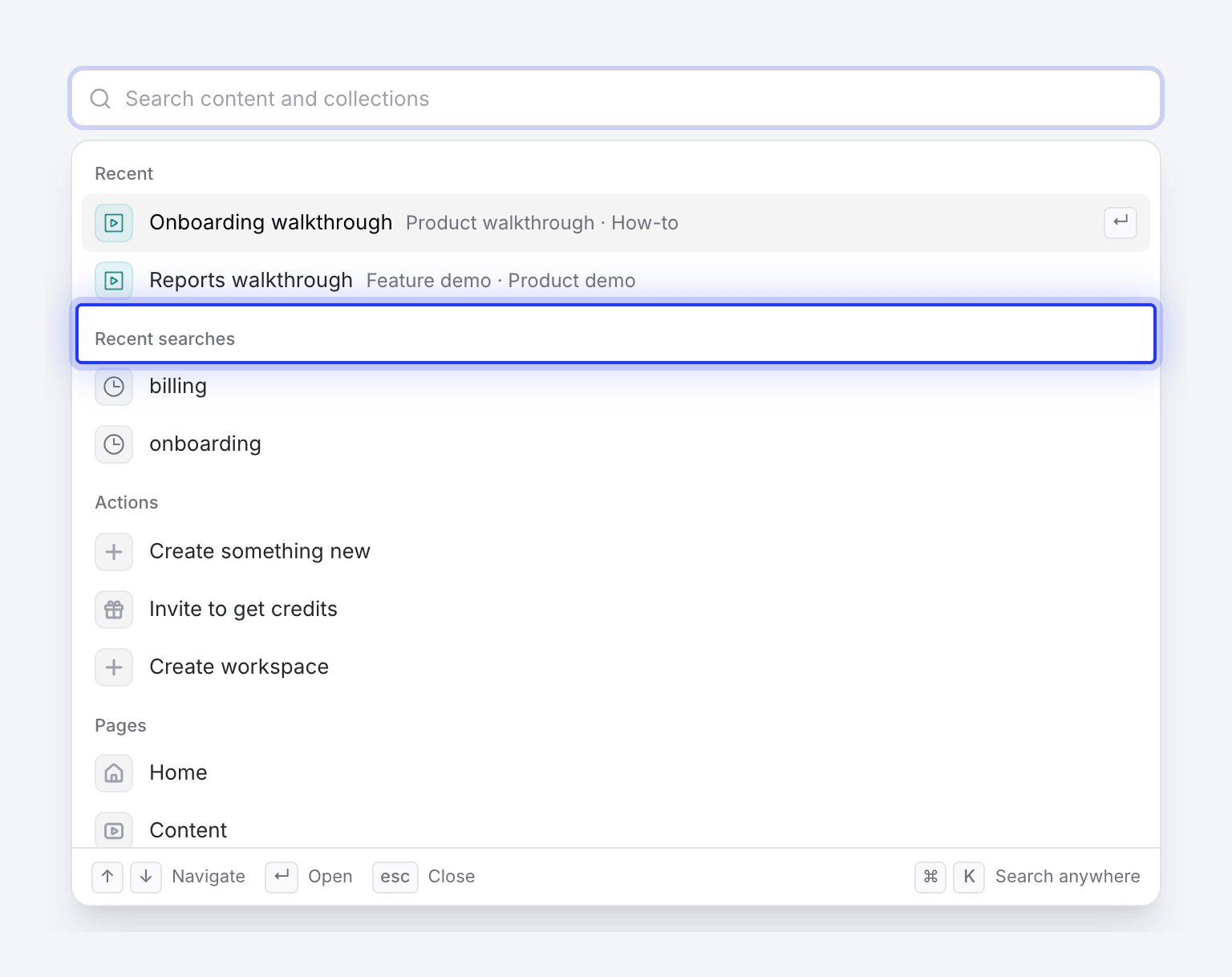
ボックスが空の状態では、検索は以下の順序でショートカットを表示します。
| セクション | 内容 |
|---|---|
| 最近 | 検索から最後に開いた5つの動画または記事。 |
| 最近の検索 | 検索結果を開いた最後の5つの検索。クリックして再実行するか、× をクリックして削除します。 |
| アクション | 新しいものを作成(エディターは対象外)、招待してクレジットを獲得、ワークスペースを作成。 |
| ページ | ホーム、コンテンツ、コレクション、分析、録画、通知、ゴミ箱、連携。権限がある場合は 使用状況 と 請求 も表示されます。コレクション、録画、ゴミ箱 はコンテンツの各セクションを開きます。 |
| アカウント | パスワード、2要素認証、外観、通知設定、ElevenLabs APIキー など、アカウント設定の各セクション。 |
| チーム | オーナーと管理者のみ:チーム設定 および メンバー、招待、クリエイターシート、ロールと権限、シングルサインオン などのセクション。 |
| 連携 | Notion、Confluence、GitBook、WordPressなど、接続可能な各連携。 |
| ヘルプ | サポートに問い合わせる、ドキュメント、新機能、デスクトップアプリをダウンロード。 |
検索対象
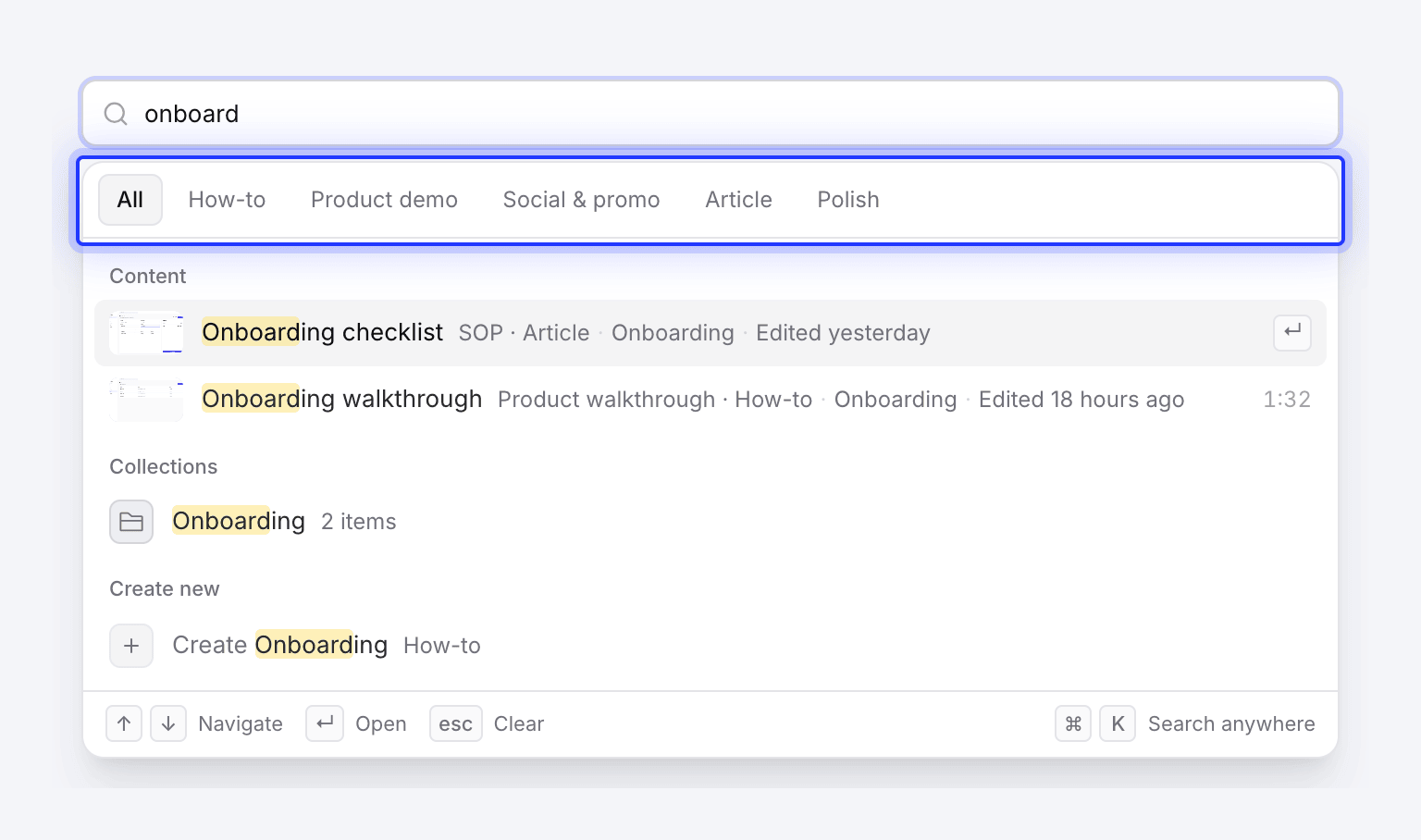
2文字以上入力すると検索が開始されます。一致した箇所は黄色でハイライトされます。
| グループ | 一致するもの | 件数 |
|---|---|---|
| コンテンツ | 完成した動画、ソーシャルクリップ、記事のタイトル(翻訳済みタイトルを含む)。翻訳済みタイトルが一致した場合、元のタイトルの横に表示されます。 | 最大8件 |
| コレクション | コレクション名と説明。 | 最大8件 |
| テンプレート | ワークスペースの動画テンプレートとAIルール(名前で検索)。選択すると、そのピッカーが開いた状態で作成画面が開きます。 | 最大4件 |
| 新規作成 | 「機能紹介を作成」など、名前が一致する動画タイプ。選択するとそのタイプの作成画面が開きます。作成権限のないエディターには表示されません。 | 最大4件 |
| ページ | 「2fa」、「請求書」、「ダークモード」など、名前や関連ワードが一致するページや設定。 | すべての一致 |
検索では大文字・小文字やアクセント記号は区別されません(例:「guncelleme」で「Güncelleme」がヒットします)。各コンテンツ行には、タイプ、コレクション、最終編集日時が表示されます。同じタイトルの結果が複数ある場合は、日付、長さ、コレクション、作成者など、識別情報が表示されます。
検索はスクリプト、文字起こし、記事本文の中身は検索しません。作成中の動画は完了するまで表示されません(コンテンツ → 進行中で確認してください)。録画は個別にリストされません。名前で録画を探すには、コンテンツ → 録画の 録画を検索 を使用するか、作成画面の ライブラリから選択 を使用してください。録画を探して再利用する を参照してください。
タイプでフィルター
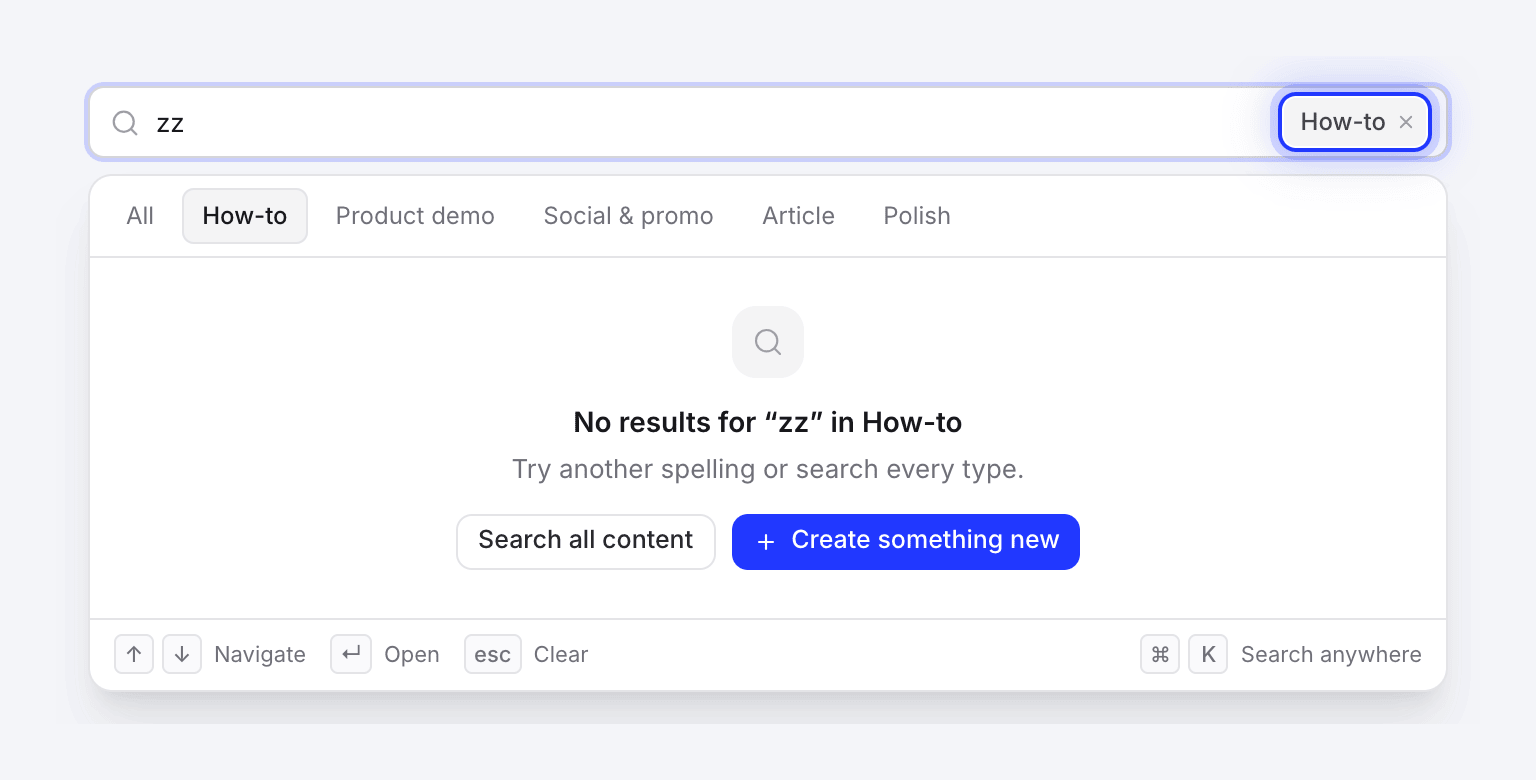
入力後、上部のチップを使用してコンテンツ結果を すべて、ハウツー、プロダクトデモ、ソーシャル&プロモーション、記事、仕上げ のいずれかのファミリーに絞り込めます。
選択したファミリーは検索ボックス内のチップとしても表示されます。× をクリックするか、空のボックスで Backspace キーを押すと、すべてのコンテンツに戻ります。ファミリーを選択している間、コレクション、テンプレート、ページのグループは非表示になります。
キーボード操作
| キー | 操作 |
|---|---|
| ⌘K / Ctrl+K | ページから検索を開く |
| ↑ ↓ | グループをまたいで結果を移動 |
| ↵ | ハイライトされた結果を開く |
| esc | ボックスをクリア。もう一度押すと閉じる |
| Backspace(空のボックス) | タイプフィルターを解除 |
| Tab | 検索を閉じる |
表示範囲
検索は、自分のコンテンツと、アクセス可能なコレクション内のコンテンツを対象とします。招待されていないプライベートコレクション内のコンテンツや、コレクション自体は表示されません。どのコレクションにも含まれていないチームメイトのコンテンツも表示されません。チーム設定や請求ページは、アクセス権限を持つロールにのみ表示されます。
リストを検索する
コンテンツセクションの上部(このライブラリを検索)やコレクションのフィールドは動作が異なり、入力に合わせてページ上のリストをフィルターし、他のフィルター設定を維持します。/ を押すとそのフィールドにジャンプします。タイトルや翻訳済みタイトルも検索対象です。ゴミ箱 では ゴミ箱を検索、録画 では 録画を検索 と表示されます。コンテンツを探す を参照してください。
長いリストを絞り込むにはそのフィールドを、どこかへ移動するには ⌘K を使用してください。
トラブルシューティング
| 表示内容 | 対処法 |
|---|---|
| 「…」の検索結果なし | スペルを確認してください。タイプフィルターがオンの場合は すべてのコンテンツを検索 をクリックします。それ以外の場合は 新しいものを作成、または …を作成 の提案を使用して開始してください。 |
| 検索が読み込まれない | 接続を確認し、再試行 をクリックしてください。 |
| チームメイトの動画が見つからない | 検索は自分のコンテンツとアクセス可能なコレクション内のコンテンツを対象とします。招待されていないプライベートコレクション内にある、どのコレクションにも含まれていない、または作成中の動画は表示されません。共有コレクションに追加してもらうか、招待を依頼してください。 |
| ⌘Kが反応しない | すべてのページで有効なわけではありません。ホームやコンテンツに移動するか、そこにある検索ボックスをクリックしてください。 |