

ドキュメントサイトへのカスタムドメインの接続
help.example.com のように、所有するサブドメインでドキュメントサイトを公開できます。CNAMEレコードを1つ追加して確認するだけで、Cleveraが証明書を発行します。プロバイダーごとの手順、各ステータスの意味、プロキシ、フラット化、CAA、証明書に関する問題の修正方法を解説します。
カスタムドメインを使用すると、無料の yoursite.clevera.help アドレスではなく、help.example.com のように所有しているアドレスで読者にドキュメントサイトを開いてもらうことができます。ドメインプロバイダーでDNSレコードを1つ追加してください。Cleveraがそれを確認し、セキュリティ証明書の発行と更新を自動的に行います。
このページでは、設定方法、ドメイン画面に表示されるすべてのステータスとメッセージ、および各問題の修正方法について説明します。問題が解決しない場合は、トラブルシューティングをご覧ください。
開始する前に
- プラン: カスタムドメインはStarter、Pro、Business、Customプランに含まれています。Freeプランでは、カスタムドメインカードに「help.yourcompany.comを使用」とアップグレードが表示されます。
- 役割: ワークスペースのオーナー、管理者、編集者はドメインの接続、確認、削除が可能です。その他の役割には「管理者と編集者のみがドメインを変更できます」と表示されます。
- サブドメインのみ:
help.example.com、docs.example.com、またはsupport.example.comを接続してください。example.comやwww.example.comなどのルートドメインは接続できません。 - DNSアクセス: ドメインのDNSがホストされている場所でレコードを追加する必要があります。通常はレジストラ(GoDaddy、Namecheap、Squarespace)や、Cloudflare、Route 53などのDNSサービスです。
- 1サイトにつき1ドメイン: 各ドキュメントサイトには1つのカスタムドメインを設定できます。別のドメインを使用する場合は、まず現在のドメインを削除してください。
ドメインを接続する
ドメインを開く
ドキュメントサイトを開き、サイドバーのサイトの下にあるドメインをクリックします。無料アドレスカードには、常に機能するアドレスが表示されます。
サブドメインを入力する
カスタムドメインカードのドメインの下に、例えば
help.example.comのようにドメインを入力します。ドメインのみを入力してください。https://やパスは含めないでください。接続をクリックします。Cleveraから「以下のDNSレコードをドメインプロバイダーに追加してください」と表示されます。プロバイダーでレコードを追加する
Cleveraに追加するレコードが表示されます。ドメインのDNSがホストされているサービスにサインインし、表示された通りにCNAMEレコードを追加してください。各名前と値にはコピーボタンがあります。追加するレコードおよびプロバイダーごとの手順を参照してください。
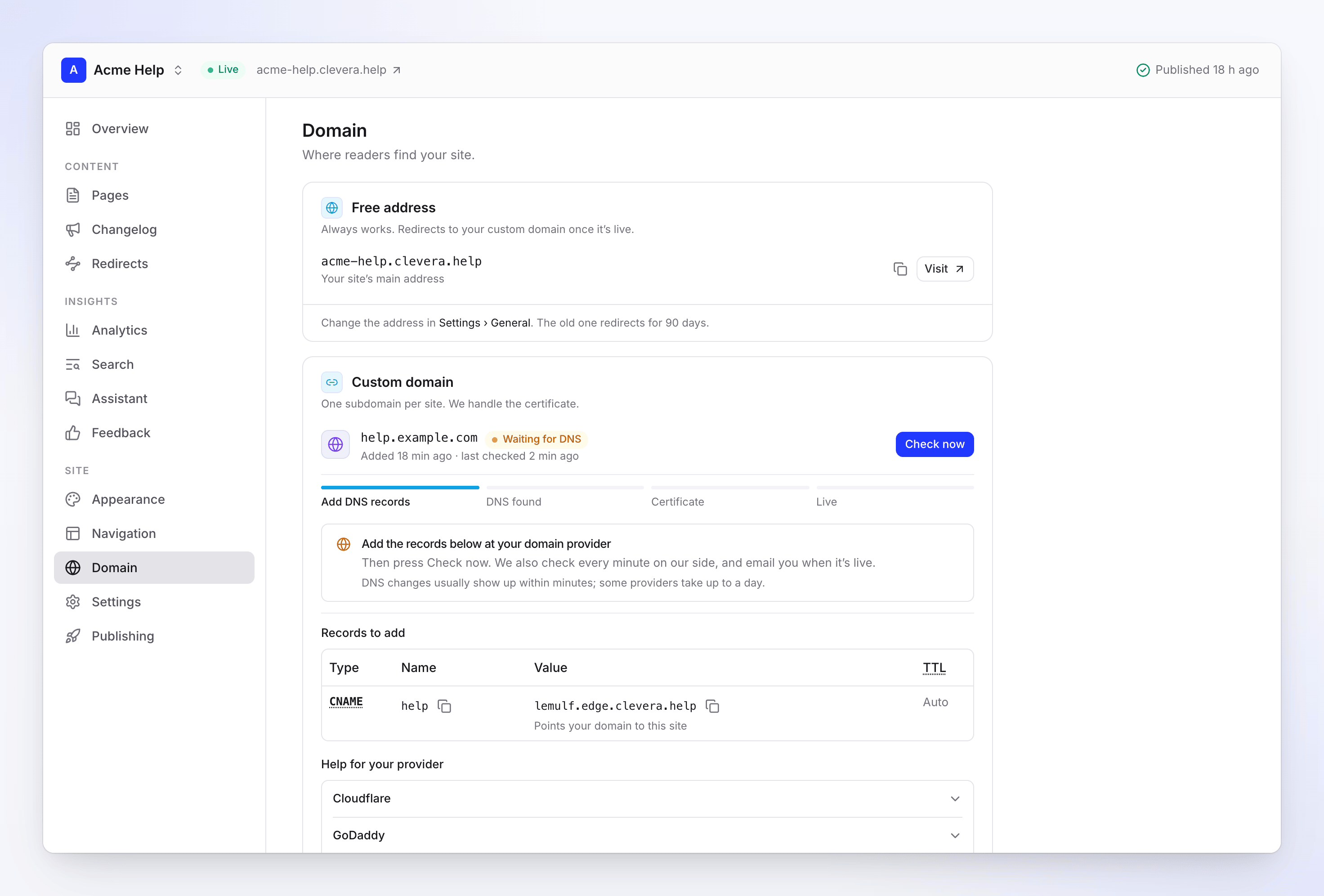
ドメインがDNSを待機している間に追加するレコード 確認する
Cleveraに戻り、今すぐ確認をクリックします。Cleveraは最初、1分ごとに自動チェックを行うため、ページを離れても問題ありません。ドメインが公開されると通知が届きます。
証明書を待つ
レコードが見つかると、ステータスはDNSを確認中、続いて証明書を発行中に変わります。証明書の発行には通常5〜30分かかります。
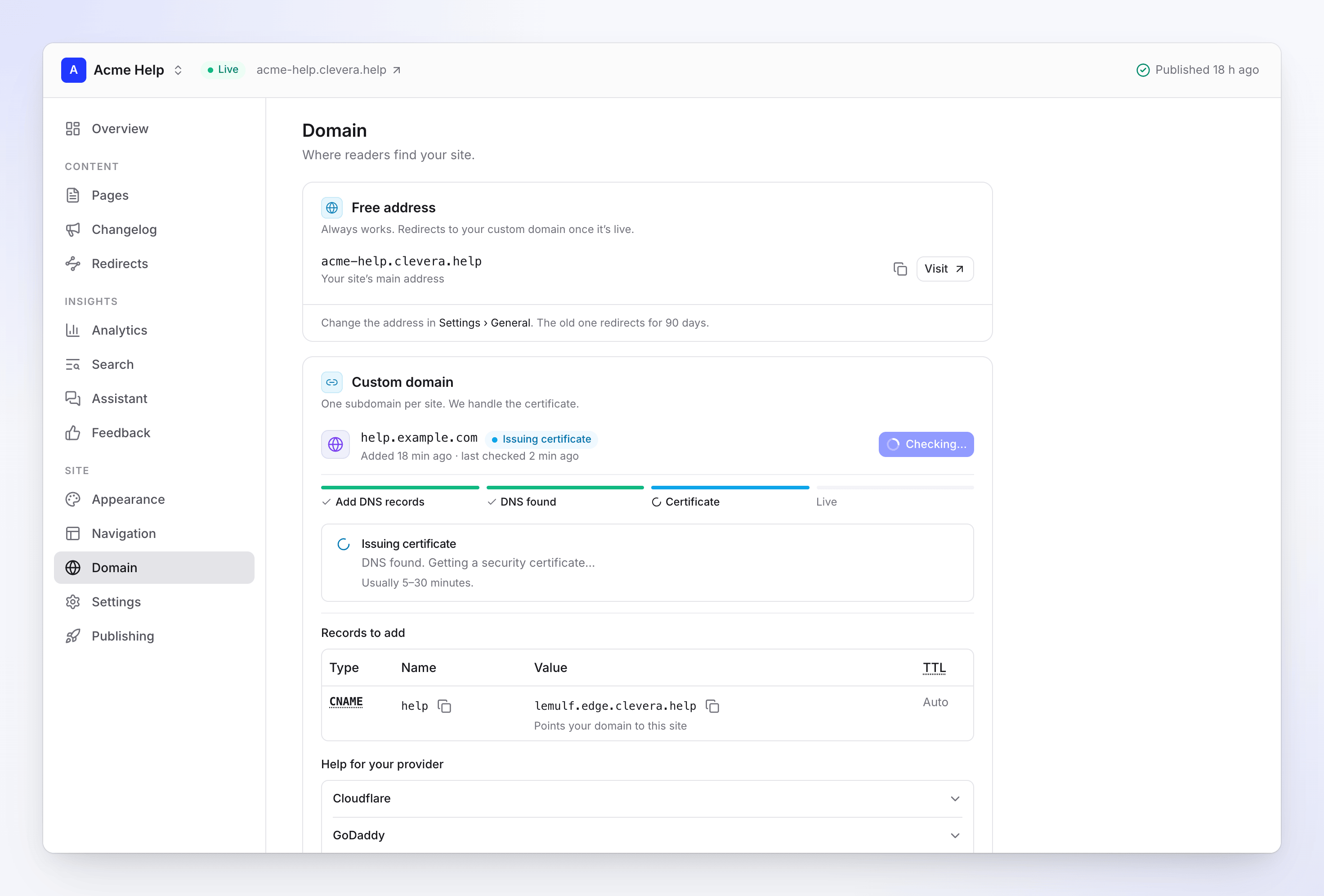
DNSが見つかりました:証明書を発行中です 新しいアドレスでサイトを開く
ステータスが公開中になると、ドメインでサイトにアクセスできるようになり、無料アドレスから自動的にリダイレクトされます。最初の数分間は新しいアドレスで「見つかりません」と表示されることがあります。公開直後にサイトが「見つかりません」と表示されるを参照してください。
追加するレコード
| タイプ | 名前 | 値 | TTL |
|---|---|---|---|
| CNAME | help (ドメインより前の部分) |
サイト固有のターゲット (例: a1b2c3d4.edge.clevera.help) |
自動 |
| TXT | _clevera-verify.help.example.com |
Cleveraに表示されるコード | 自動 |
- CNAMEは「ドメインをこのサイトに向ける」役割を果たします。ドメイン画面から値をコピーしてください。サイトごとにターゲットが異なります。
- TXTレコードは「ドメインの所有権を証明する」ものです。Cleveraが証明を必要とする場合(ドメインが別のCleveraサイトに接続されている場合、または過去90日以内に接続解除したドメインを再接続する場合)のみ表示されます。それ以外の場合はCNAMEのみを追加します。
- 必ずプレーンなCNAMEである必要があります。 Aレコード、ALIAS、ANAME、Route 53のエイリアス、フラット化されたレコード、プロキシされたレコードは使用できません。当社のホスティングプロバイダーは、DNSがサイトのターゲットに対してCNAMEを返すドメインのみを受け付けます。
- 同じ名前の他のレコードを先に削除してください。
helpに対する古いAレコード、AAAAレコード、CNAMEレコードは競合します。
名前の入力方法
CleveraはCNAME名を短縮形(help)で、TXT名を完全な形式(_clevera-verify.help.example.com)で表示します。ほとんどのプロバイダーは自動的にドメイン名を補完するため、help と _clevera-verify.help を入力してください。
そのようなプロバイダーで完全な名前を入力すると、レコードが help.example.com.example.com となり、Cleveraが認識できなくなります。プロバイダーが完全な名前を要求する場合(Route 53など、ボックスの横にドメインが表示される場合)、保存される内容を確認してください。
プロバイダーごとの手順
ドメイン画面のプロバイダー向けヘルプにも同じガイドがあります。「名前」と「値」は、追加するレコードに表示されている値を指します。
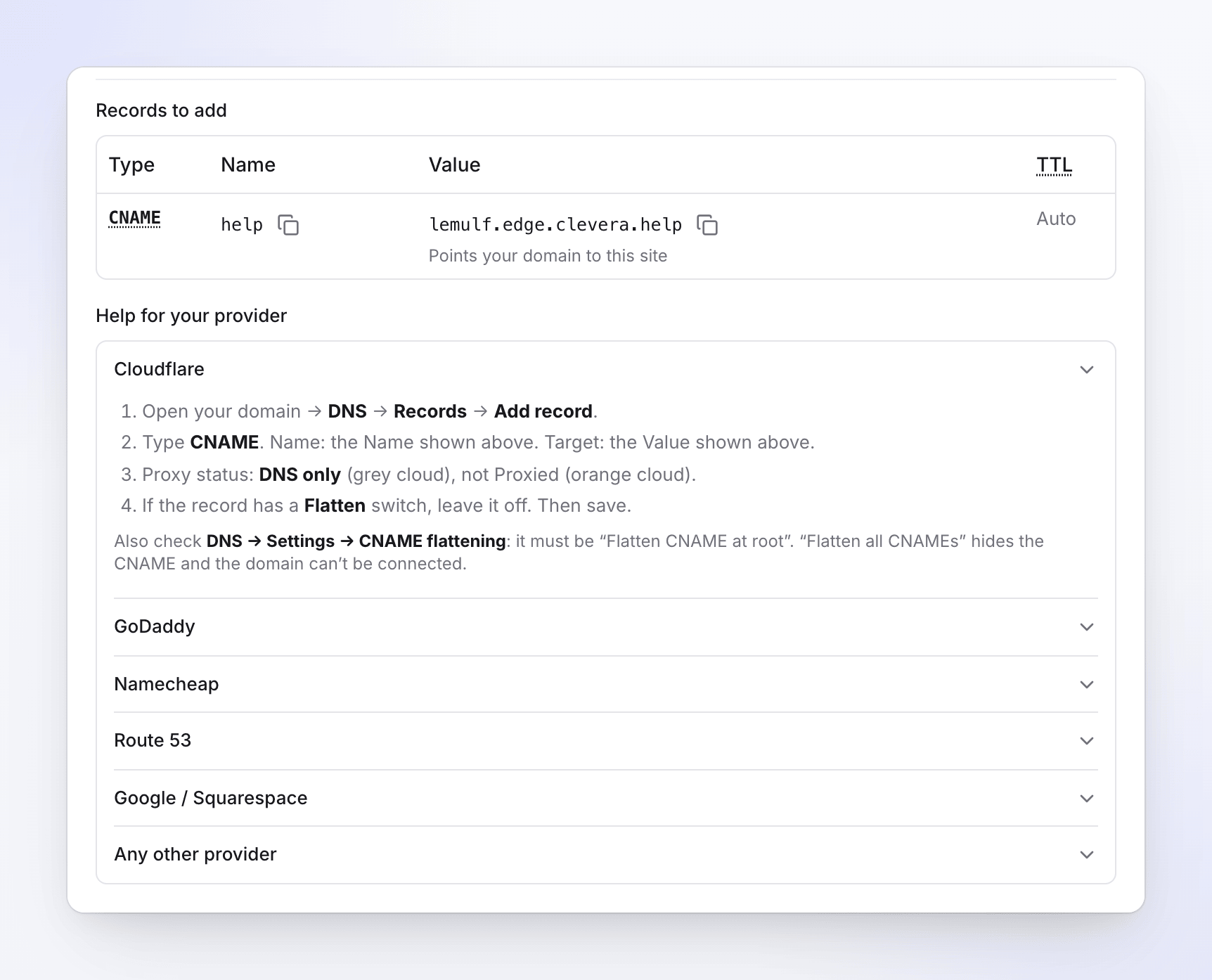
- ドメイン → DNS → レコード → レコードを追加を開きます。
- タイプを CNAME にします。名前:Cleveraに表示された名前。ターゲット:Cleveraに表示された値。
- プロキシステータス:DNSのみ(灰色の雲)にします。プロキシ(オレンジ色の雲)は選択しないでください。
- レコードにフラット化スイッチがある場合はオフのままにします。その後、保存します。
注意: DNS → 設定 → CNAMEフラット化も確認してください。「ルートでCNAMEをフラット化」になっている必要があります。「すべてのCNAMEをフラット化」にするとCNAMEが隠れてしまい、ドメインを接続できません。ドメインが公開された後も、レコードはDNSのみに設定しておいてください。
- マイプロダクト → ドメイン → DNS → 新しいレコードを追加を開きます。
- タイプを CNAME にします。名前:ドメインより前の部分のみ(
help。help.example.comは不可)。 - 値:Cleveraに表示された値。TTLはそのままにして保存します。
注意: GoDaddyでは、その名前に別のレコードが既に存在する場合、CNAMEを追加できません。先に古いAレコードやCNAMEレコードを削除してください。
- ドメインリスト → 管理 → 高度なDNS → 新しいレコードを追加を開きます。
- タイプを CNAMEレコード にします。ホスト:ドメインより前の部分のみ。Namecheapが残りを補完します。
- 値:Cleveraに表示された値。チェックマークをクリックして保存します。
注意: ドメインがカスタムネームサーバー(別のDNSホスト)を使用している場合は、そちらにレコードを追加してください。その場合、Namecheapのレコードは無視されます。
- ホストゾーン → ドメイン → レコードを作成を開きます。
- レコード名:ドメインより前の部分のみ。レコードタイプ:CNAME。
- 値:Cleveraに表示された値。ルーティングポリシー:シンプル。その後、レコードを作成します。
注意: エイリアススイッチはオフのままにしてください。エイリアスレコードはCNAMEではなくアドレスを返すため、ドメインを接続できません。
- Squarespaceのドメイン → ドメイン → DNS → DNS設定を開きます。
- カスタムレコードの下にあるレコードを追加をクリックします。
- タイプを CNAME にします。ホスト:ドメインより前の部分のみ。データ:Cleveraに表示された値。その後、保存します。
注意: 変更は通常1時間以内に反映されます。
- Cleveraに表示された名前と値で CNAME レコードを追加します。
- 同じ名前を使用している他のレコード(A、AAAA、CNAME)を先に削除してください。
- プレーンなCNAMEを使用してください。ALIAS、ANAME、「フラット化」されたレコードはアドレスを返してしまうため、ドメインを接続できません。
- プロバイダーにレコード用のプロキシやCDNスイッチがある場合はオフにしてください。
- CleveraがTXTレコードを表示している場合は、同様の手順で追加してください。
注意: 変更は通常数分で反映されますが、プロバイダーによっては数時間かかる場合があります。
ステータスの意味
ドメインの横にあるピル(ラベル)は現在のステータスを示しています。その下のプログレスバーは、DNSレコードを追加、DNSが見つかりました、証明書、公開中の順に進みます。
| ステータス | 状況 | 操作 |
|---|---|---|
| DNS待機中 | CleveraがまだCNAMEを見つけられていません。「DNSの変更は通常数分で反映されますが、プロバイダーによっては最大1日かかる場合があります。」 | レコードを追加し、今すぐ確認をクリックします。 |
| DNSを確認中 | レコードが見つかり、ホスティングプロバイダーが確認中です。「このページを離れても問題ありません。継続して確認します。」 | 操作不要。その間、今すぐ確認は**確認中…**と表示されます。 |
| 証明書を発行中 | 「DNSが見つかりました。セキュリティ証明書を取得中…」通常5〜30分かかります。 | 操作不要。レコードはそのままにしてください。 |
| 公開中 | ドメインでサイトにアクセス可能です。「日付から公開中 · 証明書は自動更新されます。」 | レコードをそのまま維持してください。 |
| 修正が必要です | 接続を妨げる問題があります。赤いボックスにCleveraが検出した内容と修正すべき項目が表示されます。 | 修正後、再確認をクリックします。トラブルシューティングを参照してください。 |
| DNSレコードが見つかりません | 公開中のドメインのCNAMEが正しく応答しなくなりました。 | レコードを元に戻してください。CNAMEレコードが見つからなくなりましたを参照してください。 |
| 一時停止中 | プランにカスタムドメインが含まれていないか、サイトが一時停止されています。「現在、読者は無料アドレスに転送されています。」 | アップグレードするか、サイトを維持してください。一時停止中を参照してください。 |
Cleveraによる確認頻度
| ステータス | 確認頻度 |
|---|---|
| DNS待機中 (修正が必要な場合も含む) | 最初の1時間は1分ごと、その後3日間は15分ごと、以降は1日1回 |
| DNSを確認中 | 約3分以内に最大3回 |
| 証明書を発行中 | 1分ごと、最大約1日 |
| 公開中 | 1日1回。確認に失敗した場合は3時間ごと |
| DNSレコードが見つかりません | 1日1回、最大14日間 |
| DNSを確認中 または 証明書を発行中 で 修正が必要です となった場合 | 再確認 をクリックするまで再確認されません |
- 今すぐ確認 をクリックすると、すぐに確認が実行されます。1分に1回使用できます。
- ドメインに修正が必要な場合やレコードが見つからない場合は、ボタンが 再確認 に変わります。確認中や発行中に失敗したドメインに対して使用すると、1分ごとの確認を含め、プロセス全体が最初からやり直されます。
- DNS待機中 に見つかった問題(ターゲットの誤り、プロキシ、フラット化、CAA)は自動的に再確認されます。レコードを修正すれば、何もクリックしなくてもドメインは次のステップへ進みます。
通知
ワークスペースのオーナー、管理者、編集者には、Cleveraの通知で以下が届きます:
| 通知 | タイミング |
|---|---|
| "help.example.com is live for site" | ドメインが公開されたとき。 |
| "help.example.com couldn't be connected" | 確認中または発行中にドメインの接続に失敗したとき。10分経っても未読の場合はメールで通知。 |
| "The DNS record for help.example.com is gone" | ドメインが DNSレコードが見つかりません または 一時停止中 になったとき。10分経っても未読の場合はメールで通知。 |
| "The certificate for help.example.com expires in n days" | 証明書が更新できないとき(通常はレコードが変更されたため)。 |
ドメイン公開後
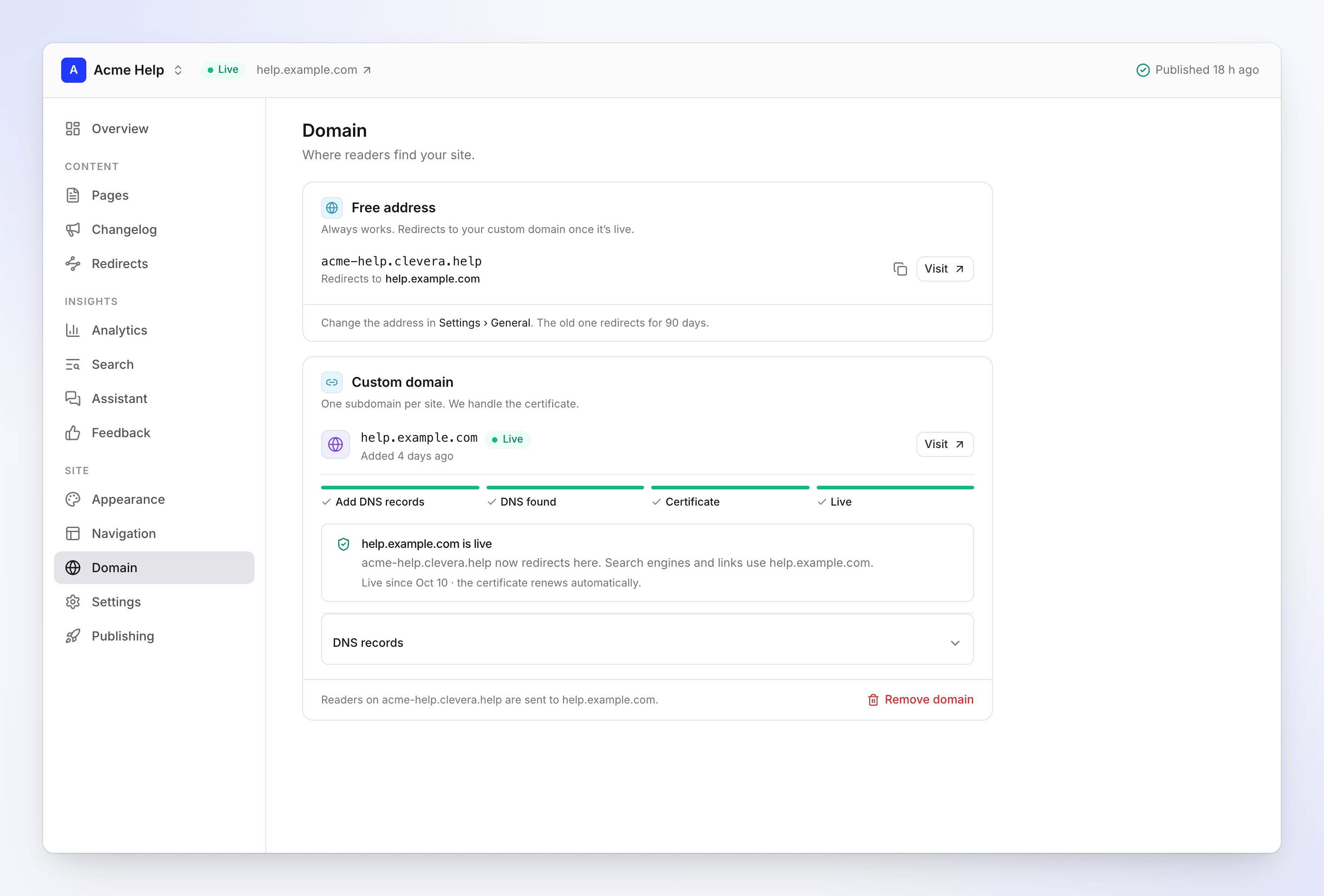
- "acme-help.clevera.helpへの読者はhelp.example.comへ転送されます。" 無料のアドレスは引き続き機能しリダイレクトされるため、古いリンクが切れることはありません。
- "検索エンジンとリンクはhelp.example.comを使用します。" Cleveraはサイトを一度再公開し、リンク、サイトマップ、検索エンジン用タグが新しいアドレスを使用するようにします。
- CNAMEがそのまま維持され、プロキシやフラット化がされていない限り、証明書は自動的に更新されます。
- レコードは DNSレコード に移動します:"これらはドメインプロバイダーで維持してください。毎日確認を行います。"
- 非公開サイトもカスタムドメインで機能し、読者はそこでサインインします。ドキュメントサイトの閲覧権限を管理する を参照してください。
レコードが消えた場合
1回の確認失敗では何も変更されません。Cleveraは3時間ごとに再確認を行います。6時間以上にわたってCNAMEの確認が3回連続で失敗すると、ステータスは DNSレコードが見つかりません になり、「The DNS record for help.example.com is gone」という通知が届きます。
- "acme-help.clevera.helpへの読者は引き続きサイトにアクセスできます。"
- カスタムドメインへの読者はサイトにアクセスできない可能性があります。
- CNAMEを元に戻せば、次回の確認時、または 再確認 をクリックすることで、ドメインは自動的に復旧します。
- 7日後と13日後にリマインダーが届きます。14日以内に修正されない場合、Cleveraはドメインの接続を解除します。日付は ドメイン 画面に表示されます。
プランが変更された場合
ワークスペースがカスタムドメイン非対応のプランに移行した場合、ドメインは 一時停止中 となり、読者は無料アドレスへ転送されます。"サイトがカスタムドメイン対応プランに戻らない限り、14日後にドメインの接続を解除します。" それまでにアップグレードすれば、同じレコードで再開されます。
プランに含まれるドキュメントサイト数を超過したためにサイトが一時停止された場合も同様です。ドメインはサイトのオフライン日まで一時停止されます。ドキュメントサイトのプランと制限 を参照してください。
ドメインの接続解除
カスタムドメイン カードの下部にある ドメインを削除 をクリックし、接続解除 を確認します。
- "DNSレコードを削除するまで、読者にはエラーが表示されます。" その後、プロバイダー側でCNAMEを削除してください。
- 無料アドレスが再びメインのアドレスになります:"acme-help.clevera.help is the main address again."
- "help.example.comはこのワークスペースのために90日間保持されるため、他の誰かが取得することはありません。" 90日以内に再度接続する場合は、TXTレコードが必要です:"help.example.com was disconnected. Connecting it again needs the TXT record."
- ドメインが公開されていた場合、Cleveraはサイトを再公開し、リンクが再び無料アドレスを使用するようにします。
無料アドレス自体を変更するには、設定 → 一般 に移動してください。古いアドレスは90日間リダイレクトされます。
トラブルシューティング
以下から該当する状況を探してください。各修正手順の最後には、ドメイン 画面での 再確認 (または 今すぐ確認) が必要です。DNSの変更が反映されるまで数分から数時間かかることがあります。リゾルバーはTTLが切れるまで古い情報を保持するためです。変更直後にCleveraが古いレコードを認識している場合は、数分待ってから再確認してください。
DNS待機中のまま進まない
表示内容: ステータスが DNS待機中 のまま、「Add the records below at your domain provider」と表示される。
原因: Cleveraがその名前のレコードをまだ見つけられていません。一般的な原因:
- レコードが間違ったDNSホストにあります。 ドメインのネームサーバーが他を指している場合(例:カスタムネームサーバーを使用しているNamecheapや、Cloudflareに移行したドメインなど)、レジストラ側で追加したレコードは無視されます。ネームサーバーが指している場所でレコードを追加してください。
- 名前が重複しています。 プロバイダーがドメインを追加する場所で
help.example.comと入力したため、レコードがhelp.example.com.example.comになっています。名前をhelpに変更してください。 - レコードが保存されていません。 プロバイダーによっては追加の確認(Namecheapのチェックマークなど)が必要です。
- まだ反映されていません。 新しいレコードは通常数分以内に表示されますが、プロバイダーによっては数時間かかることがあります。
修正: レコードを修正し、数分待ってから 今すぐ確認 をクリックします。レコードを自分で確認する を使用して、外部からどう見えているかを確認してください。1日経っても表示されない場合は、ネームサーバーを確認してください。
"Your CNAME points somewhere else"
表示内容: 修正が必要です と表示され、「help.example.com points to something. Change the CNAME to your target.」と出る。
原因: 名前は応答していますが、サイトのターゲットと一致していません:
- CNAMEにタイプミスがあるか、古いホスト(以前のヘルプデスクやドキュメントツール)を指している。
helpに対する古いAレコードまたはAAAAレコードが残っており、IPアドレスが表示されている。- レコードを変更したばかりで、リゾルバーがまだ古い情報を保持している。
修正: CNAMEの値を 追加するレコード に表示されているターゲットに設定し、その名前を使用している他のレコードをすべて削除してください。"変更したばかりの場合は数分待ってください。DNSサーバーは古い情報をしばらく保持することがあります。" その後、再確認 をクリックします。
"Your record goes through Cloudflare's proxy"
表示内容: 修正が必要です と表示され、「Set it to DNS only (grey cloud). The orange cloud hides our target and the certificate can't be issued.」と出る。
原因: レコードが プロキシ (オレンジ色の雲) になっています。これはCloudflareのデフォルト設定です。Cloudflareが独自のIPアドレスで応答するため、ホスティングプロバイダーがCNAMEを確認できず、証明書を発行できません。
修正: Cloudflareで DNS → レコード を開き、レコードを編集して プロキシステータス を DNSのみ (灰色の雲) に設定します。保存後、再確認 をクリックします。ドメイン公開後も DNSのみ にしておいてください。
"Your DNS provider flattens the CNAME"
表示内容: 修正が必要です と表示され、「help.example.com answers with addresses instead of a CNAME to your target. Turn off CNAME flattening for this record.」と出る。
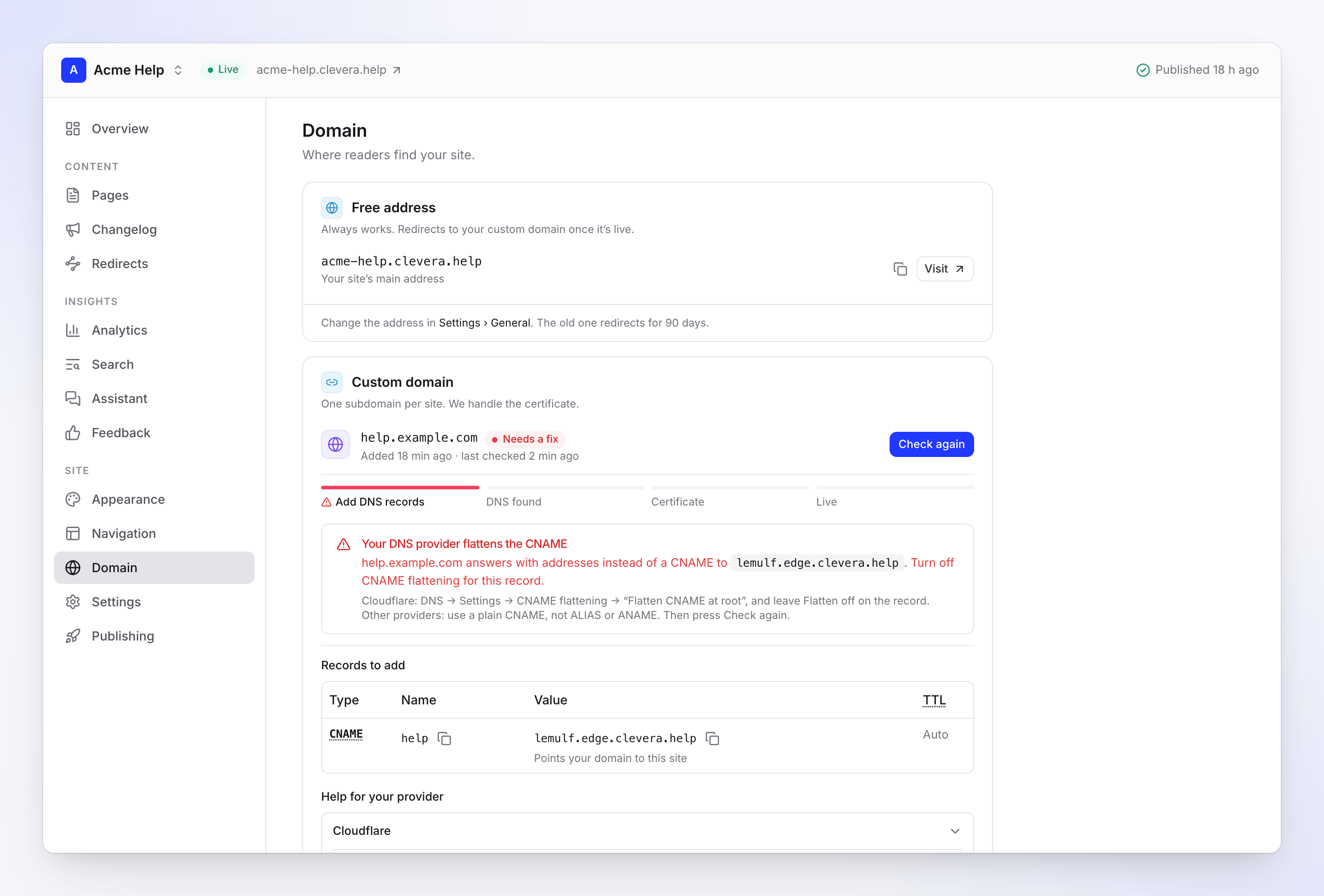
原因: レコードは正しい場所を指していますが、プロバイダーがCNAME自体ではなく、その背後にあるIPアドレスを公開しています。当社のホスティングプロバイダーは、実際のCNAMEで応答するドメインのみを受け入れるため、フラット化されたレコードは拒否されます。以下はすべてフラット化されます:
- Cloudflareのゾーン設定 DNS → 設定 → CNAMEフラット化 → "すべてのCNAMEをフラット化"
- レコード上のCloudflareの フラット化 スイッチ
- ALIASまたはANAMEレコード(多くのDNSホストが提供)
- Route 53の エイリアス レコード
修正:
- Cloudflare: DNS → 設定 → CNAMEフラット化 を「ルートのCNAMEをフラット化」に設定し、レコードの フラット化 スイッチをオフにします。
- Route 53: エイリアスレコードを削除し、エイリアス スイッチをオフにした通常の CNAME を作成します。
- その他のプロバイダー: ALIASまたはANAMEレコードを通常のCNAMEに置き換えます。
その後、再確認 をクリックします。
「ホスティングプロバイダーがドメインを確認できませんでした」
表示内容: 修正が必要です と表示され、「It didn't see help.example.com pointing to your target. This usually means the record changed in the last few minutes, or your DNS provider flattens it or sends it through a proxy.」と出る。
原因: Cleveraはレコードを見つけましたが、ホスティングプロバイダーが確認した際にCNAMEを確認できませんでした。通常は以下のいずれかです:
修正が必要です: 「プロキシをオフにした状態で、標準的なCNAMEであることを確認し、数分待ってから再確認を押してください。1時間経っても失敗する場合は、サポートにお問い合わせください。」Cleveraは自動で再試行しないため、変更のたびに再確認をクリックしてください。
証明書を発行中、または「証明書が発行されませんでした」で止まる場合
表示内容: 1時間以上証明書を発行中と表示される、または約1日後に「証明書を1日以内に取得できませんでした。通常、CAAレコードがブロックしているか、CNAMEがプロキシを経由しているか、フラット化されています」という修正が必要ですが表示される。
理由: 証明書はCNAMEを通じて検証されるため、発行されるまではレコードがサイトのターゲットを直接指し示している必要があります。以下の場合、証明書は発行されません。
- CAAレコードがAmazonを許可していない(次のセクションを参照)
- Cleveraがレコードを検出した後に、プロキシ経由またはフラット化された
- 証明書の発行中にレコードが変更または削除された
通常は5〜30分で完了します。
修正が必要です: CAAレコードを確認し、CNAMEをターゲットを指す標準的なプロキシなしのレコードにしてください。その後、再確認をクリックします。これによりプロセスが最初からやり直され、新しい証明書が発行されます。
「CAAレコードが証明書をブロックしています」
表示内容: 修正が必要ですと「ドメインのCAAレコードが、Amazonによる証明書の発行を許可していません。example.comにCAAレコードとして 0 issue "amazon.com" を追加してください」と表示される。
理由: CAAレコードは、ドメインの証明書発行を許可する認証局を指定します。すべてのCleveraドキュメントサイトの証明書はAmazonを通じて発行されます。CAAレコードを持つ最も近い名前が決定権を持ちます。例えば help.example.com の場合、 help.example.com のCAAレコードが優先され、なければ example.com のレコードが適用されます。これらのレコードにAmazon以外の認証局が指定されていると、証明書は拒否されます。CAAレコードが一切ない場合は、何もブロックされません。
修正が必要です: メッセージに記載されているゾーン(通常はルートドメイン)にCAAレコードを追加します。
| タイプ | 名前 | 値 |
|---|---|---|
| CAA | @ (またはメッセージ内の名前) |
0 issue "amazon.com" |
他のCAAレコードはそのまま残してください。その後、再確認をクリックします。
「このドメインはすでに別のサービスで使用されています」
表示内容: 修正が必要ですと「help.example.comは別のホスティングサービス(以前のドキュメントホストなど)に接続されています。まずそちらで削除してください」と表示される。
理由: 同じホスト名が、私たちが利用しているホスティングプロバイダー上の別の場所(以前のドキュメントホストや、ご自身の環境など)に紐付いています。ホスト名は一度に1つの場所にしか紐付けられません。
修正が必要です: 他のサービス(以前のドキュメントツールのカスタムドメイン設定や、ご自身のホスティング設定)から help.example.com を削除し、再確認をクリックしてください。どこに紐付いているか不明な場合は、サポートにお問い合わせください。
「このドメインは別のCleveraサイトに接続されています」
表示内容: 修正が必要です、「所有権を証明するために以下のTXTレコードを追加してください」、および追加するレコードの下にTXT行が表示される。
理由: 別のCleveraドキュメントサイトがこのドメインを使用しているか、接続解除後90日間の保持期間内にあります。移動するには、DNSの管理権限があることを証明する必要があります。
修正が必要です: TXTレコード(名前 _clevera-verify.help、値はCleveraから提供されたもの)を追加し、CNAMEをこのサイトのターゲットに向けてください。Cleveraが両方を確認すると、ドメインはこのサイトに移動し、もう一方のサイトは無料アドレスに戻ります。または、先に他のサイトからドメインを削除してください。証明されていないリクエストは30日後に破棄されます。
ブラウザに「403 ERROR」や「保護されていません」と表示される
表示内容: カスタムドメインに「403 ERROR — The request could not be satisfied. Bad request…」というシンプルなページが表示されるか、「保護されていません」や証明書の警告が表示される。
理由: ステータスが公開中になるまでは正常な動作です。ドメインがまだ接続されていない(証明書が発行されていない)か、CNAMEがCleveraを指したまま接続が解除された可能性があります。
修正が必要です:
- まだ公開中ではない: ステータスが公開中になるまで設定を完了させてください。その間、読者は無料アドレスを使用できます。
- 接続解除済み: プロバイダー側でCNAMEを削除するか、再度ドメインを接続してください。
- 公開中なのに表示される: ブラウザが古いページをキャッシュしている可能性があります。ハードリフレッシュ(Macでは Cmd+Shift+R、Windowsでは Ctrl+Shift+R)を行うか、プライベートウィンドウを試してください。
公開直後に「not found」と表示される
表示内容: ステータスは公開中だが、カスタムドメインにサイトの「not found」ページが表示される。
理由: ドメインが公開されると、Cleveraは新しいアドレスでサイトを再公開します。これには数分かかります。
修正が必要です: 数分待ってから、ハードリフレッシュ(Cmd+Shift+R または Ctrl+Shift+R)を行うか、プライベートウィンドウを開いてください。
「CNAMEレコードが見つかりません」
表示内容: DNSレコードが見つかりませんと「読者がサイトにアクセスできない可能性があります。修正されない場合、日付にドメインの接続を解除します。以下のCNAMEを再度追加してください」と表示される。
理由: 公開中のドメインが、6時間以上CleveraのDNSチェックに失敗しました。レコードが削除または編集されたか、レコードは存在するもののプロキシ経由またはフラット化されている(どちらもCNAMEを隠してしまいます)、あるいはドメインがCNAMEなしで別のDNSホストに移動された可能性があります。
修正が必要です: 追加するレコードに表示されている通りにCNAMEを戻し、プロキシをオフにした標準的なレコードとして設定してから、再確認をクリックしてください。ドメインは公開中に戻ります。その間、読者は無料アドレスでサイトにアクセスできます。
一時停止中
表示内容: 一時停止中と「help.example.comは一時停止中です」:「現在、読者はacme-help.clevera.helpに転送されます。カスタムドメインを含むプランにサイトが戻らない限り、日付にドメインの接続を解除します」と表示される。
理由: ワークスペースがカスタムドメインを含まないプランに移行したか、プランに含まれるドキュメントサイト数の上限を超えたためサイトが一時停止されました。
修正が必要です: 表示された日付までに、プランをアップグレードするか、保持するサイトを選択してください。ドメインは同じレコード設定で再度有効になります。CNAMEはそのままにしておいてください。
その他のメッセージ
| メッセージ | 対処法 |
|---|---|
| ルートドメインは接続できません | 「このドメインを削除し、代わりにサブドメインを接続してください」。プロバイダー側でルートドメインを転送してください。 |
| ドメインを接続できませんでした | 「以下のレコードを確認し、再確認を押してください」。「それでも失敗する場合は、サポートにお問い合わせください」。 |
接続時のメッセージ
| 表示内容 | 対処法 |
|---|---|
| 「help.example.comのようなドメインを入力してください。」 | help.example.com のように、ドットを含む完全なドメインを入力してください。 |
| 「https://は含めず、ドメインのみを入力してください。」 | https:// を削除してください。Use help.example.comをクリックすると一括で修正できます。 |
| 「パスを含めず、ドメインのみを入力してください。」 | /docs のように、ドメイン以降のすべてを削除してください。 |
| 「所有しているドメインを使用してください。clevera.helpアドレスは既に使用可能です。」 | Clevera独自のドメインは接続できません。 |
| 「example.comのようなルートドメインは、ドキュメントサイトを直接指すことができません…」 | Use help.example.comをクリックするか、別のサブドメインを入力してください。プロバイダー側でルートドメインを転送してください。 |
| 「カスタムドメインは有料プランに含まれています。アップグレードして独自のドメインを使用してください。」 | Starter以上のプランにアップグレードしてください。 |
| 「このドキュメントサイトには既にカスタムドメインが接続されています。先に接続を解除してください。」 | 各サイトにつき1つのカスタムドメインが使用可能です。現在のドメインを削除してください。 |
レコードを自分で確認する
ターミナル(macOSまたはLinux)で、ご自身のドメインを使用して以下を実行してください:
dig +short CNAME help.example.com
- サイトのターゲットが表示される(例:
a1b2c3d4.edge.clevera.help.):CNAMEは正しいです。 - 別の内容が表示される: CNAMEが別の場所を指しています。値を修正してください。
- 何も表示されない:
dig +short help.example.comを実行してください。IPアドレスが表示される場合、レコードがフラット化されているか、プロキシ経由か、Aレコードになっています。何も表示されない場合は、世界中のDNSサーバーにレコードが存在しません。名前とネームサーバーを確認してください。
Windowsの場合は以下を使用してください:
nslookup -type=CNAME help.example.com
公開DNSルックアップサイトを使用することもできます。ドメインのCNAMEレコードを検索してください。
サポートへの問い合わせ内容
修正しても解決しない場合は、以下の情報を添えてCleveraサポートまでご連絡ください:
- ドキュメントサイト名
- ドメイン(例:
help.example.com) - ドメイン画面に表示されている正確なメッセージ
dig +short CNAME help.example.comの出力結果(Windowsの場合はnslookupの行)