

記事の以前のバージョンを復元する
記事へのすべての変更はリビジョン履歴に保存されます。作成者、ソース、名前、テキストからバージョンを検索し、プレビューで確認し、現在の記事と比較して復元できます。復元を取り消すことも可能です。
Cleveraは、記事のすべての履歴(あなたの編集、チームメイトの編集、アシスタントによる変更、最初に生成されたバージョン)を保持します。どのバージョンでもプレビューして変更内容を正確に確認したり、重要なバージョンに名前を付けたりピン留めしたりして、ワンクリックで復元できます。復元によって何かが削除されることはないため、いつでも元に戻すことができます。
始める前に
- 履歴を開いて復元するには、記事への編集権限が必要です。誰が編集できるかについては、チームで一緒に記事を作成するを参照してください。
- 記事の言語ごとに個別の履歴があります。
- 動画については、動画の以前のバージョンを復元するを参照してください。
バージョンを復元する
リビジョン履歴を開く
エディターのトップバーにある履歴(時計)ボタンをクリックするか、⋯ → リビジョン履歴を選択します。キーボードショートカットは、Macでは ⌘⌥⇧H、Windowsでは Ctrl+Alt+Shift+H です。右側にリビジョン履歴パネルが開き、新しい順に表示されます。
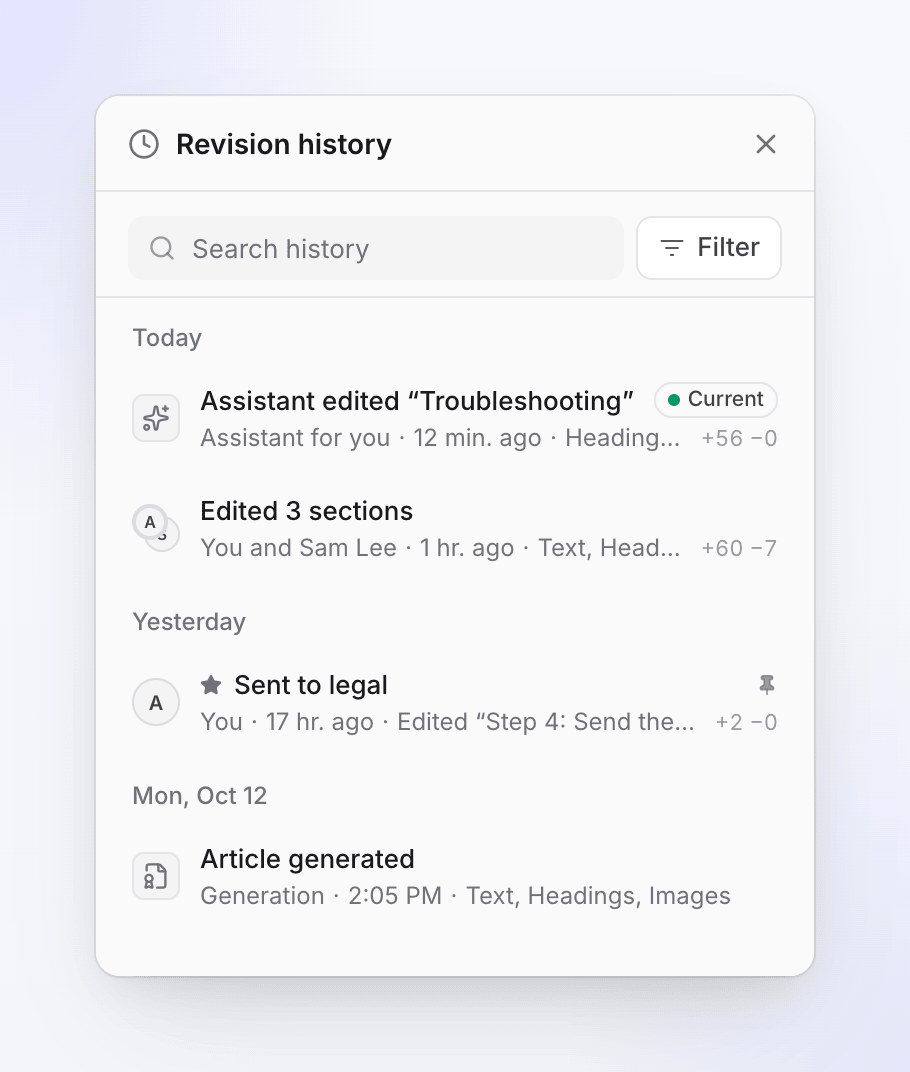
バージョンを探す
リストをスクロールするか、履歴を検索に入力するか、フィルターをクリックします(バージョンを探すを参照)。各行には、何が変更されたか、誰がいつ変更したか、記事のどの部分が影響を受けたかが表示されます。
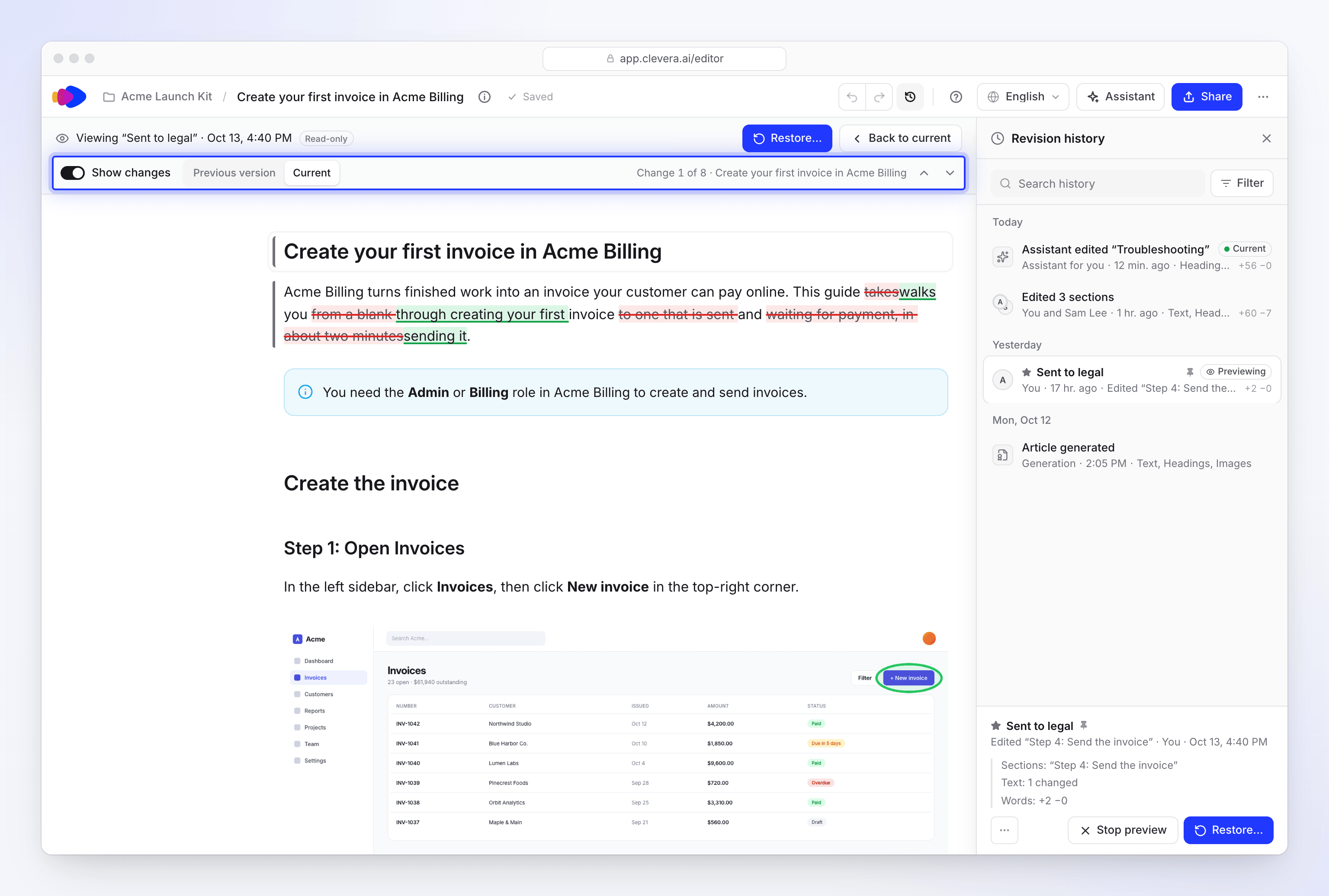
プレビューする
行をクリックするとプレビューが表示されます。記事はそのバージョンを読み取り専用で表示し、上部に「“…”を表示中」、時刻、読み取り専用と表示されます。変更を表示をオンにして前のバージョンまたは現在と比較し、前の変更 (Alt+↑)と次の変更 (Alt+↓)を使用して各変更(「7件中1件目の変更」など)を順に確認できます。Escキーを押すか、現在に戻るまたはプレビューを停止をクリックしてプレビューを終了します。
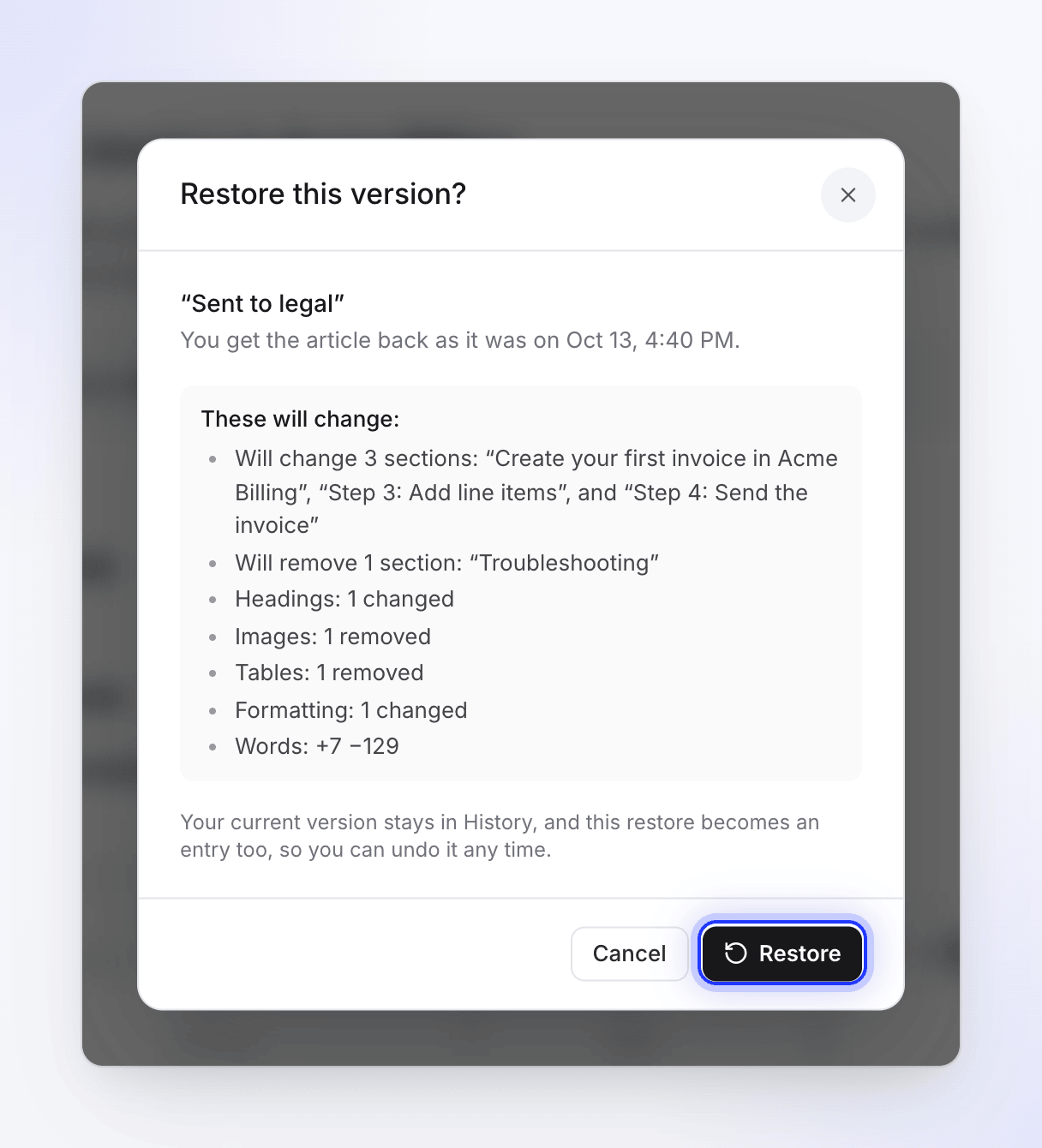
復元する
**復元…**をクリックします。**このバージョンを復元しますか?**ダイアログに何が変更されるかがリストされ、「現在のバージョンは履歴に残ります。この復元もエントリとして追加されるため、いつでも取り消すことができます。」と表示されます。復元をクリックします。
必要に応じて取り消す
復元後、パネルには「…から復元」と表示され(例:そのバージョンの時刻)、復元を取り消すが表示されます。復元を取り消す操作は、誰かが別の変更を行うまで有効です。それ以降は、リストから目的のバージョンを改めて復元してください。
各エントリの意味
編集のたびに新しいエントリが作成されるわけではありません。連続した編集は1つのエントリにまとめられます。保存せずに約5分経過した場合、または30分間継続して編集した後に新しいエントリが作成されます。複数人で一緒に編集している場合、エントリには全員の名前がリストされます。
| エントリ | 表示されるタイミング |
|---|---|
| 「記事を生成」 | AIが作成した最初のバージョン |
| 「記事を編集」、「導入部を編集」、「“セクション名”を編集」、「3つのセクションを編集」 | 手動による編集 |
| 「セクション“…”を追加」、「セクション“…”を削除」、「画像を2枚追加」、「画像を削除」 | セクションや画像の追加または削除 |
| 「タイトルを変更」、「書式を変更」 | タイトルまたは書式のみの変更 |
| 「アシスタントが記事を編集」、「アシスタントが“…”を編集」、「アシスタントが記事を改善」 | アシスタントによる変更 |
| 「アシスタントの変更を取り消し」、「アシスタントの変更をやり直し」 | アシスタントチャットからの取り消しまたはやり直し |
| 「英語から翻訳」 | 翻訳の最初のバージョン |
| 「以前のバージョンを復元」 / 「…から復元」 | 復元操作 |
| 「自動保存」、「再生成前に保存」 | 大きな変更の前にCleveraが保持する安全コピー |
| 「以前のバージョン」 | 詳細が記録される前に保存されたもの:「保存された時の状態で正確に復元されます。」 |
誰が変更したかは、あなた、チームメイトの名前、「Alex RiveraとSam Lee」、アシスタント(または依頼した場合はあなた用のアシスタント)、生成、翻訳、または自動として表示されます。
前のエディターからのバージョン
記事エディターは再構築されました。それ以前に保存されたバージョンには「このバージョンは以前のエディター形式で保存されたため、変更内容をリストできません。」と表示されます。プレビューと復元は可能ですが、変更を表示のみ利用できません。
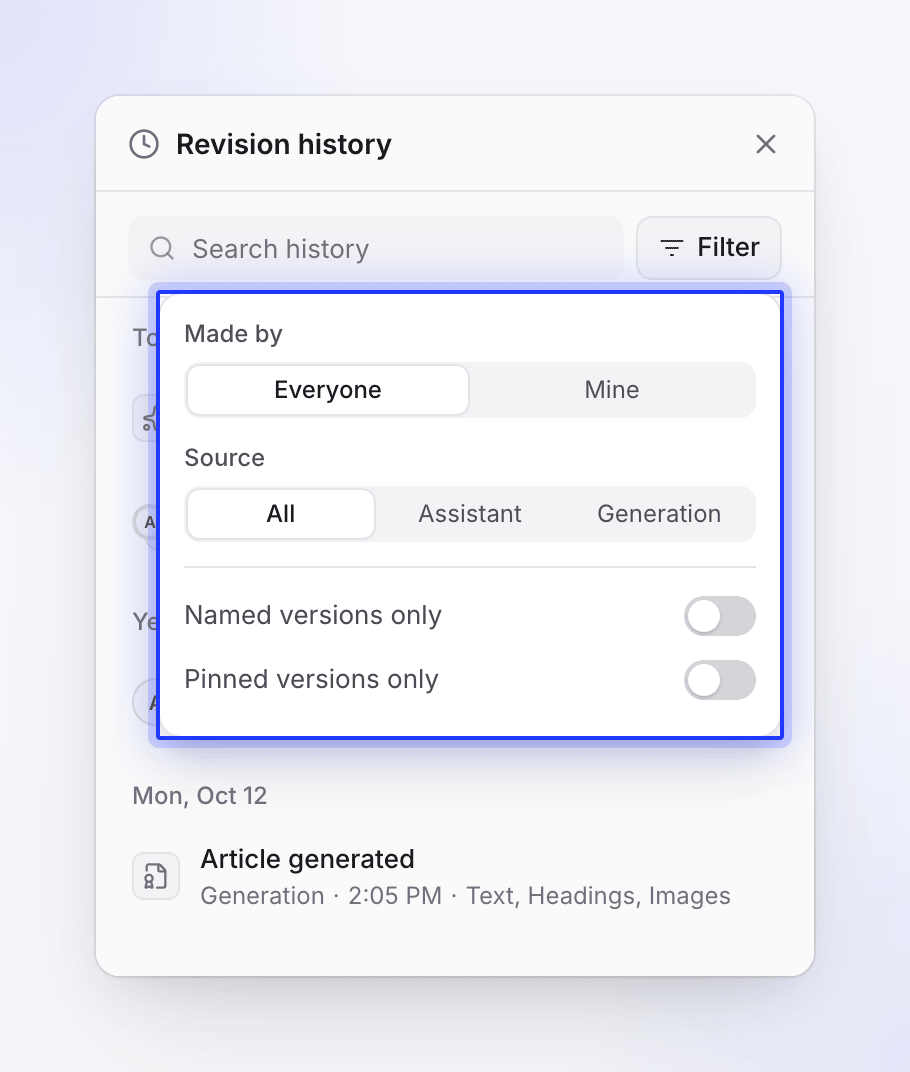
バージョンを探す
| ツール | オプション |
|---|---|
| 履歴を検索 | エントリ名、セクション名、バージョン名を検索 |
| フィルター → 作成者 | 全員 または 自分 |
| フィルター → ソース | すべて、アシスタント または 生成 |
| 名前付きバージョンのみ | 名前を付けたバージョンのみを表示 |
| ピン留めされたバージョンのみ | ピン留めされたバージョンのみを表示 |
バージョンに名前を付ける、またはピン留めする
行のこのバージョンのその他の操作メニューを開きます。
- このバージョンに名前を付けるで、最大120文字までの名前(例:「法務部門へ送信」)を付けられます。名前は自動ラベルを置き換え、検索可能になります。このバージョン名を変更で名前を変更できます。
- 永続的にピン留めは、公開したバージョンなど、失いたくないバージョンをマークします。ピン留めを外すでピンを解除します。
復元できない場合
| 表示されるメッセージ | 理由 |
|---|---|
| 「すでに同一のため、復元するものはありません。」 | そのバージョンは現在の記事と一致しています。 |
| 「記事の生成完了後に復元できます。」 | 生成が完了するまで待ってください。 |
| 「アシスタントの改善完了後に復元できます。」 | アシスタントが完了するまで待ってください。 |
| 「翻訳完了後に復元できます。」 | 翻訳が完了するまで待ってください。 |
| 「履歴を開いた後に記事が変更されました。更新して最新のバージョンを表示してください。」 | その間に誰かが編集しました。更新をクリックして再試行してください。 |
| 「最新の編集を先に保存できなかったため、復元されませんでした。」 | 接続を確認して再試行してください。 |
| 「未確認の提案は置き換えられます。これらは履歴に残ります。」 | ダイアログの警告:保持または破棄していないAIの変更が、復元によって置き換えられます。 |
| 「このバージョンに含まれるアシスタントの提案された変更は、確認マークなしのプレーンテキストとして戻ります。」 | ダイアログの警告:バージョンに確認待ちのAI変更が含まれていました。これらは通常のテキストとして戻ります。 |
| 「この記事を編集する権限がありません。」 | 編集権限をリクエストしてください。 |
| 「そのバージョンは存在しません。」 | 別のバージョンを選択してください。 |
誰かがバージョンを復元したときに未保存の編集がある場合、バナーが表示され、最新を再読み込みか自分のものを保持を選択するよう求められます。記事が変更された場合を参照してください。