

1つの動画で複数の録画、画像、PDFを使用する
ハウツーやプロダクトデモでは、最大3つの録画、20枚の画像またはPDFページ、3つのPDFを組み合わせることができます。動画の順序を設定し、各ファイルの内容を説明し、画面に表示する画像やページを選択してください。
ハウツー動画やプロダクトデモは、必ずしも1つの録画から作成する必要はありません。複数のテイク、スクリーンショット、スライド、PDFを提供すれば、AIがそれらを統合して1つのストーリーにまとめます。AIは指定された順序で動画を再生し、ナレーションが必要な箇所で画像を表示し、PDFから事実情報を読み取ります。
これはハウツーおよびプロダクトデモ動画で利用できます。「洗練(Polish)」や「記事(Articles)」では、1つの動画のみを使用します。
追加できる素材
| 素材 | 上限 | 1ファイルあたりのサイズ | 用途 |
|---|---|---|---|
| 動画 | 3 | MP4(最大250 MB) | 順に表示されます。最初の動画がメインの録画となります。 |
| 画像 | 20(画像とPDFページの合計) | 8 MB | デフォルトで表示され、ナレーションに合わせて画面に保持されます。 |
| 3 | 40 MB、30ページ | デフォルトで事実確認のために読み取られます。代わりに特定のページを表示することも可能です。 |
事実のみに設定した画像やPDFページは、表示される20枚の制限には含まれません。ハウツー動画やデモ動画ではリンクを使用できません。
素材を追加する
動画を追加する
+をクリックし、画面を録画、動画をアップロード、またはライブラリから選択を使用して、各動画を1回ずつ追加します。3つ追加すると、メニューからその行は消えます。
画像とPDFを追加する
+ → 画像またはPDFをアップロードをクリックするか、ファイルをボックスにドラッグ&ドロップします。PDFの読み取り中はタイルにその旨が表示され、生成ボタンを押すと「PDFを読み取り中です。少々お待ちください。」と表示されます。
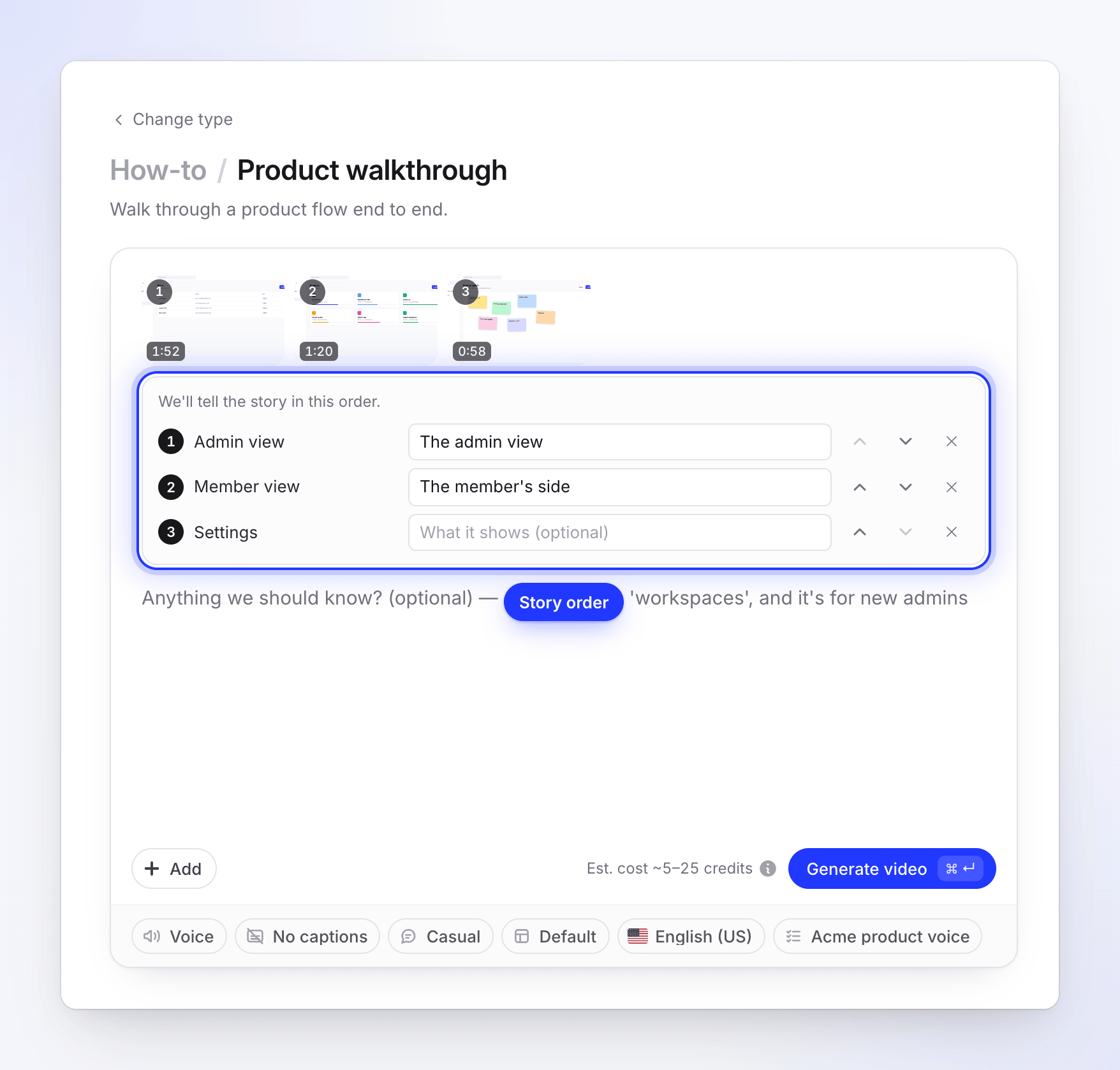
動画の順序を決める
動画が複数ある場合、ボックスの下に「この順序でストーリーを構成します」というリストが表示されます。前を再生および後を再生を使用して順序を入れ替えてください。**表示内容(任意)**に、ナレーターが読み上げる短いメモ(120文字以内)を追加できます(例:「管理画面の表示」など)。
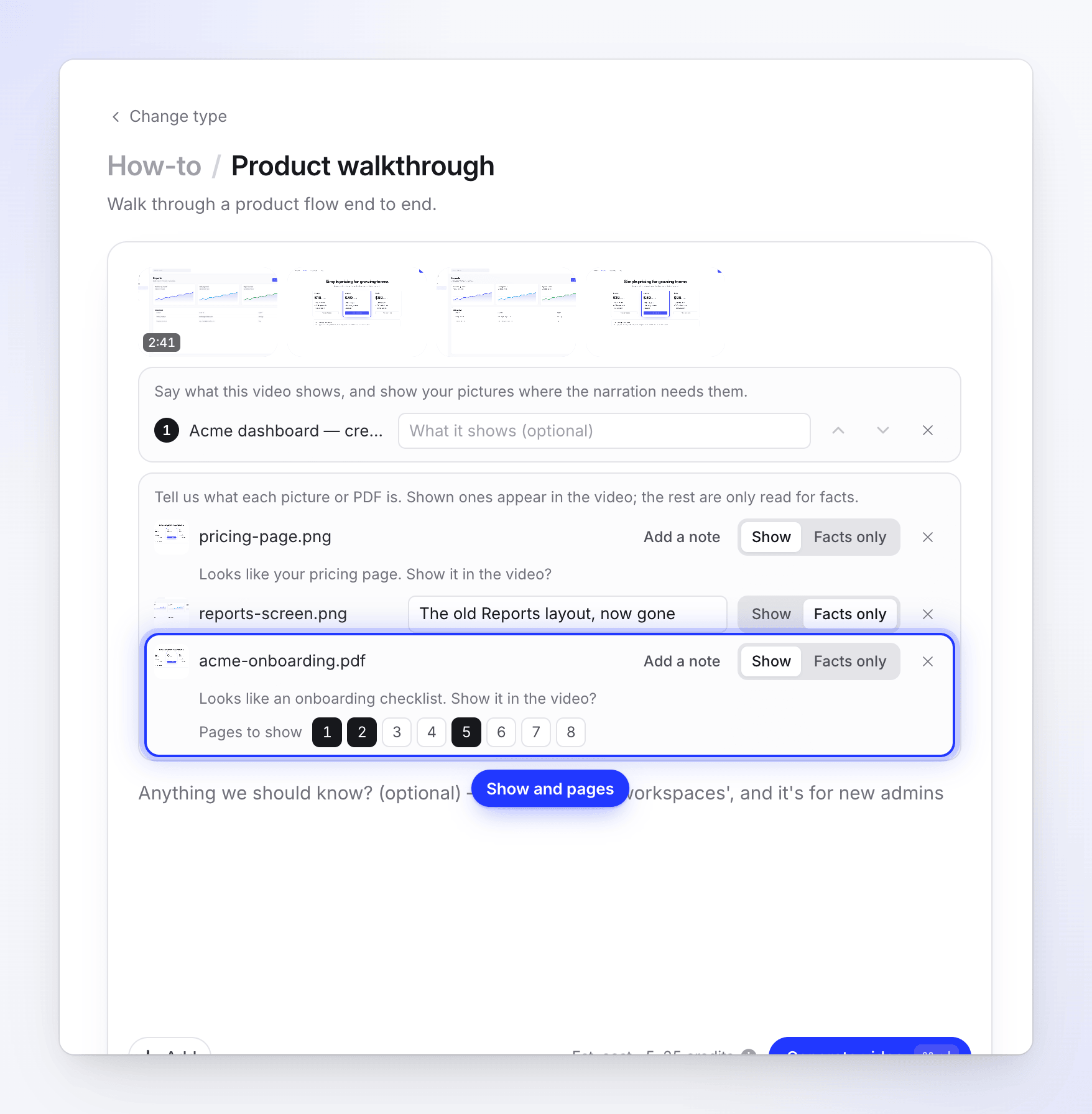
各画像とPDFの内容を説明する
2つ目のリストには、各画像とPDFが表示する / 事実のみのスイッチとメモボックス付きで表示されます。「これは何ですか?どのように使用しますか?」という欄(120文字以内)に入力してください。AIがファイルの内容を推測すると、メモボックスはメモを追加の中に折りたたまれます。表示するPDFについては、表示するページを使用してページを選択してください。何も選択しない場合は、最初のページからすべてが対象となります。
生成
動画を生成をクリックします。AIが一部のファイルの用途を判断できなかった場合は、先にシートが開きます。AIが判断できない場合を参照してください。
AIによるファイルの読み取り方法
画像やPDFを添付すると、AIがすぐに内容を確認します。行に「読み取り中…」と表示された後、「価格設定ページのようです。動画に表示しますか?」といった推測が表示され、提案が選択された状態になります。誤っている場合は変更してください。
| 選択肢 | 動作 |
|---|---|
| 表示する | 画像やページが動画内に表示され、ナレーションで説明されている間、画面に保持されます。AIがイントロ、手順の横、まとめ、または最後など、適切な配置を決定します。 |
| 事実のみ | ファイルは表示されません。AIはスクリプトに使用する名前、数値、文言を抽出するために読み取ります。 |
画像はデフォルトで表示する、PDFは事実のみに設定されます。ただし、動画がなく、表示される画像もない場合は、PDFが表示するに設定され、そのページが動画として扱われます。ナレーションでファイル名が読み上げられることはありません。ファイル名よりも、入力したメモが重要です。「これは古いレイアウトなので、廃止されたことに触れてください」といったメモは、ファイルからは読み取れない情報をAIに伝えます。
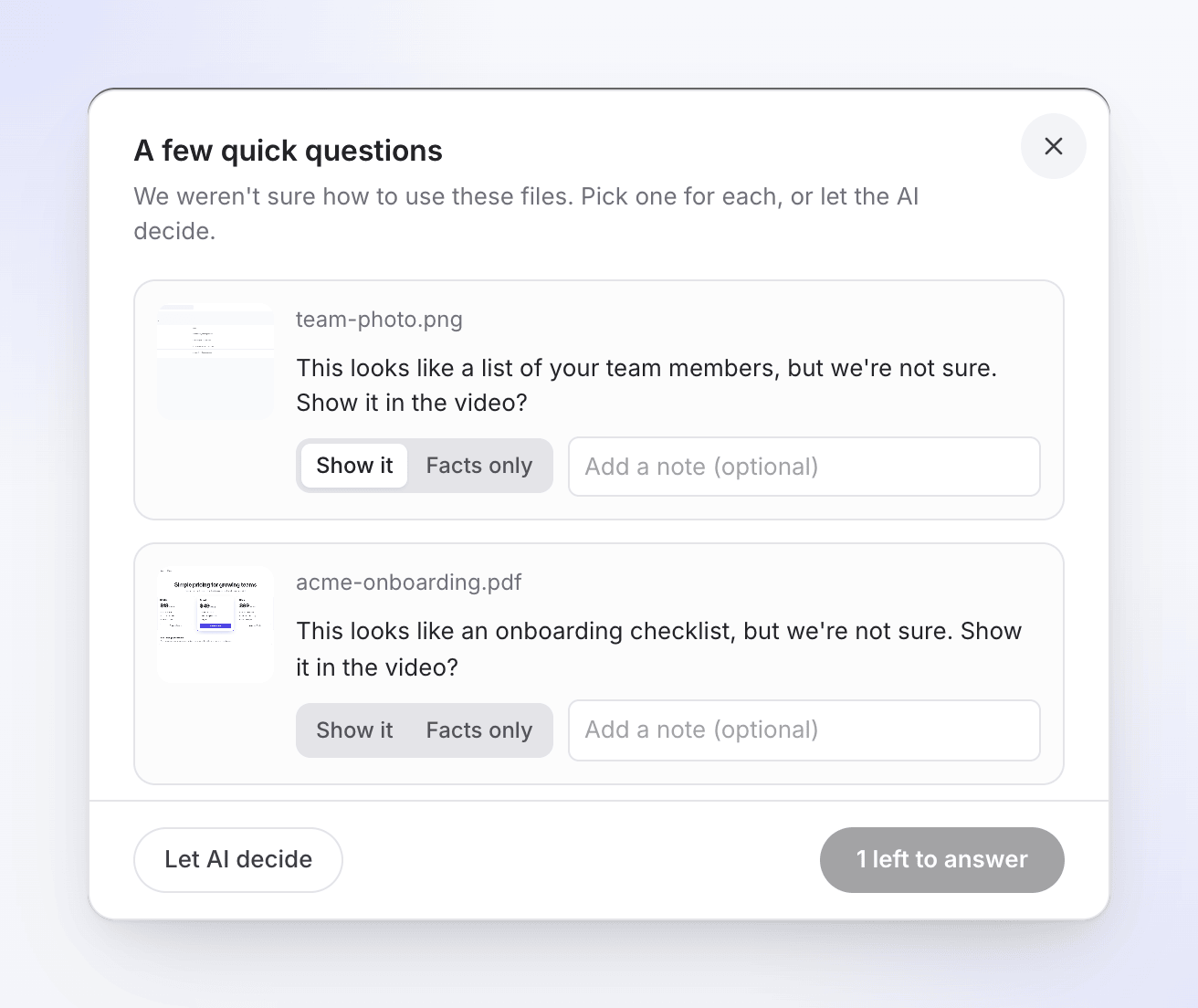
AIが判断できない場合
AIがファイルの配置を判断できなかった場合、その行は回答が必要ですとマークされます。動画を生成を押すと、「いくつかの簡単な質問」というタイトルのシートが開き、「これは…のようですが、確信が持てません。動画に表示しますか?」と尋ねられます。それぞれに対して表示するまたは事実のみを選択し、必要に応じてメモを追加してください。AIに任せるを選択すると、すべての提案が受け入れられます。ボタンには「あと2つ回答が必要」と表示され、すべて回答すると生成に変わります。
生成中にAIから「これを動画に表示しますか?」と質問されることもあります。10分以内に回答しない場合、すでに行った選択が維持されます。生成中にAIの質問に回答するを参照してください。
費用と長さ
見積もりは、表示されるすべての素材の合計時間(動画の長さ+表示される画像やページ1枚につき数秒)に基づいています。ハウツーやデモは通常、最大5分の映像で5〜25クレジットです。無料プランでは、動画全体の長さは最大3分までとなります。
キャプション、音声、トーン、テンプレートの機能は、単一の録画の場合と同じです。
表示される可能性のあるメッセージ
| メッセージ | 対処法 |
|---|---|
| 「ハウツーやデモには最大3つの動画を使用してください。」 | 動画を削除してください。 |
| 「1つの動画に最大20枚の画像とPDFページを表示できます。残りは「事実のみ」に設定してください。」 | 一部の画像やページを事実のみに設定するか、表示するページを減らしてください。 |
| 「1つの動画に最大3つのPDFを添付できます。」 | PDFを削除するか、1つのファイルに結合してください。 |
| 「動画2は処理中です。準備ができるまでお待ちください。」 | 動画の処理が完了するまでお待ちください。 |
| 「動画2はすでにこの動画に含まれています。コピーを削除してください。」 | 同じ録画が2回追加されています。 |
| 「動画2自体が画像や他の動画から作成されています。代わりに元のファイルを追加してください。」 | 元の録画や画像を追加してください。 |
| 「動画2をAI分析用に準備できませんでした。再度アップロードしてください。」 | ファイルを再度アップロードしてください。 |
| 「SVG画像はまだ動画に表示できません。PNGとして書き出すか、「事実のみ」に設定してください。」 | SVGをPNGとして書き出すか、事実のみに設定してください。 |
| 「…のページを表示できなかったため、事実のみに使用されます。」 | PDFのページを画像に変換できませんでした。ページを画像として書き出し、それをアップロードしてください。 |