

記事のエクスポートまたは公開
記事をPDF、Word、HTML、Markdown、OpenDocument、またはEPUBとしてダウンロードしたり、リンクで共有したり、サイト、Notion、Confluenceに埋め込んだり、ヘルプセンター、ドキュメント、Wiki、リポジトリに直接公開したりできます。
記事の準備ができたら、ファイルとしてダウンロードしたり、リンクを共有したり、自分のサイトに埋め込んだり、ヘルプセンター、ドキュメント、Wiki、リポジトリに直接公開したりできます。すべてはエディター上部のバーにある 共有 ボタンから始まり、いずれの操作もクレジットを消費しません。
始める前に
- 記事は生成済みである必要があります。生成されるまで、ダウンロードパネルには「まず記事を生成してから、ここでダウンロードしてください。」と表示されます。
- ツールへの公開はProプラン以上で利用可能であり、記事に対する編集権限が必要です。ダウンロード、リンク、埋め込みはすべてのプランで利用できます。
- 共有やダウンロードには、エディターで開いている言語が使用されます。翻訳を共有するには、先に上部のバーで言語を切り替えてください。
共有オプションの概要
共有 をクリックします。モーダルには4つのタブがあります。
| タブ | 機能 |
|---|---|
| リンク | 記事への公開リンクと、誰が開けるかの設定 |
| 埋め込み | 記事を他のサイトに配置するためのコードまたはリンク |
| ダウンロード | ファイルとしての記事 |
| 公開 | NotionやConfluenceなどの連携ツールへ記事を送信 |
記事をダウンロードする
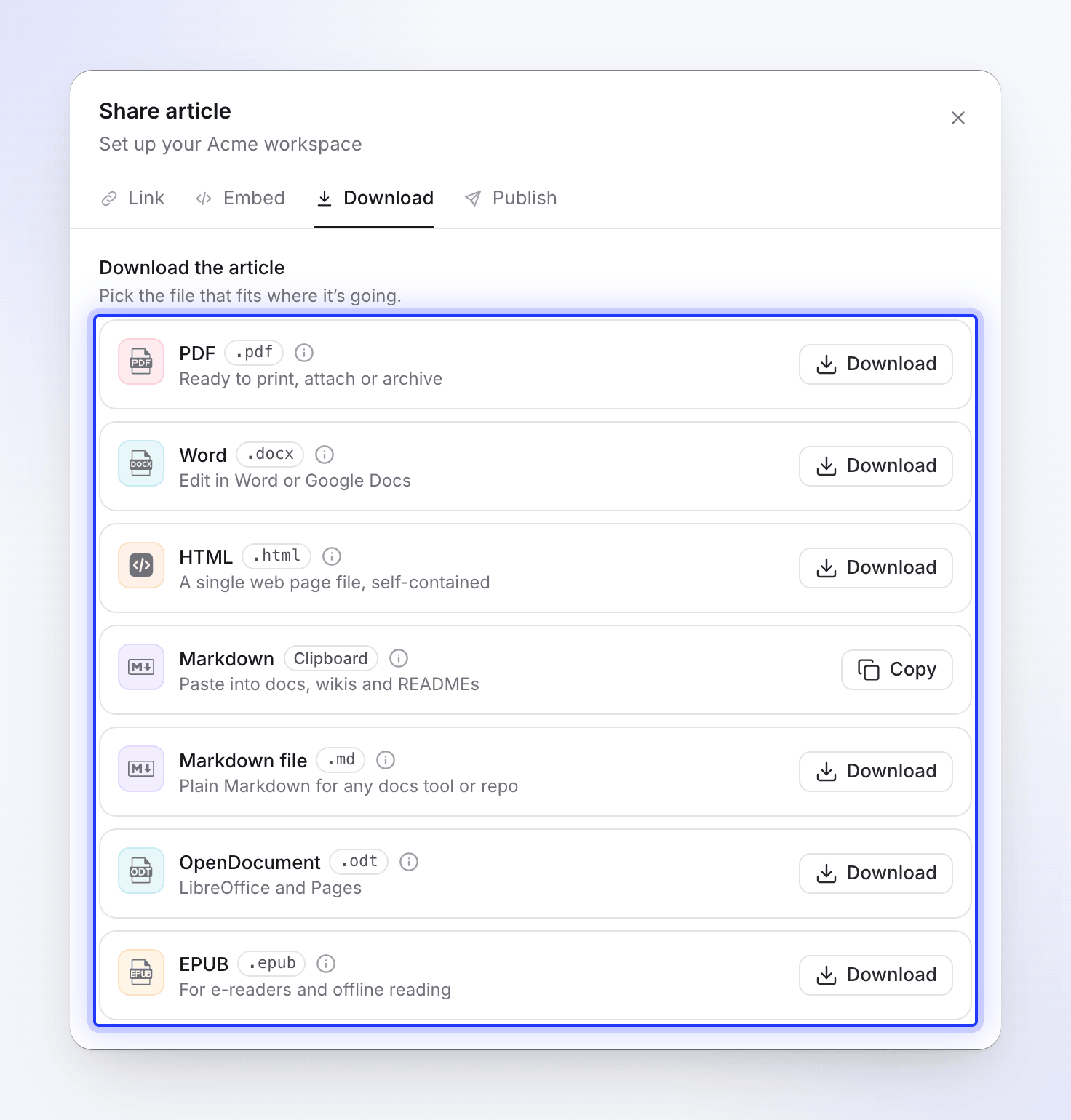
ダウンロード タブを開きます。記事をダウンロード(「用途に合ったファイルを選択してください。」)の下で形式を選択します。
| 形式 | 最適な用途 | 取得できるもの |
|---|---|---|
| 「印刷、添付、アーカイブの準備」 | ダウンロード | |
| Word | 「WordやGoogleドキュメントで編集」 | ダウンロード |
| HTML | 「単一のWebページファイル、自己完結型」 | ダウンロード。ファイル内でもタブの切り替えが可能。 |
| Markdown形式 | 「ドキュメント、Wiki、READMEに貼り付け」 | クリップボードにコピーされます。ボタンは コピーしました と表示されます |
| Markdownファイル | 「あらゆるドキュメントツールやリポジトリ用のプレーンなMarkdown」 | .md ダウンロード |
| OpenDocument | 「LibreOfficeやPages」 | ダウンロード |
| EPUB | 「電子書籍リーダーやオフライン閲覧用」 | ダウンロード |
各カードはファイル作成中に 準備中 と表示され、その後 ダウンロード済み または コピーしました に変わります。カードの(i)をクリックすると、その形式での「変換内容」を確認できます。ステップ、タブ、カード、コールアウト、動画がどのように変換されるかがわかります。
記事内の Clevera動画 ブロックは、その動画の共有リンクが有効な間のみ、プレイヤーへのリンクになります。記事で動画を表示するを参照してください。
リンクを共有する
リンク タブで、短いリンクをコピーします。一般的なアクセス で、誰が開けるかを決定します。
| 設定 | 開けるユーザー |
|---|---|
| リンクを知っている全員 | 「リンクを知っている全員が閲覧できます。サインインは不要です。」 |
| 制限付き | 「ワークスペースのメンバーのみがこの記事を開けます。」それ以外のユーザーに対しては、リンクと埋め込みが無効になります。 |
リンクをオフにすると、「リンクをオフにしますか?」と確認されます。「リンクを再度オンにするまで、リンクとすべての埋め込みが無効になります。リンク自体は変わりません。」 オフにする または オンにしておく を選択します。再度共有するには、リンクを有効にする をクリックします。
リンクをリセット(「新しいリンクを取得します。現在のリンクと埋め込みは無効になります。」)は、リンクが意図しない場所に流出した場合に使用します。「リンクをリセットしますか?」の後に記事には新しいリンクが割り当てられ、古いリンクとすべての埋め込みは直ちに無効になります。これまでの閲覧数は保持されます。
共有ページには、記事のタイトル、ワークスペース名、この記事について のセクションリスト、ライトモードとダークモードの切り替えスイッチ、翻訳された記事の場合は言語メニューが表示されます。閲覧者はCleveraアカウントを必要としません。共有ページや埋め込みの閲覧数は 分析 にカウントされます。
記事を埋め込む
埋め込みタブを開く
共有 → 埋め込み をクリックします。縮小されたプレビューで、埋め込みの見た目を確認できます。
オプションを設定する
オプション 選択肢 デフォルト 記事のテーマ ライト、ダーク ライト フレームの高さ 300~2,000 px 800 px タイトルと詳細 および チャプター は、動画の埋め込み専用のオプションです。
埋め込み方法を選択する
埋め込み方法 で以下を選択します。
- HTMLコード: 「任意のページ、またはWordPress、Webflow、FramerのカスタムHTMLや埋め込みブロックに貼り付けます。」
- リンク: 「Notion、Confluence、またはリンクを埋め込みに変換するあらゆるツールに貼り付けます。」
コピーして貼り付ける
コードをコピー または リンクをコピー をクリックし、サイトやツールに貼り付けます。
HTMLコードには、フレームを記事の全高まで広げる小さなスクリプトが含まれているため、ページの一部として読み込まれます。スクリプトが削除されるサイトでは、フレームは設定した高さを維持し、その中で記事がスクロールします。埋め込みは共有リンクを使用するため、リンクをオフにしたりリセットしたりすると埋め込みも無効になります。
ヘルプセンターやドキュメントに公開する
公開すると、記事のコピーが別のツールに送信されます。Cleveraで後から編集しても自動的には更新されないため、更新するには再度公開してください。
| 宛先 | 送信先 |
|---|---|
| Notion、Confluence、ClickUp、Googleドキュメント、GitBook | 選択したページ、フォルダー、またはスペース |
| Help Scout | ドキュメントサイト、次に コレクション |
| ReadMe | プロジェクト、次に ガイドカテゴリ |
| GitHub、GitLab、Bitbucket | アカウント、次にリポジトリ |
ツールを接続する
オーナーまたは管理者がワークスペースに対してツールを一度接続します。サイドバーのワークスペースメニューを開き、連携 を選択してください。他のメンバーには「チームのオーナーと管理者のみが連携の接続や解除を行えます。エディターからは、接続済みのツールへ引き続き公開できます。」と表示されます。
公開タブを開く
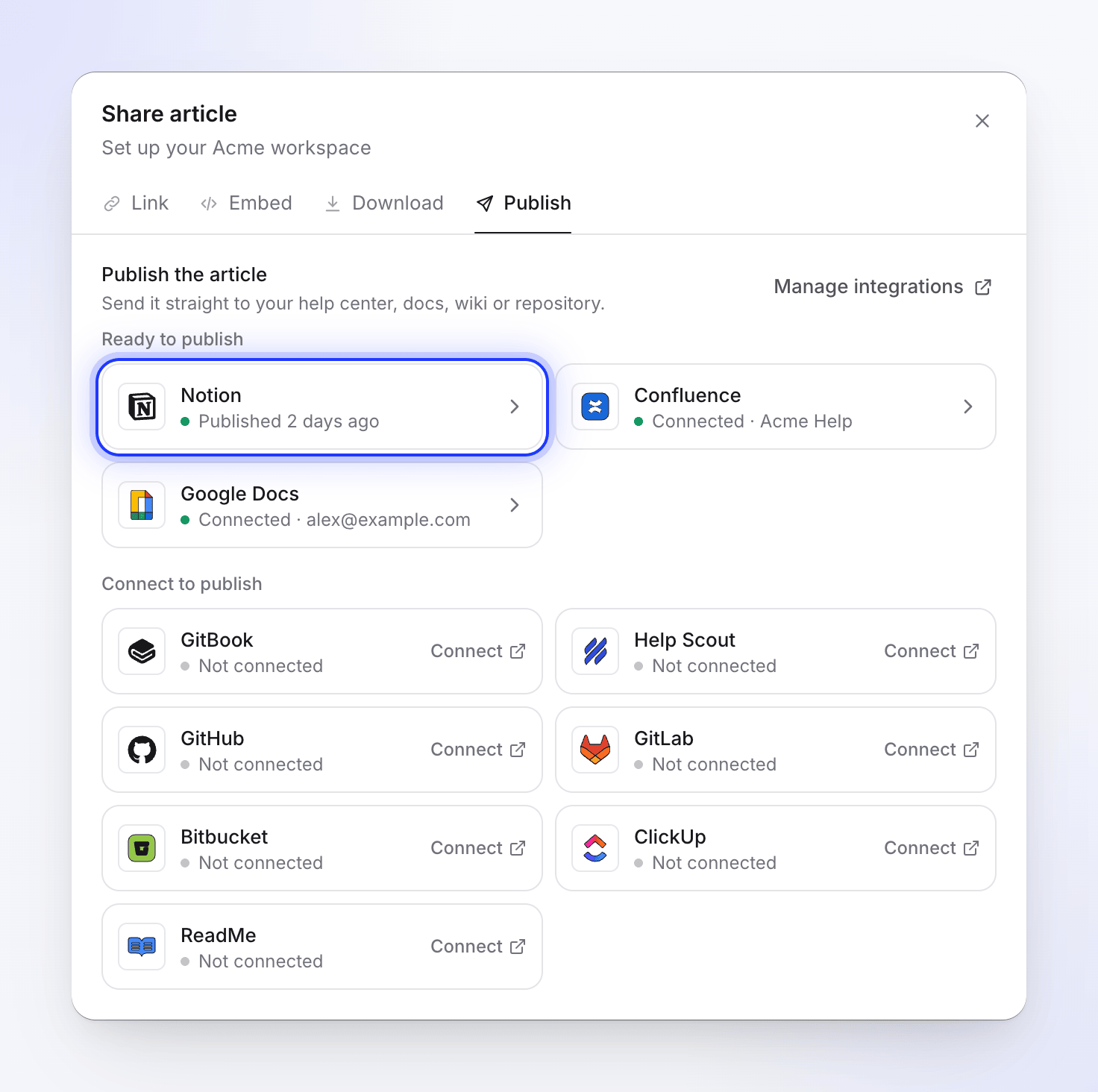
エディターで 共有 → 公開 をクリックします。記事を公開(「ヘルプセンター、ドキュメント、Wiki、リポジトリに直接送信します。」)の下に、ツールが 公開の準備ができました と 公開用に接続 にグループ分けされて表示されます。各タイルには状態が表示されます:アカウント名付きで接続済み(例:接続済み · Acme Inc.)、再接続が必要です、未接続、または最後に公開した日時(例:2日前に公開)。連携の管理 をクリックすると、ワークスペースの連携設定が開きます。
送信先を選択する
ツールをクリックします。送信先(「記事の送信先を選択してください。」)で、サイト、カテゴリ、ページ、またはリポジトリを選択します。公開名 には記事のタイトルが表示されます。(i)をクリックすると、そのツールでの「変換内容」を確認できます。Cleveraは最後に公開した場所を記憶しています。
公開する
Notionに公開(または各ツールの名前)をクリックします。Cleveraはまず「Notion内の既存のコピーを検索中」と表示し、次に進捗を表示します:開始中、ファイルをアップロード中 3/8、ページを作成中。モーダルを閉じても公開は継続され、完了するとメッセージで通知されます。
既存の記事の扱いを決定する
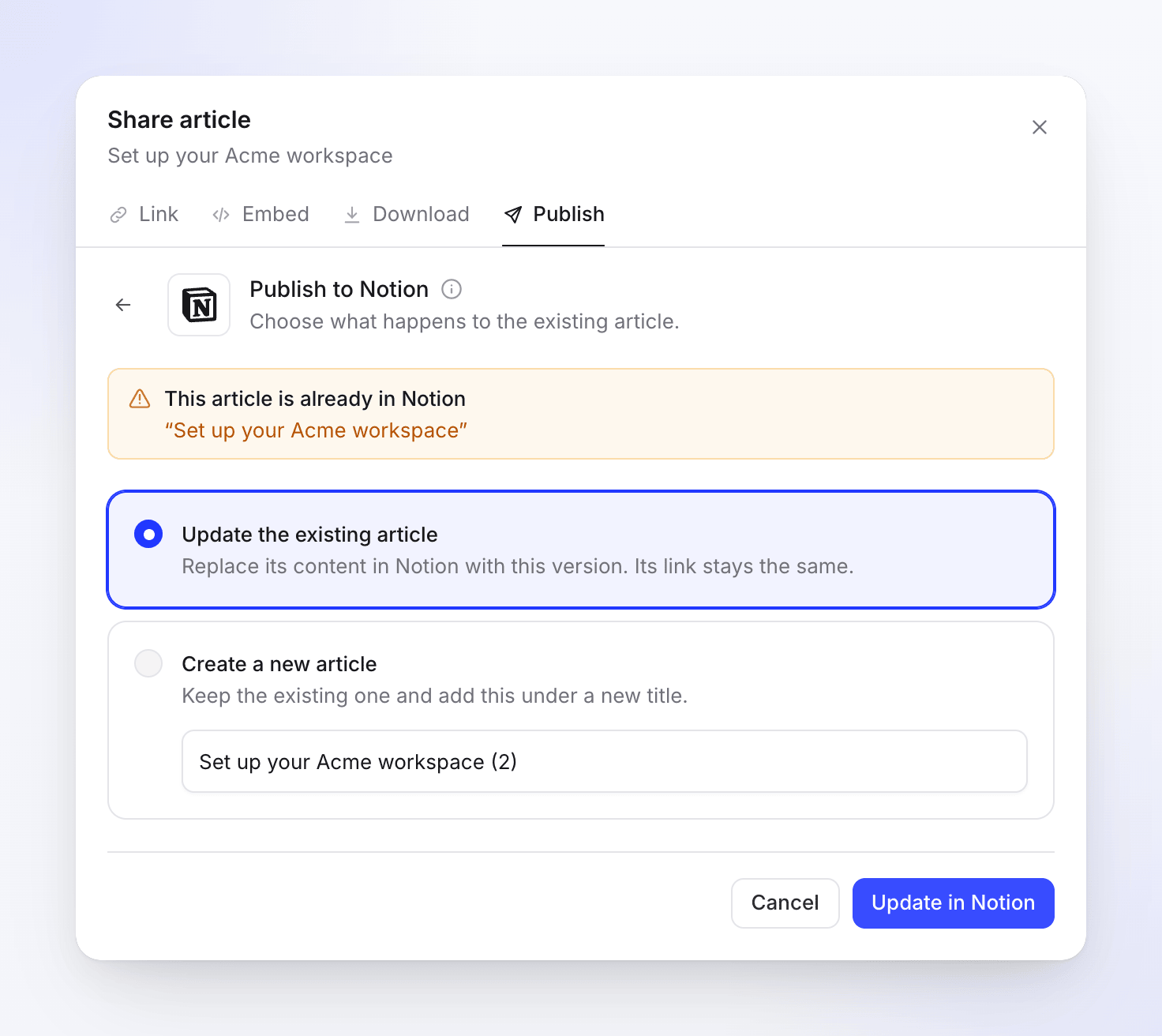
記事が既に存在する場合は、「この記事は既にNotionにあります」と表示され、表示 が選択できます。以下を選択してください。
オプション 動作 既存の記事を更新 コンテンツをこのバージョンで置き換えます。Notionで更新 をクリックします。 新しい記事を作成 「既存の記事はそのままに、新しいタイトルで追加します。」 新しいタイトル を入力し、新しい記事を作成 をクリックします。 更新の仕組みはツールによって異なります。例えばNotionでは、古いページはゴミ箱に移動し新しいページがその場所に作成されるため、アドレスが変わります。各ツールの記事で説明されています:Cleveraを他のツールに接続するを参照してください。
結果を開く
完了したら、Notionで開く または 別の場所で公開 をクリックします。「後で再度公開すると、その場所で更新されます。」
トラブルシューティング
| 表示される内容 | 対処法 |
|---|---|
| 「先に記事を生成してから、ここでダウンロードしてください。」 | 記事の生成が完了するまで待つか、生成を実行してください。 |
| 「先にNotionを連携してください。」(ツール名が表示されます) | オーナーまたは管理者に依頼し、連携から接続してください。 |
| 「Notionの接続が期限切れです。再接続して公開してください。」 | 再接続をクリックするか、連携からツールを再接続してください。 |
| 「Notionの場所を読み込めませんでした」 | 再試行をクリックしてください。接続済みのアカウントで目的の場所が表示できるか確認してください。 |
| 「Notionに公開できませんでした」 | 再試行をクリックしてください。それでも失敗する場合は、ツールを再接続してください。 |
| 「公開の試行回数が多すぎます。しばらく待ってから再試行してください。」 | 1分ほど待ってから、再度公開してください。 |
| 「コピーできませんでした。リンクを選択して手動でコピーしてください。」 | ブラウザがクリップボードへのアクセスをブロックしています。テキストを選択して手動でコピーしてください。 |
| 埋め込みが途切れている | フレームの高さを上げるか、HTMLコードとスクリプトを使用してフレームが自動的に拡張されるようにしてください。 |
| ダウンロードしたファイルや公開ページに動画が含まれていない | 共有リンクが無効になっています。有効にしてから、再度エクスポートまたは公開してください。 |