

AIがどのように動画を作成するかを理解する
**生成**を押した後に何が起こるのか:AIが録画から動画を構築する仕組み、AIディレクターがソーシャルクリップをデザイン・チェックする方法、記事の執筆方法、そしてユーザーが決定する部分とAIが決定する部分について解説します。
生成を押すと、AIが処理を開始します。AIは素材を読み込み、動画を計画し、ナレーションを執筆・録音し、シーンを構築して結果を組み立てます。仕組みは作成するものによって異なります。このページでは、各プロセスの流れ、実行中に表示される内容、およびユーザーが制御できる部分について分かりやすく説明します。
概要
| 録画からの動画 | ソーシャルクリップ | 記事 | |
|---|---|---|---|
| 開始元 | 画面録画(または画像やPDFページ) | ウェブサイト、画像、PDF、動画、またはブリーフ | 1つの画面録画 |
| AIの役割 | 実際のフッテージのナレーションと演出 | モーショングラフィックスとして各シーンをゼロからデザイン | ガイドの執筆とスクリーンショットによる図解 |
| ユーザーが保持するもの | フッテージ(ステップごと) | 提供した事実情報 | 録画内での操作と発言 |
| 自己チェック | ナレーションと画面上の動きを照合 | シーンを見返し、不自然な箇所を修正 | 各ステップに適切なスクリーンショットを選択 |
録画からの動画
ハウツー動画や製品デモでは、録画が中心となります。AIの役割は、新しい情報を捏造することではなく、ユーザーが行った操作を説明することです。
録画の視聴
AIは録画を視聴し、クリックした場所、画面上の変化、入力内容など、各ステップを理解します。Cleveraデスクトップアプリからの録画には、すべてのクリックとカーソルの動きが個別のデータとして含まれているため、より正確に把握できます。
ナレーションの執筆
AIは、選択したタイプ(ウォークスルー、トラブルシューティング、セールスピッチなど)に合わせて、動画の言語でスクリプトを執筆します。その際、ブリーフの内容を強調し、不要な部分はスキップします。各セリフは8〜14秒程度の読みやすい長さに収められ、導入部は短くまとめられます。
ナレーションと動画の照合
各セリフは説明するタイミングに合わせて調整されるため、「保存をクリック」という音声と同時にカーソルが保存の上に重なります。各クリックの前には少しだけフッテージが保持されるため、視聴者はカーソルがどこに向かっているかを確認できます。シーンの音声が終わってもフッテージに動きがある場合、音声の下で画面が静止したままになるのではなく、その動きが(最大2倍速で)再生されることがあります。
タイトルとチャプターの選択
AIは動画にタイトルを付け、視聴者が移動できるようにチャプターに分割します。
ナレーションの録音
スクリプトは、選択した声と話し方のスタイルで読み上げられます。
仕上げの追加
クリックに追従するズーム、有効にした場合のキャプション、そして動画テンプレートに基づく背景、音楽、イントロ、タイトルカードが追加されます。
画像やPDFを追加すると、AIはそれらを読み取って事実を確認します。画像も画面に表示すべきかどうか判断に迷う場合、生成中に質問することがあります。録画がない場合、ハウツーやデモは画像とPDFページからナレーション付きのスライドショーとして作成され、各画像はナレーションに合わせて最大20枚まで画面に表示されます。
フッテージを仕上げるは動作が異なります。新しいナレーションの執筆や、音声の差し替えは行いません。クリーンアップは発言内容を聞き取り、自然な間(ま)を維持したまま、言い直し、言い淀み、トピック外の内容、フィラーワードをカットします。単語の途中でカットすることはありません。共有用にスタイル設定済みは、無音部分を微調整し、入力したタイトルを保持します。どちらも自身の声にキャプションを追加できます。詳細はPolishを使用して録画をクリーンアップまたはスタイル変更するをご覧ください。
ソーシャルクリップ
ソーシャルクリップは、AIディレクターによってゼロからデザインされます。これは小さなスタジオのような役割を果たし、執筆、録音、コード駆動型のモーショングラフィックスとしての各シーンのデザインを行い、最後に自身の作成した内容を確認します。
音楽の選択
音楽なしを選択しない限り、ディレクターが開始する前に、Cleveraの音楽ライブラリからペースや雰囲気に合ったトラックが選択されます。トラックはクリップの盛り上がりと終了に合わせてカットされ、ナレーションの下で聞こえるように音量が調整されます。すべてのトラックはロイヤリティフリーまたはAI生成であり、動画での商用利用が許可されています。
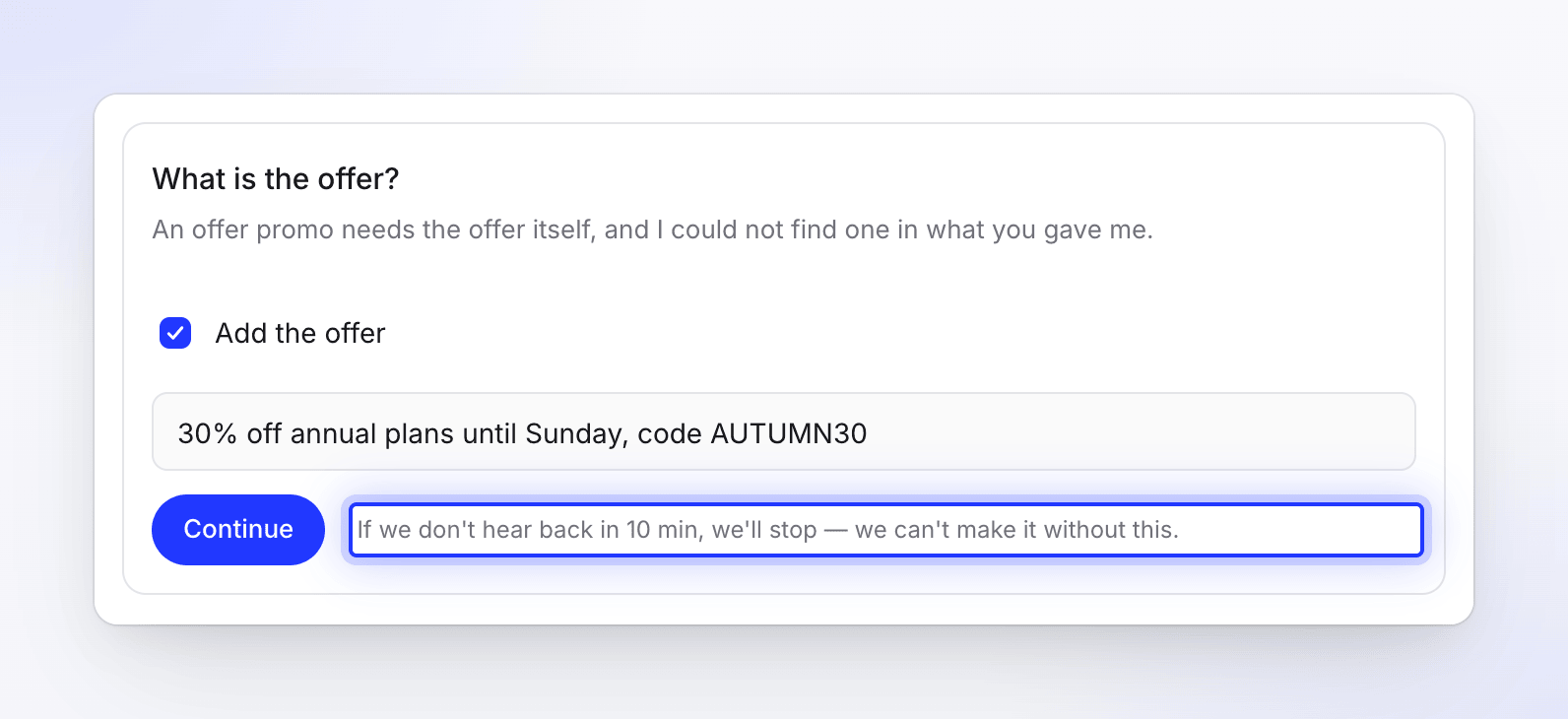
不足している情報の確認
プロモーション、イベント告知、顧客事例は、ユーザーのみが提供できる事実に基づいています。ブリーフに情報が含まれていない場合、他の作業を開始する前に質問カードが表示され、入力を求められます。
素材の読み込み
ディレクターはウェブサイト(添付した場合)、画像、PDF、動画、ブリーフを読み込みます。1つの動画に収まりきらないほどの素材がある場合は、最も強力なものが使用されます。サンプル動画を追加した場合、そのスタイル、ペース、音楽、サウンドを学習し、その精神に沿って自身の製品に関するクリップを作成します。サンプル動画の内容やブランドをコピーすることはなく、サンプル自体がクリップに表示されることもありません。詳細はサンプル動画を使用してクリップのスタイルを設定するをご覧ください。
シーンの計画とナレーションの執筆
動画をビートごとに計画し、シーンを言葉に合わせられるよう、まずナレーションを執筆・録音します。
各シーンのデザイン
各シーンは選択した外観(または素材に合わせてAIが選択したもの)で構築され、適切な場所にブランドマークが配置されます。完成した各シーンは、チェックを通過するたびにライブプレビューに表示されます。
シーンの確認と修正
ディレクターは自身のシーンの静止画をレンダリングして確認し、テキストのオーバーフロー、要素の衝突、タイミングの遅れなどの問題を修正します。追加を選択すると、すべてのシーンに対してレビュー回数が増加します。
組み立てとタイトル付け
Cleveraライブラリのサウンドエフェクトを追加し、クリップを組み立ててタイトルを付けます。音楽、音声、エフェクトのバランスが調整され、音楽は音声の下で小さくなり、完成したクリップはソーシャルプラットフォーム向けの標準的な音量に調整されてから、準備完了が通知されます。
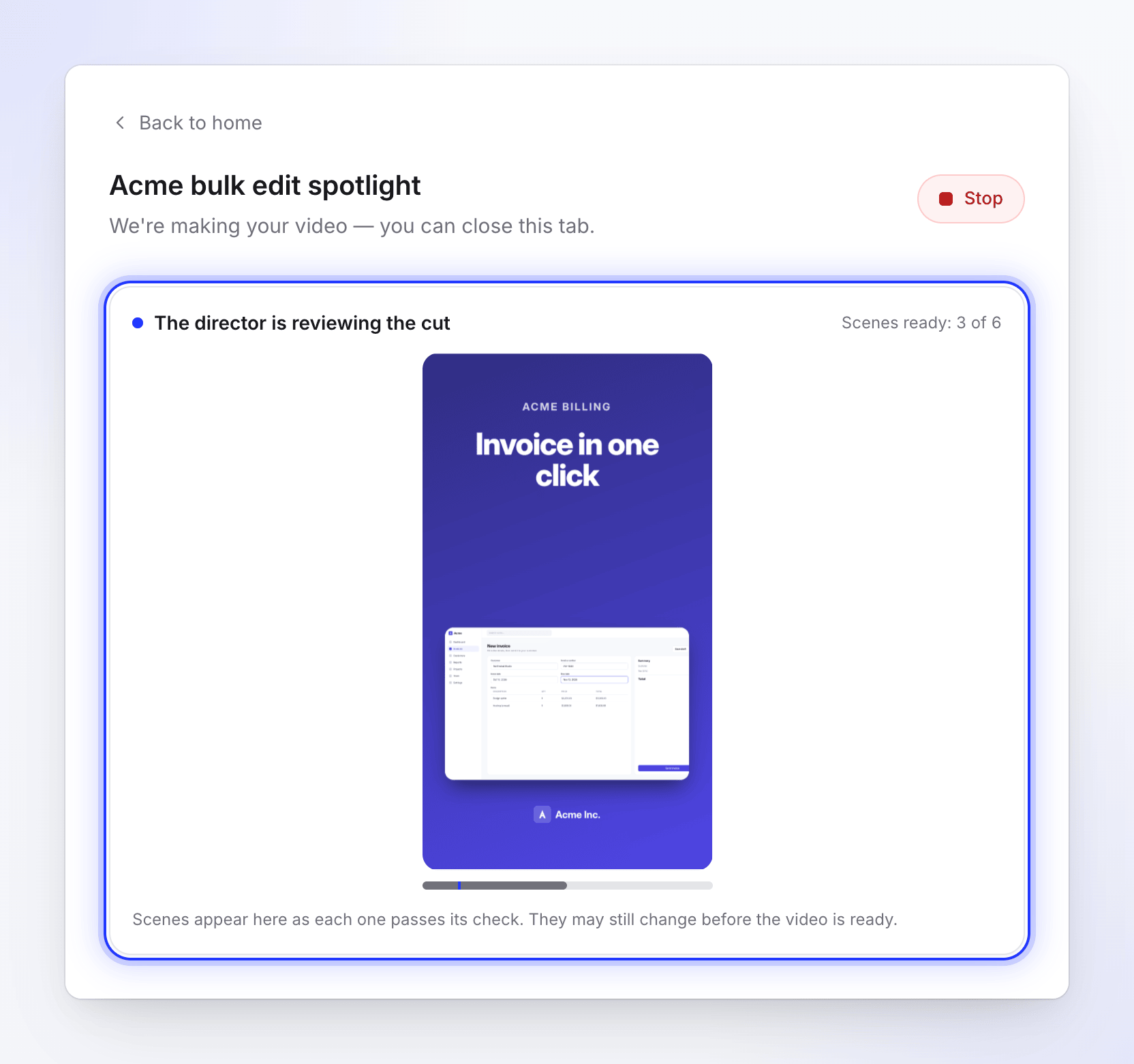
ロゴの取得元
ソーシャルクリップの場合、AIは以下の順序でブランドマークを探します:「logo」という名前で添付されたファイル(例:logo.png)、添付したウェブサイト上のロゴ、ワークスペースのロゴ、フッテージ内に見られるサイト、そしてフッテージのフレームから取得したマークです。何も見つからない場合は、ブランド名をテキストで設定します。詳細はソーシャルクリップにロゴを入れるをご覧ください。
記事
記事は1つの録画から執筆されます。
- 録画にまだ文字起こしされていない音声が含まれている場合、AIはまず録画中の発言を聞き取ります。
- 録画を視聴し、候補となるスクリーンショットを抽出します。
- 選択したトーンと深さでドラフトを執筆します。
- ドラフトを記事に変換し、各画像に適切なスクリーンショットを選択し、クリックした場所にカラーマーカーを配置します。
詳細は録画を記事に変換するをご覧ください。
ユーザーが制御する部分とAIが決定する部分
| ユーザーが決定 | AIが決定 |
|---|---|
| 動画のタイプと種類 | スクリプトとナレーションの各セリフ |
| 素材とブリーフ | 素材のどの部分をどの順序で使用するか |
| 動画の言語(74の言語とバリエーション) | 各セリフとシーンのタイミング |
| 声、トーン、または話し方のスタイル | シーンとそのレイアウト(ソーシャルクリップ) |
| キャプションのオン/オフ(ソーシャルクリップとハウツー動画はデフォルトでオフ) | フッテージのズームとカメラワーク |
| フォーマットと長さ(ソーシャルクリップ) | 音楽トラック(音楽なしを選択しない場合) |
| 外観:スタイルとパレット、または自動 | サウンドエフェクト(ソーシャルクリップ) |
| 一致させるサンプル動画(ソーシャルクリップ) | サンプルのスタイルにどの程度従うか |
| AIアバターとその表示時間(ソーシャルクリップ、有料プラン) | タイトルとチャプター |
| 労力:中、高、または追加(ソーシャルクリップ;無料プランは中) | 質問をするタイミング |
| AIが従うべきAIルール |
AIが決定したことはすべて、動画作成後にエディターやアシスタントへの依頼を通じて変更可能です。AIルールを作成して適用するを使用すると、避けるべき単語など、すべての動画に適用される恒久的な指示を設定できます。
処理中に表示される内容
生成ページ「動画を作成しています」には、5つのステージが表示されます:
| 動画およびソーシャルクリップ | 記事 |
|---|---|
| 素材を確認中 | 素材を確認中 |
| ストーリーを計画中 | 記事を作成中 |
| シーンをデザイン中 | 記事をレイアウト中 |
| 音楽と仕上げを追加中 | スクリーンショットを追加中 |
| 仕上げ中 | 仕上げ中 |
ステージの下には、「動画を視聴中」、「ナレーションを執筆中」、「シーンを見返し中」など、AIが現在行っている作業が分かりやすい言葉で表示されます。各動画は素材に応じて時間がかかるため、完了までの予測時間は表示されません。タブを閉じても作業は継続され、コンテンツ → 進行中にリストアップされます。準備が完了すると通知が届きます。
生成中の質問
AIが提供内容の不足や、特定のファイルを画面に表示すべきかどうかなど、ユーザーへの確認を必要とすることがあります。その場合、質問カードが表示され、チャイムが鳴ります。すべてのカードには、回答しなかった場合の動作が記載されています。質問は10分間待機し、その後AIは提案された回答に基づいて処理を続行します。必須事項(提供内容、イベント、顧客の引用など)に関する質問の場合、それなしでは動画を作成できないため、動画の生成が一時停止します。詳細は生成中にAIの質問に回答するをご覧ください。
注意事項(Heads-up)
AIが問題に対処して生成を完了した場合、完成した動画にオレンジ色の注意事項(Heads-up)が表示されます。どこを確認すべきか把握できます。
| 注意事項 | 意味 |
|---|---|
| "Heads-up: there was not much on that page, so the video leans on what you wrote." | ウェブサイトのコンテンツが少なかったため、入力内容を基に動画を作成しました。次回は画像を追加するか、より詳細な概要を入力してください。 |
| "Heads-up: I couldn't read {host}, so I worked from what you wrote." | ウェブサイトを読み取れなかったため、入力内容を基に作成しました。 |
| "Heads-up: I could not watch your recording closely, so the video uses it as one long take." | 録画を解析できなかったため、カットやズームなしで再生されます。 |
| "Heads-up: I could not find music that fit, so this one runs without a bed." | 音楽がありません。エディターでトラックを追加してください。 |
| "Heads-up: the voice did not come out at all, so this one is silent." | エディターで音声を再生成してください。 |
| "Heads-up: I left the avatar out of this one." | この動画ではアバターを作成できませんでした(ワークスペースのクレジット不足などが原因です)。 |
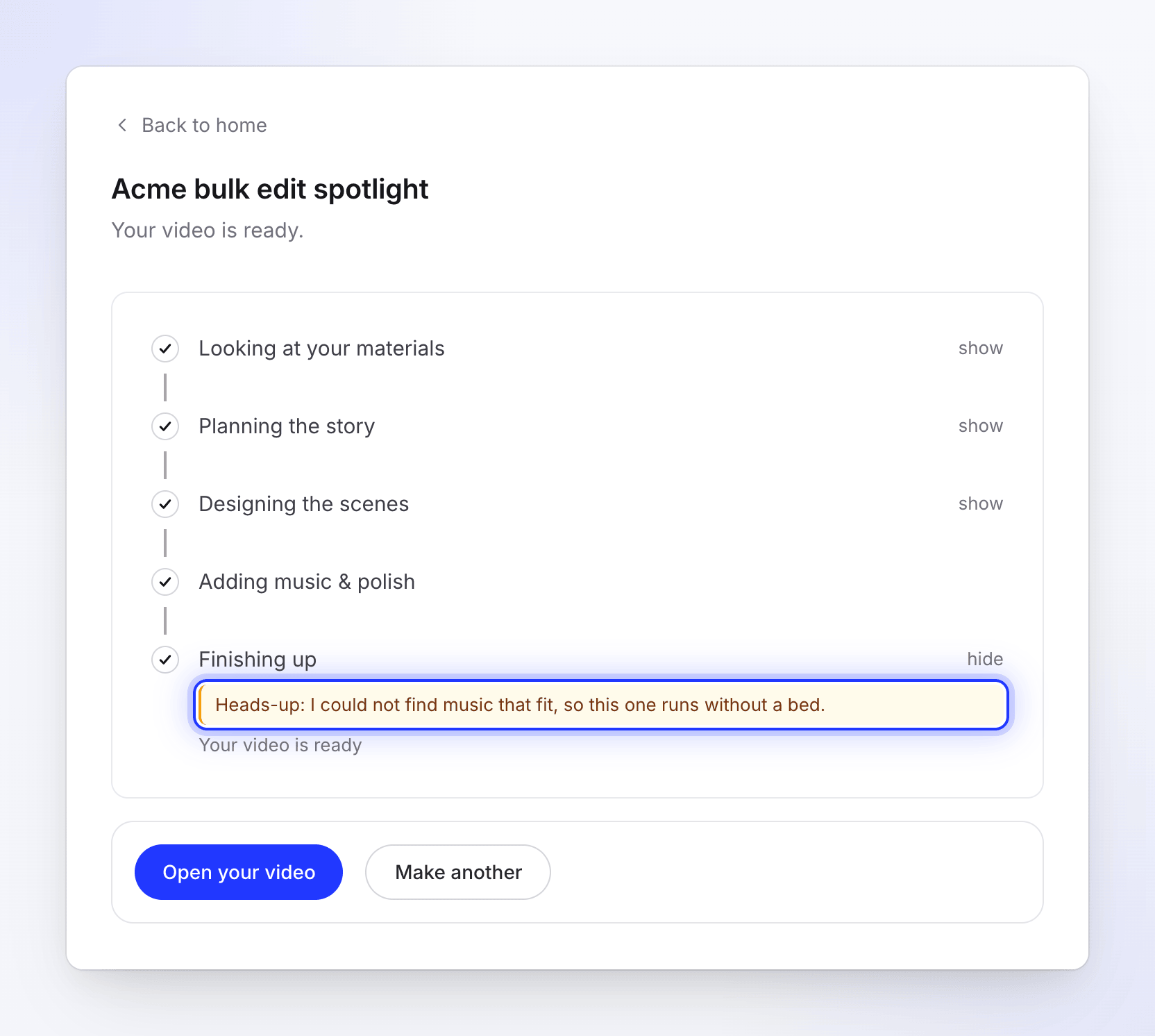
すべての注意事項については、動画が音声なし、音楽なし、またはアバターなしで完成した場合で説明しています。
クレジット
生成を開始するには十分なクレジットが必要です。残高は、生成ボタンの横に表示される見積もりの最低額をカバーしている必要があります。その後、クレジットは事前に確保されるのではなく、作業の進行に応じて使用され、実際に消費された分が請求されます。ウェブサイトのリサーチや「Record with AI」は、実行した作業に応じて別途請求されます。当社のシステム側で動画の生成に失敗した場合、使用されたクレジットは残高に返還されます。詳細はクレジットがいつ請求されるかを知るをご覧ください。