

受け取る通知を選択する
サイドバーにあるベルのアイコンには通知が集約されます。ポップアップ表示、受信トレイでの静かな通知、メール通知など、どの種類の通知をどのように受け取るかを選択できます。すべてのワークスペースに適用するか、特定のワークスペースのみに適用するか、また常にオンにしておく通知などを設定可能です。
Cleveraでは、動画やエクスポートの完了時、AIが回答を必要としている時、ワークスペースや請求に関する変更があった時に通知が届きます。この記事では、通知受信トレイの使い方と、アプリ内およびメールでの通知設定方法について説明します。
通知受信トレイ
ベルのアイコンをクリックすると通知が開きます。サイドバーを展開している場合はヘッダーに、アイコンのみ表示されている場合はクレジットリングの横の最下部にベルが表示されます。ベルの数字は最後に確認してからの新しい通知の数を示しています。パネルを開くと数字は消えますが、通知自体は開くか既読にするまで未読のままです。
パネル上部では以下の操作が可能です。
- すべておよび未読でリストをフィルタリングできます。
- 複数のワークスペースに参加している場合、メニューでこのワークスペースとすべてのワークスペースを切り替えられます。他のワークスペースに未読通知がある場合、下部にワークスペース名と件数とともに他で未読ありと表示されます。クリックするとすべての通知を確認できます。
- 二重チェックマークはすべて既読にするです。
- 歯車アイコンは通知設定を開きます。
- 展開アイコンは**/notifications**ページ全体を開きます。
通知は今日、昨日、今週初め、以前に分類されます。同じ種類の通知が同じワークスペースから連続して3件以上届くと、「3件のエクスポートが完了しました」のように1行にまとめられます。クリックすると展開されます。
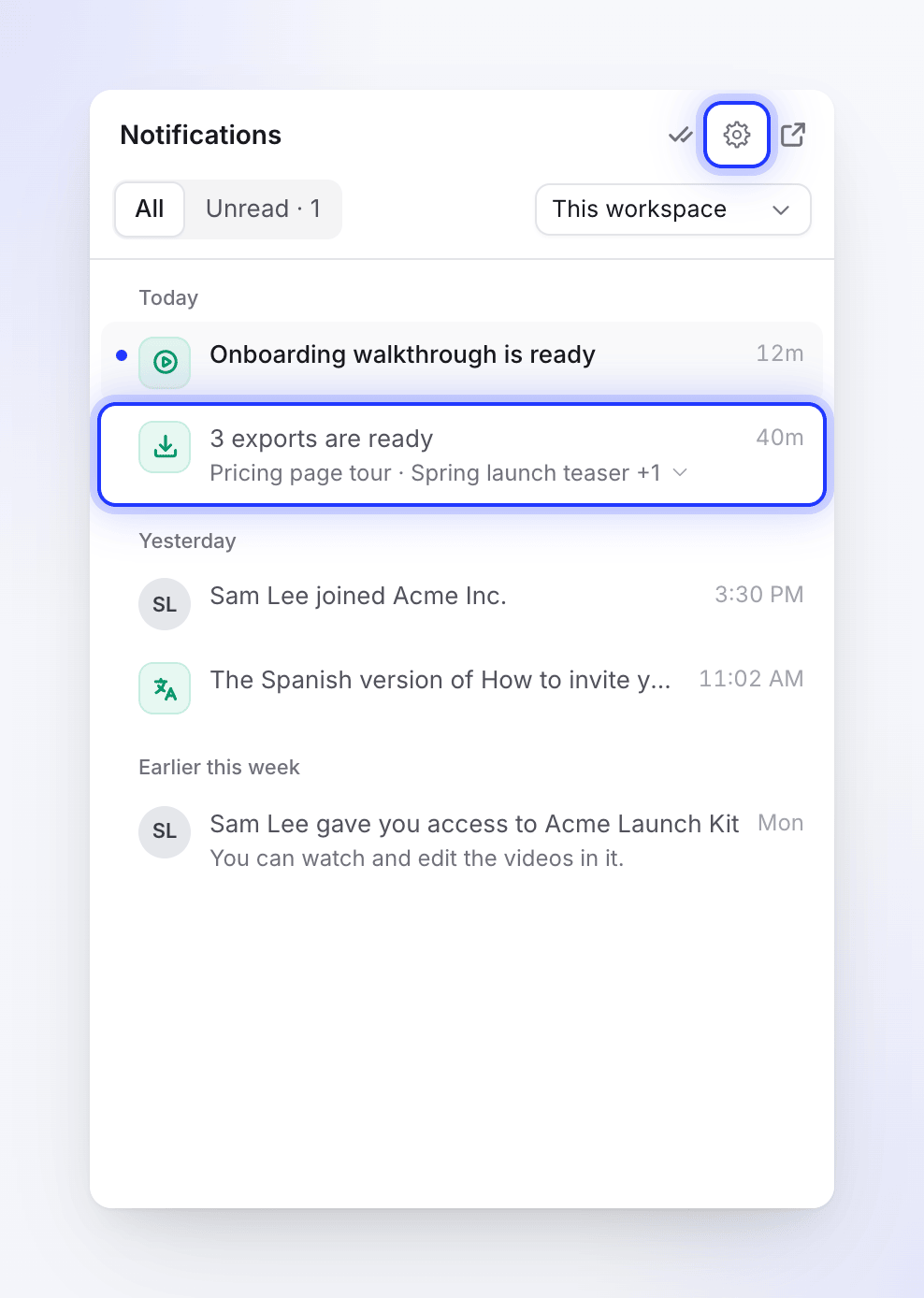
通知をクリックすると詳細が開かれ、同時に既読になります。完了したエクスポートのダウンロードや、作成できなかったソーシャルクリップの再試行など、通知自体にボタンが含まれているものもあります。
新しい通知は数秒間ポップアップとしても表示されます。AIからの質問、クレジット不足、支払いに失敗しましたのポップアップは、閉じるまで表示され続けます。
行のアクション
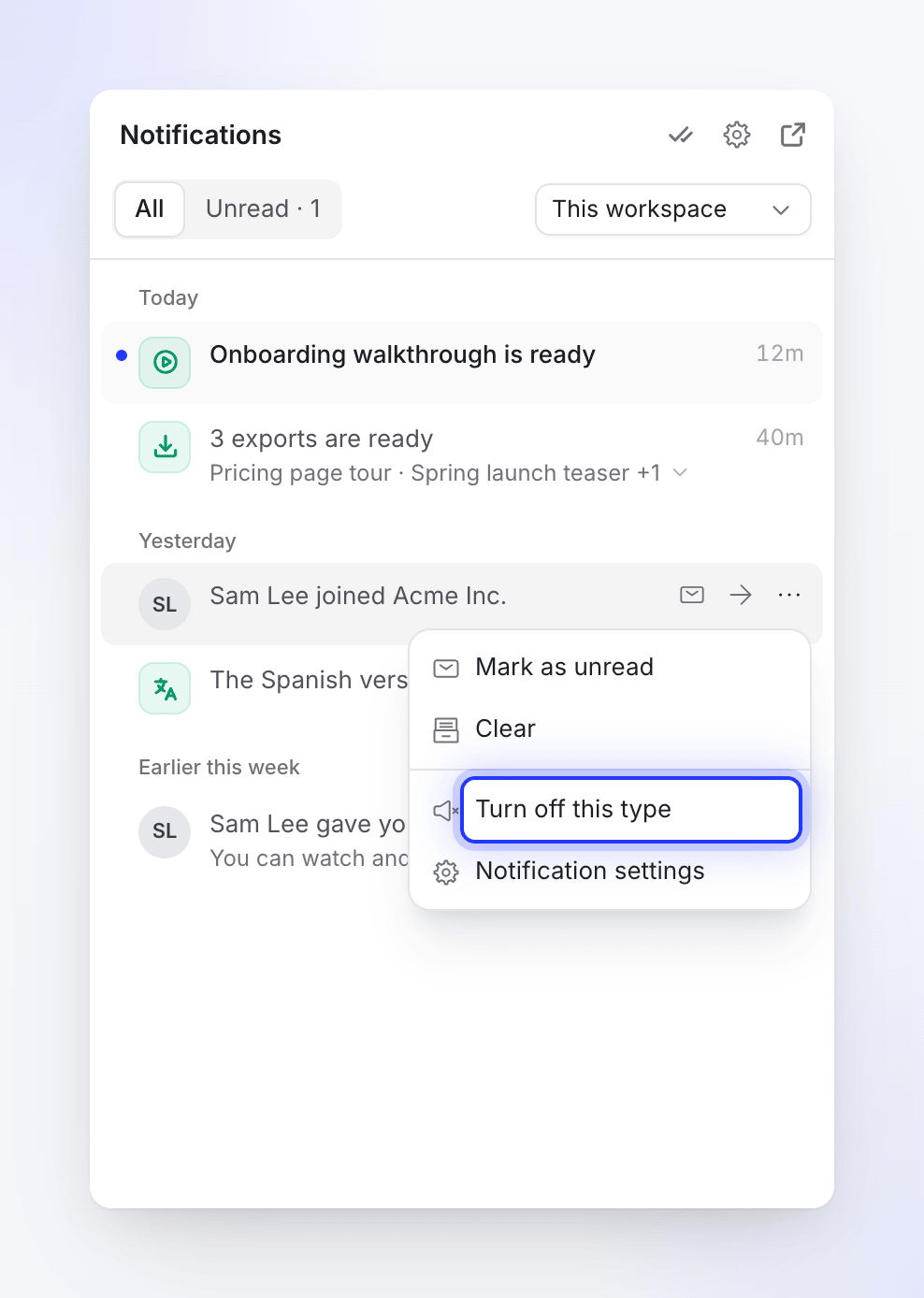
通知にカーソルを合わせると、既読にする / 未読にするのチェックアイコンが表示されます。または**⋯**メニューを開いて以下の操作が可能です。
| アクション | 内容 |
|---|---|
| 既読にする / 未読にする | 未読ドットを切り替えます。まとめられたグループの場合はすべて既読にするとなります。 |
| クリア | 受信トレイからクリアへ移動します。まとめられたグループの場合はすべてクリアとなります。 |
| 受信トレイに戻す | クリアした通知を復元します。 |
| このタイプをオフにする | すべてのワークスペースでこの種類の通知を停止します。詳細は下記を参照してください。 |
| 通知設定 | 設定画面を開きます。 |
このタイプをオフにするを選択すると、その種類の通知がすべてのワークスペースでオフになります。「今後このような通知は届きません」というメッセージが表示され、8秒間元に戻すボタンが表示されます。すでに届いている通知はリストに残ります。AIからの質問や支払いに関する問題など、オフにできない通知もあります(その場合、メニューには表示されません)。
通知ページ全体
/notificationsページでは、より広いスペースで同じフィードを確認でき、詳細なフィルタリングが可能です。すべて、未読、クリアのほか、カテゴリフィルタ(作業内容、あなたの対応が必要です、チーム、アクセス、請求、特典、アカウント)やワークスペースフィルタが利用できます。
通知の保持期間
| 通知 | 削除までの期間 |
|---|---|
| クリア済み | 30日 |
| 既読 | 90日 |
| すべての通知 | 180日 |
接続が切断されると、パネルに「ライブアップデートを一時停止しました。再接続中…」と表示され、接続が復旧すると最新の状態に更新されます。
通知設定を開く
アカウント設定へ移動する
サイドバー上部のワークスペース名をクリックしてアカウント設定を選択し、通知タブを開きます。通知パネルの歯車アイコンからも直接移動できます。
適用範囲を選択する
複数のワークスペースに参加している場合、の設定で変更を適用する範囲を選択します。すべてのワークスペースを選択するとデフォルト設定が適用されます。特定のワークスペースを選択(1つのワークスペースのみの下)すると、そのワークスペースの設定が優先されます。その際、「ここでの変更はこのワークスペースのみに適用されます。その他の設定は『すべてのワークスペース』設定に従います」と表示されます。
各種類の通知についてアプリ内通知とメール通知を選択する
各セクションには受信可能な通知がリストされており、アプリ内の選択肢とメールのスイッチがあります。名前の横にある情報アイコンにカーソルを合わせると簡単な説明が表示されます。変更は自動的に保存されます(「通知設定を保存しました」と表示されます)。
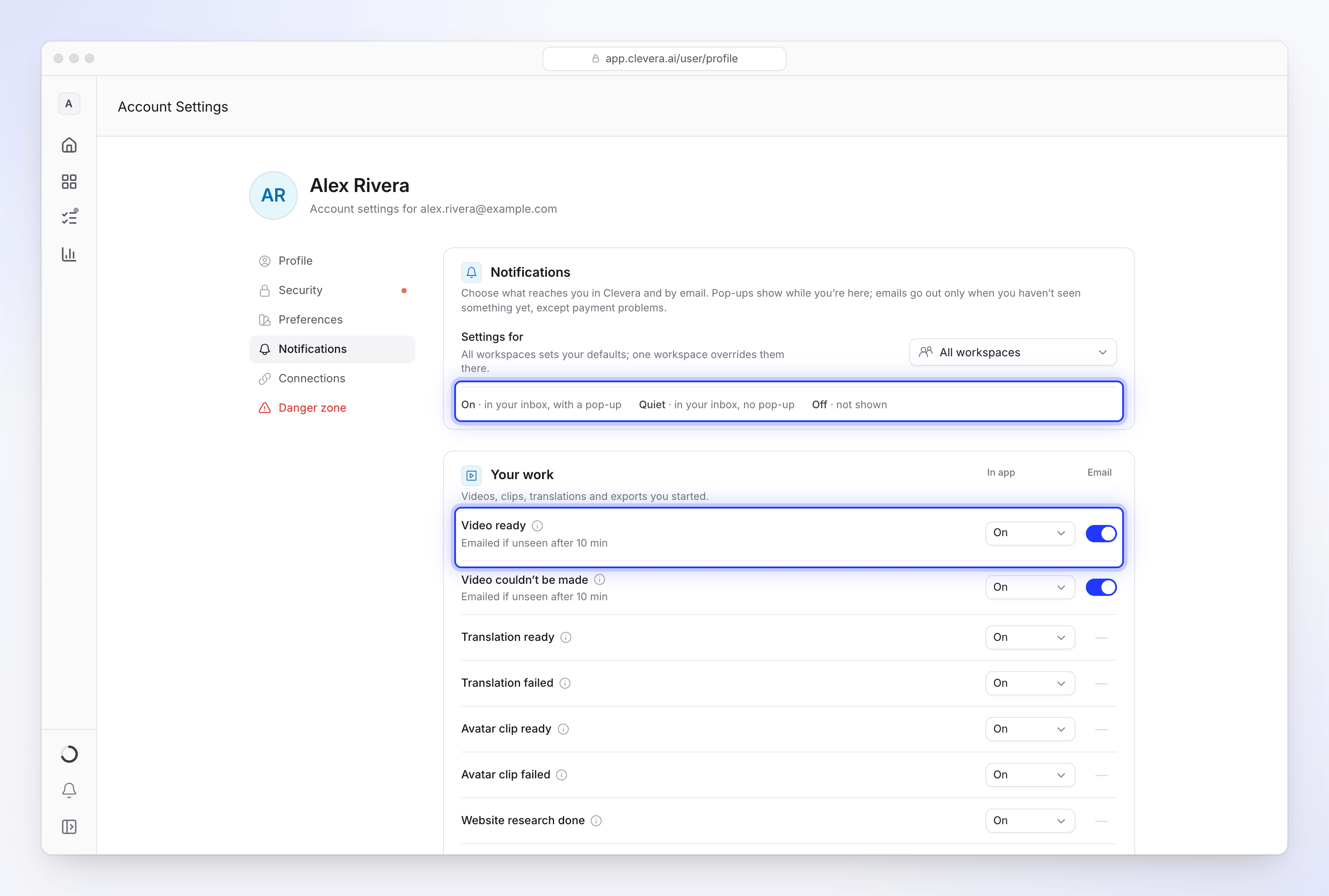
アプリ内の選択肢は以下の通りです。
| 選択肢 | 意味 |
|---|---|
| オン | 受信トレイに表示し、ポップアップも出す |
| 静音 | 受信トレイに表示するが、ポップアップは出さない |
| オフ | 一切表示しない |
ポップアップ表示に対応していない通知は、オンとオフのみ選択可能です。
メール
支払いに関する問題を除き、メールはアプリ内で通知を確認しなかった場合にのみ送信されます。名前の下には「10分経過しても未確認の場合にメール送信」のように、メールが送信されるタイミングが表示されます。メール列にダッシュ(-)がある場合、その通知にはメール機能がありません。
アプリ内をオフに設定すると、メールのスイッチもオフになり、「メールを受け取るにはアプリ内でオンにしてください」というツールチップが表示されます。これはメールが受信トレイの通知をトリガーとして送信されるためです。通知がなければメールも送信されません。
リセット
変更した行には元に戻すボタンが表示されます。すべてのワークスペースではデフォルトにリセット、単一のワークスペースでは**「すべてのワークスペース」設定を使用と表示されます。ワークスペース内では、行にすべてのワークスペースと同じまたはこのワークスペース用に設定と表示されます。最初のカードの下部にあるデフォルトにリセット**(またはワークスペースのオーバーライドをクリア)をクリックすると、その範囲内のすべての変更が取り消されます。
通知可能な内容
受信可能な種類の通知のみが表示されます。オーナーには請求関連の通知が表示され、オーナーと管理者は他のメンバーに関するチーム関連の通知を受け取ります。ロールについてはワークスペース、ロール、クリエイターシートについてを参照してください。
作業内容
開始した動画、クリップ、翻訳、エクスポートに関する通知です。
| 通知 | アプリ内 | デフォルトのメール通知 |
|---|---|---|
| 動画の準備完了 | オン | 10分経過しても未確認の場合 |
| 動画を作成できませんでした | オン | 10分経過しても未確認の場合 |
| 翻訳の準備完了 | オン | メールなし |
| 翻訳に失敗しました | オン | メールなし |
| アバタークリップの準備完了 | オン | メールなし |
| アバタークリップの作成に失敗しました | オン | メールなし |
| ウェブサイトのリサーチ完了 | オン | メールなし |
| ウェブサイトのリサーチに失敗しました | オン | メールなし |
| エクスポートの準備完了 | オン | 5分経過しても未確認の場合 |
| エクスポートに失敗しました | オン | 5分経過しても未確認の場合 |
| エクスポートをサーバーに移動しました | オン | メールなし |
| エクスポートを停止しました | オン | メールなし |
| 動画をプラットフォームに送信しました | オン | メールなし |
| プラットフォームへの送信に失敗しました | オン | メールなし |
翻訳の準備完了は、翻訳が完了したことを知らせる通知です。エディタでダイアログは開かず、受信トレイのポップアップで通知されます。エクスポートをサーバーに移動しましたは、ブラウザが停止したため、Cleveraのサーバー側でエクスポートを完了させたことを意味します。エクスポートを停止しましたは、タブが閉じられたためにエクスポートが停止した状態です。再開可能です。詳細はエクスポートが停止または失敗した場合を参照してください。動画をプラットフォームに送信しましたは、送信した動画がYouTubeなどのプラットフォームに下書きとして保存されたことを意味し、プラットフォームへの送信に失敗しましたは、送信できなかったことを意味します。
あなたの対応が必要です
あなたへの質問: 実行処理が回答を待機している状態です。デフォルトでオンになっており、対応するまでポップアップが表示され続けます。処理が待機状態であるため、静音より低い設定にはできません。この通知には個別のメール通知はありません。詳細は生成中にAIの質問に回答するを参照してください。
チーム
| 通知 | 対象者 | アプリ内 |
|---|---|---|
| チームのアクティビティ | オーナーおよび管理者 | オフ |
| メンバーが参加しました | オーナーおよび管理者 | 静音 |
| メンバーが退出しました | オーナーおよび管理者 | 静音 |
| メンバーのロールが変更されました | オーナーおよび管理者 | 静音 |
| あなたが削除されました | 全員 | オン |
| あなたのロールが変更されました | 全員 | オン |
| 所有権が変更されました | 全員 | オン |
| ワークスペースが閉鎖されました | 全員 | オン |
チームのアクティビティは、自身がオーナーまたは管理者であるワークスペースにおいて、他のメンバーの動画やエクスポートが完了または失敗したことを通知します。忙しいワークスペースで受信トレイが埋まらないようデフォルトではオフになっており、メール通知もありません。チーム関連の通知にはメール機能はありません。
アクセス
| 通知 | アプリ内 |
|---|---|
| コレクションが共有されました | オン |
| アクセス権が変更されました | 静音 |
| アクセス権が削除されました | 静音 |
請求
ほとんどの請求関連の通知はワークスペースのオーナーに送信されます。
| 通知 | 受信者 | アプリ内 | デフォルトのメール |
|---|---|---|---|
| クレジット残量低下 | オーナー | オン | はい |
| クレジット不足 | オーナーおよび管理者 | オン | オーナーのみ(10分経過しても未確認の場合) |
| クレジットを追加しました | オーナー | オン | メールなし |
| 月間クレジットの更新 | オーナー | オン | メールなし |
| クレジットの期限切れ | オーナー | オン | メールなし |
| 支払いに失敗しました | オーナー | オン | 常に、即時 |
| 支払いを受け付けました | オーナー | オン | メールなし |
| プランの変更 | オーナー | オン | メールなし |
| 返金 | オーナー | オン | メールなし |
| 接続の有効期限切れ | 全員 | オン | メールなし |
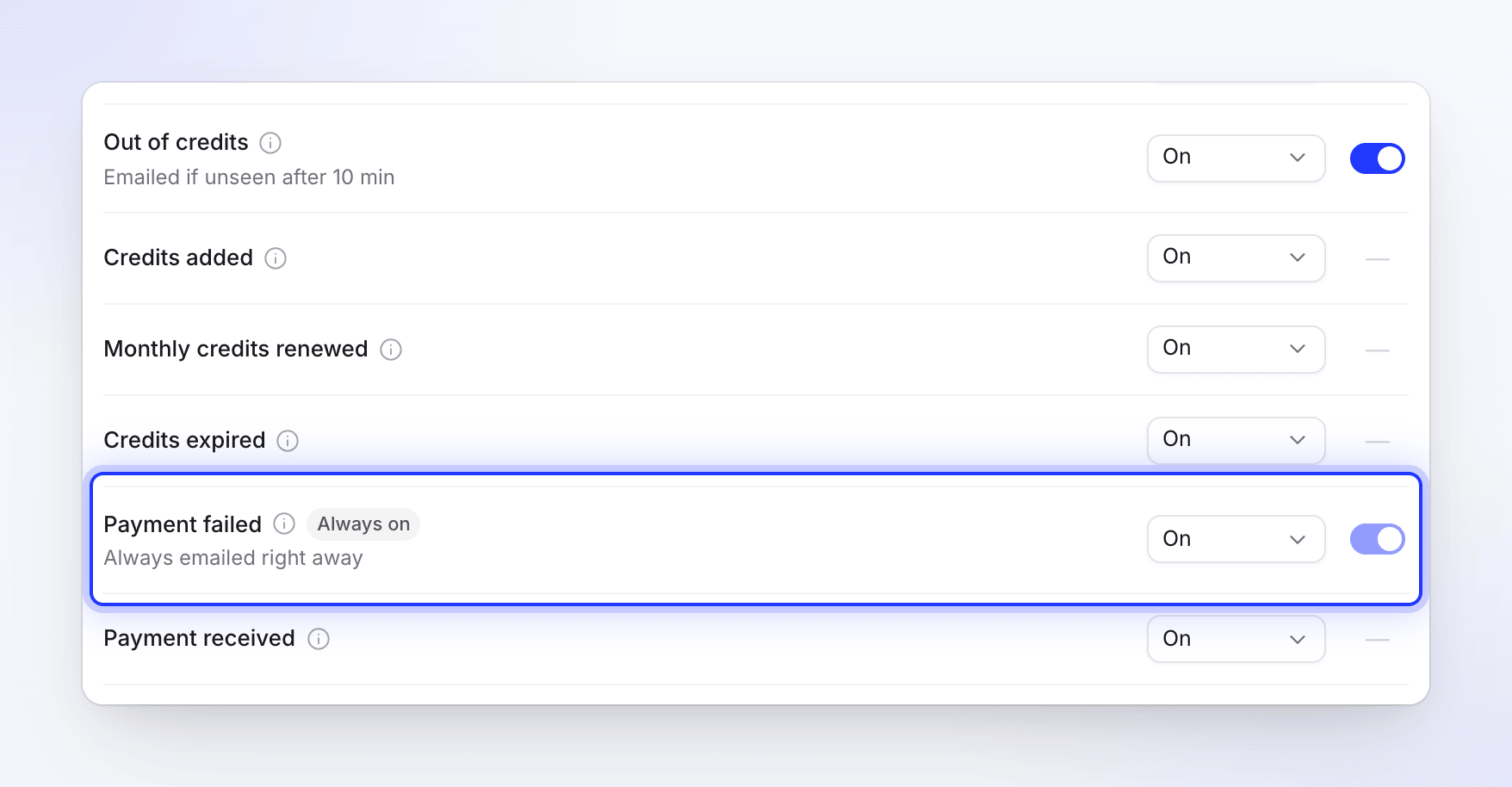
支払いに失敗しましたは常にオンに設定されています。静音にすることは可能ですが、通知自体やメールをオフにすることはできません。接続の有効期限切れは、接続済みのアプリ(Notion、Confluenceなど)の再接続が必要であることを意味します。支払いに失敗した場合の対処法およびクレジットが不足した場合を参照してください。
特典
友人が登録しました、紹介クレジットを追加、ウェルカムクレジットは、アプリ内でオンになっており、デフォルトでメール通知されます。友人を招待してクレジットを獲得するを参照してください。
アカウント
アカウントとワークスペースのステータスに関する通知です。アカウントの再有効化、およびオーナー向けのワークスペースが停止されました、ワークスペースが再開されました、ワークスペースが承認されましたがあります。これらは常にオンです。静音にすることはできますが、オフにはできません。
このタブのその他のメール
通知セクションの下には、さらに2つのカードがあります。
- ダイジェストとレポート: ワークスペースに関する週次レポートや、未完了の作業に関するリマインダーです。ワークスペースのレポートをメールで受け取るを参照してください。
- メール: プロダクトのニュースとヒントのスイッチ(「新機能、ヒント、時折の特典情報。いつでも登録解除できます」)。招待、領収書、セキュリティアラートなどのアカウント関連メールは常に届きます。
生成ページでのアラート
動画の生成中、AIが質問をする場合や動画の準備が完了した際には、ページから短いチャイム音が鳴り、ブラウザのタブにマークが表示されます。ブラウザ通知は、ブラウザでCleveraの通知をすでに許可している場合にのみ表示されます。Cleveraから許可を求めることはありません。詳細は動画の生成状況を確認するをご覧ください。
トラブルシューティング
| 表示内容 | 対処法 |
|---|---|
| メールのスイッチがグレーアウトしている | その行のアプリ内がオフになっています。先にオンまたは静音に設定してください。支払いの問題は常にメールで通知されます。 |
| 請求関連の行が表示されない | 請求通知はワークスペースのオーナーに送信されます。 |
| オフにした通知がまだ表示される | すでに受信トレイにあったものです。今後その種類の新しい通知は停止されます。 |
| ベルのアイコンが見つからない | サイドバーがアイコンのみ表示されている場合、サイドバーの下部にあります。⌘ B(Ctrl B)を押してサイドバーを展開してください。 |
| 「通知設定を読み込めませんでした」 | 接続を確認し、再試行をクリックしてください。 |
| 「保存できませんでした。再試行してください。」 | 変更が取り消されました。しばらくしてから再試行してください。 |