

ドキュメントサイトのページを追加・整理する
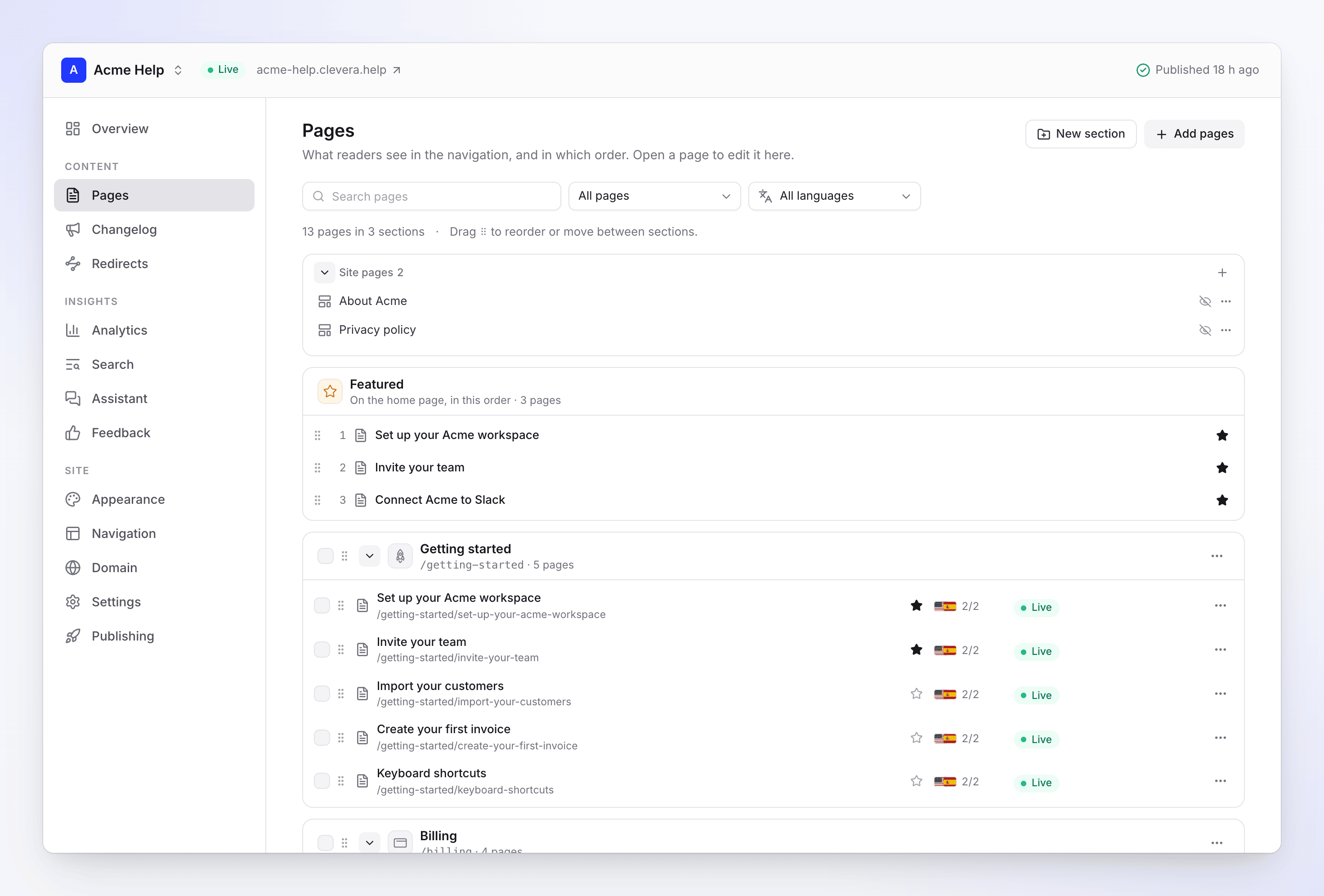
「ページ」画面でドキュメントサイトのナビゲーションを構築します。記事、リンク、サイトページの追加、セクションへのグループ化、コレクションフォルダーのフォロー、ホームページへのページ掲載のほか、各ページのアドレス、メニュータイトル、概要、SEOの設定が可能です。
ページ画面は、読者がサイトのナビゲーションで目にする内容とその順序を示しています。ここでは、ページの追加、セクションへのグループ化、ホームページに掲載する内容の選択、各ページのアドレスや検索詳細の設定を行います。ここで行った変更は、次回の公開時に反映されます。
始める前に
- ユーザーの役割: オーナー、管理者、編集者、およびコンテンツ作成者はページを変更できます。編集者は既存の記事やリンクを追加できますが、新しい記事やサイトページを作成することはできません。
- ページ化できるのは記事のみです。 動画を表示するには、Cleveraの動画ブロックを使用して記事に追加してから、その記事を追加してください。サイトに既存の動画ページがある場合は、そのまま機能し続けます。
サイトの構造
| レベル | 内容 |
|---|---|
| 最上位レベル | ウェルカムページなど、セクションより上のページ |
| セクション | 「はじめに」など、ナビゲーションの最上位レベル。セクションにはアイコンと1行の説明を設定できます。 |
| グループ | 「はじめに」の中の「インストール」など、セクション内の見出し付きリスト |
| ページ | 以下のいずれか:ライブラリの記事、別のアドレスへのリンク、サイトページ(「会社概要」、「ランディング」、「法的事項」、「FAQ」)、または既存の動画ページ |
ヘッダーには「4つのセクションに24ページ」のように合計数が表示されます。
ページを追加
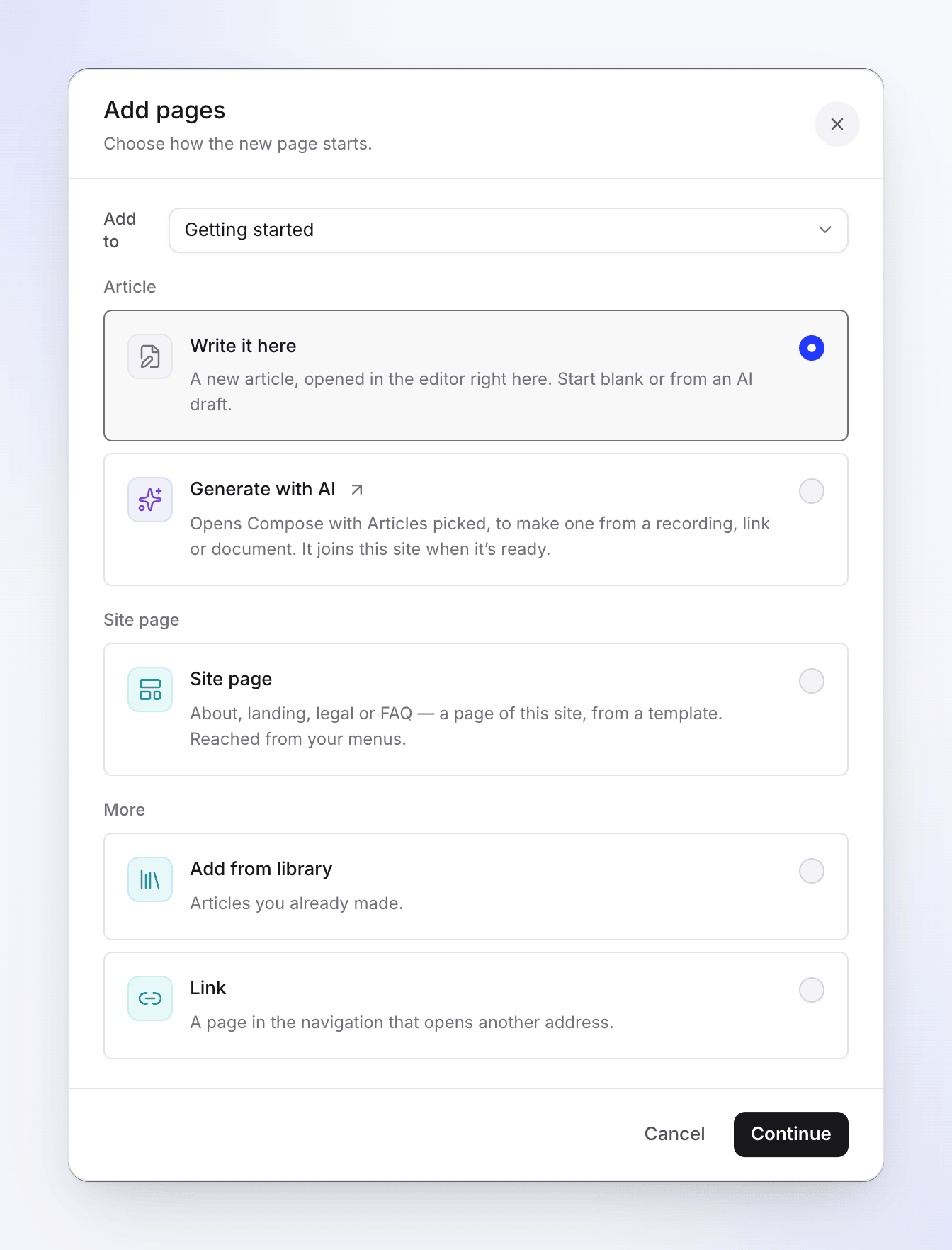
ページの上部にあるページを追加をクリックするか、セクションまたはグループのメニューを開いて**ここにページを追加…**を選択します。追加先で場所を選び、新しいページの作成方法を選択します。
| オプション | 内容 |
|---|---|
| ここに記入 | 新しい記事を作成し、この画面のエディターで開きます。白紙から始めるか、AIドラフトから開始します。ドキュメントサイトのページを作成するを参照してください。 |
| AIで生成 | 録音、リンク、またはドキュメントから記事を作成するために「Compose」を開きます。準備ができたらサイトに追加されます。 |
| サイトページ | テンプレートから「会社概要」、「ランディング」、「法的事項」、「FAQ」を作成します。メニューからアクセスできます。サイトページを作成するを参照してください。 |
| ライブラリから追加 | すでに作成済みの記事 |
| ページをここに移動 | すでにこのサイトにあるページをこの場所に移動します。セクションまたはグループからダイアログを開いた場合に表示されます。 |
| リンク | ステータスページなど、別のアドレスを開くナビゲーション内のページ |
ライブラリから追加
ライブラリからページを追加には、完成した記事が一覧表示されます。検索するか、コレクションで絞り込みます。すでにサイトにある記事にはこのサイト上と表示され、再度選択することはできません。ダイアログには「サイトにはあと120ページ追加できます」のように、残りの容量が表示されます。3ページを追加をクリックします。
記事はライブラリに残ったまま、サイトに表示されます。未完成の記事は、完了するまで一覧に表示されません。
リンクを追加
リンクを追加には、タイトル(最大200文字)とhttps://またはhttp://で始まるアドレスが必要です。リンクは別のアドレスを開きます。ホームページに掲載することはできません。
セクションとグループ
セクションを作成
新しいセクションをクリックし、名前(最大120文字)と、オプションで説明(「このセクションの内容を1行で」など)を入力します。これはホームページのトピックカードとセクションの上部に表示されます。セクションを作成をクリックします。
セクションメニュー
セクションの**⋯**メニューを開きます。
| アクション | 内容 |
|---|---|
| ここにページを追加… | このセクションの「ページを追加」を開きます |
| グループを追加… | セクション内の見出し付きリストを作成します |
| 名前を変更… | セクション名を変更します。複数の言語がある場合、Cleveraが「新しい名前も翻訳しますか?」と尋ねます |
| タイトルを翻訳… | 言語ごとの名前。空の場合はデフォルト言語の名前が表示されます |
| アイコン | アイコンを選択、またはすべてのアイコン… |
| コレクションフォルダーをフォロー… / フォロー中のフォルダーを変更… | そのフォルダー内の新しい記事がこのセクションに追加されます(下記参照) |
| フォローを停止 | 新しい記事は追加されなくなります。すでに追加されたページは残ります |
| セクションを削除… | ページを別の場所に移動するか、サイトから削除します |
グループにはグループ名を変更…とグループ解除があります。グループを解除しても、ページはセクション内に保持されます。
コレクションフォルダーをフォロー
コレクションフォルダーをフォローは、セクションをコンテンツ内のフォルダーに接続します。コレクションとフォルダーを選択し、フォルダーをフォローをクリックします。セクションに「Onboardingをフォロー中」と表示されます。
- フォロー開始後にそのフォルダーに追加された記事は、次回の公開時にセクションに追加されます。
- 追加されるのは記事のみです。フォルダー内の動画はサイトには表示されません。
- フォローは追加のみを行います。記事をフォルダーから移動してもページは削除されず、サイトから削除したページが自動的に戻ることもありません。
セクションを削除
セクションを削除…を選択すると、そのページの扱いについて尋ねられます。別のセクションや最上位レベルへ6ページを移動するか、そのページをサイトからも削除する(ライブラリには残ります)にチェックを入れます。空のセクションはそのまま削除されます。いずれの場合も、公開後にサイトに変更が反映されます。
ページの並べ替えと移動
ページのハンドル(⠿)をドラッグして並べ替えるか、別のセクションやグループに移動します。キーボードを使用する場合は、SpaceまたはEnterでアイテムを選択し、矢印キーで移動し、SpaceまたはEnterでドロップし、Escでキャンセルします。画面に「順序を保存しました — 公開して反映してください」と表示されます。
並べ替えるには、まず検索やフィルターを解除してください。
ドラッグせずにページを移動するには、メニューから**移動…**を選択し、「どこに移動しますか?」に回答します。ページはその場所の最後に追加されます。古いアドレスは自動的にリダイレクトされます。
ページを検索
ページを検索とフィルターを使用します。
| フィルター | 表示内容 |
|---|---|
| すべてのページ | すべて |
| 公開後の変更 | 前回の公開以降に編集されたページ |
| まだ公開されていません | 前回の公開以降に追加されたページ |
| 非表示 | 公開済みだがナビゲーションには表示されないページ |
| 準備中 | 執筆中または空の記事。完了すると公開されます |
| スケジュール済み | 公開日が設定されているページ |
複数の言語がある場合、言語フィルターで特定の言語のページを表示できます。
各ページの行にはステータスが表示されます。
| ステータス | 意味 |
|---|---|
| 公開中 | 読者が閲覧しているバージョン |
| 変更済み | 前回の公開以降に編集済み |
| まだ公開されていません | 前回の公開以降に追加済み |
| 準備中 | エディターで完了させると公開されます |
| 非表示 | 公開済みだがナビゲーションには表示されない |
| スケジュール済み | 設定した日付に公開されます |
ページのアクション
ページの**⋯**メニューを開きます。
| アクション | 内容 |
|---|---|
| 開く / リンクを開く / 動画エディターを開く | 編集画面、リンク先のアドレス、または動画ページの動画を開きます |
| アプリエディタで開く | Cleveraのフル記事エディターで記事を開きます |
| ページ設定 | 設定パネル(下記参照) |
| ナビゲーションに表示 / ナビゲーションから非表示 | 非表示のページもアドレスや検索からは開けます |
| ホームページに掲載 / 掲載を解除 | ホームページの掲載リストに追加します |
| 移動… | 別のセクションやグループに移動します |
| サイトから削除 | サイトから削除します。「ライブラリには残ります。公開後、そのアドレスはセクションページへリダイレクトされます。」 |
ホームページにページを掲載
ページの星アイコンをクリックするか、ホームページに掲載を選択します。掲載ページには「ホームページに、この順序で」リストが表示されます。ドラッグして並べ替えてください。リンクは掲載できません。
複数のページを一度に変更する
ページのチェックボックスをオンにします(セクションのチェックボックスをオンにすると、そのセクション内の全ページが選択されます)。「3ページを選択中」というバーが表示され、表示、非表示、掲載、掲載解除、移動…、**削除…**が実行できます。削除されたページはライブラリに残ります。公開済みのページアドレスは、公開後にセクションページへリダイレクトされます。
ページ設定
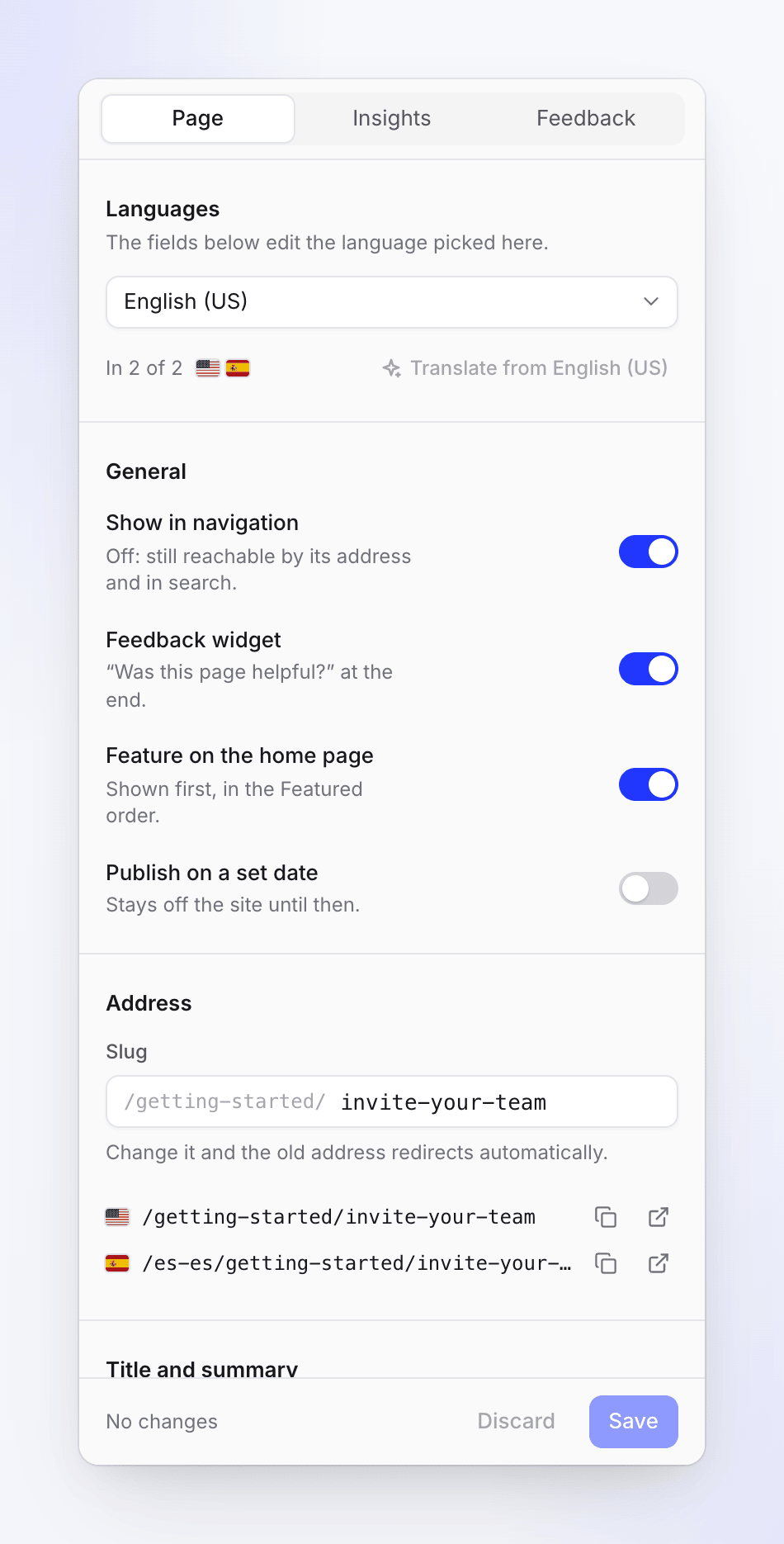
ページのメニューからページ設定を開くか、開いているページ内の詳細を選択します。フィールドを編集し、保存(または破棄)をクリックします。複数の言語がある場合は、まず編集する言語を選択してください。タイトル、概要、SEOは言語ごとに設定されます。英語から翻訳をクリックすると、空のフィールドが埋められます。
| 設定 | 機能 | デフォルト |
|---|---|---|
| Show in navigation | オフ:アドレスや検索からは引き続きアクセス可能 | オン |
| Feedback widget | ページ末尾に「このページは役に立ちましたか?」を表示 | オン |
| Feature on the home page | 「特集」順で最初に表示 | オフ |
| Publish on a set date | サイトのタイムゾーン(設定 → 一般 → タイムゾーン)に基づき、Goes live(公開日時)と時間になるまでサイトに表示されません。Starterプラン以上で利用可能。 | オフ |
| Slug | ページのアドレス。小文字、数字、ハイフン(単一)を使用し、最大120文字まで。「古いアドレスは自動的にリダイレクトされます。」 | タイトルから生成 |
| Menu title | ナビゲーション用の短いタイトル。最大120文字まで。空欄の場合はページタイトルが使用されます。 | 空欄 |
| Summary | カード、セクションリスト、検索結果に表示。最大300文字まで | 「最初の段落から自動生成」 |
| SEO title | 検索結果やリンクプレビューに表示されるタイトル。最大120文字まで | ページタイトル |
| SEO description | 「このページが何に役立つかを1〜2文で説明」。最大300文字まで | ページ本文の冒頭 |
Google previewとSocial cardでは、検索結果や共有時にページがどのように表示されるかを確認できます。Copy addressとOpen pageは公開中のアドレスを使用します。パネルのフッターには、最後に公開された日時が表示されます(例:「ビルド #12 で2時間前に公開」や「未公開:次回の公開時に反映されます」)。
予約公開されたページは、サイトが公開されていれば、指定した時間の数分以内に公開されます。未来の日時を選択してください。そうでない場合、パネルに「未来の日時を選択してください」と表示されます。
動画ページ
新しい動画ページを作成することはできませんが、既存のページはそのまま維持されます。ページを開くと、PosterとChapters(いずれも動画エディターで変更可能)、およびShow transcript on the page(ページに文字起こしを表示)を確認できます。「読者は動画の下で文字起こしを読むことができます」。Add an article version(記事バージョンを追加)を選択すると、同じアイテムに対して記事を作成できるため、ページにテキストを追加することも可能です。
動画がサイト自体から再生されるのは、現在のエクスポートが存在する場合のみです。それ以外の場合、公開時に「“Product tour”に現在のエクスポートがないため、Cleveraプレーヤー経由で再生されます(Cleveraのサーバーが必要です)。サイト自体から再生するには、動画をエクスポートして再度公開してください」という警告が表示されます。
制限
| 制限 | 値 |
|---|---|
| サイトあたりのページ数 | 5,000 |
| サイトあたりのセクションとグループの合計 | 50 |
| 一度に作成できるページ数 | 500 |
| セクション名 | 120文字 |
| セクションの説明 | 300文字 |
| リンクタイトル | 200文字 |
| サイトあたりのサイトページ数 | プランにより異なります:ドキュメントサイトのプランと制限を参照 |
トラブルシューティング
| メッセージ | 意味 |
|---|---|
| 「ドキュメントサイトに追加できるのは記事のみです。動画を表示するには、動画ブロックを使用して記事に追加してください。」 | 動画が選択に含まれています。代わりに動画を含む記事を追加してください。 |
| 「ドキュメントサイトには最大5,000ページまで作成できます。」 | サイトが上限に達しています。ページを削除するか、別のサイトを使用してください。 |
| 「ドキュメントサイトには最大50個のセクションとグループを作成できます。」 | セクションまたはグループを統合・削除してください。 |
| 「同じセクション内の2つのページが“install”というアドレスを持つことになります。先に片方のページのスラッグを変更してください。」 | 2つのページでアドレスが重複しています。片方のページのSlugを変更してください。 |
| 「その間にページリストが変更されました。再読み込みして再度試してください。」 | 他のユーザーがページを変更しました。画面を再読み込みしてください。 |
| 「あなたのロールでは既存のコンテンツの編集は可能ですが、新しいコンテンツの作成はできません。」 | あなたは編集者です。既存の記事を追加するか、コンテンツ作成者または管理者にページの作成を依頼してください。 |
| 「このページの元となる記事は、あなたが開けないコレクション内にあります」 | ページ設定の変更やインサイトの確認は可能ですが、テキストの閲覧はできません。 |