ワークスペースレポートをメールで受け取る
ワークスペースに関する週次、週2回、または月次のレポート、自身の動画の要約、および対応が必要な作業のリマインダーを受け取ることができます。曜日、時刻、タイムゾーンを選択したり、テスト送信を行ったり、一時停止したりすることが可能です。
Cleveraでは、ワークスペースの定期レポート、自身の動画の要約、および対応が必要な作業のリマインダーをメールで送信できます。この記事では、各メールの内容、デフォルトの受信対象者、配信タイミング、および設定の変更や停止方法について説明します。
メールについて
| メール | 内容 | 受信対象者 | デフォルト |
|---|---|---|---|
| ワークスペースレポート | 動画、視聴回数、人気のコンテンツ、メンバー別の作成状況、クレジット。 | オーナーおよび管理者 | オーナーは毎週、管理者はオフ |
| 要約 | 自身の動画、その視聴回数、自身のクレジット。新しい情報がない場合はスキップされます。 | 全ユーザー | 毎週 |
| 対応が必要な事項 | 失敗した作業や未完了の作業、クレジットの残量不足。最大3日に1回。 | 全ユーザー | オン |
| レポート内のヒント | 機能活用に役立つ短いヒント。 | 全ユーザー | オフ |
| 見逃した情報 | 不在中にワークスペースで動きがあった場合の通知。 | 全ユーザー | プロダクトのニュースとヒントがオンの場合はオン、それ以外はオフ |
すべてのレポートは [email protected] から送信されるため、そのアドレスをフィルタリングしたり、許可リストに追加したりできます。
メールレポートを変更する
「ダイジェストとレポート」カードを開く
サイドバー上部のワークスペース名をクリックし、アカウント設定を選択して、通知タブを開きます。ダイジェストとレポートまでスクロールしてください。
範囲を選択する
複数のワークスペースに参加している場合、タブ上部のの設定ピッカーがここにも適用されます。すべてのワークスペースを選択するとデフォルト設定が適用されます。特定のワークスペースを選択すると、そのワークスペースのメール設定のみが変更されます(「これらの選択は現在のワークスペースのみに適用されます。その他の設定は、すべてのワークスペース共通の設定に従います」)。変更した行にはこのワークスペース用に設定と表示されます。
頻度を選択する
各メールには個別のメニューがあります:
- ワークスペースレポートおよび要約: 毎週、週2回、月次、またはオフ。
- 対応が必要な事項: オンまたはオフ。
- レポート内のヒントおよび見逃した情報: スイッチで切り替え。
変更内容は自動的に保存されます(「保存済み」と表示されます)。
曜日、時刻、タイムゾーンを設定する
日(週次メールの場合に表示)、時刻、およびタイムゾーンで、メールの配信タイミングを決定します。デフォルトは月曜日の9:00(お使いのタイムゾーン)です。これらはすべてのワークスペースの全レポートに適用されます。
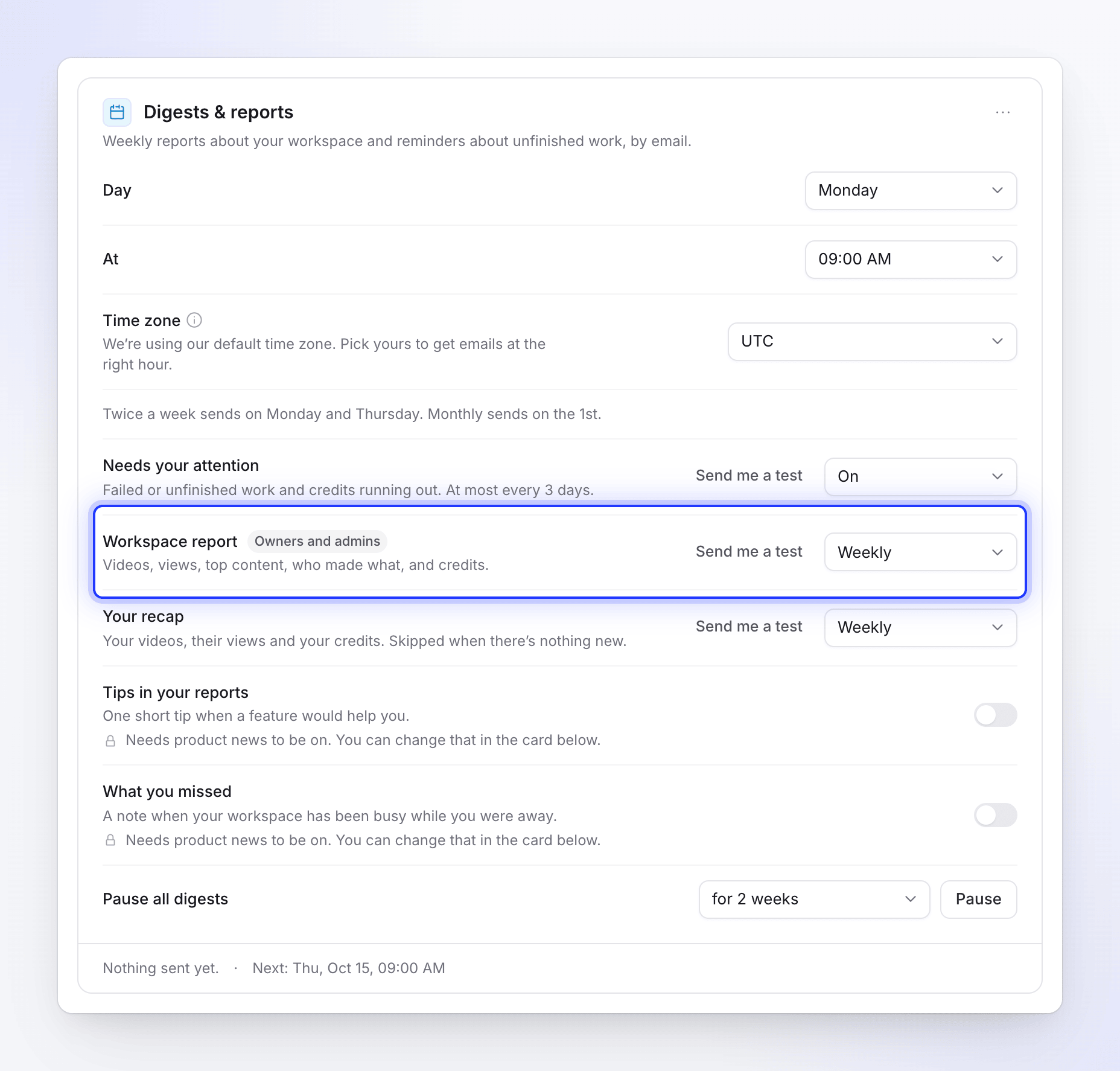
カードのフッターには、最終送信日時(どのメールがいつ送信されたか)と次へ(次回の予定日時)が表示されます。
配信タイミング
| 選択肢 | 送信日時 |
|---|---|
| 毎週 | 選択した曜日の、選択した時刻 |
| 週2回 | 月曜日と木曜日の、選択した時刻 |
| 月次 | 毎月1日の、選択した時刻 |
| 対応が必要な事項 | 選択した時刻に毎日確認。新しい対応事項がある場合のみ送信(最大3日に1回) |
- タイムゾーン: デフォルトではサインインしている場所に基づいて設定されます。ブラウザが異なるタイムゾーンを検出した場合、カードにその使用が提案されます(例:「Europe/Berlinを使用」)。リストから任意のタイムゾーンを選択することも可能です。検出されたものを使用を選択すると、検出された設定に戻ります。
- 1日あたりのレポートメールは最大2通まで: すべてのワークスペースを合計して、1日に届くレポートメールは最大2通です。それ以上の配信予定がある場合は、対応が必要な事項、ワークスペースレポート、要約の順に優先され、残りは次回の配信期間に回されます。
各メールの内容
ワークスペースレポート
件名には期間の概要が記載されます(例:「Acme Inc., 10月6日〜12日:6件の新しいアイテム、214回の視聴」)。内容は以下の通りです:
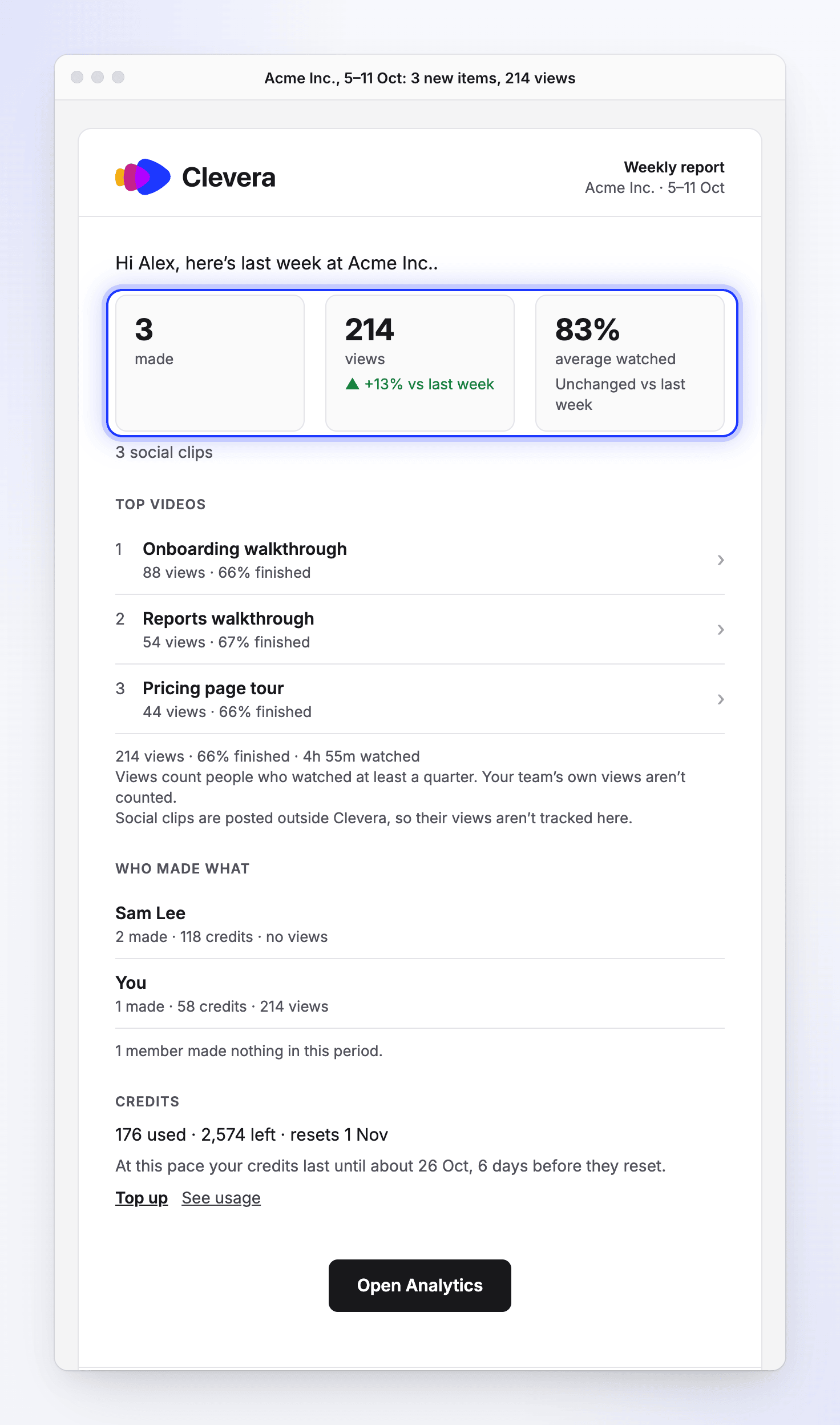
- タイル: 作成したアイテム数、視聴回数、平均視聴時間。タイルの下には前期間との比較線が表示されます(例:「▲ 12%(前週比)」)。前期間のデータが少なく比較できない場合は表示されません。
- 作成したもの: 動画、ソーシャルクリップ、記事、翻訳、および完了した分数。
- 視聴状況: 視聴回数、完了数、視聴時間。視聴回数は、動画の4分の1以上を視聴したユーザーをカウントします。チームメンバー自身の視聴は含まれません。ソーシャルクリップはClevera外に投稿されるため、ここでの視聴回数は追跡されません。
- 人気の動画: 視聴回数の多い上位3本。それぞれに開くリンクがあります。
- メンバー別の作成状況: 各メンバーのアイテム数、クレジット、視聴回数。
- クレジット: 使用済みクレジット、残りのクレジット、リセット日、および「このペースだと、クレジットはリセットの6日前の10月24日頃まで持ちます」といった予測。クレジットが不足するとチャージするリンクが表示されます。追加クレジットの購入を参照してください。
- エクスポートおよび紹介(該当がある場合)。エクスポートにクレジットは消費されません。
- 最後に分析を開く。 動画分析を読むを参照してください。
レポートには、ユーザーが開くことのできる動画のみが記載されます。
要約
特定のワークスペースにおける自身の作業内容(作成したもの、自身のコンテンツの視聴回数、使用したクレジット、最も人気のアイテム、実行中または回答待ちの項目)をまとめたものです。作成物がある場合、視聴があった場合、または実行中や回答待ちの項目がある場合にのみ送信されます。
対応が必要な事項
すべてのワークスペースを横断したメールで、ワークスペースごとにグループ化され、各項目にボタンが用意されています:
| 項目 | ボタン |
|---|---|
| 失敗して再試行されていない動画やエクスポート | 何が起きたか確認する |
| 回答待ちのAIからの質問 | 回答 |
| 支払いの失敗 | 支払い情報を更新 |
| 準備完了だがエクスポートや共有が未完了の動画 | 開く |
| 1週間以内にクレジットが切れる、または既に切れている | チャージする |
| プラン内で空きがあるシート | シートを管理 |
| 作成済みだが空のコレクション | コレクションを開く |
前回の送信以降に新しい項目がある場合にのみ送信されます。過去24時間以内にアプリから通知済みの項目は除外されます。通知設定を選択するを参照してください。
ヒントと見逃した情報
レポート内のヒントは、ワークスペースレポートや要約の中に短い行として追加されます(単独のメールではありません)。見逃した情報は、しばらくアクセスしていないワークスペースで動きがあった場合に、完了した内容と共に送信されます。最大2通まで送信されます。
どちらも、以下のメールカードでプロダクトのニュースとヒントがオンになっている必要があります。オフの場合、その行には「プロダクトのニュースをオンにする必要があります。下のカードで変更できます」と表示されます。
テストを送信する
ワークスペースレポート、要約、または対応が必要な事項の横にあるテストを送信をクリックすると、実際の表示を確認できます。
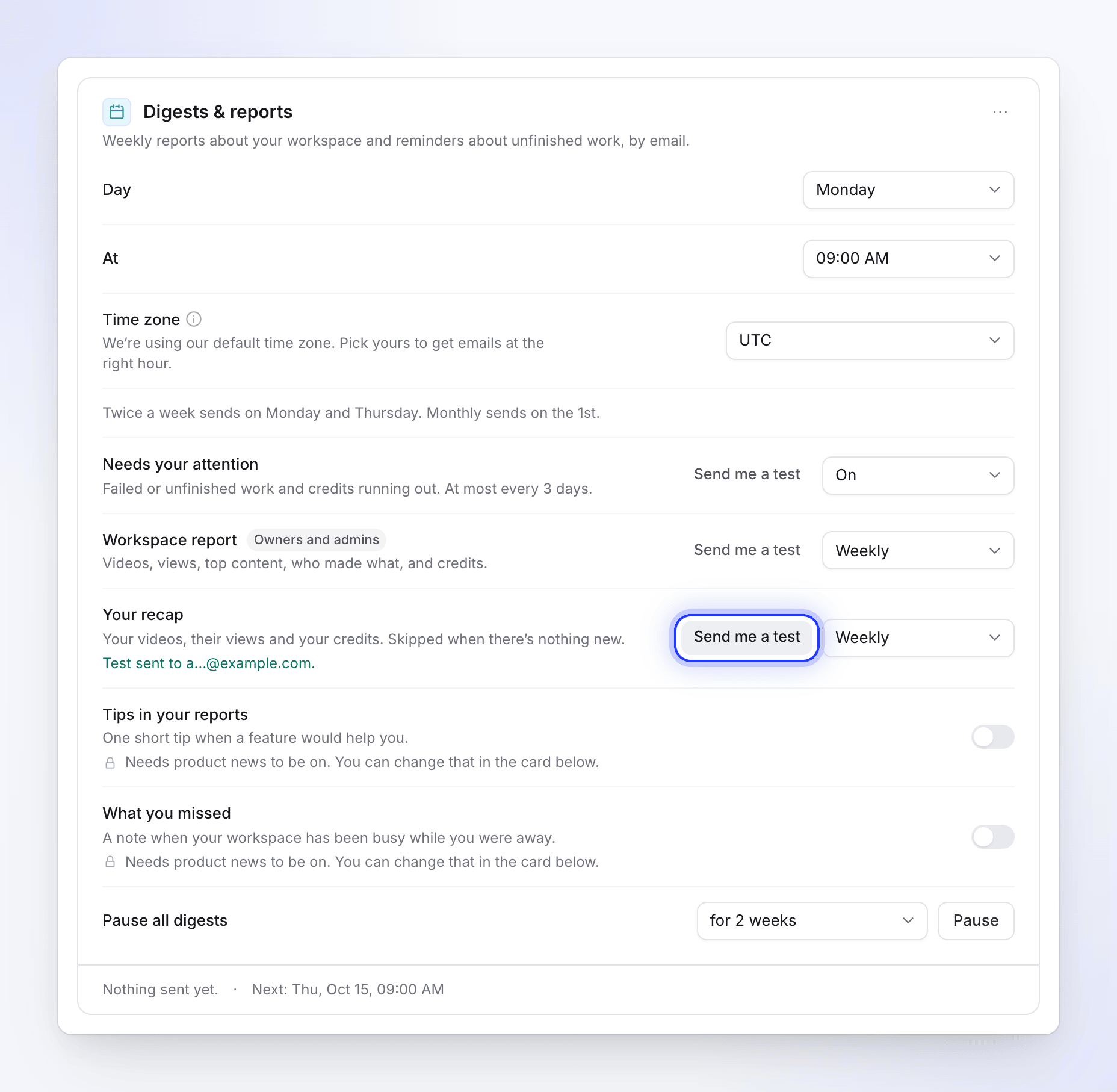
- 自分自身のメールアドレスにのみ送信され、カードには「a…@example.com にテストを送信しました」と表示されます。
- 現時点までの期間を対象とし、何も起きていない場合でもテストであることを示すバナー付きで送信されます。件名は「[Test]」で始まります。
- 1時間に3回までテストを送信できます。それ以降は「既に数回テストを送信しています。約20分後に再度試してください」と表示されます。
- すべてのワークスペースを選択している場合、ワークスペースレポートと要約のテストは、現在開いているワークスペースの内容を使用します。
ヒントと見逃した情報はテスト送信できません。
すべてのレポートを一時停止または停止する
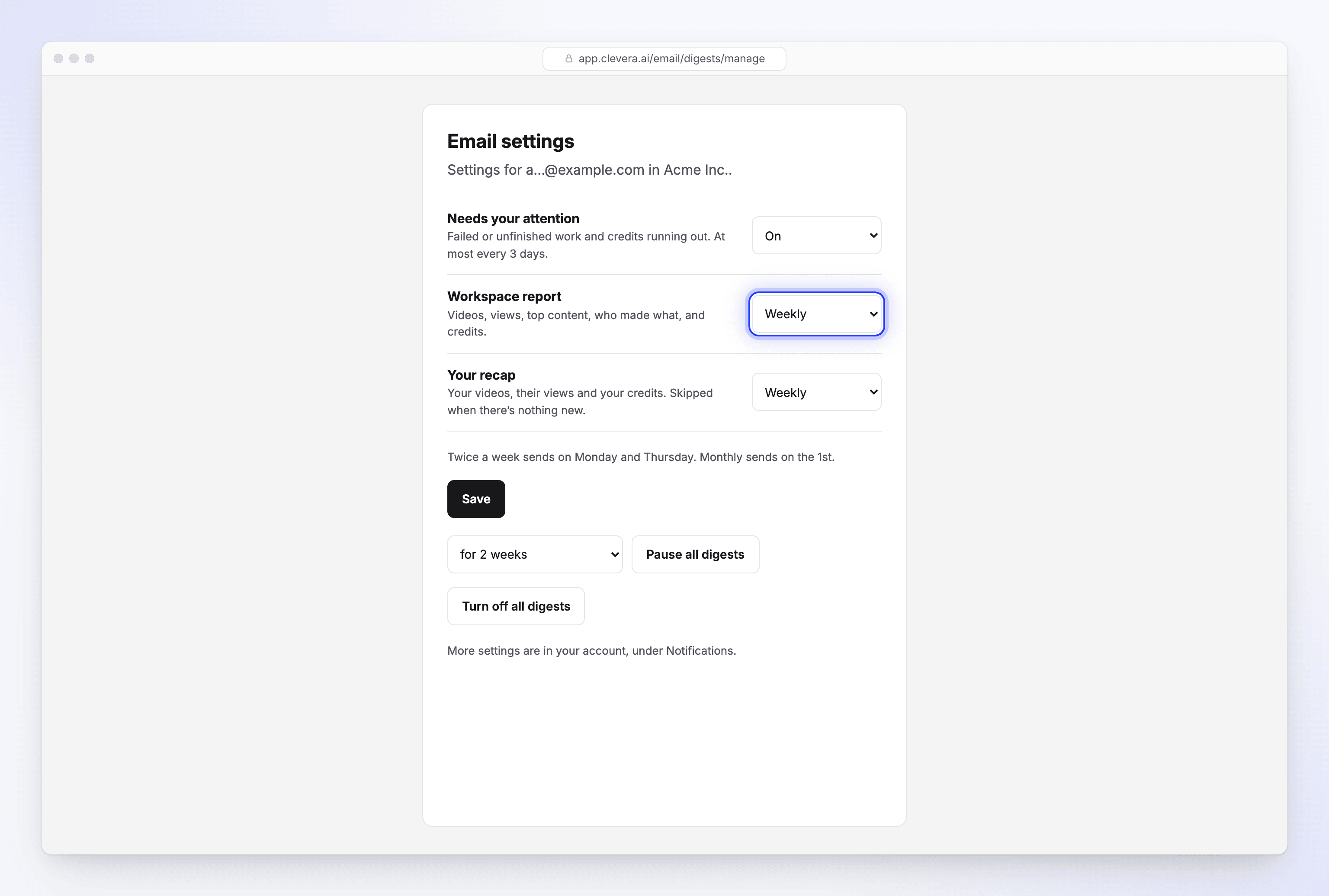
- すべてのダイジェストを一時停止: 1週間、2週間、4週間、または再開するまでから選択し、一時停止をクリックします。設定は保持され、再開をクリックすると再開されます。
- すべてのダイジェストをオフにする: カードの ⋯ メニューから選択します。ダイジェストをオンに戻すをクリックするまで、メールは送信されません。
メール本文から設定する
すべてのレポートの末尾には、送信理由(例:「このレポートは、あなたが Acme Inc. のオーナーであるため送信されました」)と、サインインなしで機能する2つのリンクが記載されています:
- メール設定を管理は、そのワークスペースのメール設定ページを開きます。ここで各メールの配信頻度の変更、一時停止、またはすべてオフにすることができます。マーケティングメールをオフにすることはできますが、オンにすることはできません。
- このメールの配信を解除をクリックすると、Acme Inc. のワークスペースレポートをオフにする(または該当するメール)の確認を求められます。メールアプリの配信解除ボタンでも同様に1クリックで解除できます。