

ドキュメントサイトを作成する
ホスト型ヘルプセンターを3つのステップで作成します。名前と無料アドレスを決め、載せる記事を選択し、ロゴ、カラー、フォントを設定します。アドレスのルール、言語、制限、および「サイトを作成」後の動作について説明します。
ドキュメントサイトの作成は、名前と無料アドレスの決定、載せる記事の選択、外観の設定という3つの短いステップで行えます。すべて後から変更可能です。この記事では、各ステップの手順、アドレスのルール、および「サイトを作成」をクリックした後の動作について説明します。
はじめる前に
- 役割: ワークスペースのオーナーと管理者がドキュメントサイトを作成できます。それ以外のユーザーには「ワークスペースのオーナーと管理者のみがドキュメントサイトを作成できます」と表示されます。
- プランのサイト数: FreeおよびStarterプランにはドキュメントサイトが1つ含まれ、Proプランにはシート数に応じて2〜5つ含まれます。ドキュメントサイトのプランと制限を参照してください。
- 記事: サイトには記事が表示されます。コンテンツから開始する場合は、まず少なくとも1つの記事を作成してください。空から開始して、サイト上で直接ページを作成することも可能です。
開始方法
| 場所 | 開く内容 |
|---|---|
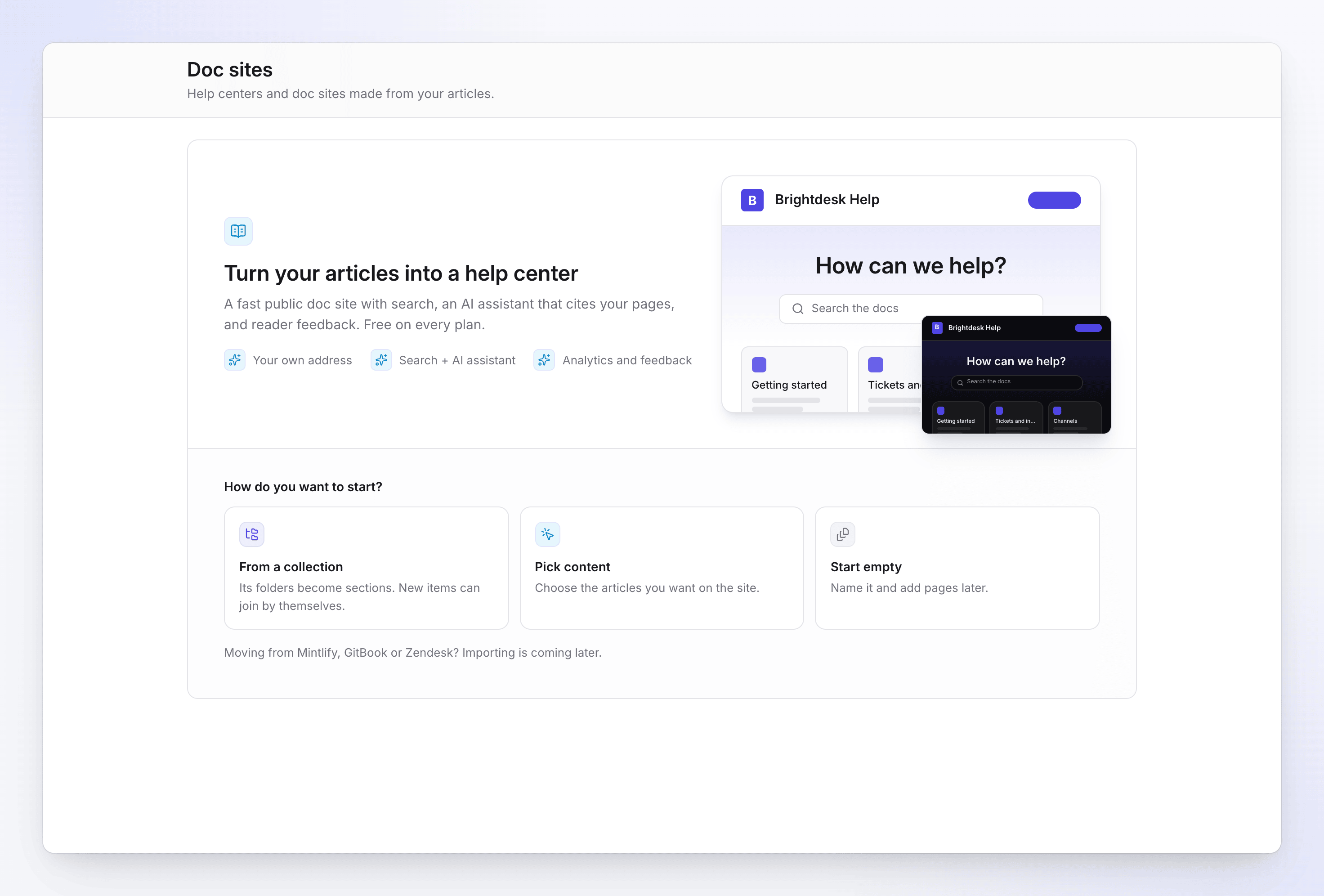
| サイドバーの「ドキュメントサイト」(初回訪問時) | 「コレクションから」、「コンテンツを選択」、「空から開始」の3つのカードが表示されます。それぞれ選択した方法でウィザードが開きます。 |
| ドキュメントサイト → 新しいドキュメントサイト | ステップ1から始まるウィザードが開きます。横のカウントには「1/2サイト」のように表示されます。 |
| 「コンテンツ」内のコレクションメニュー → 「ドキュメントサイトとして公開」 | そのコレクションが選択された状態でウィザードが開き、フォルダーがセクションとして準備されます |
サイトを作成する
サイトに名前を付け、アドレスを選択する
「サイトに名前を付ける」の下で、「サイト名」(例:「Acmeヘルプ」)を入力します。読者はヘッダー、ブラウザのタブ、検索結果でこれを確認します。
「アドレス」は入力に合わせて名前から自動入力され、その後に
.clevera.helpが続きます。必要に応じて編集してください。フィールドの下でライブチェックが行われ、「確認中…」の後に「利用可能」または利用できない理由が表示されます(アドレスのルールを参照)。サイト名、セクション、ラベルに使用する「言語」を選択します。Cleveraは、最近のコンテンツで最も多く使用されている言語を提案します。読者が切り替えられるようにしたい場合は「言語の追加」を行ってください。翻訳がないページは、デフォルト言語のバージョンが表示されます。
「続行」をクリックします。
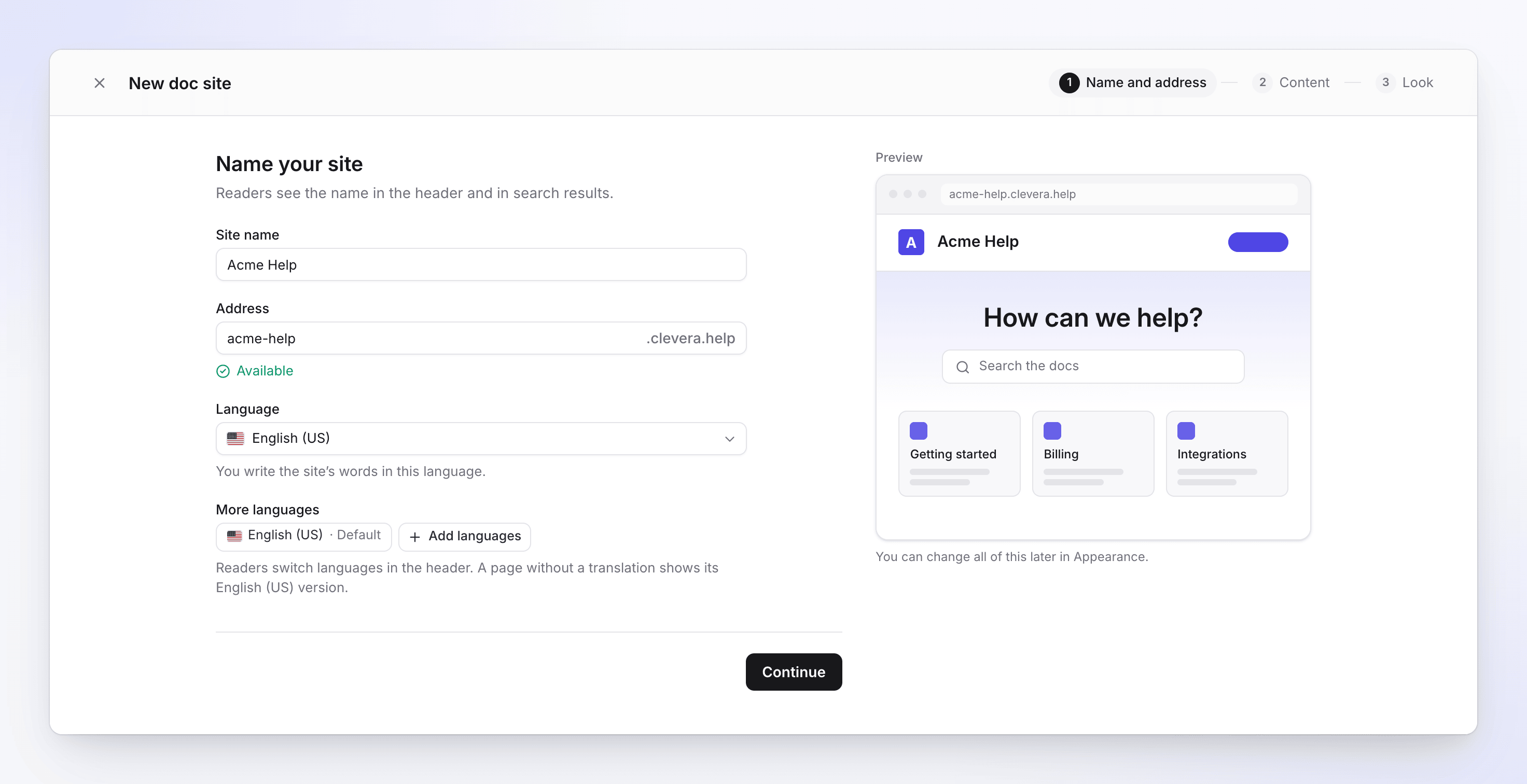
ステップ1:名前とアドレス 何を載せるかを選択する
「何を載せますか?」の下で、いずれかを選択します:
開始方法 動作 コレクションから 「コレクション」を選択します。完了した記事を含む各フォルダーがセクションになり、フォルダー外の記事はコレクション名が付けられたセクションになります。「新しいアイテムを自動的に追加」(デフォルトでオン)により、それらのフォルダー内の新しい記事がページとして追加され続けます。 コンテンツを選択 ライブラリを検索し、記事を1つずつチェックします。これらはトップレベルのページになります。未完了の記事はリストされません。 空から開始 ホームページのみでサイトが開始されます。セクションやページは後から「ページ」で追加します。 フッターに「4つのセクションに24ページ」のように追加内容が表示されます。「続行」をクリックします。
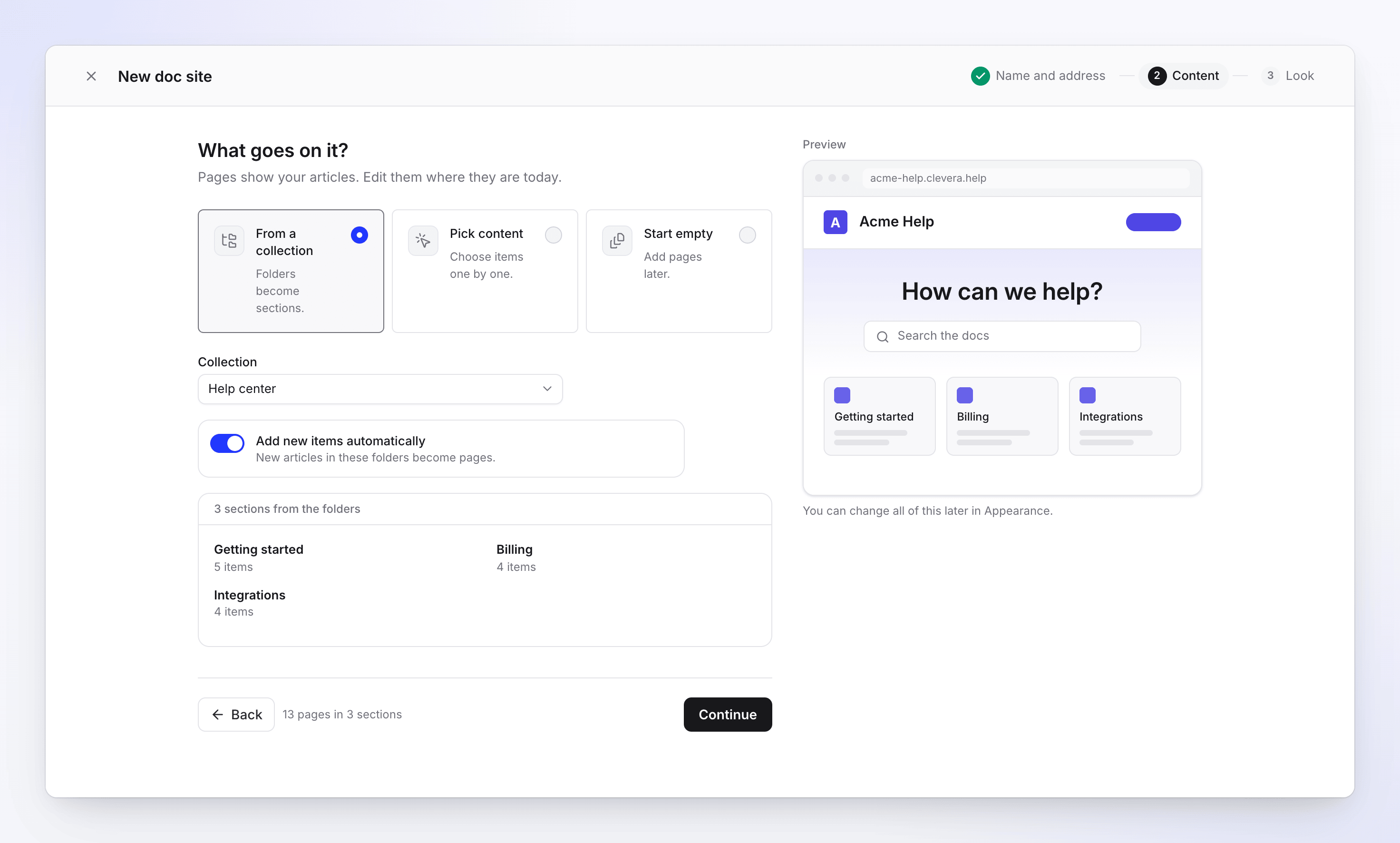
ステップ2:サイトに載せる内容 自分好みにカスタマイズする
「自分好みにカスタマイズ」の下で、外観を設定します:
設定 オプション デフォルト ロゴ PNG、SVG、JPEG、WebP。正方形のPNGまたはSVGが最適です。 なし ブランドカラー 8つのプリセット、または #4f46e5のような16進数カラーを入力#4f46e5フォント Inter、Geist、Manrope、Plus Jakarta Sans、DM Sans、IBM Plex Sans、Space Grotesk + Inter、Source Serif + Sans Inter デフォルトの外観 システム、ライト、ダーク。読者は後から切り替え可能です。 システム 右側の「プレビュー」が設定に合わせて更新されます。
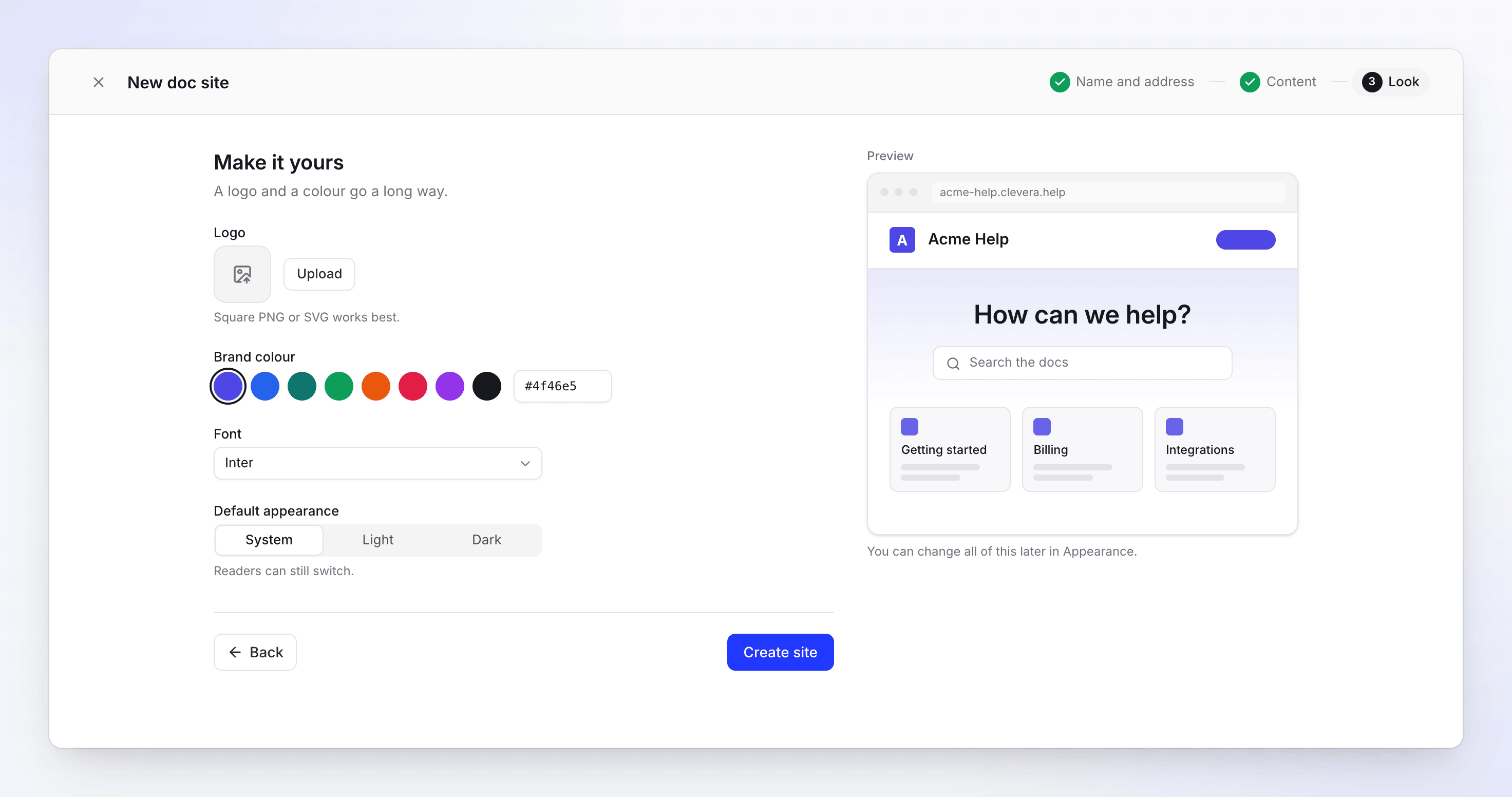
ステップ3:ロゴ、カラー、フォント サイトを作成する
「サイトを作成」をクリックします。「サイトを構築中…」というウィンドウが表示され、サイトの作成、ページの追加、検索とアシスタントのインデックス構築、アドレスへの公開が順次行われます。完了すると、サイトの「概要」に移動します。
「戻る」をクリックして前のステップに戻ることも、いつでも「×」でウィザードを閉じることができます。「サイトを作成」をクリックするまで何も作成されません。ブラウザの「戻る」および「進む」ボタンでもステップ間を移動できます。
アドレスのルール
無料アドレスは <address>.clevera.help です。アドレスは以下のルールに従います:
- 6〜40文字であること、
- 小文字、数字、単一のハイフンを使用し、先頭や末尾にハイフンを使用しないこと、
- 他のドキュメントサイトや、過去90日以内に削除されたサイトで使用されていないこと。
日本語やギリシャ語などの他言語の名前には、翻字されたアドレスが提案されます。「アドレス」フィールドに自分で入力すると、名前による自動変更は停止します。
| アドレス下のメッセージ | 対処法 |
|---|---|
| 「6文字以上使用してください。」 | アドレスを長くします。 |
| 「40文字以内で使用してください。」 | 短くします。 |
| 「小文字、数字、単一のハイフンを使用してください。」 | 他の文字や二重ハイフンを削除します。 |
| 「このアドレスは予約されています。」 | Clevera用に保持されている単語です。別のアドレスを選択してください。 |
| 「このアドレスには保護された名前が含まれています。ブランド名の場合はサポートに連絡してください。」 | 有名なブランド名が含まれています。自社のブランドである場合はサポートに連絡してください。 |
| 「別のサイトが既にこのアドレスを使用しています。」 | 別のアドレスを選択してください。 |
| 「このアドレスを確認できませんでした。もう一度試してください。」 | 確認がCleveraに届きませんでした。少し待ってから再入力してください。 |
アドレスは後から「設定 → 一般」で変更できます。古いアドレスは90日間新しいアドレスにリダイレクトされ、その後解放されます。
Freeプランでのメール認証
Freeプランでは、公開にメールアドレスの認証が必要です。認証されていない場合、「自分好みにカスタマイズ」ステップに「公開するにはメールを認証してください」と表示されます。「サイトは未公開の状態で作成されます。メール認証後に公開してください。」「リンクを送信」をクリックしてメールを開き、サイトヘッダーから公開してください。
「サイトを作成」後の動作

- サイトは「概要」で開き、「はじめる」チェックリストが表示されます:「サイトを公開」、「少なくとも5ページ追加してください」、「ロゴとカラーを追加」、「独自のドメインを接続」、「AIアシスタントをセットアップ」。これは「チェックリストを非表示」で隠すことができます。
- コンテンツから開始した場合、サイトはすぐに公開され、ヘッダーに進捗が表示されます。数秒以内に無料アドレスで公開されます。
- 空から開始した場合、まだ公開するものはありません。少なくとも1つの完了したページができるまで公開は待機され、「公開前にページを追加してください」と表示されます。
- 新しいサイトでは「自動公開」がオンになっています。サイトが公開されると、保存された変更は編集なしで約2分後に公開されます。ドキュメントサイトを公開するを参照してください。
制限
| 制限 | 値 |
|---|---|
| ワークスペースあたりのドキュメントサイト数 | プラン別:Free 1、Starter 1、Pro 2〜5(シート数による)、Business 5、Customは要相談 |
| 新規サイト作成 | 24時間以内に5つまで(削除済みを含む) |
| サイト名 | 80文字 |
| アドレス | 6〜40文字 |
| ウィザードで選択する記事 | 500 |
| サイトあたりの言語数 | Free 2、Starter 5、Pro以上は全言語(74言語から選択可能) |
トラブルシューティング
新しいドキュメントサイトでウィザードではなくプランのダイアログが開く
ワークスペースがプランに含まれるドキュメントサイトの上限に達しています。ダイアログには「アップグレード」(FreeおよびStarter)、「シートを追加」(Pro)、「お問い合わせ」(BusinessおよびCustom)といった解決策が表示されます。ウィザード自体にも「プランには1つのドキュメントサイトが含まれています」のように表示されます。
「1日に最大5つのドキュメントサイトを作成できます。明日もう一度試してください。」
過去24時間に5つのサイトを作成しました。削除したサイトもカウントされます。後でもう一度試してください。
「まだ追加するものはありません」または「まず記事を作成してください。」
ライブラリに完了した記事がありません。記事を作成するか、「空から開始」を選択してサイト上でページを作成してください。
「このコレクションには完了したアイテムを含むフォルダーがありません。」
コレクションのフォルダーに動画または未完了の記事しか含まれていません。別のコレクションを選択するか、「コンテンツを選択」してください。
「サイトの準備はできましたが、ロゴがアップロードされませんでした。」
サイトはロゴなしで作成されました。「外観」でロゴを追加してください。
「公開を開始できませんでした。サイトヘッダーから公開してください。」
サイトは作成されましたが、最初の公開が開始されませんでした。サイト上部の「公開」をクリックしてください。