

独自のElevenLabs音声を使用する
ElevenLabsアカウントを接続して、クローンした音声を含む独自のElevenLabs音声でClevera動画のナレーションを作成しましょう。キーに必要な条件、追加場所、音声生成の課金方法について説明します。
ElevenLabsアカウントをお持ちの場合、そこでクローンまたは作成した独自のElevenLabs音声を使用して、Clevera動画のナレーションを作成できます。APIキーを使用してアカウントを一度接続すると、音声メニューのElevenLabsタブに音声が表示されるようになります。
始める前に
- 有料または無料のサブスクリプションに登録済みで、3,000文字以上のクレジットが残っているElevenLabsアカウント。
- 以下の権限を持つElevenLabs APIキー:User(読み取り)、Models(読み取り)、Voices(読み取り)、Text to Speech(アクセス)。
- キーはワークスペースではなく、あなた個人のものです。暗号化されており、あなたが生成する動画にのみ使用されます。チームメイトがキーを見ることはありません。ElevenLabs音声を使用したいチームメイトは、各自でキーを追加する必要があります。
ElevenLabsアカウントを接続する
ElevenLabsでキーを作成する
ElevenLabsで、Profile → API keysを開き、キーを作成します。上記の4つの権限を付与してから、キーをコピーしてください。
Cleveraでアカウント設定を開く
アカウント設定を開き、接続タブに移動します。ElevenLabs voicesセクションを見つけてください。「独自のElevenLabsアカウントをナレーションに使用します。キーは暗号化され、あなたの生成にのみ使用されます。チームメイトがキーを見ることはありません。」と記載されています。
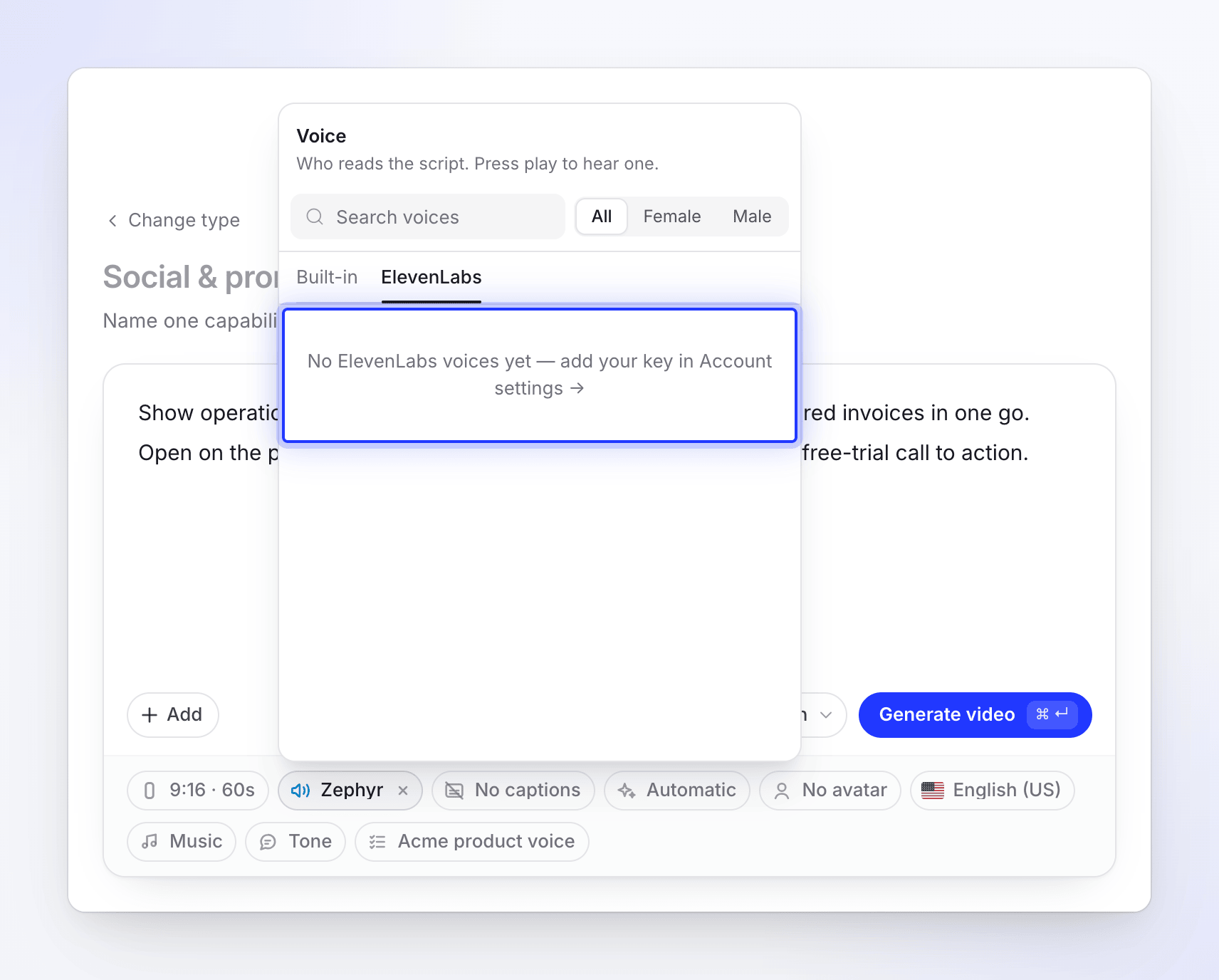
Composeの音声メニューからもアクセスできます。ElevenLabsタブを開き、「ElevenLabsの音声がまだありません — アカウント設定でキーを追加してください →」をクリックしてください。
キーを貼り付ける
APIキー(
sk_で始まります)に貼り付け、保存して確認をクリックします。CleveraがElevenLabsアカウントに対してキーをテストしている間、ボタンには**確認中…**と表示されます。ステータスを確認する
キーが正常に機能すると、「ElevenLabsキーが保存され、確認されました。」と表示され、セクションが接続済みになります。
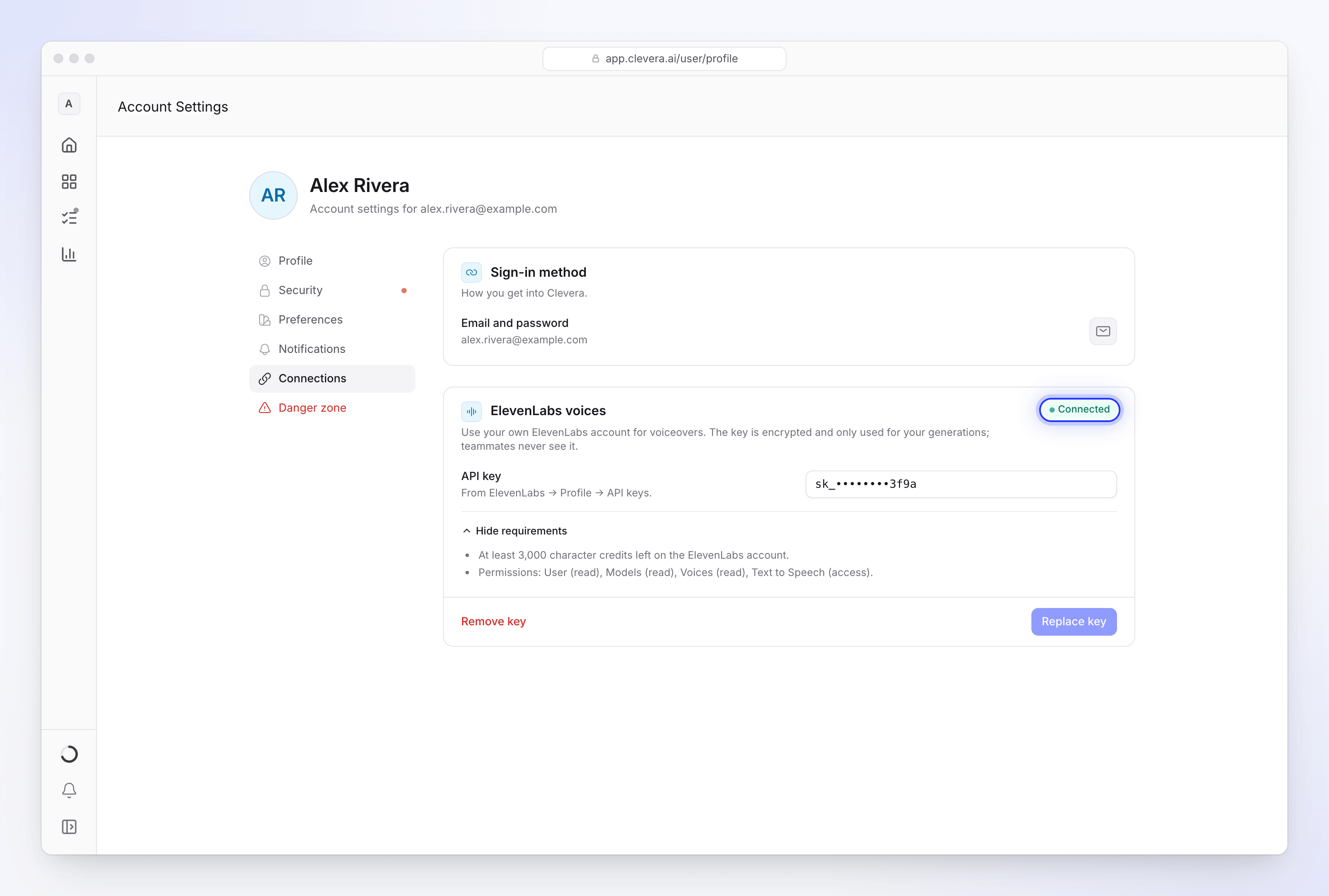
キーは暗号化されており、あなた自身の生成にのみ使用されます。
| ステータス | 意味 |
|---|---|
| 接続済み | キーは正常に機能しており、必要な条件をすべて満たしています。 |
| 保存済み(未確認) | キーは保存されていますが、ElevenLabsに接続して確認できませんでした。ページに戻ると再度確認されます。 |
| 対応が必要です | キーは保存されていますが、権限不足や文字数クレジット不足など、何らかの問題があります。フィールドの下にメッセージが表示されます。 |
| 未接続 | キーが保存されていません。 |
ElevenLabs音声を使用する
音声ピルを開く
Composeページで、音声ピルをクリックします。
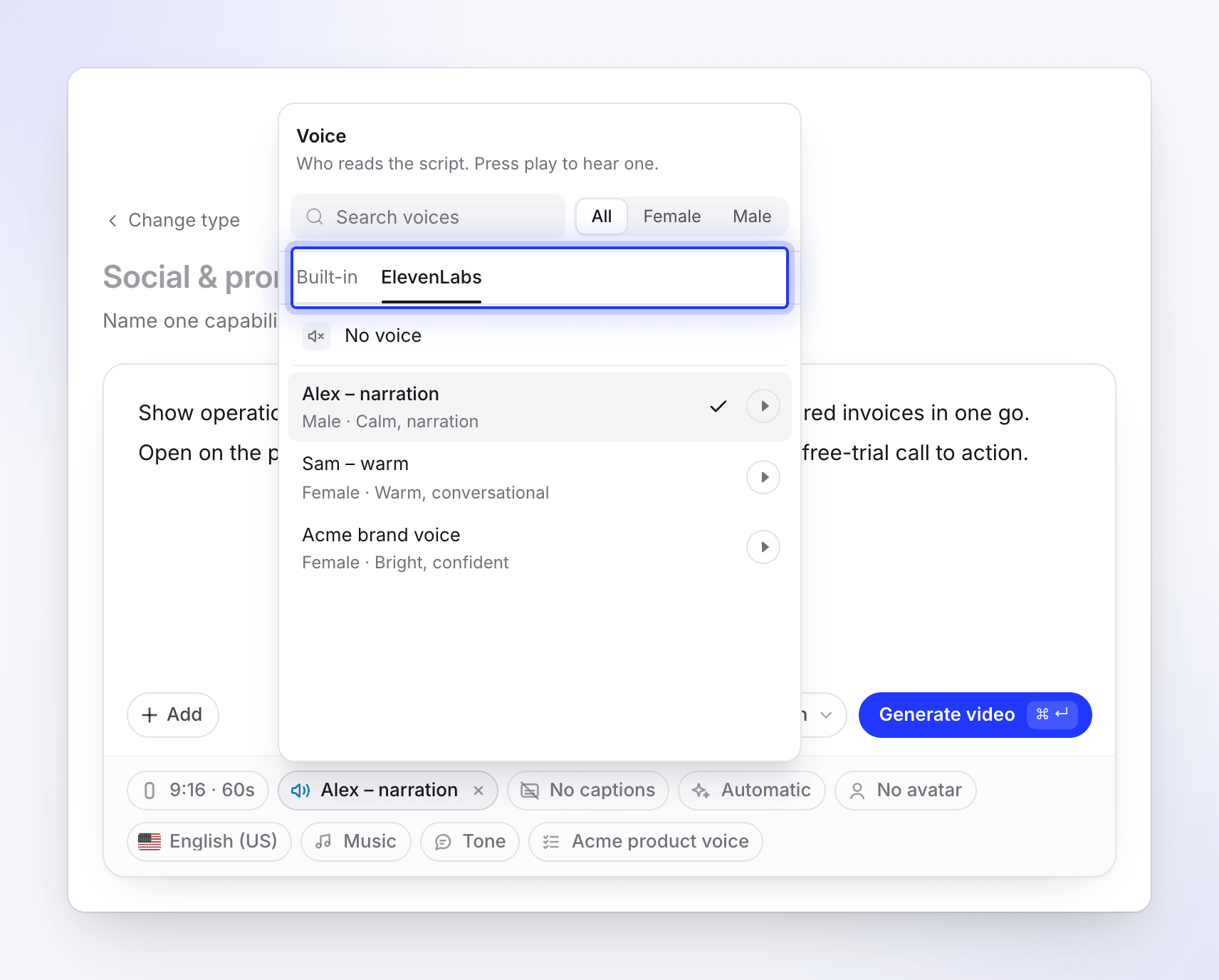
ElevenLabsタブに切り替える
ElevenLabsの音声がリスト表示され、動画の言語に合わせてフィルタリングされます。その言語にタグ付けされた音声がない場合は、全リストが表示されます。
プレビューして選択する
再生ボタンをクリックして音声を確認し(サンプルはElevenLabsから提供されます)、クリックして選択します。
ElevenLabs音声は、ソーシャルクリップ、ハウツー動画、製品デモに使用できます。AIアバターを使用している場合は、代わりにアバター専用の音声が使用されます。
キーをまだ接続していない場合、タブには音声の代わりにアカウント設定へのリンクが表示されます。
課金について
| 支払い元 | |
|---|---|
| ElevenLabs音声で作成されたナレーション | あなたのElevenLabsアカウント(ElevenLabsの文字数クレジット) |
| 動画内のその他の要素(ライティング、デザイン、チェック) | 通常通り、あなたのCleveraクレジット |
キーを使用して作成されたナレーションにはCleveraクレジットが消費されないため、ElevenLabsの音声を使用した動画は、標準の音声を使用した動画よりもわずかにコストが抑えられる場合があります。ElevenLabsの残高には注意してください。接続時にCleveraでは少なくとも3,000文字のクレジット残高が必要です。
キーの置き換えまたは削除
- 別のキーを使用するには、フィールドをクリックして(マスクされたキーがクリアされます)、新しいキーを貼り付け、キーを置き換えをクリックします。
- 接続を解除するには、キーを削除をクリックし、**ElevenLabsキーを削除しますか?**で確認します。「新しいナレーションには再びCleveraの音声が使用されます。キーはいつでも再度追加できます。」
すでに作成済みの動画は、現在のナレーションを保持します。
トラブルシューティング
| メッセージ | 対処法 |
|---|---|
| "Invalid API key. Please check your ElevenLabs API key." | ElevenLabsからキーを再度コピーしてください。途切れていないか確認してください。 |
| "Unable to access user information. Please check that your API key has "User: Read" permission." | ElevenLabsでキーを編集し、Userの読み取りアクセスを有効にしてください。 |
| "Unable to access voices. Please check that your API key has "Voices: Read" permission." | Voicesの読み取りアクセスを有効にしてください。 |
| "Unable to access models. Please check that your API key has "Models: Read" permission." | Modelsの読み取りアクセスを有効にしてください。 |
| "Unable to use Text-to-Speech. Please check that your API key has "Text to Speech" permission enabled." | Text to Speechのアクセスを有効にしてください。 |
| "Insufficient character credits. Your account has N characters remaining, but at least 3,000 characters are required…" | クレジットを追加するかElevenLabsのプランをアップグレードし、再度保存してください。 |
| "Multiple issues found:" に続くリスト | ElevenLabsでそれぞれ修正し、再度保存して確認をクリックしてください。 |
| 接続後にElevenLabsタブが空になる | Composeページを再読み込みしてください。ElevenLabsのライブラリが空の場合は、先に音声を追加してください。 |