

AIアバターを追加して表示時間を設定する
ソーシャルクリップでプレゼンを行うAIアバターを追加し、外見を選んで、クリップ内で表示される時間を設定します。AIアバターは有料プランで利用でき、表示時間に応じてクリップの推定クレジットに追加されます。
AIアバターは、クリップのスクリプトをカメラに向かって話すプレゼンターです。人物とその外見、そしてクリップ内で表示される時間を選択すると、AIディレクターがアバターと製品の映像を切り替えます。ソーシャルクリップにはどれでも追加でき、AIアバタータイプはアバターの使用を前提としています。
始める前に
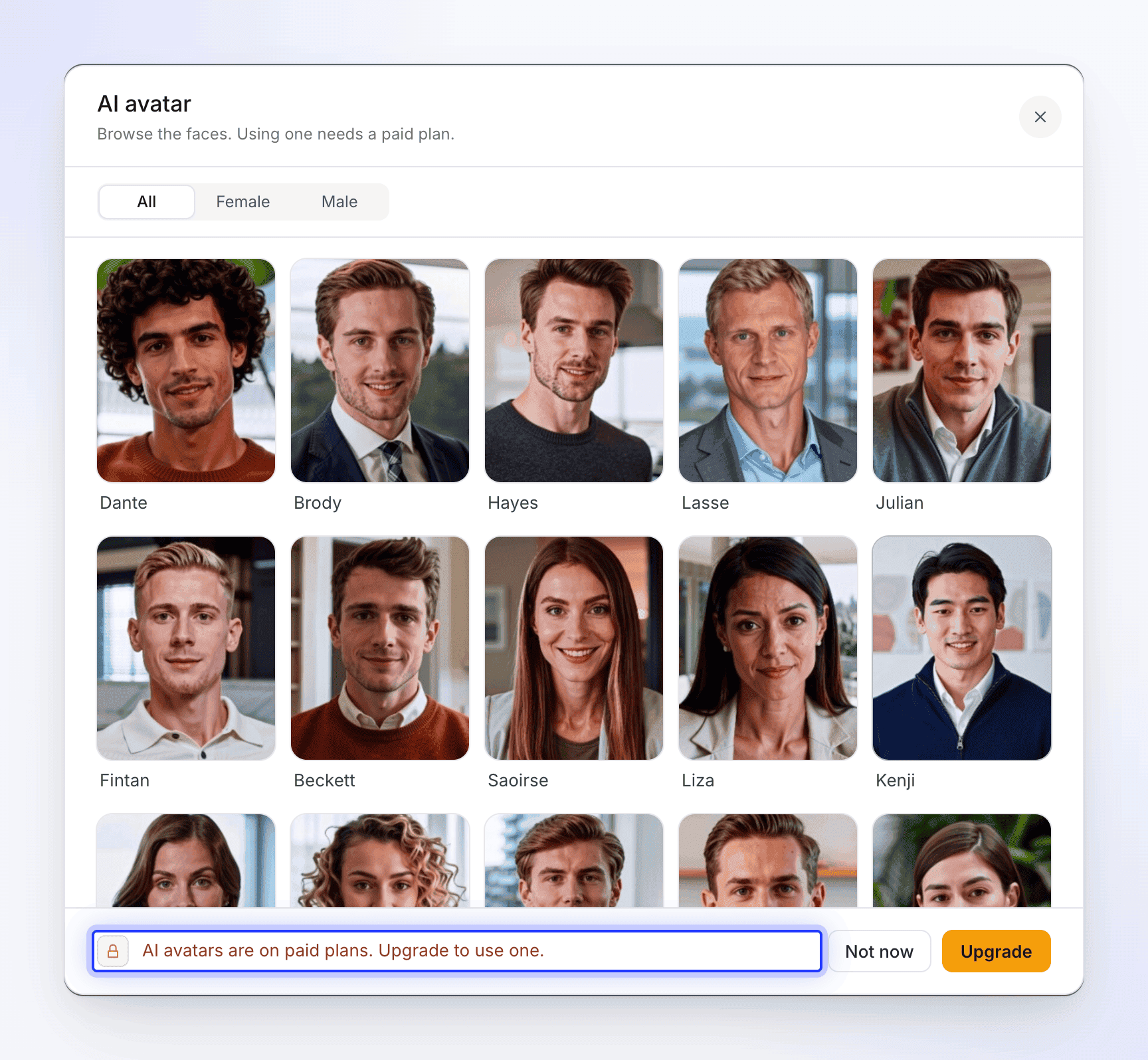
- 有料プラン。 無料プランではアバターを閲覧することはできますが、使用はできません。「AIアバターは有料プランで利用できます。アップグレードして使用してください。」
- 追加クレジット。 アバターを追加すると、アバターの表示時間に応じてクリップの推定クレジットが増加します。料金についてを参照してください。
- ボイスオーバー。 アバターは常に話すため、追加するとボイスオーバーが有効になります。
アバターを追加する
AIアバターのピルを開く
ソーシャルクリップの「作成」ページで、AIアバターのピルをクリックします。ここにはアバターなし、またはAIアバタータイプの場合はアバターを選択と表示されます。AIアバターウィンドウが開き、「動画のプレゼンターを選び、外見を選択してください」と表示されます。
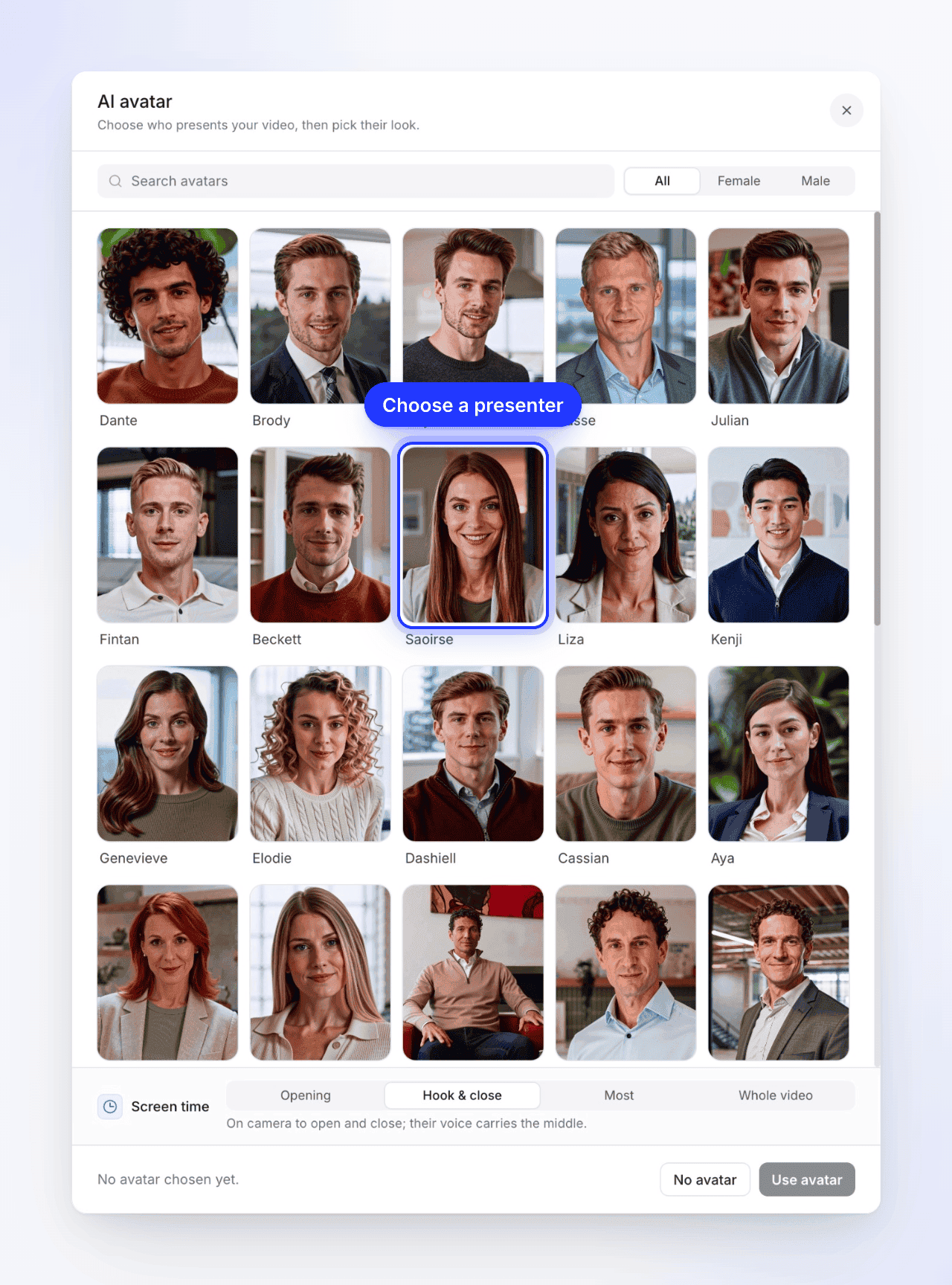
プレゼンターを選ぶ
顔写真から選ぶか、アバターを検索機能や性別フィルター(すべて、女性、男性)を使用します。顔写真をクリックすると、その人物の外見を確認できます。
外見を選ぶ
「{name}のカメラ映りを選択してください。」各外見は、同じ人物が異なる服装や設定で登場するものです。いずれかをクリックすると、フッターに選択した名前と外見が表示されます。戻る矢印(すべてのアバター)を使用して、別の人物を選択することもできます。
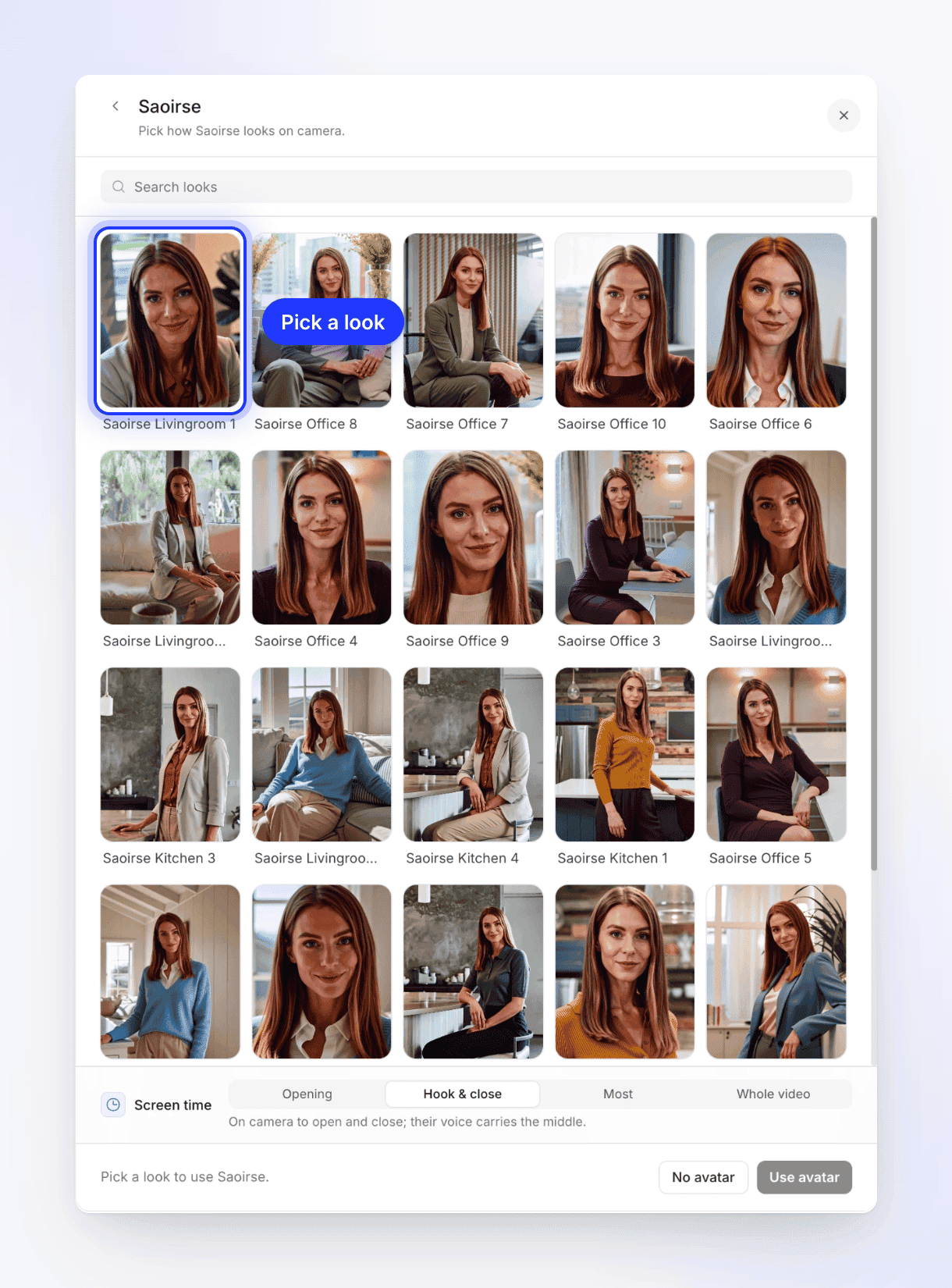
各外見は、同じプレゼンターが異なる服装や設定で登場するものです。 表示時間を設定する
表示時間の下で、クリップ内でアバターをカメラに映す時間を設定します。下の行に各オプションの説明が表示されます。表示時間を参照してください。
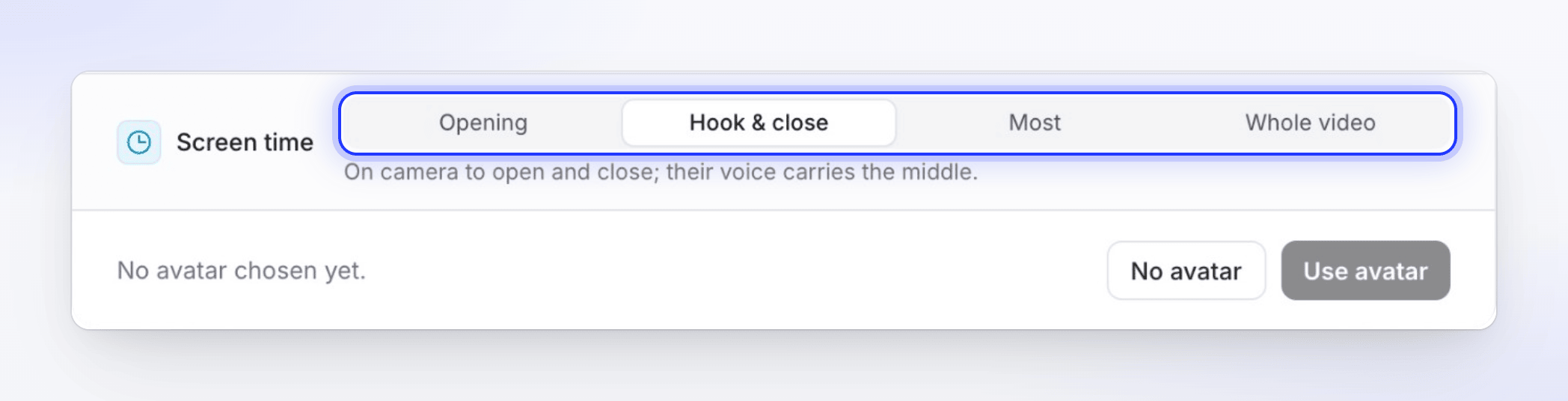
Hook & closeはデフォルト設定で、中盤では製品を画面に表示し続けます。 アバターを使用する
生成をクリックします。ピルにアバターの名前と顔が表示され、音声ピルがそのアバターの音声に切り替わります。
アバターを削除するには、再度ピルを開き、ウィンドウ下部のアバターなしをクリックします。音声は組み込みの音声に戻ります。隅にある**✕**をクリックすると、変更を加えずにウィンドウが閉じます。
表示時間
| オプション | 視聴者への見え方 | カメラへの映り方(目安) |
|---|---|---|
| 開いています | 「冒頭のみカメラに映り、その後は音声のみ。」 | クリップの10~30% |
| Hook & close (デフォルト) | 「冒頭と結びにカメラに映り、中盤は音声が進行。」 | 25~55% |
| 最大 | 「ほとんどの時間カメラに映り、製品を映す必要がある時のみ切り替わる。」 | 60~100% |
| 動画全体 | 「最初から最後までカメラに映る。」 | 全編 |
開いています以外のすべてのオプションでは、アバターは全画面表示と製品の上に重なるコーナー表示の間で切り替わるため、視聴者は両方を確認できます。アバターがカメラに映っていない間は、音声がボイスオーバーとして流れます。
アバターの音声
アバターが有効な間、音声ピルにはそのアバターの音声のみがリスト表示され、クリップの言語でフィルタリングされます。音声なしの行はありません。アバターは必ず話します。アバターを選択するとデフォルトの音声が設定されますが、ピルから別のアバター音声を選択することも可能です。アバターを削除すると、組み込みの音声やElevenLabsの音声に戻ります。音声を選択してプレビューするを参照してください。
字幕は通常通り機能し、話されている言葉を表示します。
料金について
アバターの料金は、クリップの作業範囲に加えて、カメラへの表示時間に基づいて算出されます。アバターを追加すると生成ボタンの横にある推定値が上昇し、表示時間や長さを変更すると変動します。
| 料金に影響するもの | 効果 |
|---|---|
| 表示時間 | カメラへの表示時間が長いほど高くなります。動画全体は、同じクリップで開いていますを選択した場合の約3倍のコストがかかります。 |
| 長さ | クリップが長いほど、カメラに映る秒数が増えます。 |
| アバターの音声 | 音声はアバターの料金に含まれます。 |
実際に作成されたアバターの映像に対して課金されます。アバターが作成できなかった場合、課金は発生しません。生成を途中で停止した場合、レンダリングが開始されていないアバターはキャンセルされますが、すでにレンダリングが開始されている場合は課金されます。弊社側で生成に失敗した場合は、使用されたクレジットが返還されます。
トラブルシューティング
このような場合でもクリップは完成しますが、生成ページに黄色い注記が表示されます:
| 注意事項 | 発生したこと |
|---|---|
| 「注意:今回はアバターを含めませんでした。」 | ワークスペースのクレジット不足などにより、アバターを作成できませんでした。クリップはボイスオーバーと製品映像のみで構成されます。 |
| 「注意:アバターの音声が機能しなかったため、プレゼンターなしの組み込み音声でナレーションされています。」 | アバターの音声が冒頭で失敗したため、プレゼンターなしの組み込み音声に切り替わりました。 |
アバターが必要な場合は、再度クリップを生成してください。動画が音なし、音楽なし、またはアバターなしで出力された場合を参照してください。
制限事項
| 状況 | 発生すること |
|---|---|
| AIアバタータイプでアバターが未選択 | 生成ボタンがピルを指し、「アバターを選択してください — このスタイルはアバターの使用を前提としています。」と表示されます。 |
| アバターは選択済みだが外見が未選択 | 「生成する前にアバターを選択してください。」と表示されます。 |
| アバター付きクリップの翻訳 | 翻訳された音声は保持されますが、アバターの顔は削除されます。新しい言語はボイスオーバーとして再生されます。完成した動画を翻訳するを参照してください。 |
| アバターが一時停止中 | ウィンドウに「AIアバターは現在一時的に利用できません」と理由が表示されます。後でもう一度試してください。 |
| ハウツー動画、デモ、記事 | アバターオプションはありません。アバターはソーシャルクリップ専用です。 |