

サインイン中の場所を確認し、他のセッションからサインアウトする
Cleveraアカウントにサインインしているすべてのブラウザとデスクトップアプリを確認し、現在使用中のもの以外をすべてサインアウトできます。サインアウトされる内容や、GoogleまたはSSOでサインインしている場合の対処法について説明します。
アカウント設定には、Cleveraアカウントにサインインしているすべてのブラウザとデスクトップアプリが一覧表示されます。見覚えのないものがある場合は確認し、ノートパソコンを紛失した場合などには、現在使用中のブラウザ以外をすべてサインアウトしてください。
サインイン中の場所を確認する
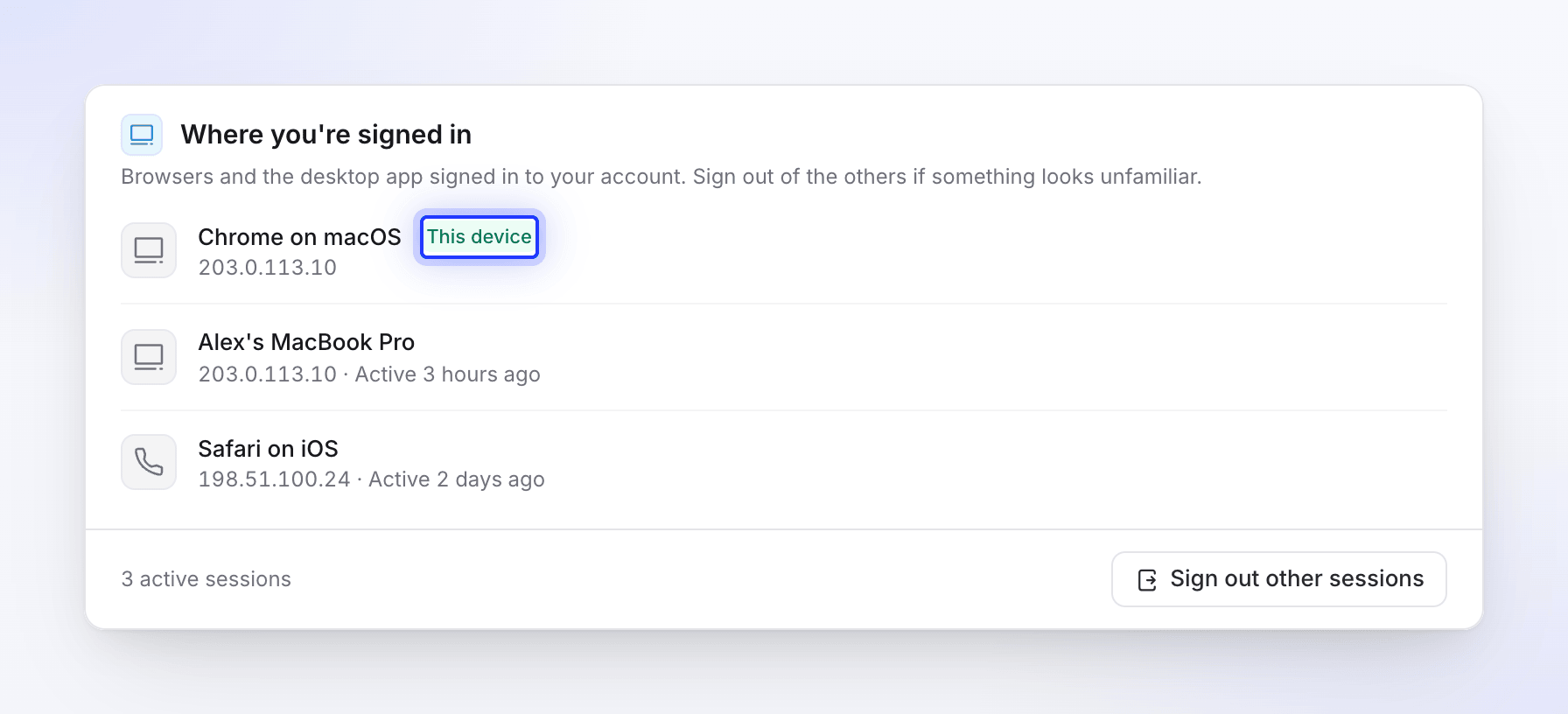
サイドバー上部のメニューを開き、アカウント設定を選択してから、セキュリティタブをクリックします。サインイン中の場所セクションには以下が表示されます。
| 行 | 例 | 詳細 |
|---|---|---|
| ブラウザ | Chrome on macOS | IPアドレスと最終アクティブ日時。現在使用中のブラウザにはこのデバイスバッジが表示され、一番上に表示されます。 |
| デスクトップアプリ | コンピュータ名(例:Alex's MacBook Pro) | 最後に使用されたIPアドレスと最終アクティブ日時(または「使用履歴なし」)。 |
フッターには「3つのアクティブなセッション」のように、アクティブなセッション数が表示されます。
他のセッションからサインアウトする
開始
他のセッションからサインアウトをクリックします。このセッションのみがアクティブな場合、ボタンはグレーアウトされます。
本人確認
**他のセッションからサインアウトしますか?**ダイアログに「このデバイスを除くすべてのブラウザとアプリからサインアウトされます。このデバイスのサインイン状態は維持されます。」と表示されます。パスワードを入力し、他のセッションをサインアウトをクリックします。GoogleまたはSSOでサインインしている場合は、代わりにメールアドレスを入力します(下記を参照)。
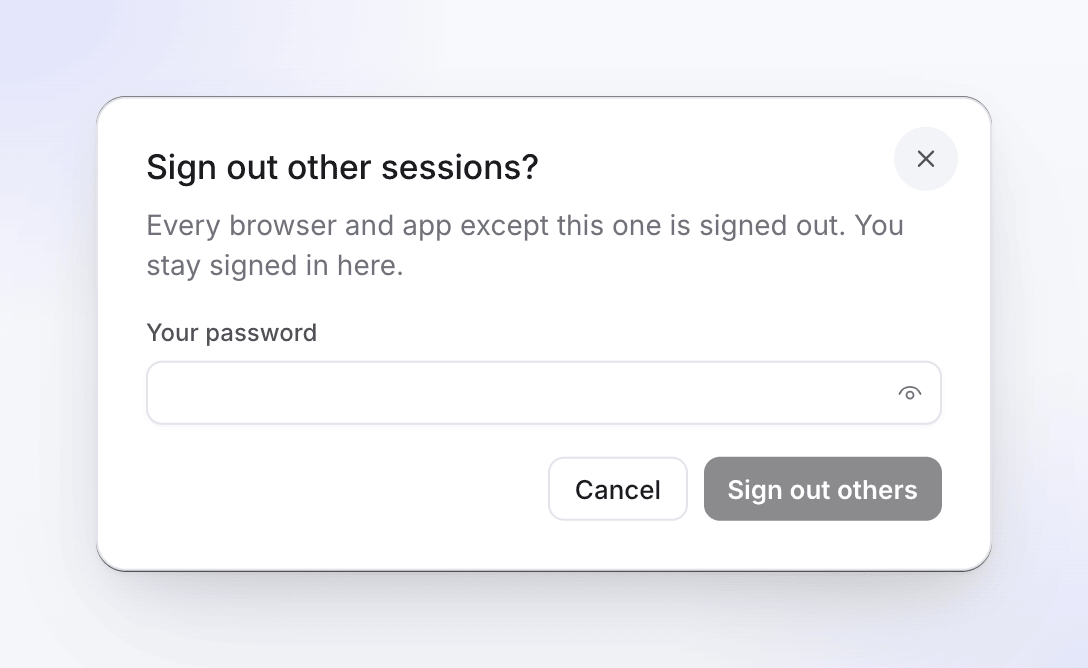
フィールドに入力するまで「他のセッションをサインアウト」はグレーアウトされたままです。 リストを確認する
「他のセッションからサインアウトしました。」と表示され、リストには現在のブラウザのみが表示されるようになります。
サインアウトされる内容:
- ログイン状態を保持を使用してサインインしたままのブラウザや、GoogleまたはSSO経由でサインインしたブラウザを含む、他のすべてのブラウザセッション。再度サインインする必要があります。
- アカウントにサインインしているすべてのデスクトップアプリ。次に使用する際に再度サインインを求められるため、録画のアップロードなどが完了していることを確認してください。
GoogleまたはSSOでサインインしている場合
アカウントをGoogleで続行または会社のシングルサインオン(SSO)で作成した場合、Cleveraのパスワードは設定されていないため、ダイアログで代わりにメールアドレスの入力を求められます。確認のためメールアドレスを入力してください(「GoogleまたはSSOでサインインしているため、パスワードは不要です。」)の下にアカウントのメールアドレスを入力し、他のセッションをサインアウトをクリックします。
ワークスペースでシングルサインオンを使用している場合、会社のアカウントからサインアウトしてもCleveraからはサインアウトされません。ここで他のセッションからサインアウトを使用してください。
トラブルシューティング
| 表示内容 | 対処法 |
|---|---|
| 「入力されたパスワードが正しくありません。」 | パスワードを再入力してください。 |
| 「確認のためアカウントのメールアドレスを入力してください。」 | サインインに使用している正確なメールアドレスを入力してください。 |
| 「他のデバイスからのログアウトに失敗しました」 | 少し待ってから再試行してください。解決しない場合はサポートにお問い合わせください。 |
| 「セッションを読み込めませんでした」 | ページを再読み込みしてください。 |
| 見覚えのないセッション | 他のセッションからサインアウトし、パスワードを変更してください。再度表示される場合はサポートにお問い合わせください。 |