

AIが読み込めなかったウェブサイトの修正
ウェブサイトのリサーチでサイトを読み込めなかった際に表示されるすべてのメッセージ(セキュリティチェック、ログインページ、空のページ、PDFリンクなど)について、その意味と、それでもソーシャルクリップを作成する方法を解説します。
AIがウェブサイトを読み込めない場合があります。サイトが自動アクセスをブロックしている、ログインを求めている、あるいは有用な情報が表示されないといったケースです。この記事では、表示されるすべてのメッセージとその意味、対処法をまとめました。これらを確認することで、ソーシャルクリップの作成を継続できます。
問題が表示される場所
| 場所 | 表示内容 |
|---|---|
| Compose内のリンクタイル | ステータスが読み込めませんでしたとなり、タイルに理由が表示されます。 |
| 動画を生成の下 | 「acme.comを読み込めませんでした。」と表示され、再試行、削除、何が起きたか確認するが表示されます。生成は、リンクを修正または削除するまで待機します。 |
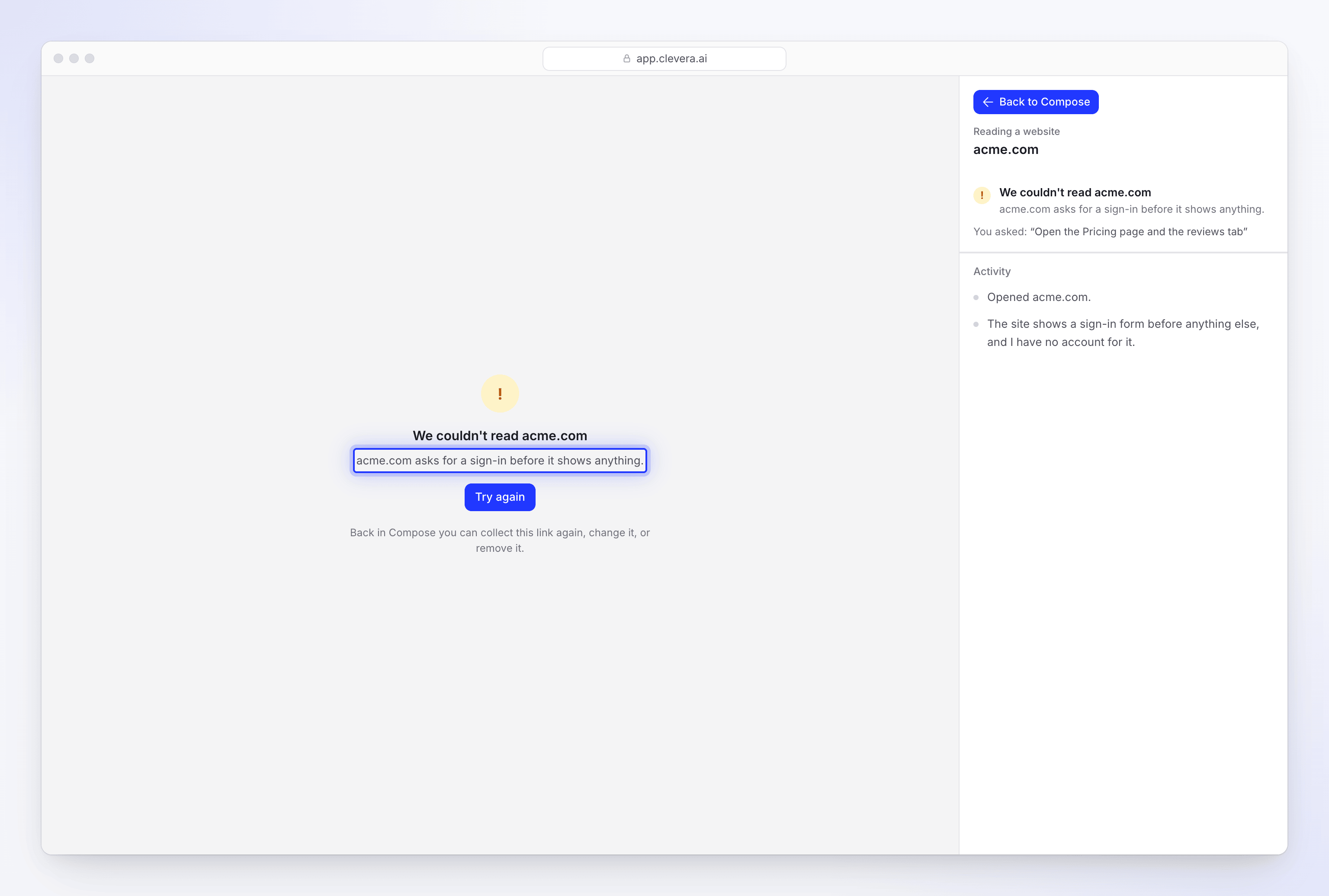
| ライブページ | 「acme.comを読み込めませんでした」というメッセージと理由、再試行ボタンが表示されます。また、「Composeに戻って、このリンクを再収集、変更、または削除できます。」と表示されます。 |
| 生成ページ | 「acme.comを読み込めませんでした: 理由。リンクを修正(または削除)して、もう一度開始してください。」と表示されます。動画は作成される前に停止します。 |
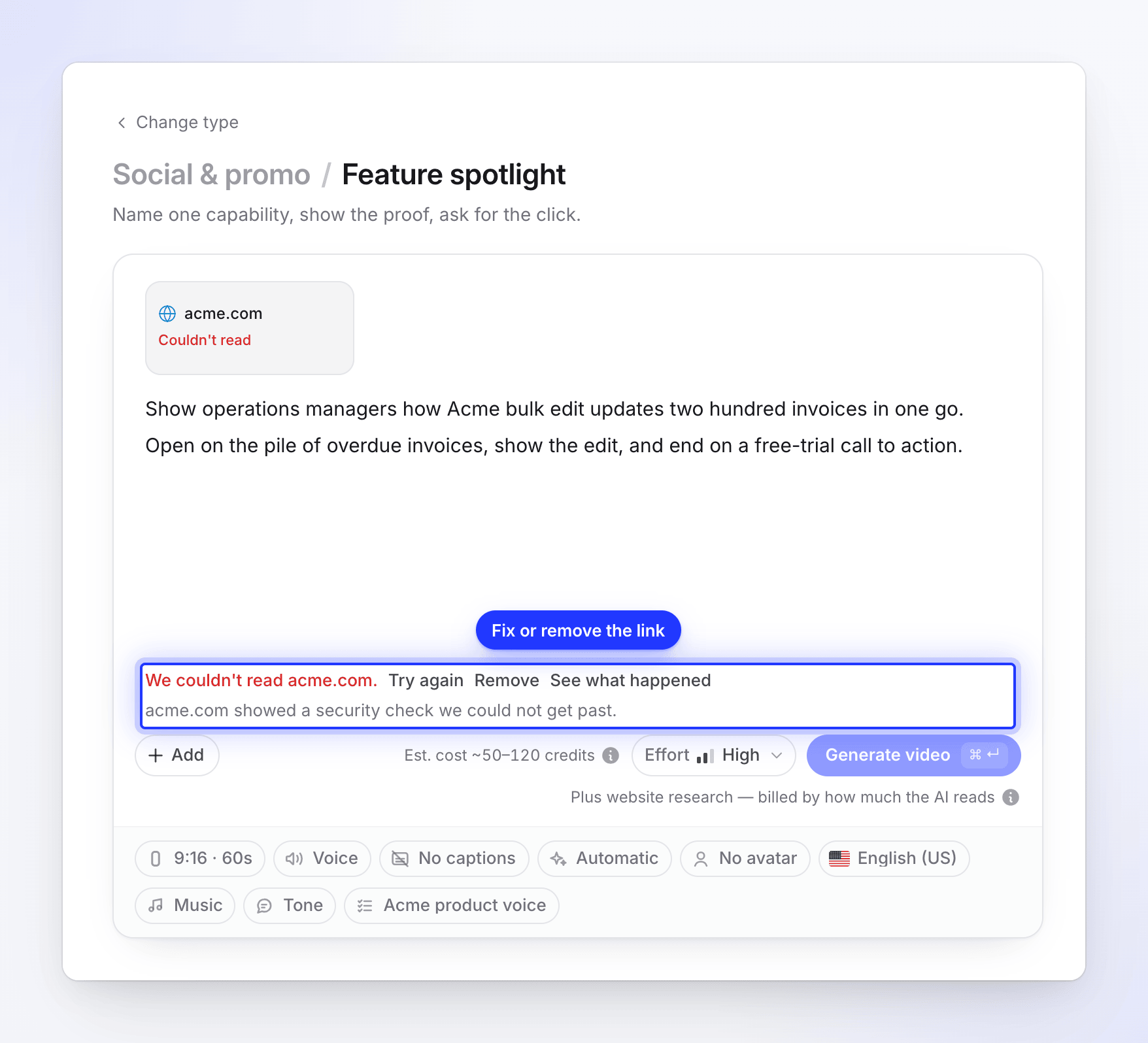
サイトに関するメッセージ
これらはAIのアクセス時に発生します。各メッセージ内のacme.comは、対象のサイト名に置き換わります。
「acme.comは、通過できないセキュリティチェックを表示しました。」
サイト側で「ブラウザを確認中…」やCAPTCHAなどのボットチェックが実行され、それをクリアできませんでした。AIはこれらのチェックを待機し、別の接続で一度だけ再試行しますが、すべての自動アクセスをブロックするサイトもあります。
対処法:
- 同じサイトの別のページ(ホームページではなく、製品ページや料金ページなど)を試してください。ホームページのみを保護しているサイトもあります。
- ご自身でページのスクリーンショットを撮影し、+ 追加 → 画像またはPDFをアップロードから追加して、ブリーフに事実を記載してください。
- ご自身のサイトである場合は、サイト運営者に、公開されているマーケティングページへのアクセスをボット保護で許可できるか確認してください。
「acme.comは、ブラウザのアクセスを拒否しました。」
「アクセス拒否」や「リクエストが多すぎます」などのページが表示され、サイトがアクセスを完全に拒否しました。数分待ってから再試行をクリックしてください。それでも解決しない場合は、スクリーンショットとブリーフを使用してください。
「acme.comは、表示の前にログインを求めています。」
最初のページがログインフォームになっています。ウェブサイトのリサーチ機能はログインを行わないため、ログインが必要なページは読み込めません。
対処法:
- マーケティングサイト、料金ページ、公開されている製品ページなど、公開されているページをリサーチ対象にしてください。
- アプリの内部を表示したい場合は、ログインが可能なAIで録画を使用するか、デスクトップアプリでご自身で録画してください。
- ログイン後のページのスクリーンショットをアップロードしてください。
「acme.comは、空のページを表示しました。」
ページが読み込まれましたが、テキストや画像がほとんどありませんでした。これは、操作後にのみ機能するページ、構築中のページ、またはアドレスが間違っている場合に発生します。ご自身のブラウザでアドレスを確認し、実際のコンテンツがあるページを試してください。
「acme.comを開けませんでした。」
ページが全く読み込まれませんでした。アドレスが正しいことと、サイトが稼働していることを確認してから、再試行をクリックしてください。
「acme.comを収集しましたが、収集した内容を読み込めませんでした。再試行してください。」
アクセスは成功しましたが、結果の読み込みに失敗しました。これは通常一時的なものです。再試行をクリックしてください。
実行に関するメッセージ
| メッセージ | 意味 | 対処法 |
|---|---|---|
| 「収集が完了する前に停止されました。」 | 誰かがライブページで停止をクリックしました。 | 再試行をクリックして、再度サイトをリサーチしてください。 |
| 「この収集は完了する前に期限切れになりました。」 | リサーチに時間がかかりすぎたため、中止されました。 | 再試行をクリックしてください。 |
| 「サイトの読み込み中に問題が発生しました。」または「AIはこのページから何も収集できませんでした。」 | 結果を得られずに実行が終了しました。 | 再試行をクリックしてください。2回失敗した場合は、スクリーンショットとブリーフを使用してください。 |
| 「ブラウザワーカーが時間内に終了しませんでした。」または「ブラウザワーカーが予期せず停止しました。」 | Clevera側の問題です。 | 再試行をクリックしてください。それでも解決しない場合は、サポートに連絡してください。 |
| 「ウェブサイトのリサーチが完了しませんでした。」 | 明確な理由なく実行が終了しました。 | 再試行をクリックしてください。 |
Cleveraが開けないアドレス
リサーチ開始前、AIで録画の開始前、およびソーシャルクリップの開始時に、Cleveraはすべてのアドレスをチェックします。拒否されたアドレスでは読み込めませんでしたとは表示されません。リンクを追加または開始した直後にこれらのメッセージが表示され、料金は発生しません。
| メッセージ | 理由 | 対処法 |
|---|---|---|
| 「YouTubeリンクは使用できません。動画があなたのものである場合は、代わりにファイルをアップロードしてください。」 | CleveraはYouTubeを読み込みません。 | ご自身の動画であればファイルをアップロードするか、別のサイトを使用してください。 |
| 「このサイトを開けません。Cleveraはアダルトコンテンツを含むサイトをサポートしていません。」 | アダルトコンテンツ。 | 別のサイトを使用してください。 |
| 「このサイトを開けません。Cleveraはギャンブルサイトをサポートしていません。」 | ギャンブル。 | 別のサイトを使用してください。 |
| 「このサイトを開けません。Cleveraはパークドメインや販売中のドメインをサポートしていません。」 | ドメインに実際のサイトが存在しません。 | アドレスを確認するか、サイトの正しいアドレスを使用してください。 |
| 「このサイトを開けません。」(他の理由がある場合)、または「利用規約を満たしていません。」 | サイトが利用規約を満たしていません。 | 別のサイトを使用してください。 |
| 「このアドレスはフィッシングサイトの公開リストに載っています。」 | フィッシングサイトとしてリストされています。 | アドレスを確認してください。ご自身のサイトである場合は、サポートに連絡してください。 |
| 「このアドレスに到達できませんでした。正しく入力されていることと、サイトがオンラインであることを確認してから、再試行してください。」 | サイトが全く応答しませんでした。読み込みが遅いだけのサイトは拒否されません。 | スペルを確認し、サイトが稼働していることを確認してから再試行してください。 |
| 「このページはログインが必要なため(「401 Unauthorized」が返されました)、開けません。アドレスを確認するか、公開されているページを使用してください。」 | ページがログインの背後にあります。 | 公開されているページを使用するか、AIで録画で撮影してください。 |
| 「このページは「404 Not Found」を返したため、リンクが間違っているか、ページが公開されていない可能性があります(ログインが必要など)。アドレスを確認して再試行してください。」(または「410 Gone」) | ページが存在しません。 | アドレスを確認してください。 |
サイトの種類に関する拒否メッセージには、「これが間違いだと思われる場合は、[email protected]までご連絡ください。」と追加されます。Cleveraがリンクを開けない理由も併せて参照してください。
リサーチ開始時のメッセージ
| メッセージ | 対処法 |
|---|---|
| 「https:// アドレスを使用してください。」 | https:// バージョンのアドレスを使用してください。 |
| Cleveraが開けないアドレス内のメッセージ | リサーチ開始前にアドレスが拒否されました。 |
| 「https経由の公開インターネットページのみ開くことができます。」 | アドレスがプライベート(イントラネット、ローカル、または内部アドレス)です。公開ページを使用してください。 |
| 「チームは現在、一度に収集できる上限のウェブサイトを収集しています。一つが完了するまで待ってから、再試行してください。」 | ワークスペースで2つのリサーチが既に実行中です。一つが完了するまで待機してください。 |
| 「現在、すべてのブラウザが使用中です。数分後に再試行してください。」 | しばらくしてから再試行してください。 |
| 「AIで録画は現在オフになっています。後でもう一度試してください。」 | リサーチがメンテナンスのため一時停止中です。後でもう一度試してください。 |
| 「Freeワークスペースは審査中のため、新しい録画は一時停止されています。継続するには有料プランにアップグレードするか、お問い合わせください。」 | ワークスペースが審査中です。アップグレードするか、サポートに連絡してください。 |
生成中のメッセージ
ブリーフにリンクを貼り付けた場合、または「生成」を押したときにリンクが待機中だった場合、動画の作成中にAIがサイトを読み込みます。読み込めない場合、動画は「acme.comを読み込めませんでした: 理由。リンクを修正(または削除)して、もう一度開始してください。」というメッセージとともに停止します。理由は上記のサイトメッセージのいずれか、または以下のいずれかです:
| 理由 | 対処法 |
|---|---|
| 「サイトが読み込まれる前に動画が停止されました。」 | 動画を停止しました。もう一度開始してください。 |
| 「収集が完了する前に停止されました。」 | リサーチが停止されました。Composeから再度リンクをリサーチしてください。 |
| 「使用できる情報が返されませんでした。」 | Composeからウェブサイトをリサーチでリンクをリサーチし、何が起きたか確認するか、スクリーンショットを使用してください。 |
| 「収集された内容を解釈できませんでした。」 | 再試行するか、サイトの別のページを試してください。 |
| 「サイトが読み込まれる前に収集が停止されました。」 | Composeから再試行してください。 |
生成ページでは、同じリンクを試しても同じ結果になるため、再試行は表示されません。Composeでリンクを修正または削除してから、再度動画を生成を押してください。
生成ページには、他にも2つの行が表示されることがあります。
- 「acme.comを読み取りましたが、内容を利用できませんでした。コンテンツがAIの処理対象外です。別のリンクを試すか、代わりに画像と説明を追加してください。」サイトは読み取られましたが、そのコンテンツを動画に使用することはできません。別のリンクを使用するか、ブリーフで製品を説明し、独自の画像を追加してください。
- 「注意:acme.comを読み取れなかったため、入力内容に基づいて作成しました。」これは、サイトのスタイルを合わせるために追加したリンクに対してのみ表示されます。動画はそのリンクなしで作成が続行されます。
PDFリンク
リサーチはウェブページを読み取るものであり、PDFファイルは読み取れないため、PDFを開くリンクは読み取ることができません。PDFをダウンロードし、+ Add → Upload images or PDFから追加してください。ソーシャルクリップには、最大40MBかつ30ページまでのPDFを最大3つまで追加できます。
YouTubeリンク
YouTubeリンクは、リサーチ、ブリーフ、素材など、Cleveraのいかなる場所でも使用できません。リンクを追加するとすぐに「YouTubeリンクは使用できません。ご自身の動画であれば、代わりにファイルをアップロードしてください。」と表示されます。ご自身の動画であれば、代わりにMP4ファイルをアップロードしてください。
それでもクリップを作成するには
サイトが読み取れない場合、以下の3つの方法で進めることができます。
- 同じサイトの別のページを使用し、**何を確認すべきですか?**に必要な情報を入力します。
- 自分でコンテンツを用意する: Upload images or PDFでスクリーンショットや製品画像を追加し、ブリーフに事実(オファー、価格、機能、証明)を記載します。
- 前のリサーチを使用する: 以前にそのサイトが読み取られていた場合は、前のリサーチから選択します。