

動画と記事の削除と復元
削除された動画、クリップ、記事は7日間ゴミ箱に保持されます。削除元、共有リンクや埋め込みへの影響、アイテムの復元方法、完全に削除する方法、ゴミ箱を空にする方法、および各操作を実行できるユーザーについて説明します。
動画、クリップ、または記事を削除するとゴミ箱に移動し、完全に削除されるまで7日間保持されます。それまでの間は、共有リンク、コレクション、フォルダの状態を維持したまま復元できます。
アイテムをゴミ箱へ移動
いくつかの場所から削除できます。いずれの場合もアイテムはゴミ箱に移動し、その時点では完全に削除されません。
| 場所 | 方法 | 確認の有無 |
|---|---|---|
| コンテンツ、1つのアイテム | ⋯ → ゴミ箱へ移動、または選択して Delete キーを押す | なし。下部のバーにある 元に戻す をクリックして取り消せます。 |
| コンテンツ、複数選択 | 一括操作バーの 削除 | あり:「3つのアイテムをゴミ箱へ移動しますか?」→ ゴミ箱へ移動 |
| ホーム、最近のリスト | ⋯ → 削除 | あり:「コンテンツを削除」→ 削除 |
| エディター | 上部バーの ⋯ → ゴミ箱へ移動 | あり:「ゴミ箱へ移動」→ ゴミ箱へ移動。その後ホーム画面に移動します。 |
複数のアイテムを選択する方法については、複数のアイテムを一度に移動、共有、削除する を参照してください。
削除直後の影響
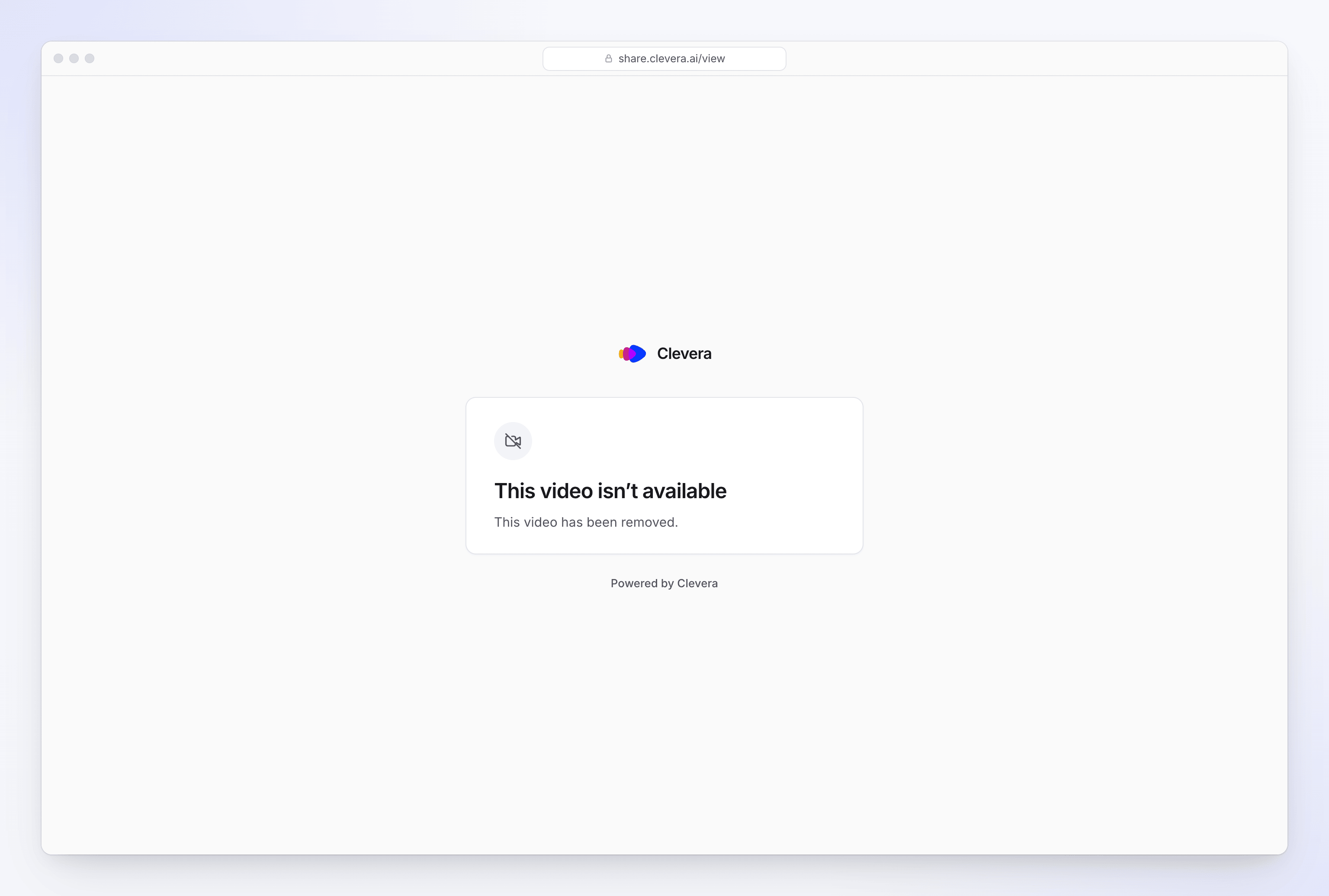
- 共有リンクと埋め込みが無効になります。 リンクや埋め込みを開くと「この動画は利用できません」「この動画は削除されました」と表示されます(記事の場合も同様です)。
- 作成中のソーシャルクリップは停止します。 ゴミ箱にあるアイテムに対してAIは処理を継続しません。生成の停止、再試行、クリア を参照してください。
- アイテムはリストや検索から除外され、ゴミ箱 にのみ表示されます。
- 使用済みのクレジットは返還されません。 アイテムを削除しても、作成にかかったコストは返金されません。
ゴミ箱で探す
コンテンツ を開き、左側のリスト下部にある ゴミ箱 をクリックします。リストの上の行に「ゴミ箱内のアイテムは7日後に完全に削除されます」と表示されます。ゴミ箱には、閲覧可能なワークスペース全体の削除済みアイテムが表示されます(特定のコレクションのみではありません)。ゴミ箱ページへの古いブックマークからもアクセス可能です。
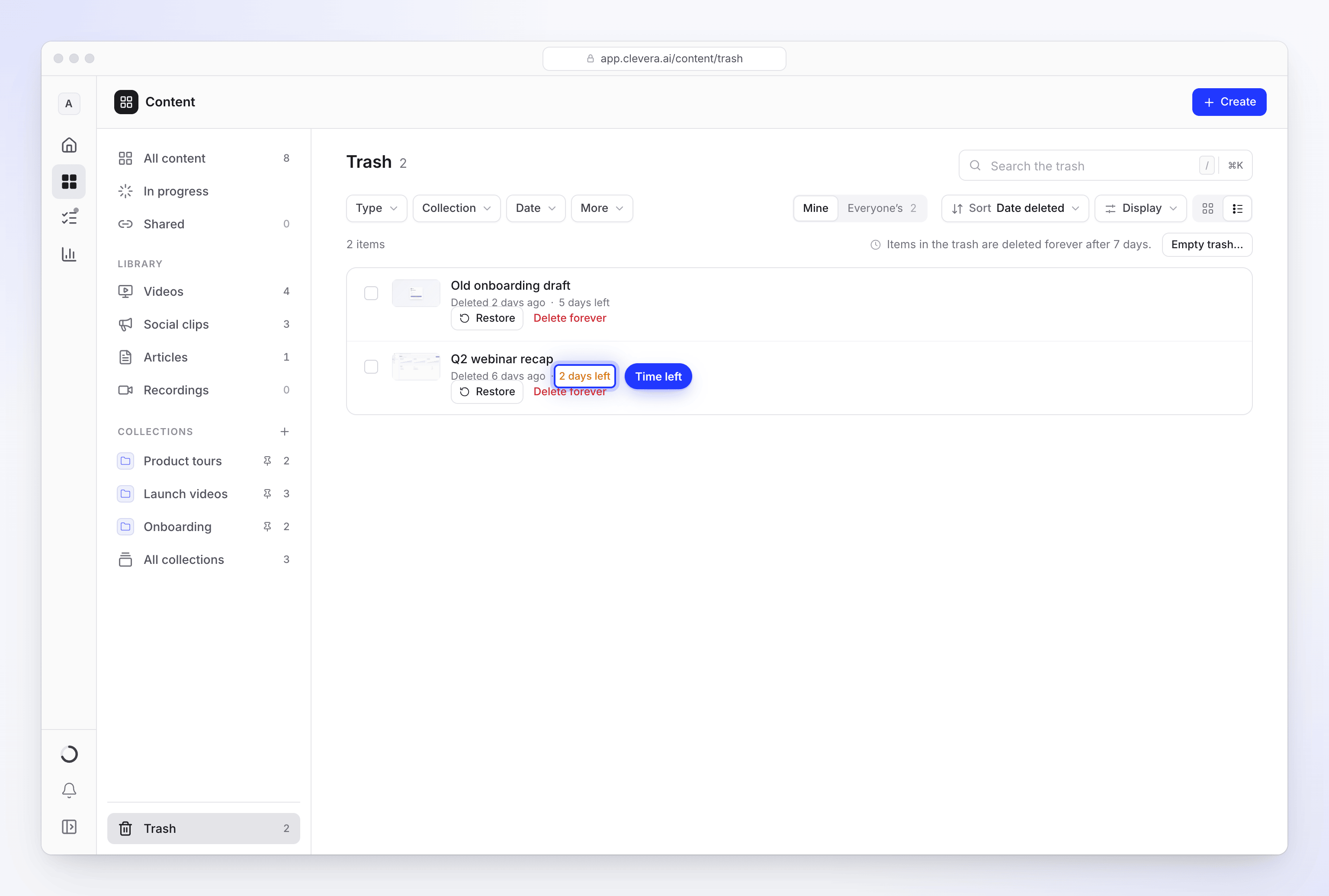
各カードには以下が表示されます。
| カード上の表示 | 意味 |
|---|---|
| 「2日前に削除」 | ゴミ箱に移動した日時。カーソルを合わせると正確な時間が表示されます。 |
| 「残り5日」 | 完全に削除されるまでの時間。1日を切ると時間単位(「残り18時間」)で表示されます。カーソルを合わせると正確な日付が表示されます。 |
| 「まもなく削除」 | 7日間の期限が切れています。数時間以内に実行される次回のクリーンアップで削除されます。 |
残り時間が2日を切るとカウントダウンがオレンジ色に変わります。ゴミ箱内のアイテムは開くことができないため、確認するにはまず復元してください。
コンテンツの検索、フィルタリング、並べ替え と同様に、ゴミ箱内での検索(「ゴミ箱を検索」)、フィルタリング、削除日(デフォルト)による並べ替えが可能です。
誰のゴミ箱か
各ユーザーは、自分が作成したアイテムを自分のゴミ箱で確認できます。チームメイトがあなたの作成したアイテムを削除した場合、それはチームメイトのゴミ箱ではなく、あなたのゴミ箱に入ります。
ワークスペースのオーナーと管理者は、ツールバーに 誰のゴミ箱 切り替えスイッチ(自分 / 全員)が表示されます。全員 を選択すると、ワークスペース内のすべての削除済みアイテムと件数が表示されます。
アイテムを復元する
ゴミ箱を開く
コンテンツ → ゴミ箱 に移動します。
復元する
カード上の 復元 をクリックするか、⋯ → 復元 を選択します。複数を復元するには、選択してから一括操作バーの 復元 をクリックします。
復元されたアイテムは、元のコレクションやフォルダに戻ります。共有リンクや埋め込みも同じアドレスと設定で再び機能するため、再共有の必要はありません。
完全に削除する
カード上の 完全に削除 をクリックするか、⋯ メニュー、または複数選択後の一括操作バーから実行します。Cleveraが「完全に削除しますか?」「このアイテムは完全に削除されます。元に戻すことはできません。」と確認を求めます。完全に削除 をクリックしてください。
削除はバックグラウンドで実行されます。複数のアイテムを選択した場合、処理中に「3つのアイテムを削除中…」と表示されます。削除できないアイテムがある場合はゴミ箱に戻るため、中途半端な状態になることはありません。
完全に削除すると、アイテムとそのファイルが消去されます。共有リンクや埋め込みには「リンクを確認するか、共有した本人に新しいリンクを依頼してください」と表示されるようになります。
ゴミ箱を空にする
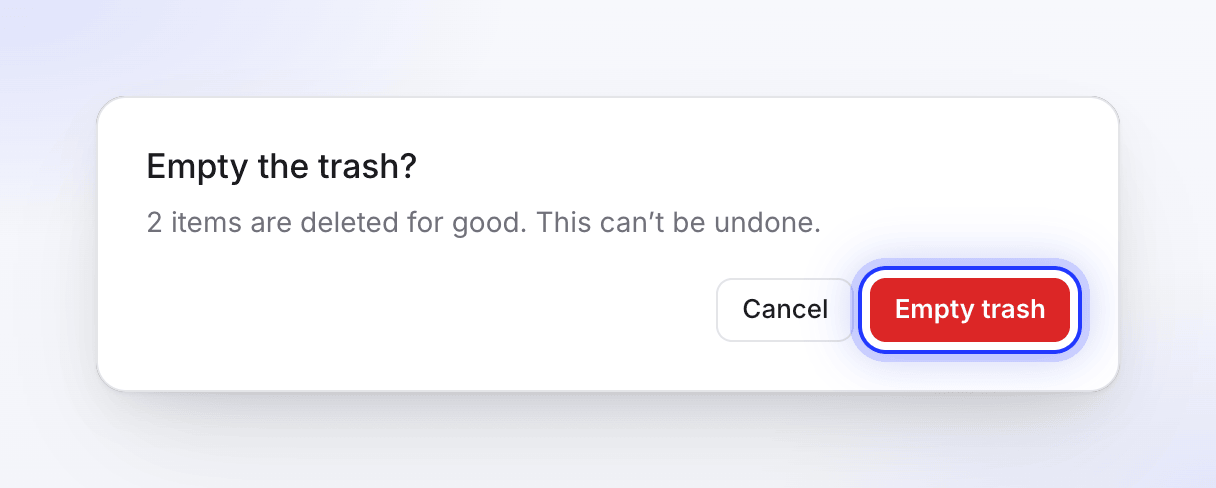
リスト上部の ゴミ箱を空にする… をクリックします。現在リストに表示されているアイテムが削除されます。
| リストの状態 | 確認内容 | 操作 |
|---|---|---|
| 検索やフィルタなし | 「ゴミ箱を空にしますか?」と「12個のアイテムが完全に削除されます。元に戻すことはできません。」 | ゴミ箱を空にする をクリック |
| 検索やフィルタあり | 「一致する3個のアイテムを完全に削除しますか?」と「検索やフィルタに一致するゴミ箱内の3個のアイテムが完全に削除されます。それ以外のアイテムはゴミ箱に残ります。元に戻すことはできません。」 | 完全に削除 をクリック |
- 完全に削除 と同様に、空にする操作はバックグラウンドで実行され(「12個のアイテムを削除中…」)、削除できないアイテムはゴミ箱に残ります。
- 現在の表示(自分、またはオーナー/管理者の場合は 全員)に対して実行されます。すべてを空にするには、まず検索やフィルタを解除してください。
- 削除権限のないアイテムはスキップされます。
- 一度の操作で最大500個まで削除されます。それ以上の場合は、再度 ゴミ箱を空にする… をクリックしてください。
削除と復元の権限
| ロール | 復元および完全に削除の権限 |
|---|---|
| ワークスペースオーナー | ワークスペース内のすべてのアイテム |
| 管理者 | ワークスペース内のすべてのアイテム |
| コンテンツクリエイター | 自分が作成したアイテム(自分のゴミ箱) |
| エディター | なし:エディターは削除できません |
ゴミ箱への移動も同様の権限に従いますが、フルアクセス権を持つコレクション内のアイテムについては例外です。誰が何を行えるか を参照してください。
録画
録画はコンテンツのゴミ箱には入りません。コンテンツ → 録画 から自分で削除できます。メニューを開いて 削除 をクリックしてください。Cleveraが「"Onboarding walkthrough"を削除しますか?」と確認し、「録画から削除されます」と表示します。その録画から動画が作成されている場合は、「作成された動画は引き続き機能します:独自のフッテージコピーを保持しているためです」と追加表示されます。
動画、クリップ、記事を削除しても、その録画がすぐに削除されることはありません。ゴミ箱の外でその録画を使用している動画がなくなると、最後に使用されてから15日後にCleveraが自動的に削除します(例:使用していた最後の動画がゴミ箱に入ってから15日後)。コンテンツ → 録画 には「未使用 · 削除済み」と日付が表示されます。これはゴミ箱の保持期間より長いため、動画を復元すれば録画も残っています。録画を探して再利用する を参照してください。
トラブルシューティング
| 問題 | 対処法 |
|---|---|
| ゴミ箱にアイテムが見当たらない | 7日以上前に削除されたか、完全に削除されています。オーナーと管理者は 全員 を確認してください。 |
| チームメイトが削除した動画が見つからない | 自分の ゴミ箱 を確認してください。アイテムは作成者のゴミ箱に入ります。 |
| 復元 または 完全に削除 後に「2件の操作が許可されていません」と表示される | ロールやコレクションのアクセス権により、そのアイテムを変更できません。オーナーまたは管理者に依頼してください。 |
| ゴミ箱を空にする… で一部のアイテムが残った | 検索やフィルタが適用されていたため、一致するものだけが削除されました。または、削除できないアイテムがゴミ箱に戻りました。検索やフィルタを解除して、再度 ゴミ箱を空にする… をクリックしてください。 |
| 視聴者が「この動画は削除されました」と表示されると言う | 動画がゴミ箱に入っています。復元すれば同じリンクが再び機能します。 |