

マイク、カメラ、またはシステムオーディオを追加する
Cleveraデスクトップアプリを使用して、音声、Webカメラ、またはアプリからのサウンドを録音する方法を解説します。デバイスの選択、カメラのプレビュー表示、システムオーディオが録音される条件やスキップされる条件について説明します。
Cleveraデスクトップアプリでは、画面に加えて、マイク、カメラ、システムオーディオ(アプリから出力される音)という3つのオプションのトラックを録音できます。それぞれが個別のトラックとして録音されるため、後からビデオエディターで音量を調整したり、オフにしたりすることが可能です。
始める前に
- Cleveraにマイクとカメラへのアクセスを許可してください。詳細は「Cleveraの録画に必要な権限を付与する」をご覧ください。
- Macの場合、システムオーディオの録音にはmacOS 13 (Ventura) 以降が必要です。
デフォルト設定
| トラック | オンにする場所 | 新規インストール時のデフォルト |
|---|---|---|
| マイク | 録画ウィンドウのマイク行 | マイクなし (オフ) |
| カメラ | 録画ウィンドウのカメラ行 | カメラなし (オフ) |
| システムオーディオ | 設定 → システムオーディオを録音 | オフ |
Cleveraは、マイクとカメラの選択設定を次回の録画時にも保持します。Cleveraがマイクやカメラにアクセスできない場合、その行には権限が必要ですと表示されます。
音声を録音する
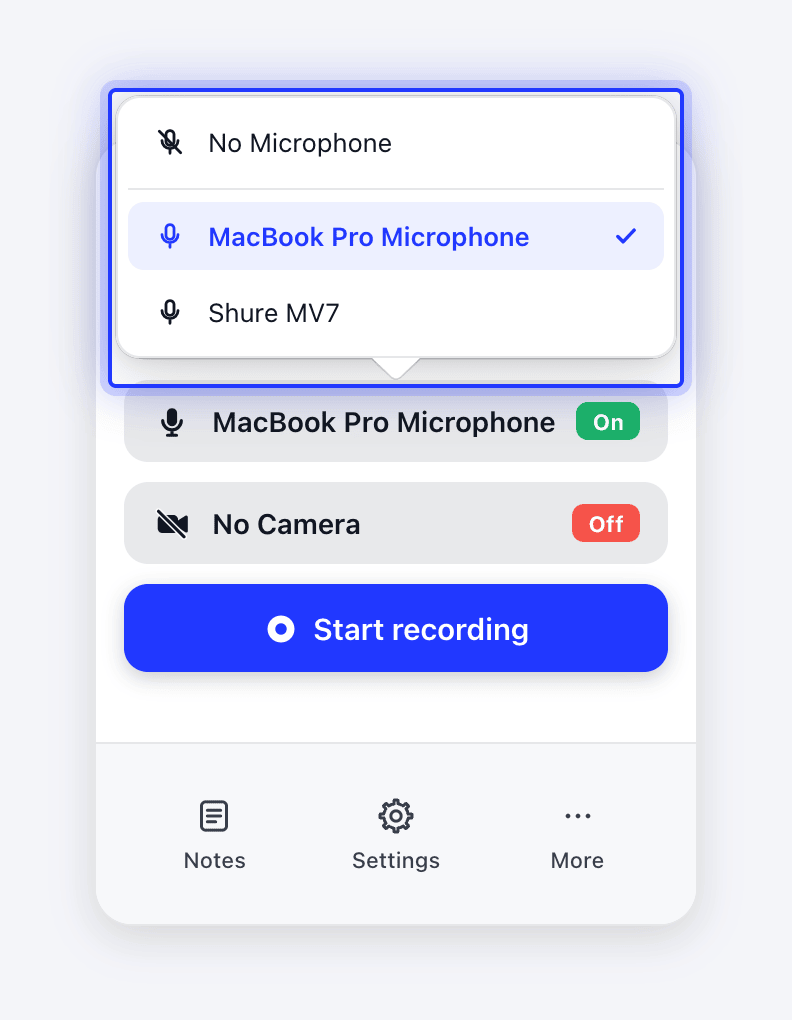
- 録画ウィンドウで、マイク行をクリックします。
- リストからマイクを選択します。音声を録音しない場合はマイクなしを選択してください。
- 行にマイク名と緑色のオンチップが表示されます。
あなたの音声はAIにコンテキストを提供します。AIは話した内容をもとにナレーションやキャプションを作成します。録音された音声トラックはそのまま保持され、ビデオエディターの音声を録音中から、オン/オフの切り替えや音量調整が可能です。
マイクやカメラが起動しない場合
「マイクを起動またはキャプチャできませんでした: …」というエラーで録画が停止する場合、マイクが接続されており、他のアプリで使用されていないことを確認してから再度試してください。それでも解決しない場合は、アラート内の詳細をコピーをクリックしてサポートまでお送りください。
そのトラックなしで録画が続行されます(画面は録画されますが、音声やWebカメラは録画されません)。デバイスが接続されており、他のアプリで使用されておらず、設定 → プライバシーとセキュリティで許可されていることを確認してから、再度録画してください。
Webカメラを録画する
- 録画ウィンドウで、カメラ行をクリックします。
- カメラを選択します。オフにするにはカメラなしを選択してください。
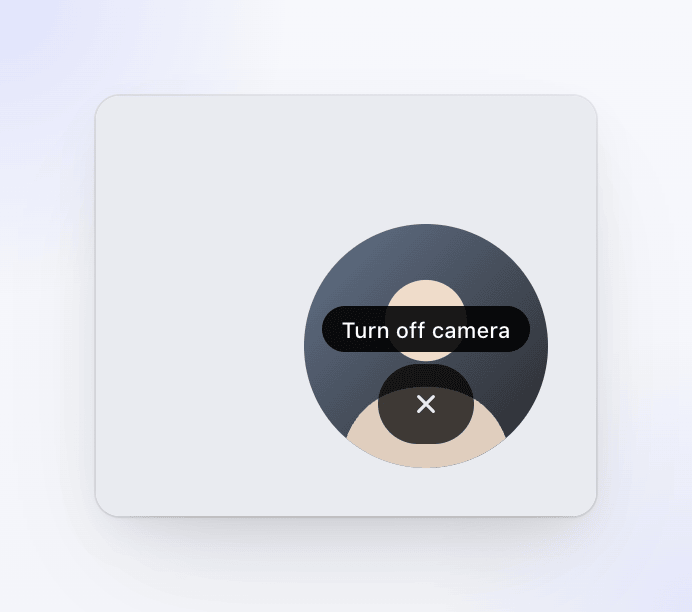
- 画面上に円形のカメラプレビューが表示されます(Macでは右下、Windowsでは下部中央)。
一部のWindows 10 PCでは、プレビューの円の周囲に黒い四角が表示されることがあります。これはプレビューのみに影響し、カメラトラック自体は正常に録画されます。
カメラプレビューについて:
- プレビューは自分専用です。画面の録画には含まれず、カメラは独自のトラックとして録画されます。
- 画面上の好きな場所にドラッグできます。Cleveraは配置場所を記憶します。
- プレビューにカーソルを合わせて✕をクリックすると、カメラをカメラなしに切り替えられます。
- カメラの録画を続けながらプレビューを非表示にするには、設定でカメラプレビューを表示をオフにします。Macでは、この設定はカメラが選択されている場合にのみ表示されます。
ビデオエディターでは、カメラオーバーレイの配置、形状やサイズの変更、または非表示設定が可能です。
システムオーディオを録画する
システムオーディオは、通知音、再生中の動画、オーディオ付きのデモなど、アプリから出力される音をキャプチャします。オンにするには、録画ウィンドウの設定を開き、システムオーディオを録音を選択します。「画面収録」の権限がない場合は、Cleveraが許可を求めます。
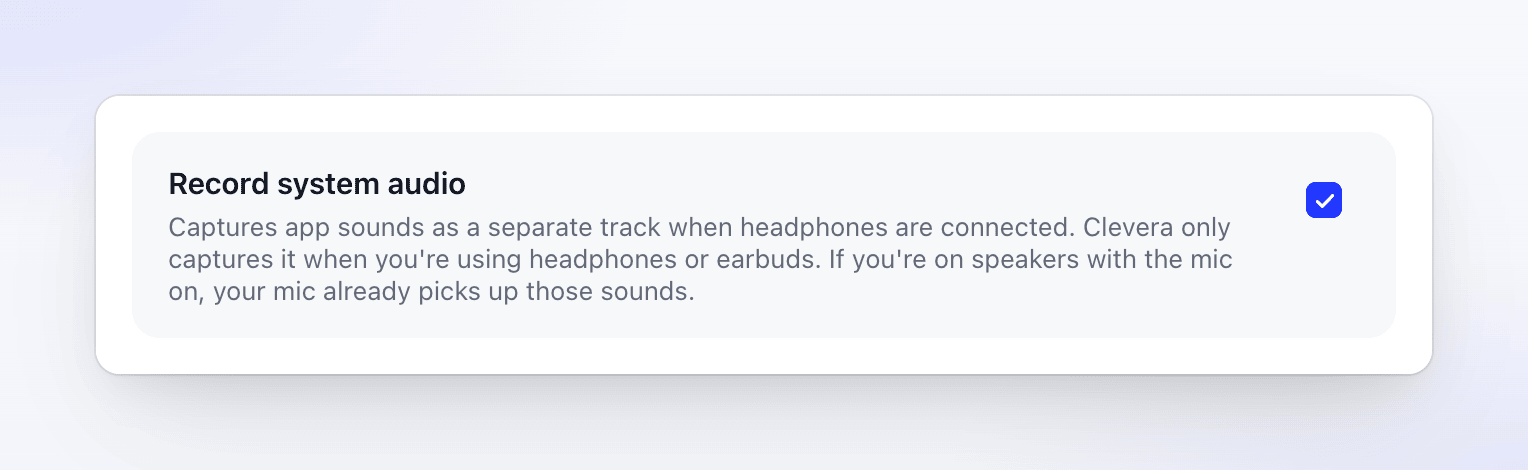
Cleveraは、マイクと音が重複しない場合にのみシステムオーディオを録音します。
| 音声出力 | マイク | システムオーディオの録音 |
|---|---|---|
| ヘッドホンまたはイヤホン | オン/オフ | はい |
| スピーカー(内蔵または外部) | オフ | はい |
| スピーカー(内蔵または外部) | オン | いいえ — マイクがスピーカーからの音を拾うため |
Cleveraは現在の音声出力に基づいて、録画開始時に判断を行います。システムオーディオがスキップされた際にメッセージは表示されないため、アプリの音声をきれいに録音したい場合は、録画を開始をクリックする前にヘッドホンを接続してください。
Cleveraがヘッドホンとスピーカーを判別する方法
有線ヘッドホンおよびBluetooth出力デバイス(Bluetoothスピーカーを含む)はすべてヘッドホンとしてカウントされます。Clevera自体の音(開始時のビープ音など)は録音されません。
CleveraはWindowsのデフォルト音声出力の名前を確認します。名前に「headphone」、「headset」、「earbud」、「AirPods」、「Beats」が含まれている場合、ヘッドホンとしてカウントされます。それ以外のデバイス(名前が異なるヘッドホンを含む)はスピーカーとしてカウントされます。名前は設定 → システム → サウンド → 出力で確認できます。
Clevera自体の音はシステムオーディオトラックから除外されません。開始時のビープ音はキャプチャ開始前に再生されるため、録画には含まれません。