

シーンとカードの編集
イントロカード、タイトルカード、ロゴ表示、リスト、テキストビート、動画シーン、クリップ、動画カバーとは何か、それらの追加方法、編集可能なすべてのフィールド、アニメーション付きモーション背景を含むカードの背景、そしてシーンテンプレートの仕組みについて説明します。
録画のナレーション付きステップに加え、ハウツー動画や製品デモには、フルスクリーンのシーン(イントロカード、タイトルカード、ロゴ表示、リスト、テキストビート、アップロードした動画、録画からのクリップや画像)を含めることができます。この記事では、それぞれの用途と編集可能なすべてのフィールドについて説明します。
始める前に
- シーンは、ハウツー動画、製品デモ、Polish動画の動画エディター内にあります。ソーシャルクリップはAIディレクターが作成したシーンから構成されます。詳しくはソーシャルクリップを編集するをご覧ください。
- 編集権限が必要です。シーンの追加と編集は無料ですが、リストや動画のボイスオーバーを録音する場合は、他のボイスオーバーの行と同様にクレジットを消費します。
シーン、ステップ、要素
タイムラインのシーン行は、左から右へ一度に1つの項目を再生します。
[Intro card][Step 1][Step 2][Title card][Step 3][List][Step 4][Logo reveal]
| 種類 | 内容 | 長さの決定方法 |
|---|---|---|
| ステップ | 録画の一部を含むナレーション行 | ナレーションとクリップ。詳しくは同期とペース調整を使用するをご覧ください。 |
| シーン (この記事) | 再生中に録画を置き換えるフルスクリーンカードまたはクリップ | 独自の期間、またはコンテンツ |
| 要素 | ステップやシーンの上に配置されるテキスト、画像、ぼかしなど | タイムライン上のブロック。詳しくは要素を追加・編集するをご覧ください。 |
シーンを挿入するとそれ以降のすべてが後ろに押し出され、削除すると前に引き寄せられます。「周囲のクリップは変更されません。」
シーンを追加する
- 再生ヘッドをシーンを配置したい場所に移動します。
- タイムラインツールバーの + (再生ヘッドの位置にタイムラインへ追加) をクリックするか、タイムライン上の2つのシーンの間にある + をクリックします。
- シーンまたは録画からの下にあるシーンを選択します。エディターが開きます。
- 内容を入力し、保存をクリックします。
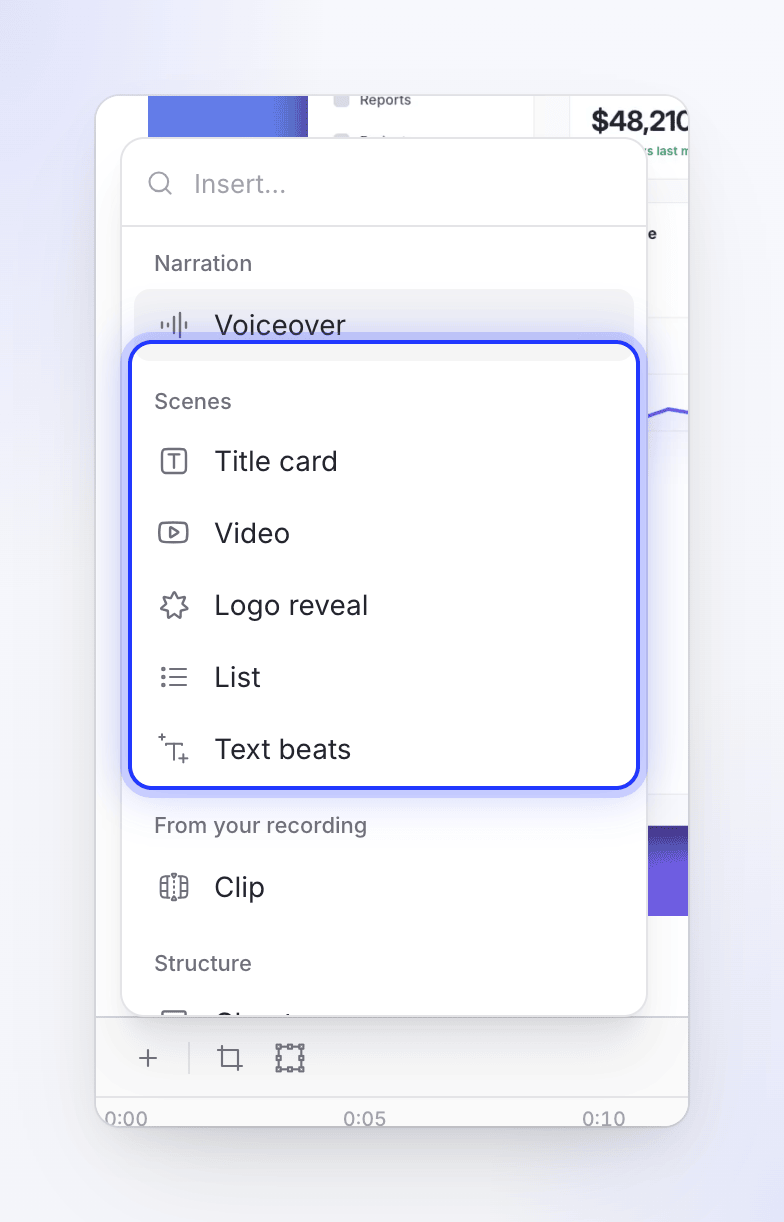
| メニュー項目 | 説明 |
|---|---|
| タイトルカード | 「画面上のテキストを含むフルスクリーンシーン。」 |
| 動画 | 「アップロードした動画クリップを挿入します。」 |
| ロゴ表示 | 「アニメーション付きのロゴ表示シーン。」 |
| リスト | 「製品機能のアニメーション付きリスト。」 |
| テキストビート | 「アニメーションビート付きのキネティックタイポグラフィ。」 |
| クリップ | 「画面録画からの無音クリップ。」 録画とアップロードのみ。 |
| 画像 | 「画像を独自のシーンとして表示します。」 動画のソースに画像が含まれている場合のみ。 |
同じメニューには、ナレーションの下にボイスオーバー(新しいナレーション付きステップ。詳しくはスクリプトとボイスオーバーを編集するをご覧ください)、構造の下にチャプター(「動画を整理するためのセクション見出し」)もあります。イントロカードは個別に、スクリプトタブの上部にある イントロカードを追加 から追加します。
シーンを編集または削除する
- 編集: タイムライン上のシーンをダブルクリックするか、スクリプトタブの行にある 編集 シーン(鉛筆アイコン)をクリックします。タイムライン上で右クリックして編集を選択することもできます。
- 移動: スクリプトタブで ドラッグしてシーンを移動 を使って行をドラッグします。
- 削除: 行のメニュー、エディターの ⋯ メニュー、またはタイムライン上で右クリック → 削除 から 削除 シーン を選択します。確認メッセージが表示されます。
シーンブロックはタイムライン上でドラッグやトリミングができません。エディター内の期間で長さを変更してください。
すべてのシーンエディターの下部に保存があります。⋯ メニューには、テンプレートを読み込む…、テンプレートとして保存…、削除があります。
イントロカードとタイトルカード
どちらも背景の上にテキストや画像を表示するフルスクリーンカードです。同じエディターを使用します。
| イントロカード | タイトルカード | |
|---|---|---|
| ヘッダー | 「最初のステップの前に動画を開始します」 | 「ステップ間のフルフレームカード」 |
| 追加方法 | スクリプトタブの イントロカードを追加(「最初のステップの前のタイトル画面」)。一度追加するとボタンは消えます。 | + → タイトルカード(どこでも) |
| テキストソース | スクリーンキャストのタイトル(動画のタイトル、自動入力)またはカスタムテキスト | 独自のテキスト |
| 一般的な用途 | 動画の名前とブランド | チャプター見出し:「パート2:チームを招待する」 |
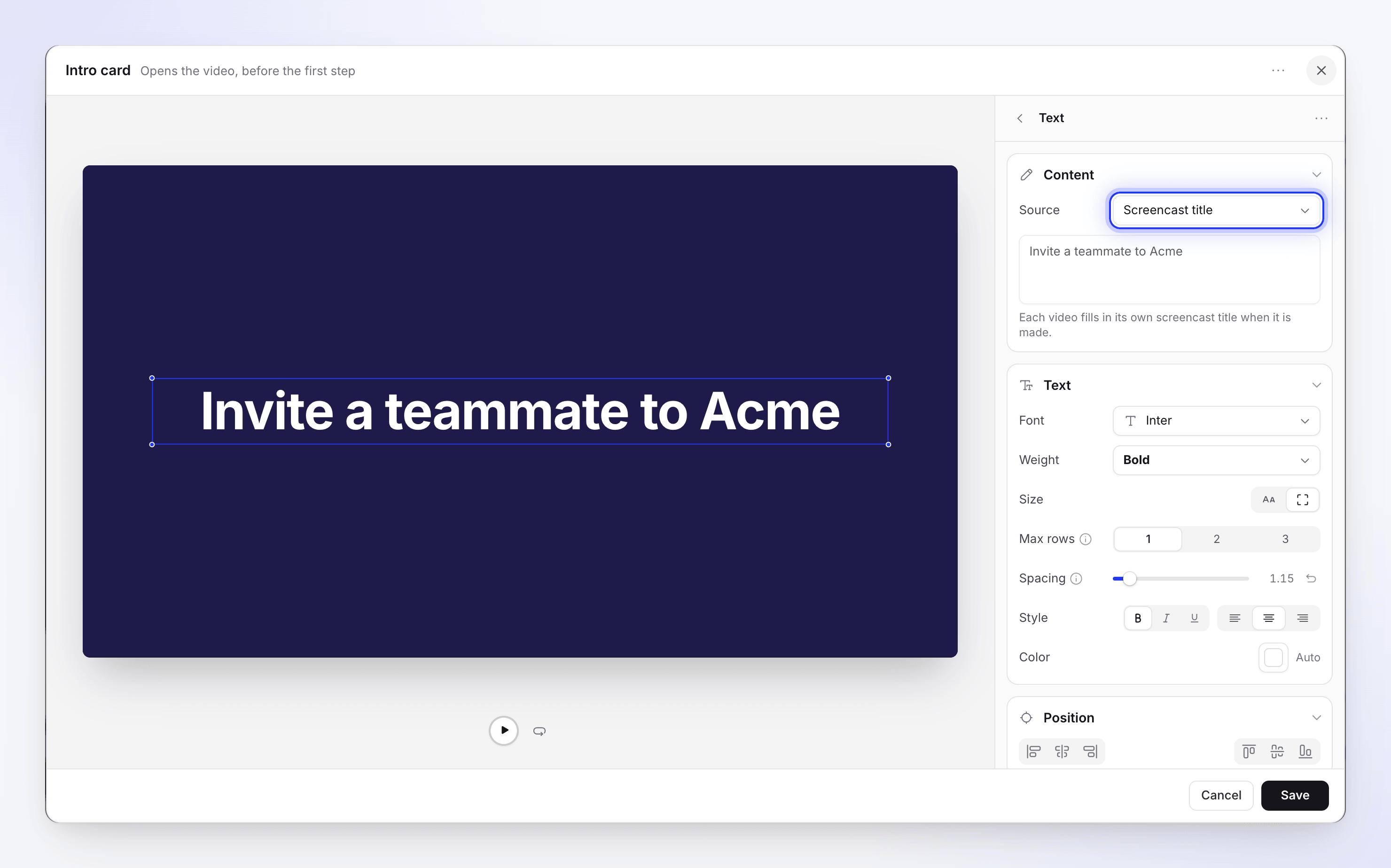
エディター内のセクション:
| セクション | 設定内容 |
|---|---|
| 要素 | カードのテキストと画像。画像を追加、画像を追加。空の場合:「カードにはまだ何もありません」。それぞれに画像を削除 / 画像を削除メニューがあります。 |
| テキスト: コンテンツ | 言葉。イントロカードでは、ソースドロップダウン:スクリーンキャストのタイトル(「作成時に各動画のスクリーンキャストタイトルが入力されます」)またはカスタムテキスト。 |
| テキスト: テキスト | フォント、太さ、サイズ(2つのアイコンボタン:カスタムサイズ、8~240 px、またはボックスに合わせると最大行数)、間隔、スタイル、色 |
| テキスト: 位置 | テキストを左、中央、右、および上、中央、下に配置する2つのアイコンボタングループ。ホバーすると名前が表示されます。 |
| テキスト: アニメーション | インおよびアウトタブ。エフェクト:なし、フェード、スライド、ワイプ、中央ビルド、ズームイン、ズームアウト、タイプライター、ドロップ。表示方法:行、単語、文字。タイプライターにはタイピング音と速度が追加されます。 |
| 画像 | ファイル |
| 背景 | 背景、色、グラデーション、画像、モーション背景、またはなし。詳しくはカードの背景をご覧ください。 |
| オーディオ | カードと一緒に再生するサウンド(アップロード) |
| タイミング | 期間、3~10秒:「次に進む前にタイムライン上に表示される時間。」 |
新しいカードは、Inter Bold、76 px、中央揃えで、ワイプで単語ごとに表示される「タイトルを追加」で始まります。
ロゴ表示
「ロゴがドロップインし、名前が表示されます」。通常、動画の最後のシーンです。
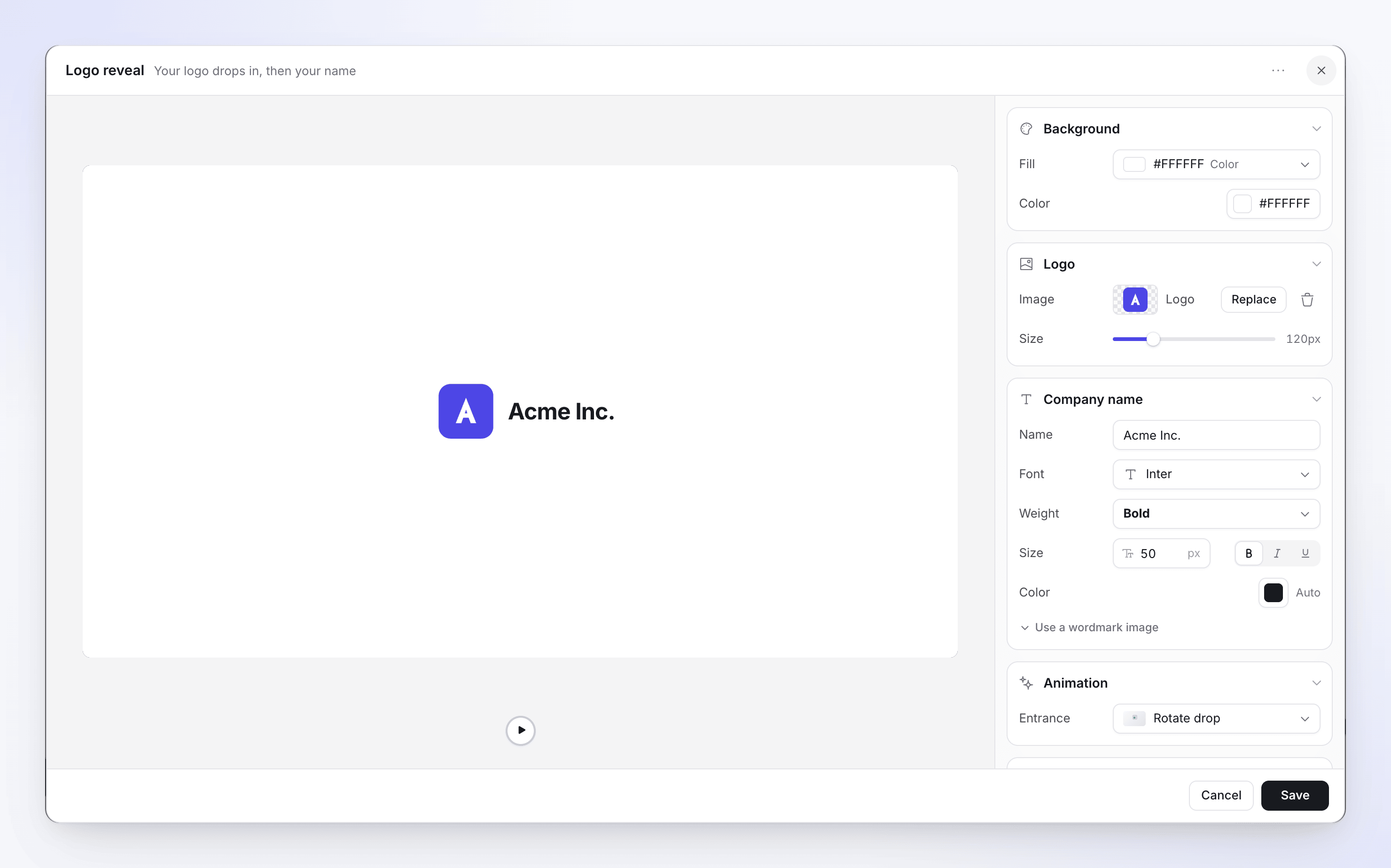
| セクション | 設定内容 | デフォルト |
|---|---|---|
| ロゴ | 画像(「透明なロゴアイコンが最適です」)、サイズ 40~400 px | 120 px |
| 会社名 | 名前、フォント、太さ、サイズ 14~120、色。またはワードマーク画像を使用(「一致しないロゴフォントの場合:画像が入力された名前に置き換わります」)、その高さ。 | ワークスペース名 |
| アニメーション | 入り口:回転ドロップまたはストレートドロップ | 回転ドロップ |
| サウンド | 12種類のサウンドから選択、または独自にアップロード、音量調整 | 「Innovate Sign」、40% |
| 背景 | カードと同様。詳しくはカードの背景をご覧ください。 | 黒 |
| タイミング | 期間、3~10秒 | 5秒 |
ロゴは必須です:「保存するにはロゴ画像を選択してください」。ワークスペースにロゴ表示を含む動画テンプレートがある場合、新しいロゴ表示はそのロゴとデザインから始まります。
リスト
「項目が1つずつ表示されます」。機能の概要やチェックリストに使用します。
| セクション | 設定内容 |
|---|---|
| デザイン | レイアウト標準、カード、またはグリッド;アニメーション;速度(低速、中速、高速) |
| コンテンツ | 見出し(オプション、最大80文字)、マーカー(各項目の前の記号、チェックなど)、項目(最大20個、各最大48文字;上へ移動、下へ移動、削除) |
| ボイスオーバー | 「項目ごとに1文;各項目は読み上げられると表示されます」。最大1,024文字。空の場合:「ボイスオーバーなし。リストは音楽のみで再生されます」。 |
| タイポグラフィ | フォントと項目のコンテナ(塗りつぶし、枠線) |
| 背景 | カードと同様。詳しくはカードの背景をご覧ください。 |
| タイミング | 期間、アニメーションが許容する最短時間(「リストアニメーションが許容する最短時間」)から最大60秒まで |
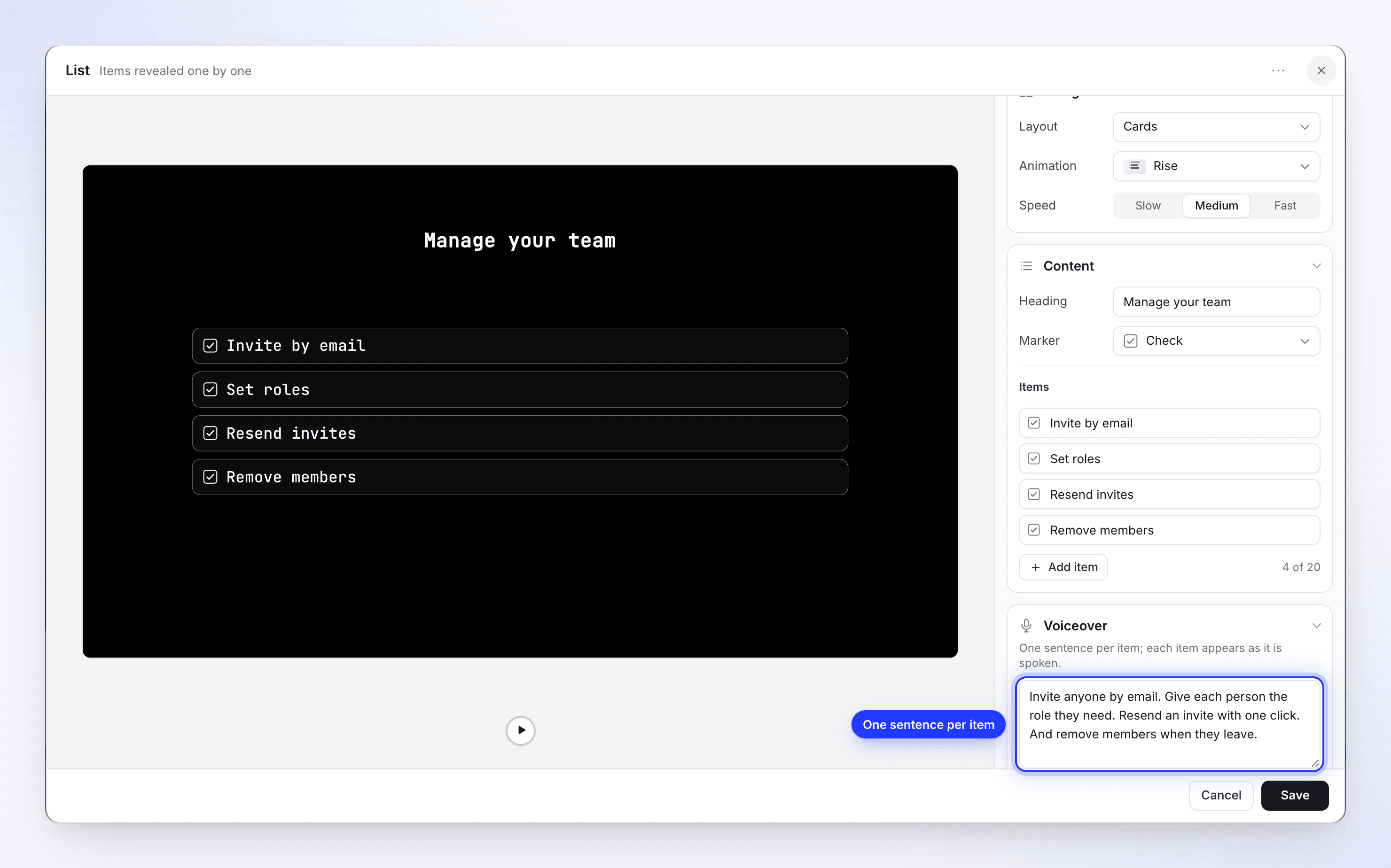
リストのボイスオーバーと動画ステップのボイスオーバー(動画を参照)は、ステップ以外で唯一のシーンナレーションです。どちらも動画の音声で録音され、ボイスタグをサポートしています。
テキストビート
「ビートごとに言葉が表示されます」。オープニングや重要なメッセージのための短く印象的なフレーズ。
| セクション | 設定内容 |
|---|---|
| ビート | 最大10ビート(「10のうち3」)。ビートを追加;各ビートのメニューには複製、上へ移動、下へ移動、ビートを削除があります。 |
| ビートの言葉 | 最大6単語、それぞれ削除可能 |
| ビートのレイアウト | 配置:行または列;位置:上、中央、下 |
| ビートのタイポグラフィと終了 | フォントと「このビートがどのように終了するか」 |
| 背景 | カードと同様。詳しくはカードの背景をご覧ください。 |
| タイミング | 長さ、「ビートによって設定されます」。期間スライダーはありません。 |
動画
「独自のシーンとして再生されるクリップ」:顧客の証言や製品ティーザーなど、メディアライブラリからの動画ファイル。ボイスオーバーでナレーションを付けることができます。
| セクション | 設定項目 | デフォルト |
|---|---|---|
| 動画 | ファイル (動画を選択)、音量 0–100、クリップの音声をミュート、ループ | 100、音声オン |
| ボイスオーバー | クリップに重ねるナレーション(最大1,024文字)。空欄の場合:「ボイスオーバーなし。クリップは独自の音声で再生されます。」 | なし |
| フレーム | 位置、サイズ、角、影、影のオプション | |
| オーディオ | クリップと一緒に再生する音声 | |
| タイミング | 期間、0.1–600秒。ファイルと一致しない場合、「動画は12.0秒です · 使用する」というヒントが表示されます。 | 3秒 |
ファイルが必要です:「このシーンを保存するには動画を選択してください」。動画ファイルはMP4形式で、最大100 MBまでです。
クリップにナレーションを追加する
ボイスオーバーにテキストを入力し、保存をクリックします。ボタンが**ナレーションを録音中…**に変わり、動画の音声としてナレーションが録音されます。録音が完了するとダイアログが閉じます。他のボイスオーバーと同様にクレジットを消費します(ElevenLabsアカウントの音声を使用する場合は消費されません)。録音に失敗した場合はエラーが表示され、何も保存されません。テキストを編集すると再録音され、削除するとボイスオーバーが解除されます。

ボイスオーバーを追加ダイアログから、動画ステップとボイスオーバーを一度に作成することもできます。視聴者が見るものの下にある動画をアップロードを選択してください。詳細はボイスオーバーステップを追加するを参照してください。
ステップの長さは、クリップと音声のいずれか長い方に合わせられます(音声には短いリードインとテールが付きます)。短い音声によってクリップが途切れることはありません。クリップは最後まで再生され、音声はその開始位置から再生されます。音声がクリップより長い場合、ステップは延長され、視聴者への表示はループの設定によって決まります:
- ループ オフ:音声が終わるまでクリップの最後のフレームが保持されます。
- ループ オン:音声が終わるまでクリップがループし続けます。
ナレーションが流れている間、クリップ自体の音量は自動的に下がるため、ナレーションとクリップの音声が重なって聞こえにくくなることはありません。クリップの音声を完全に消すには、クリップの音声をミュートをオンにします。音量の設定値は保持されるため、後で音声を戻すことができます。
キャプションはボイスオーバーに自動的には追加されません。スタイル → キャプションを開き、キャプションを生成をクリックしてください(スタイル、背景、キャプションを変更するを参照)。
クリップ、音声クリップ、画像
これらは、AIナレーションなしで、独自の録画や画像を独立したシーンとして表示します。
| シーン | 内容 | 編集方法 |
|---|---|---|
| クリップ | 「画面録画からの無音クリップ」。ナレーションなしで再生される録画の一部。 | 同期とペース |
| 音声クリップ | Polish動画の場合:録音済みの音声を含む録画の一部。 | 同期とペース。Polish動画では、再生ヘッドでクリップを分割でクリップや音声クリップを2つに分割できます。 |
| 画像 | 「自分の画像を独立したシーンとして表示」。画面上に保持される静止画。 | タイムライン上での長さ |
動画に複数のソース録画が含まれている場合、クリップを追加する際にどのソースを使用するか尋ねられます。
動画カバー
一部の動画には、冒頭に動画カバーがあります:「最初のシーンの前に表示されるオープニングカード」。これはサムネイルではなく、動画の一部として再生されます。その行には、カバーを編集、動画から非表示 / 動画に表示(非表示の場合は非表示と表示されます)、およびカバーを削除(「カバーは動画の冒頭から削除されます」)があります。
| セクション | 設定項目 |
|---|---|
| 背景 | タイプ: 色、グラデーション、画像、またはライトリーク(パターンと色相を使用) |
| タイトル | オン/オフ。「このスタイルで設定された動画のタイトル」。サイズ、フォント、太さ、色、配置、配置 |
| 説明 | オン/オフ。最大500文字(「タイトルの下の短い行」)、サイズ10–60 |
| ロゴ | オン/オフ。画像、サイズ 20–400、角、位置 |
| モーション | 開始(エレガント、フェードイン、上にスライド、スケールイン、バウンス)、終了(なし、フェード、上にスライド、下にスライド、スケールアウト、ぼかし、内側にマスク、外側にマスク)、期間 2–10秒 |
| イントロ音 | イントロ音なしまたはサウンドのいずれか、音量設定付き |
**+**メニューにはカバーは用意されていません。新しい動画では代わりにイントロカードを使用します。
カードの背景
イントロカード、タイトルカード、ロゴ表示、リスト、テキストビートにはそれぞれ背景セクションがあります。これはそのカードのみに色を適用するもので、録画の周囲の背景はスタイルタブで設定されます(下記参照)。
塗りつぶしの行をクリックしてピッカーを開きます。塗りつぶしの種類ごとにタブがあり、上部に検索ボックスがあります:
| タブ | 内容 |
|---|---|
| 背景 | コーラルインディゴやミッドナイトブルーなど、17種類のループするグラデーション動画 |
| 色 | 12色のスウォッチ、またはカスタムカラーで任意の色を選択 |
| グラデーション | 18種類の2色グラデーション。開始、終了、角度を微調整可能 |
| 画像 | Cleveraライブラリの8枚の写真、または画像をアップロードして自分の画像を使用 |
| モーション | アニメーション背景。モーション背景を参照。 |
| なし | イントロカード、タイトルカード、ロゴ表示のみ:「動画の壁紙がこのシーンの背後に表示されます」。 |
いずれかのタブで塗りつぶしを選択すると、モーション背景を含め、以前の設定が置き換わります。
Cleveraの背景はロイヤリティフリーまたはAI生成されたもので、動画での商用利用が許可されています。
モーション背景
モーション背景は、光がカードを横切る、輝きが漂う、ピクセルが降り注ぐといったアニメーション効果で、カードが表示されている間動き続けます。60種類以上から選択できます。
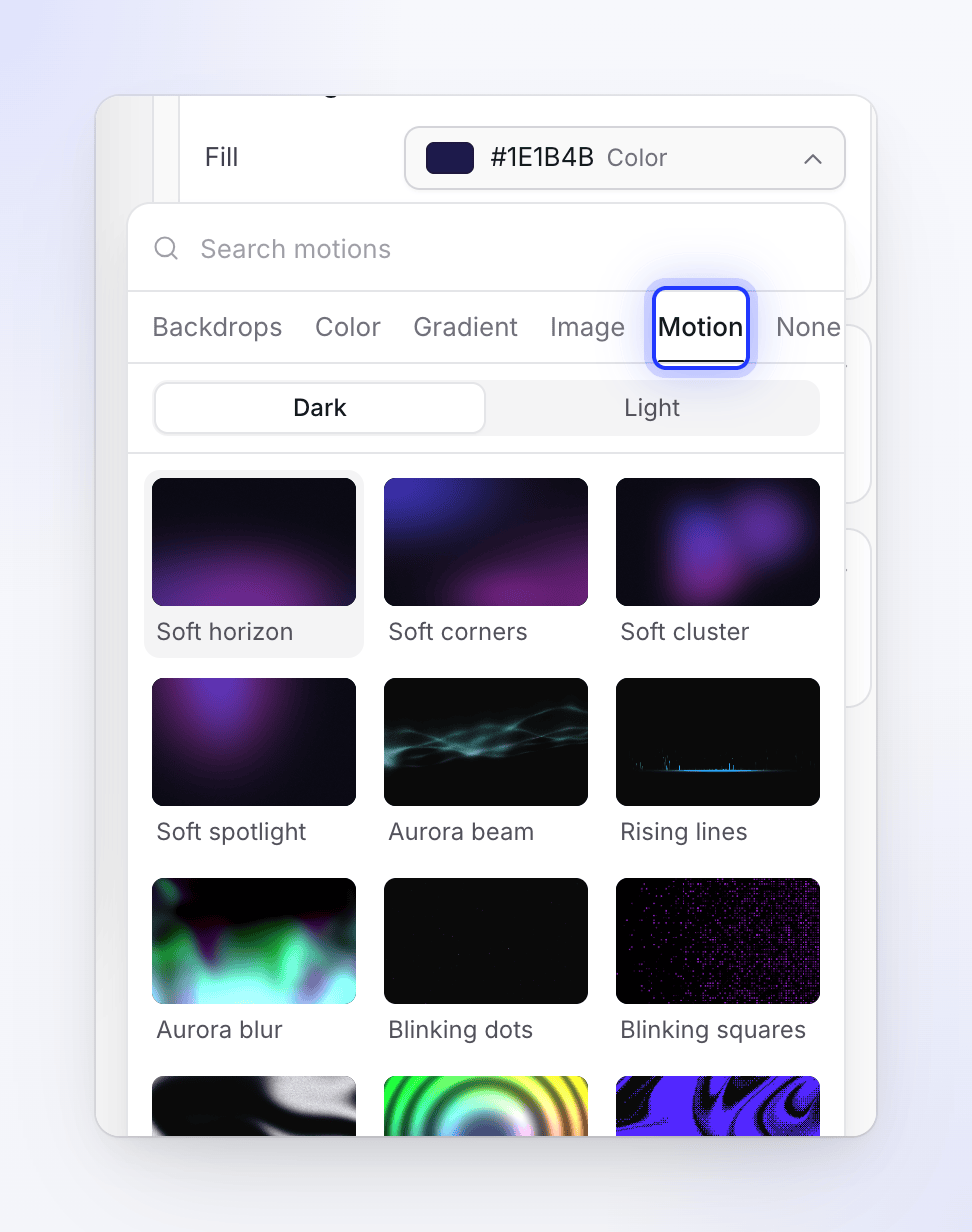
モーションタブを開く
カードの背景セクションで塗りつぶしをクリックし、モーションタブを選択します。表示されているタイルは各エフェクトのライブプレビューを再生します。モーションを検索に入力して名前で検索できます。
ダークまたはライトを選択する
グリッド上部のスイッチでバージョンを選択します。ダークエフェクトはほぼ黒のカード上で輝き、ライトエフェクトは淡いカード上で読み取れるように再配色されます。すべてのモーションにダークバージョンがあり、約3分の1にはライトバージョンもあるため、ライトグリッドは短くなっています。
モーションを選ぶ
タイルをクリックします。カードのプレビューで再生され、塗りつぶしの行に名前とモーションが表示されます。
調整する
塗りつぶしの下の行はモーションによって異なります。通常は色や速度、さらに不透明度、明るさ、強度、位置などの設定があります。詳細な設定は形状コントロールの下にあります。変更したスライダーにはリセットが表示されます。
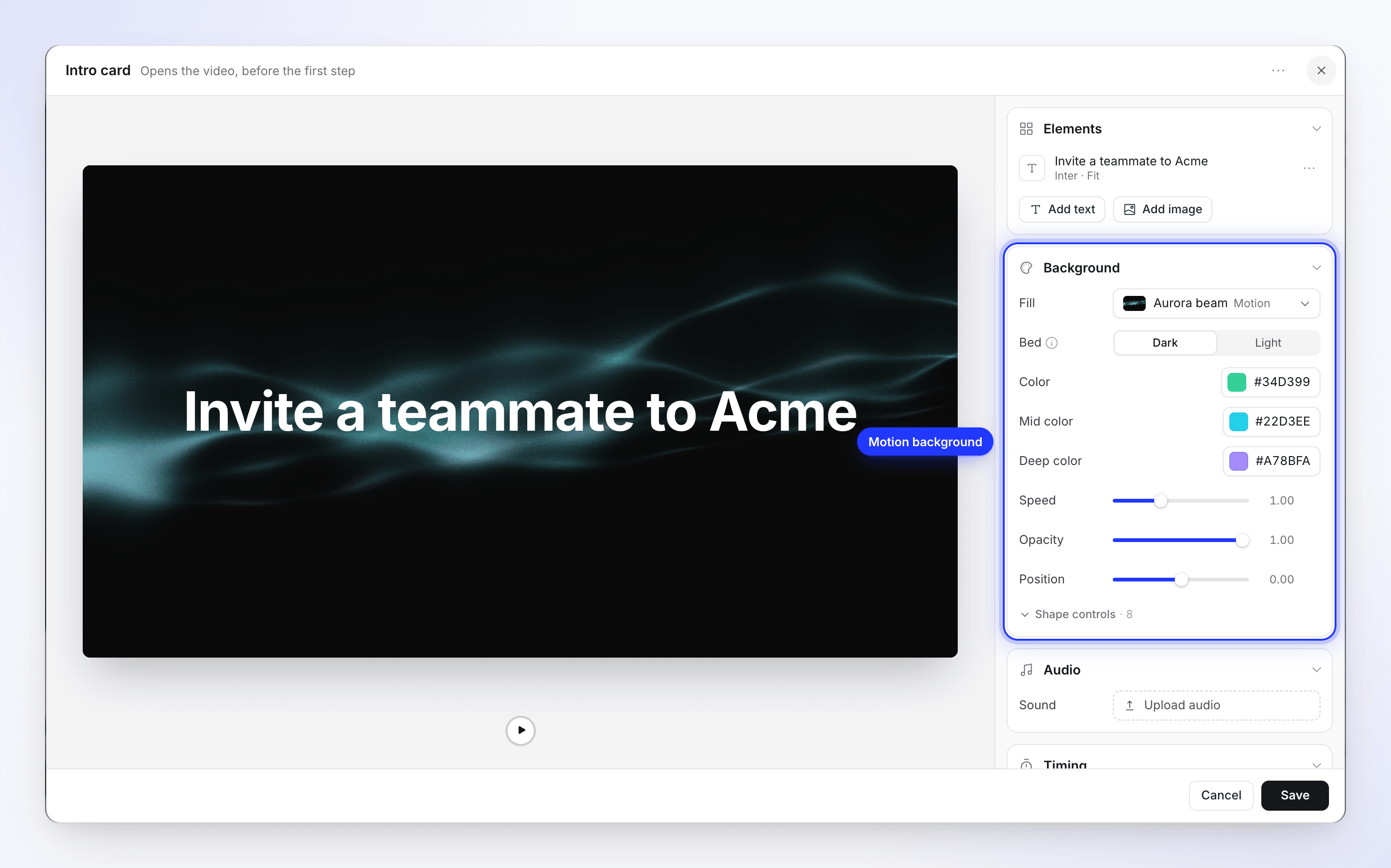
| 設定 | 内容 |
|---|---|
| Bed | ダークまたはライト:エフェクトの土台となる背景。「これらのエフェクトは、ほぼ黒の背景で輝くように作られています。ライトを選択すると土台が切り替わり、淡いシーンでも読み取れるようにエフェクトが再配色されます」。ライトバージョンがないモーションは、ライトに切り替えると削除されるため、別のライト対応モーションを選択できます。 |
| 色 | 色、中間色、深色、またはアクセントやアクセント2など、エフェクト固有の色 |
| 速度 | 動きの速さ |
| 不透明度、明るさ、または強度 | 土台の上での表示の強さ |
| 形状コントロール | 密度、スケール、粒状感など、そのエフェクトの詳細設定 |
4つのソフトモーション(Soft horizon、Soft corners、Soft cluster、Soft spotlight)が最初にリストされます。これらは2色のアクセントカラーによる穏やかな輝きで、テキストが多いカードに適しています。
背景:スタイルタブとシーンの違い
スタイルタブの背景は、すべてのステップで録画の周囲に表示されるものです。カードには独自の背景セクションがあり、そのカードのみに色を適用します。タイムライン上の背景とラベル付けされた行はソーシャルクリップの背景土台であり、ハウツー動画に手動で追加するものではありません。
テンプレート
カードのデザインを保存して再利用するには、⋯ → テンプレートとして保存…(「チームはこのデザインから開始できます。適用時にテキストは置き換えられます」)を選択し、名前を付けてテンプレートを保存をクリックします。
⋯ → **テンプレートを読み込む…**で適用します。ウィンドウ(「組み込みスタイルはテキストを保持し、チームテンプレートは保存されたデザイン全体を復元します」)には2つのタブがあり、それぞれ件数が表示され、テンプレートを検索も可能です。組み込みタブにはCleveraのデザインが、チームにはチームが保存したデザインがあります。
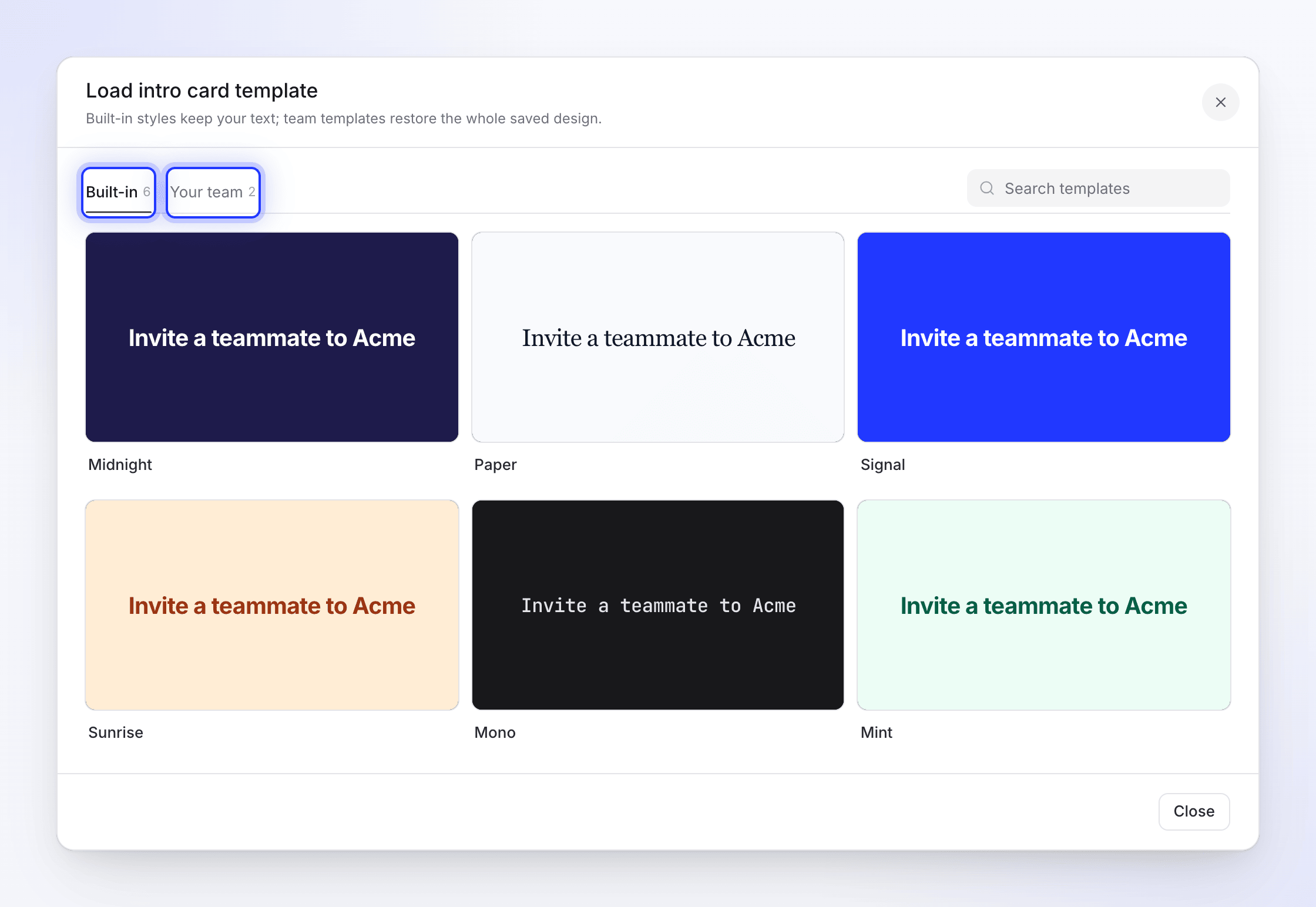
| 適用するもの | 変更される内容 |
|---|---|
| タイトルカードやイントロカードへの組み込みデザイン | 見た目。テキストとカードの継続時間は維持されます。 |
| ロゴ紹介への組み込みデザイン | 見た目。ロゴ、ワードマーク、会社名、継続時間は維持されます。 |
| テキストビートへの組み込みデザイン | 見た目。ビートの単語は維持されます。 |
| チームテンプレート | 保存されたデザイン全体(テキストを含む) |
チームテンプレートを削除すると「このテンプレートを削除しますか?」と表示されます。削除すると、チームの全員からそのテンプレートが削除されます。
ワークスペースのビデオテンプレートはさらに機能が充実しています。AIがビデオを作成する際、ビデオのタイトルが入ったイントロカード、主要な章の前のタイトルカード(最大2枚まで、短いビデオにはなし)、そして最後にあなたのデザインによるロゴ紹介が追加されます。
他言語のシーン
ビデオを翻訳すると、イントロカード、タイトルカード、テキストビート、リスト上の単語、およびロゴ紹介の会社名が翻訳されます。レイアウト、色、アニメーション、画像、継続時間はそのまま維持されます。リストのナレーションは翻訳され、再録音されます。各言語はそれぞれ独自のシーンを保持するため、ドイツ語のカードを編集しても英語のカードには影響しません。言語バージョンについてを参照してください。