

Cleveraのウォーターマークを削除する
無料プランの動画には、共有ページや埋め込み動画に「Made with Clevera」というウォーターマークが表示されます。StarterまたはProプランにアップグレードすると、これを削除してクリーンなMP4ファイルをダウンロードしたり、独自のロゴをプレイヤーに追加したりできます。共有ページのフッターにある小さなリンクは、すべてのプランで表示されます。
無料プランで作成された動画には、動画画面上に小さな「Made with Clevera」というウォーターマークが表示されます。有料プランに加入すると、共有ページや埋め込み動画からこのウォーターマークが削除され、ウォーターマークなしのMP4ファイルをダウンロードできるようになります。共有ページや埋め込み記事の下部にある小さな「Made with Clevera」リンクは、すべてのプランで引き続き表示されます。
ウォーターマークの表示場所
| 場所 | 無料プラン | 有料プラン |
|---|---|---|
| MP4ダウンロード | 無料プランでは利用不可 | ウォーターマークなし |
| エディターのプレビュー | ウォーターマークあり(視聴者と同じ表示) | ウォーターマークなし |
| 共有ページおよび埋め込み動画 | 動画画面上に同じウォーターマークが表示 | ウォーターマークなし。代わりに独自のロゴを表示可能 |
| 共有ページおよび埋め込み記事の下部 | 小さな「Made with Clevera」リンク | 同じリンクが表示。すべてのプランで継続 |
| 埋め込み動画プレイヤー | プレイヤー自体にCleveraバッジはなし | Cleveraバッジはなし |
ウォーターマークはわずかに透過しており、フレーム全体の上に配置されるため、ズームやカメラの動きによって位置がずれることはありません。タイトルカード、リスト、ロゴの表示が画面全体を覆う際は、ウォーターマークは一時的に退避します。
ウォーターマークを削除する
ワークスペースをアップグレードする
エディターで共有 → ダウンロードをクリックし、アップグレードして動画をダウンロード画面でアップグレードを選択します。チェックアウト画面が開くので、StarterまたはProを選択して手続きを完了してください。プランを変更できるのはワークスペースのオーナーのみです。

無料プランでは、ここからアップグレードしてチェックアウト画面を開きます。 いつでも請求からアップグレードすることも可能です。プランを選択を参照してください。
動画をレンダリングする
共有 → ダウンロードを開き、解像度を選択してレンダリングをクリックし、ファイルをダウンロードします。これでウォーターマークのないファイルが取得できます。無料プランで以前にダウンロードしたMP4にはウォーターマークが含まれたままですので、新しいバージョンをレンダリングして置き換えてください。エクスポートにクレジットは消費されません。
リンクと埋め込みを確認する
共有ページや埋め込み動画のウォーターマークは、アップグレード後1分ほどで自動的に消去されます。再共有や再埋め込みの操作は不要です。
プレイヤーに独自のロゴを追加する
有料プランでは、共有ページや埋め込みプレイヤーの動画上に独自のロゴを表示できます。設定はコレクションごとに行い、コレクションの編集権限を持つユーザーが操作できます。
- コンテンツを開き、コレクションメニューまたはサイドバーのピン留めされたコレクションから対象のコレクションを開きます。
- コレクション右上の**⋯をクリックし、設定を選択します。コレクションの設定**パネルが開きます。
- ブランディングの下で、プレイヤーの透かしをアップロードします(PNG、JPG、SVG形式、最大2MB)。これは「動画プレイヤーの右下に表示されます。プレイヤーのサイズに合わせて拡大縮小されます」。
- ウォーターマークのサイズ(特小から特大、デフォルトは中)と端からの距離(1〜10、デフォルトは4)を選択します。プレイヤーのプレビューで結果を確認できます。
- 変更を保存をクリックします。
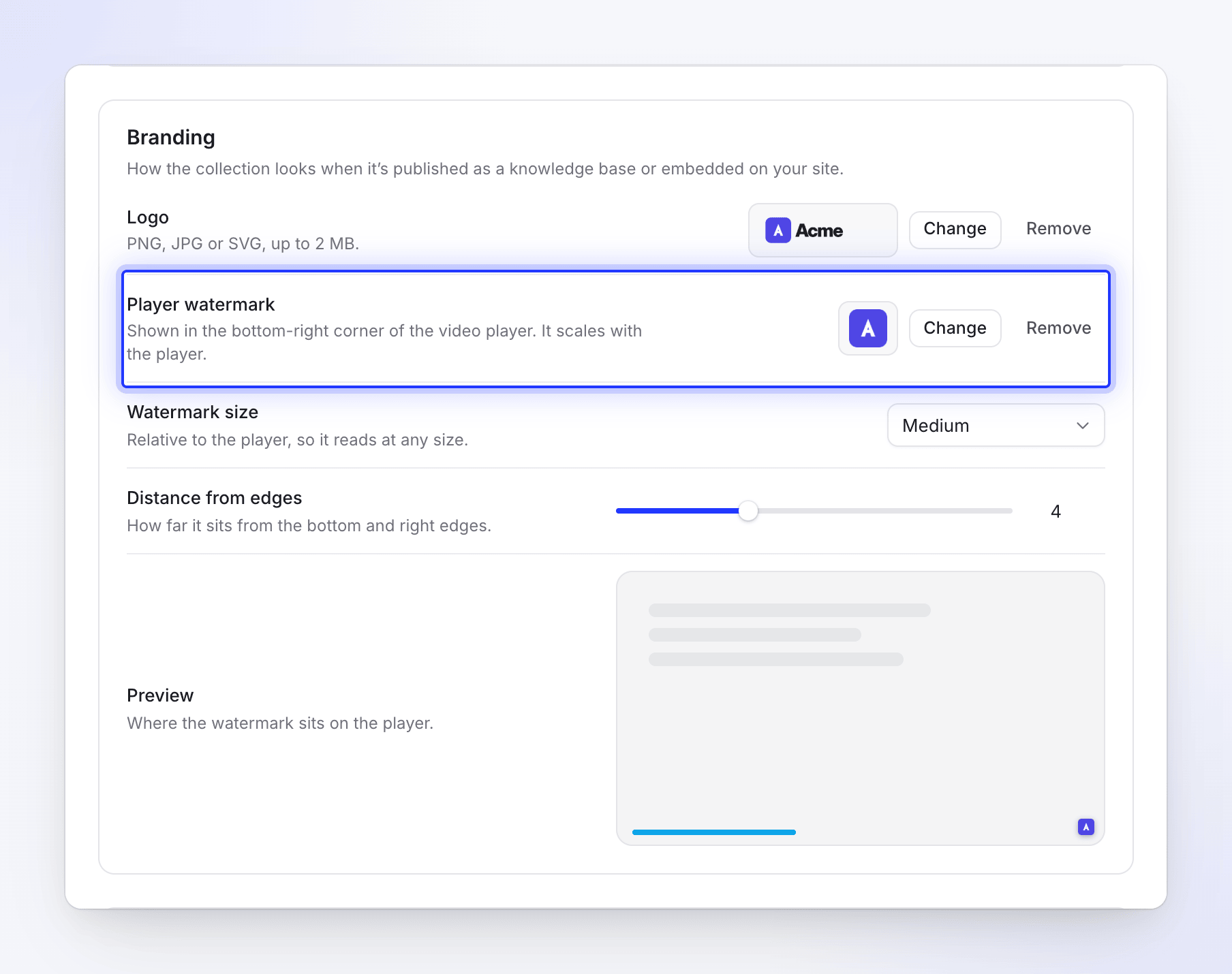
ロゴはプレイヤー内にのみ表示されます。エクスポートされたMP4ファイルに焼き付けられることはありません。また、Cleveraのウォーターマークが表示されている無料プラン期間中は表示されません。
プランが元に戻った場合
有料プランが終了してワークスペースが無料プランに移行すると、MP4のダウンロードは停止し、共有ページや埋め込み動画には再びウォーターマークが表示されます。すでにダウンロード済みのファイルにはウォーターマークは付きません。支払いの失敗後に再試行が行われている間は、ウォーターマークは表示されないままとなります。