

アカウントのメールアドレスを変更する
サインインに使用するメールアドレスを変更します。パスワード(GoogleアカウントやSSOアカウントの場合はコード)で本人確認を行い、新しいメールアドレスに送信されたリンクを60分以内に開いてください。それまでは、現在のメールアドレスがそのまま使用されます。
サインインに使用するメールアドレスは、アカウント設定から変更できます。アカウントの安全を保つため、Cleveraでは本人確認を求め、その後、新しいメールアドレスの受信トレイで確認が完了するまで待機します。確認が完了するまで、設定は変更されません。
始める前に
- パスワードでログインするアカウントは、現在のパスワードで変更を確定します。
- GoogleアカウントやSSOアカウントにはCleveraのパスワードがありません。代わりに、現在のメールアドレスに送信される6桁のコードで確定します。変更後は新しいメールアドレスを使用してGoogleやSSOでサインインすることになるため、新しいメールアドレスもGoogleアカウントや会社のサインインで使用できる必要があります。
- 両方の受信トレイにアクセスできる必要があります。現在の受信トレイ(GoogleやSSOを使用している場合のコード受信用)と、新しい受信トレイ(確認リンク受信用)です。
メールアドレスを変更する
プロフィールを開く
サイドバー上部のメニューを開き、アカウント設定を選択して、プロフィールタブを表示したままにします。
新しいメールアドレスを入力する
メール(「サインインおよび通知に使用されます」)に新しいアドレスを入力します。その下に、Cleveraから次の手順が表示されます。「新しいメールアドレスにリンクを送信します。リンクを開くとメールアドレスが変更されます。」
本人確認を行う
- パスワードを使用する場合:現在のパスワードを入力します。
- GoogleやSSOを使用する場合:コードを送信をクリックします。「コードを送信しました」というメッセージが現在のメールアドレスに届きます。現在の受信トレイのコードに入力してください。コードの有効期限は10分です。再送信で新しいコードを取得できます。
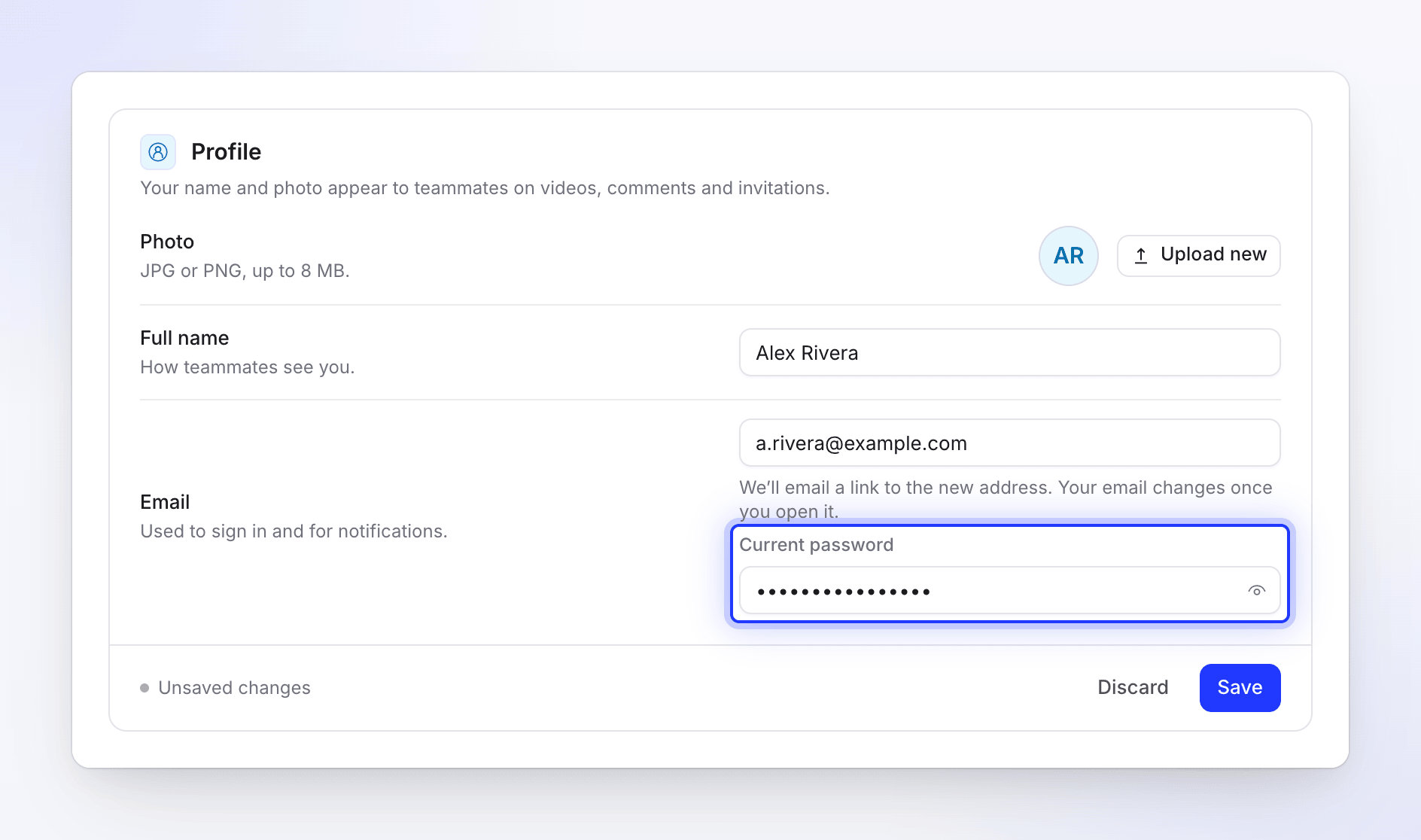
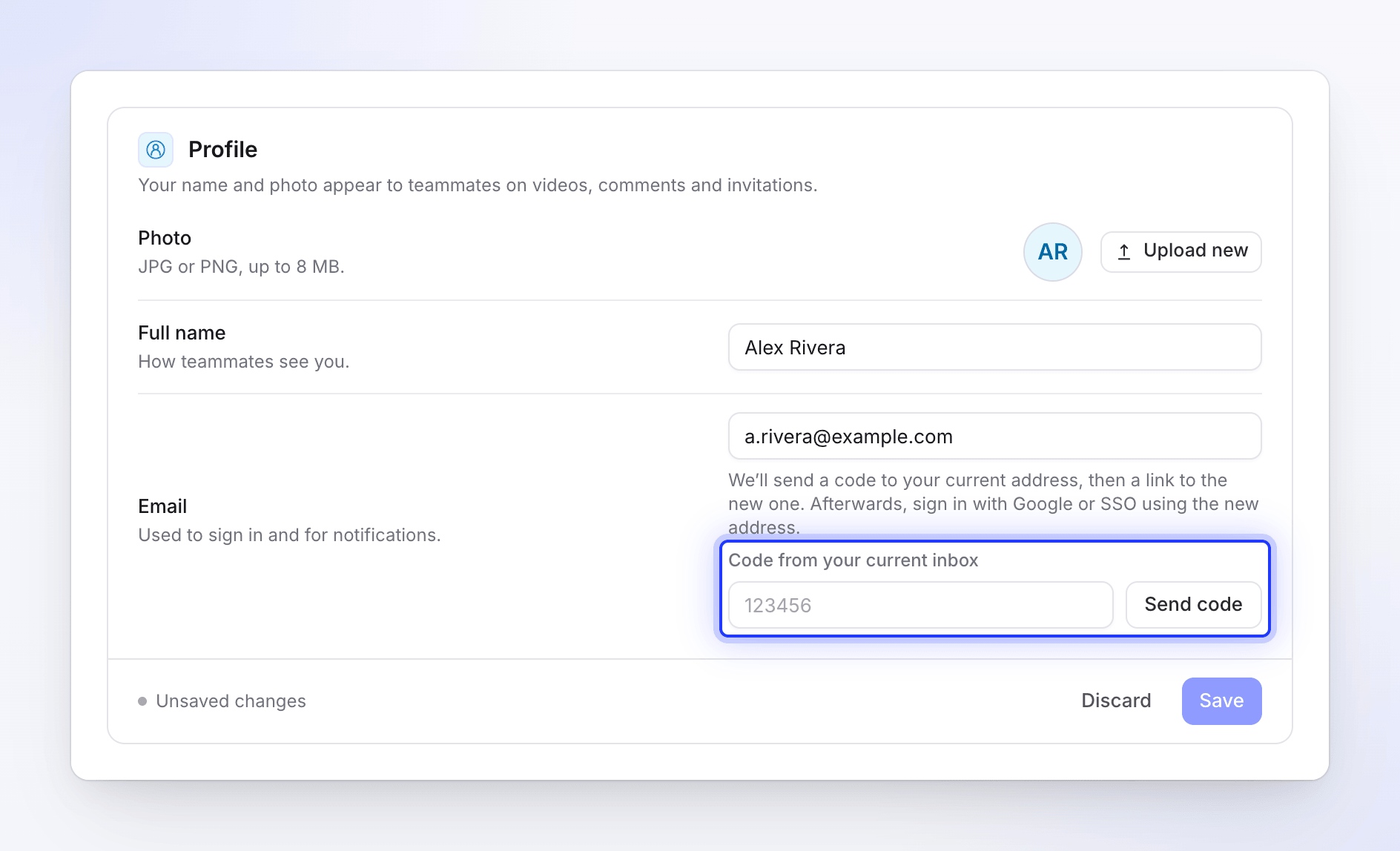
保存
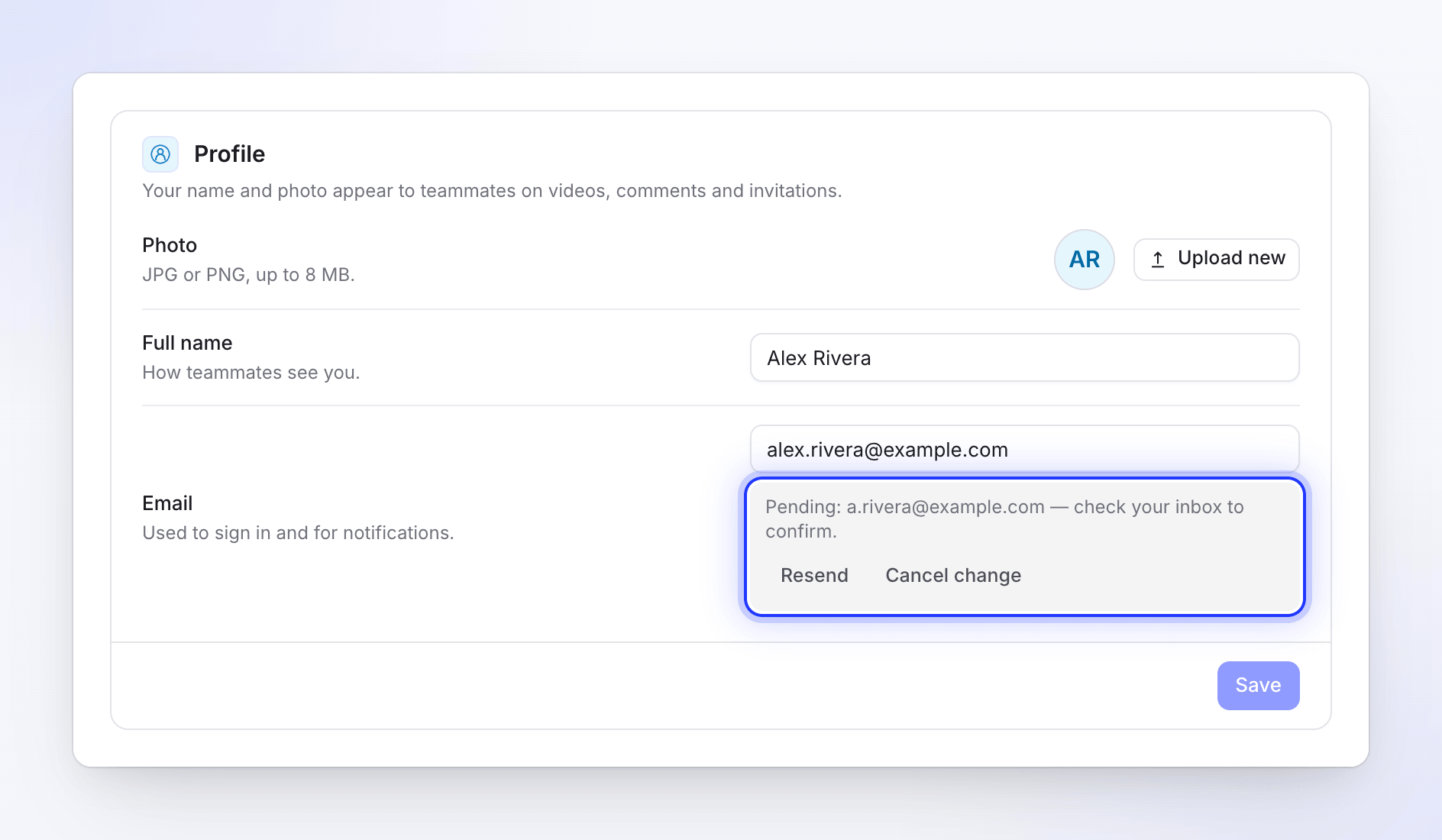
保存をクリックします。「[email protected]を確認して、変更を確定するリンクを開いてください。それまでメールアドレスは変更されません。」と表示されます。プロフィールには「保留中: [email protected] — 受信トレイを確認して確定してください。」と表示されます。
新しい受信トレイから確定する
新しい受信トレイで新しいメールアドレスの確認というメールを開き、新しいメールアドレスの確認をクリックします。ページが開き、メールアドレスの確認が表示されるので、それをクリックします。「メールアドレスが [email protected] に変更されました。」と表示されます。
リンクの有効期限は60分です。リンクを使用するためにサインインしている必要はありません。
変更が保留中の間
プロフィール上の保留中の行には、2つのボタンがあります。
| ボタン | 操作内容 |
|---|---|
| 再送 | 新しいアドレスに新しいリンクを送信します:「新しい確認リンクを送信しました。」古いリンクは無効になります。 |
| 変更をキャンセル | 変更を取り消します:「メールアドレスの変更をキャンセルしました。」現在のアドレスがそのまま維持されます。 |
制限事項
| 制限 | 値 |
|---|---|
| 確認リンク | 60分間有効 |
| メールアドレス変更リクエスト | 1時間あたり5回 |
| リンクの再送 | 10分あたり3回 |
| GoogleおよびSSOアカウント用コード | 6桁、10分間有効、30分あたり5回送信可能。5回間違えると15分間ロックされます |
トラブルシューティング
| 表示されるメッセージ | 対処法 |
|---|---|
| 「メールアドレスを変更するには、現在のパスワードを入力してください。」 | 現在のパスワードを入力してください。 |
| 「入力されたパスワードが正しくありません。」 | パスワードを確認してください。忘れた場合は、サインアウトしてサインインページからリセットしてください。 |
| 「現在のメールアドレスに送信されたコードを入力してください。」 | コードを送信をクリックし、現在の受信トレイに届いた6桁のコードを入力してください。 |
| 「これはすでに登録されているメールアドレスです。」 | すでに使用しているアドレスを入力しています。 |
| 「メールアドレスの変更試行回数が多すぎます。30分後にもう一度試してください。」(または他の数値) | 時間を置いてから再度試してください。 |
| 「このリンクは期限切れか、新しいリンクに置き換えられました。メールアドレスは変更されていません。」 | 最新のリンクを使用するか、変更手続きを最初からやり直してください。 |
| 「別のユーザーがすでにこのメールアドレスを使用しています。メールアドレスは変更されていません。」 | そのアドレスは他のCleveraアカウントで使用されています。別のアドレスを使用してください。 |
| 「保留中のメールアドレス変更はありません。新しいアドレスを再度入力してください。」 | 変更がキャンセルされたか、期限が切れています。最初からやり直してください。 |