

Utiliser une vidéo exemple pour définir le style d'un clip
Montrez à l'IA directrice une vidéo que vous aimez et elle créera votre clip social dans ce style : rythme, musique et son. L'exemple n'est qu'une référence ; il n'apparaît jamais dans votre clip, et son contenu ainsi que sa marque ne sont jamais copiés.
Lorsqu'il est plus facile de montrer le style souhaité que de le décrire, ajoutez une vidéo exemple à un clip social. L'IA directrice l'étudie et réalise votre clip dans cet esprit : son rythme, ses mouvements de caméra et son type, ses couleurs et effets, ainsi que sa musique et son son. L'exemple n'est qu'une référence. Il n'apparaît jamais dans votre clip, et la directrice ne copie jamais son contenu ou sa marque.
Avant de commencer
- Clips sociaux uniquement. L'option apparaît dans Composer pour les clips sociaux, mais pas pour les vidéos explicatives, les démonstrations de produits, les finitions ou les articles.
- Un fichier .mp4. La boîte de dialogue de téléchargement indique la limite de taille.
- Un exemple par clip. En télécharger un autre remplace le premier.
Ajouter une vidéo exemple
Ouvrir le menu + dans Composer
Cliquez sur + dans la zone de brief. Sous Contexte, choisissez Télécharger une vidéo exemple (« Une vidéo à imiter : style, rythme, musique et son. »).

Télécharger la vidéo
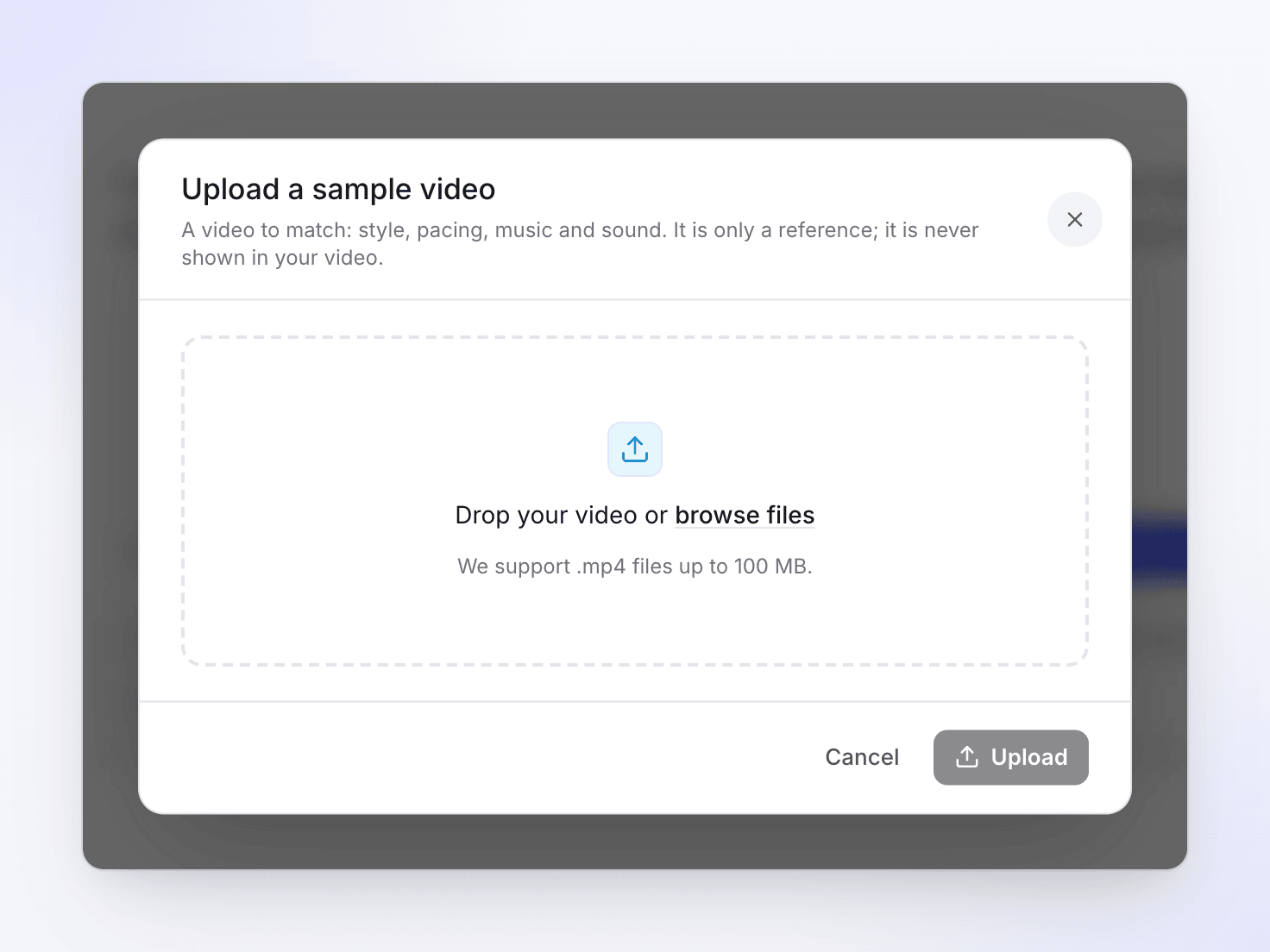
Déposez le fichier dans la boîte de dialogue ou sélectionnez-le. La boîte de dialogue indique « Une vidéo à imiter : style, rythme, musique et son. Il s'agit uniquement d'une référence ; elle n'est jamais montrée dans votre vidéo. » Une fois le téléchargement terminé, elle affiche « Votre vidéo s'en inspirera. »
Vérifier la vignette
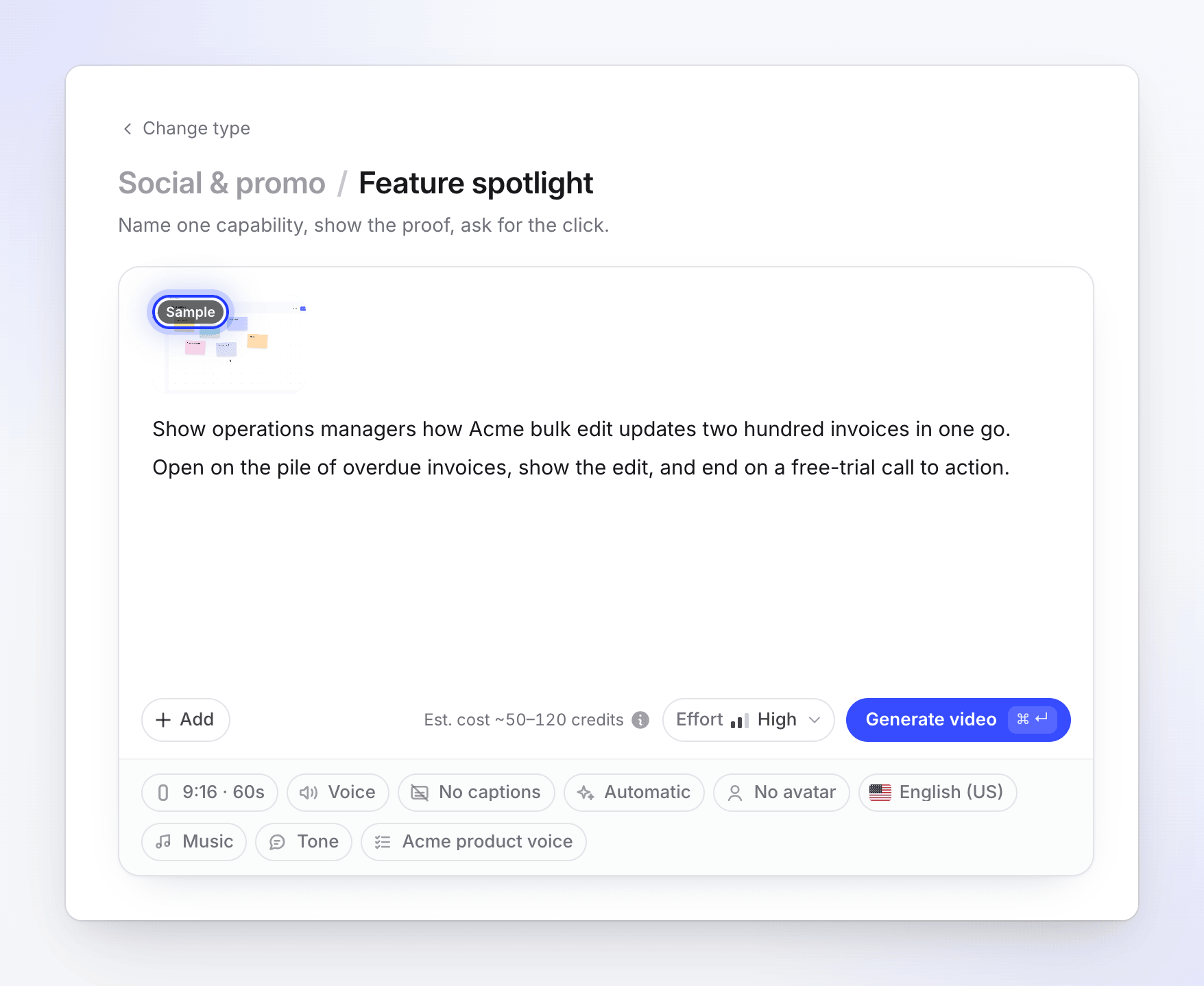
L'exemple s'affiche à côté de vos autres éléments avec un badge Exemple. Cliquez dessus pour l'ouvrir à nouveau, ou supprimez-le avec son ×.
Générer
Appuyez sur Générer comme d'habitude. Si l'exemple est encore en cours de téléchargement, Composer indique « Attendez que le téléchargement de la vidéo exemple soit terminé. » et patiente.
Ce que l'IA en retient
| Tiré de l'exemple | Jamais retenu |
|---|---|
| Rythme et fréquence des coupes | Le sujet, les mots ou les revendications de l'exemple |
| Mouvements de caméra, type et style de mise en page | Son logo, nom de marque ou couleurs de marque comme étant les vôtres |
| Ambiance colorimétrique et effets | N'importe quelle séquence : elle n'apparaît jamais dans votre clip |
| L'ambiance de sa musique (tempo, énergie, montées) et son utilisation des effets sonores |
Votre clip porte toujours sur votre produit, construit à partir de votre brief, site web, images et autres éléments, dans le format, la durée et l'effort que vous avez choisis. L'exemple ne modifie pas le niveau d'effort ni la fourchette d'estimation.
Conseils
- Choisissez un exemple proche de votre format. Un Reel vertical est un meilleur guide pour un clip 9:16 qu'une publicité grand écran.
- Gardez le brief centré sur votre produit. Décrivez ce qu'il faut dire dans le brief et laissez l'exemple porter le style. Il n'est pas nécessaire d'écrire « fais-le comme l'exemple ».
- Le choix de la musique s'applique toujours. Si vous réglez Musique sur Aucune musique, le clip n'en aura pas, quel que soit le contenu de l'exemple.
Si l'IA ne peut pas étudier l'exemple (par exemple, si le fichier est illisible), le clip est tout de même créé, simplement sans la référence.