

Exporter ou publier un article
Téléchargez un article au format PDF, Word, HTML, Markdown, OpenDocument ou EPUB, partagez-le via un lien, intégrez-le sur votre site, Notion ou Confluence, ou publiez-le directement sur votre centre d'aide, vos documents, votre wiki ou votre dépôt.
Lorsque votre article est prêt, vous pouvez le télécharger sous forme de fichier, partager un lien vers celui-ci, l'intégrer sur votre propre site, ou le publier directement dans votre centre d'aide, vos documents, votre wiki ou votre dépôt. Tout commence à partir du bouton Partager dans la barre supérieure de l'éditeur, et aucune de ces actions n'utilise de crédits.
Avant de commencer
- L'article doit être généré. Jusque-là, le panneau de téléchargement indique "Générez d'abord l'article, puis téléchargez-le ici."
- La publication vers vos outils fait partie du plan Pro et supérieur, et nécessite un accès en modification à l'article. Les téléchargements, les liens et les intégrations fonctionnent sur tous les plans.
- Les partages et les téléchargements utilisent la langue que vous avez ouverte dans l'éditeur. Changez de langue dans la barre supérieure avant de partager une traduction.
Aperçu des options de partage
Cliquez sur Partager. La fenêtre modale comporte quatre onglets :
| Onglet | Fonction |
|---|---|
| Lien | Un lien public vers l'article, et qui peut l'ouvrir |
| Intégrer | Code ou lien pour placer l'article sur un autre site |
| Télécharger | L'article sous forme de fichier |
| Publier | Envoie l'article vers un outil connecté tel que Notion ou Confluence |
Télécharger l'article
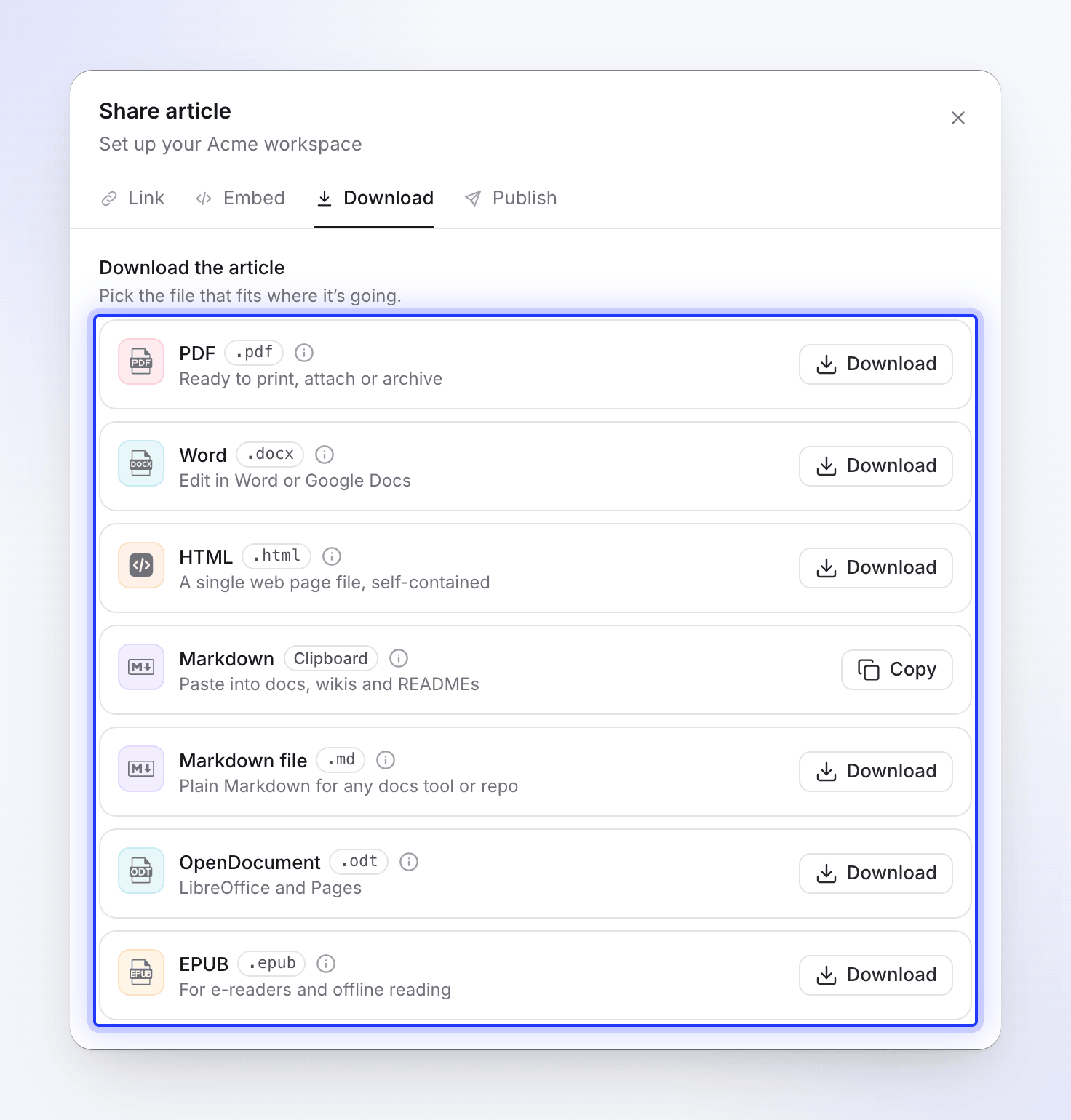
Ouvrez l'onglet Télécharger. Sous Télécharger l'article ("Choisissez le fichier adapté à sa destination."), sélectionnez un format :
| Format | Idéal pour | Ce que vous obtenez |
|---|---|---|
| "Prêt à imprimer, joindre ou archiver" | Un téléchargement | |
| Word | "Modifier dans Word ou Google Docs" | Un téléchargement |
| HTML | "Un fichier de page web unique, autonome" | Un téléchargement. Les onglets restent commutables dans le fichier. |
| Markdown | "Coller dans des documents, wikis et README" | Copié dans votre presse-papiers ; le bouton affiche Copié |
| Fichier Markdown | "Markdown brut pour tout outil de documentation ou dépôt" | Un téléchargement .md |
| OpenDocument | "LibreOffice et Pages" | Un téléchargement |
| EPUB | "Pour les liseuses et la lecture hors ligne" | Un téléchargement |
Chaque carte affiche Préparation en cours pendant la création du fichier, puis Téléchargé ou Copié. Cliquez sur le (i) sur une carte pour voir "Ce qui est converti dans" ce format : comment les étapes, les onglets, les cartes, les encadrés et les vidéos sont rendus.
Un bloc Vidéo Clevera dans l'article devient un lien vers le lecteur, et uniquement tant que le lien de partage de cette vidéo est actif. Voir Afficher une vidéo dans un article.
Partager un lien
Dans l'onglet Lien, copiez le lien court. Accès général détermine qui peut l'ouvrir :
| Paramètre | Qui peut l'ouvrir |
|---|---|
| Toute personne disposant du lien | "Toute personne disposant du lien peut voir. Aucune connexion requise." |
| Restreint | "Seul votre espace de travail peut ouvrir cet article." Le lien et les intégrations cessent de fonctionner pour tous les autres. |
Désactiver le lien demande d'abord : "Désactiver le lien ?" / "Le lien et chaque intégration cesseront de fonctionner jusqu'à ce que vous les réactiviez. Le lien lui-même reste le même." Choisissez Désactiver ou Le laisser activé. Pour partager à nouveau, cliquez sur Activer le lien.
Réinitialiser le lien ("Obtenir un nouveau lien. Le lien actuel et les intégrations cesseront de fonctionner.") est destiné à un lien qui a été diffusé là où il n'aurait pas dû. Après "Réinitialiser le lien ?", l'article obtient un nouveau lien ; l'ancien lien et chaque intégration de celui-ci cessent de fonctionner immédiatement. Les vues enregistrées jusqu'à présent sont conservées.
La page partagée affiche l'article avec son titre, le nom de votre espace de travail, une liste de sections Dans cet article, un commutateur de mode clair et sombre et, pour les articles traduits, un menu de langue. Les spectateurs n'ont pas besoin d'un compte Clevera. Les ouvertures de la page partagée et les intégrations sont comptabilisées dans les analyses.
Intégrer l'article
Ouvrir l'onglet Intégrer
Cliquez sur Partager → Intégrer. Un aperçu à l'échelle montre à quoi ressemblera l'intégration.
Définir les options
Option Choix Par défaut Thème de l'article Clair, Sombre Clair Hauteur du cadre 300–2 000 px 800 px Titre et détails et Chapitres sont des options pour les intégrations vidéo uniquement.
Choisir comment intégrer
Sous Intégrer avec, choisissez :
- Code HTML : "Coller dans n'importe quelle page, ou dans un bloc HTML personnalisé ou Intégrer dans WordPress, Webflow ou Framer."
- Lien : "Coller dans Notion, Confluence ou tout outil qui transforme un lien en intégration."
Copier et coller
Cliquez sur Copier le code ou Copier le lien et collez-le dans votre site ou outil.
Le code HTML inclut un petit script qui agrandit le cadre à la hauteur totale de l'article, afin qu'il se lise comme faisant partie de votre page. Là où un site supprime les scripts, le cadre conserve la hauteur que vous avez définie et l'article défile à l'intérieur. Les intégrations utilisent le lien de partage, donc désactiver ou réinitialiser le lien les arrête.
Publier vers votre centre d'aide ou vos documents
La publication envoie une copie de l'article dans un autre outil. Les modifications ultérieures dans Clevera ne le mettent pas à jour automatiquement ; publiez à nouveau pour mettre à jour.
| Destination | Où cela va |
|---|---|
| Notion, Confluence, ClickUp, Google Docs, GitBook | Une page, un dossier ou un espace que vous choisissez |
| Help Scout | Un site de documentation, puis une Collection |
| ReadMe | Un projet, puis une Catégorie de guide |
| GitHub, GitLab, Bitbucket | Un compte, puis un dépôt |
Connecter l'outil
Un propriétaire ou un administrateur connecte les outils une fois pour l'espace de travail : ouvrez le menu de l'espace de travail dans la barre latérale et choisissez Intégrations. Les autres membres voient "Seuls les propriétaires et administrateurs d'équipe peuvent connecter ou déconnecter des intégrations. Vous pouvez toujours publier vers celles qui sont connectées depuis l'éditeur."
Ouvrir l'onglet Publier
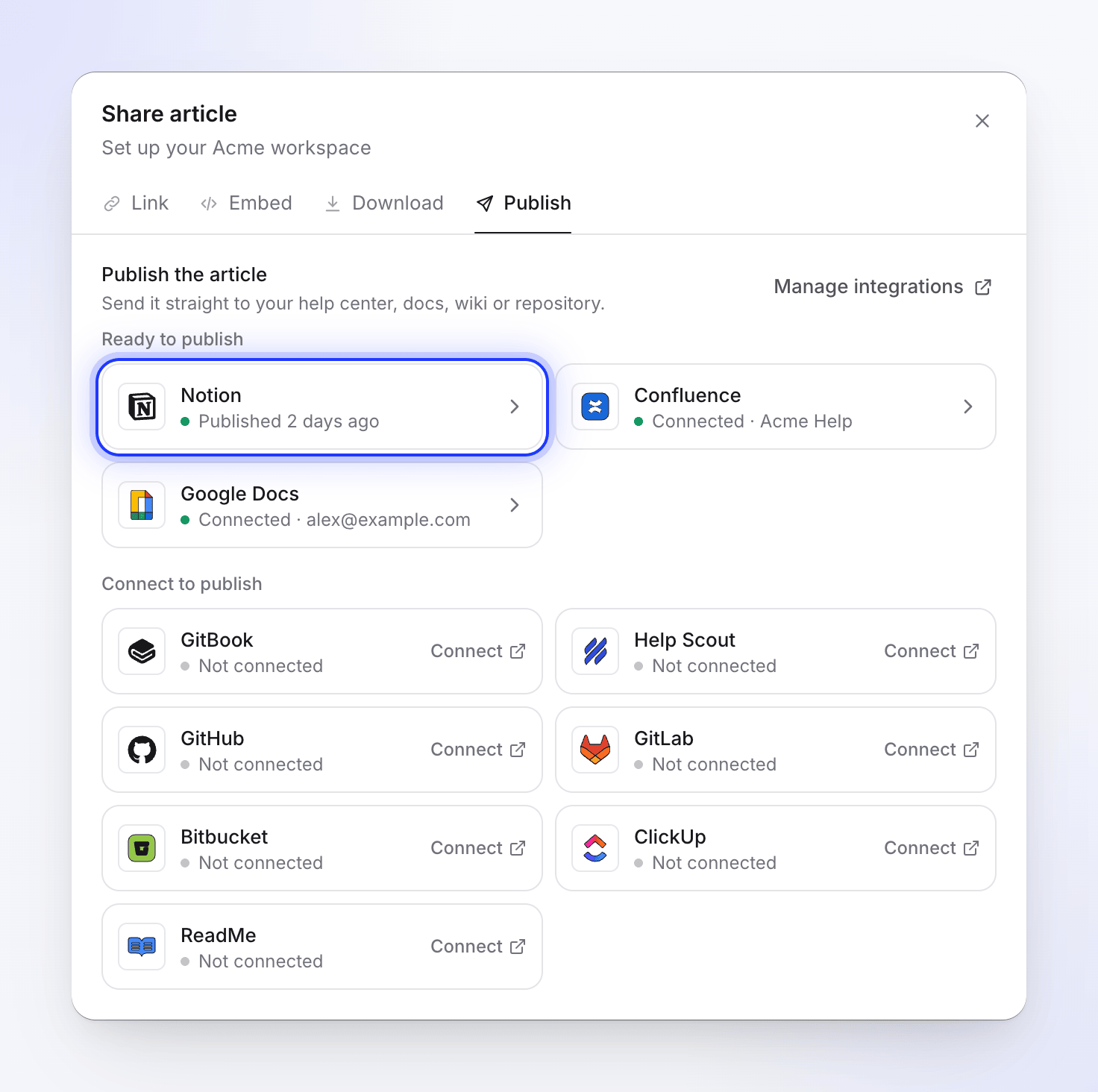
Dans l'éditeur, cliquez sur Partager → Publier. Sous Publier l'article ("Envoyez-le directement vers votre centre d'aide, vos documents, votre wiki ou votre dépôt."), les outils sont regroupés sous Prêt à publier et Connecter pour publier. Chaque tuile affiche son état : connecté avec le nom du compte (par exemple Connecté · Acme Inc.), Nécessite une reconnexion, Non connecté, ou la date de votre dernière publication, par exemple Publié il y a 2 jours. Gérer les intégrations ouvre les intégrations de l'espace de travail.
Choisir la destination
Cliquez sur un outil. Sous Où cela va, "Choisissez où va l'article." : sélectionnez le site, la catégorie, la page ou le dépôt. Publié en tant que affiche le titre qu'il reçoit. Cliquez sur le (i) pour "Ce qui est converti dans" cet outil. Clevera mémorise le dernier endroit où vous avez publié.
Publier
Cliquez sur Publier vers Notion (ou le nom de votre outil). Clevera affiche d'abord "Recherche d'une copie existante dans Notion", puis la progression : Démarrage, Téléchargement des fichiers 3 sur 8, Écriture de la page. La publication se poursuit si vous fermez la fenêtre modale, et un message vous indique quand elle est terminée.
Décider du sort d'un article existant
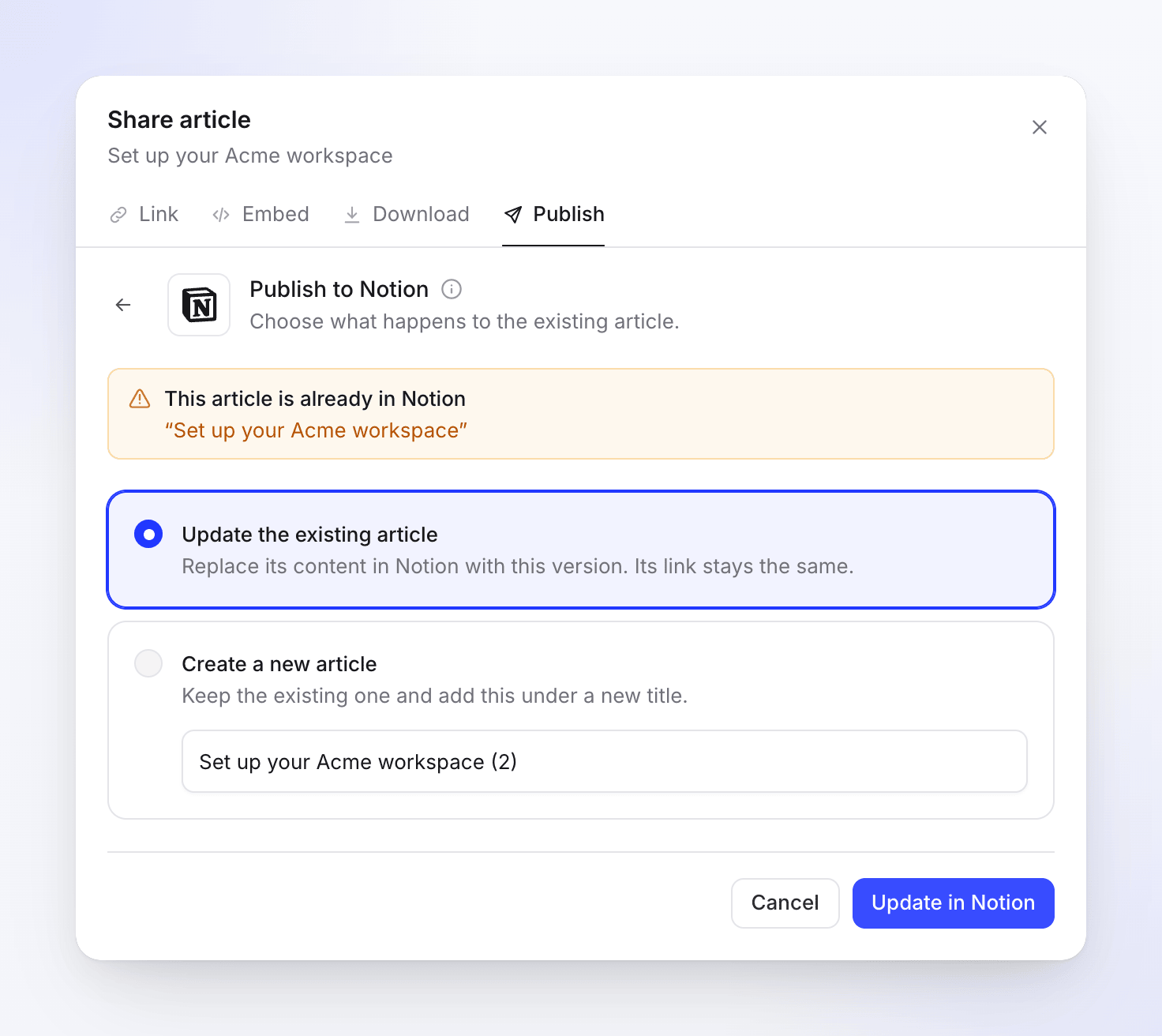
Si l'article est déjà présent, vous voyez "Cet article est déjà dans Notion" avec Voir. Choisissez :
Option Ce qui se passe Mettre à jour l'article existant Remplace son contenu par cette version. Cliquez sur Mettre à jour dans Notion. Créer un nouvel article "Conserver l'existant et ajouter celui-ci sous un nouveau titre." Entrez un Nouveau titre, puis Créer un nouvel article. Le fonctionnement d'une mise à jour dépend de l'outil. Dans Notion, par exemple, l'ancienne page va dans la corbeille et une nouvelle page prend sa place, donc son adresse change. L'article de chaque outil l'explique : voir Connecter Clevera à d'autres outils.
Ouvrir le résultat
Une fois terminé, cliquez sur Ouvrir dans Notion, ou Publier ailleurs. "Publiez à nouveau plus tard pour le mettre à jour sur place."
Dépannage
| Vous voyez | Que faire |
|---|---|
| « Générez d'abord l'article, puis téléchargez-le ici. » | Attendez que l'article soit terminé ou générez-le. |
| « Connectez d'abord Notion. » (avec le nom de votre outil) | Demandez à un propriétaire ou à un administrateur de le connecter sous Intégrations. |
| « Votre connexion Notion a expiré. Reconnectez-la pour publier. » | Cliquez sur Reconnecter, ou reconnectez l'outil sous Intégrations. |
| « Impossible de charger vos emplacements Notion » | Cliquez sur Réessayer. Vérifiez que le compte connecté a accès à l'emplacement souhaité. |
| « Impossible de publier sur Notion » | Cliquez sur Réessayer. Si l'échec persiste, reconnectez l'outil. |
| « Trop de tentatives de publication. Veuillez patienter un instant avant de réessayer. » | Attendez une minute, puis publiez à nouveau. |
| « Impossible de copier. Sélectionnez le lien et copiez-le manuellement. » | Votre navigateur a bloqué le presse-papiers. Sélectionnez le texte et copiez-le vous-même. |
| L'intégration est coupée | Augmentez la Hauteur du cadre, ou utilisez le code HTML avec son script pour que le cadre s'ajuste automatiquement. |
| Une vidéo est manquante dans le téléchargement ou la page publiée | Son lien de partage est désactivé. Activez-le et exportez ou publiez à nouveau. |