

Publier des articles sur Confluence
Connectez Confluence Cloud et publiez des articles Clevera sous forme de pages dans un espace, avec des captures d'écran jointes à la page. Permissions à accorder, conversion des panneaux et des étapes, conservation de l'historique des pages lors des mises à jour et erreurs courantes.
Publiez un article Clevera en tant que page Confluence dans l'espace de votre choix. Les captures d'écran sont jointes à la page, et une nouvelle publication peut mettre à jour la même page afin que son historique et ses commentaires soient conservés.
Avant de commencer
- Dans Clevera : l'espace de travail doit être sous le forfait Pro ou Personnalisé, et vous devez être propriétaire ou administrateur pour connecter Confluence. Une fois connecté, toute personne pouvant modifier un article peut le publier. Voir Publier des articles sur vos autres outils.
- Dans Confluence : Confluence Cloud (un site
example.atlassian.net), quel que soit le forfait. Confluence Server et Data Center ne sont pas pris en charge. - Permissions : le compte Atlassian avec lequel vous vous connectez doit être autorisé à ajouter des pages et à ajouter des pièces jointes dans les espaces où vous publiez. Les pages sont créées au nom de cette personne.
- Un article : générez-le d'abord. La publication n'envoie que l'article. Pour inclure une vidéo, placez-la à l'intérieur de l'article ; voir Afficher une vidéo dans un article.
Connecter Confluence
Commencer depuis les Intégrations
Dans Clevera, cliquez sur le nom de votre espace de travail dans la barre latérale, choisissez Intégrations, trouvez Confluence et cliquez sur Connecter.
Examiner les permissions
Atlassian affiche la demande provenant de Clevera. Clevera demande à :
Permission Pourquoi Voir votre profil Pour afficher quel compte est connecté Lire les espaces Pour lister les espaces sur lesquels vous pouvez publier Lire les pages et les détails des pages Pour trouver une page avec le même titre avant la publication Créer et mettre à jour des pages Pour publier et mettre à jour des pages Ajouter des pièces jointes Pour télécharger les captures d'écran de l'article sur la page Conserver l'accès lorsque vous n'utilisez pas l'application Pour que la publication continue de fonctionner sans se reconnecter à chaque fois Choisir le site et accepter
Si votre compte possède plusieurs sites Atlassian, choisissez le bon dans le menu des sites sur le même écran, puis cliquez sur Accepter. Vous revenez aux Intégrations avec le message « Confluence connecté avec succès à Acme Inc. ! » (le nom de votre site).
Les connexions Atlassian expirent après un certain temps ; Clevera les renouvelle en arrière-plan, vous n'avez donc pas besoin de vous reconnecter à moins que quelqu'un ne supprime l'accès de Clevera.
Publier un article sur Confluence
Ouvrir l'onglet Publier
Dans l'éditeur, cliquez sur Partager → Publier et cliquez sur la tuile Confluence sous Prêt à publier.
Choisir un espace
Sous Où cela va-t-il, la liste affiche les espaces que votre compte peut voir (les espaces archivés sont masqués). La page est créée au niveau supérieur de l'espace ; déplacez-la sous une autre page dans Confluence par la suite si vous le souhaitez.
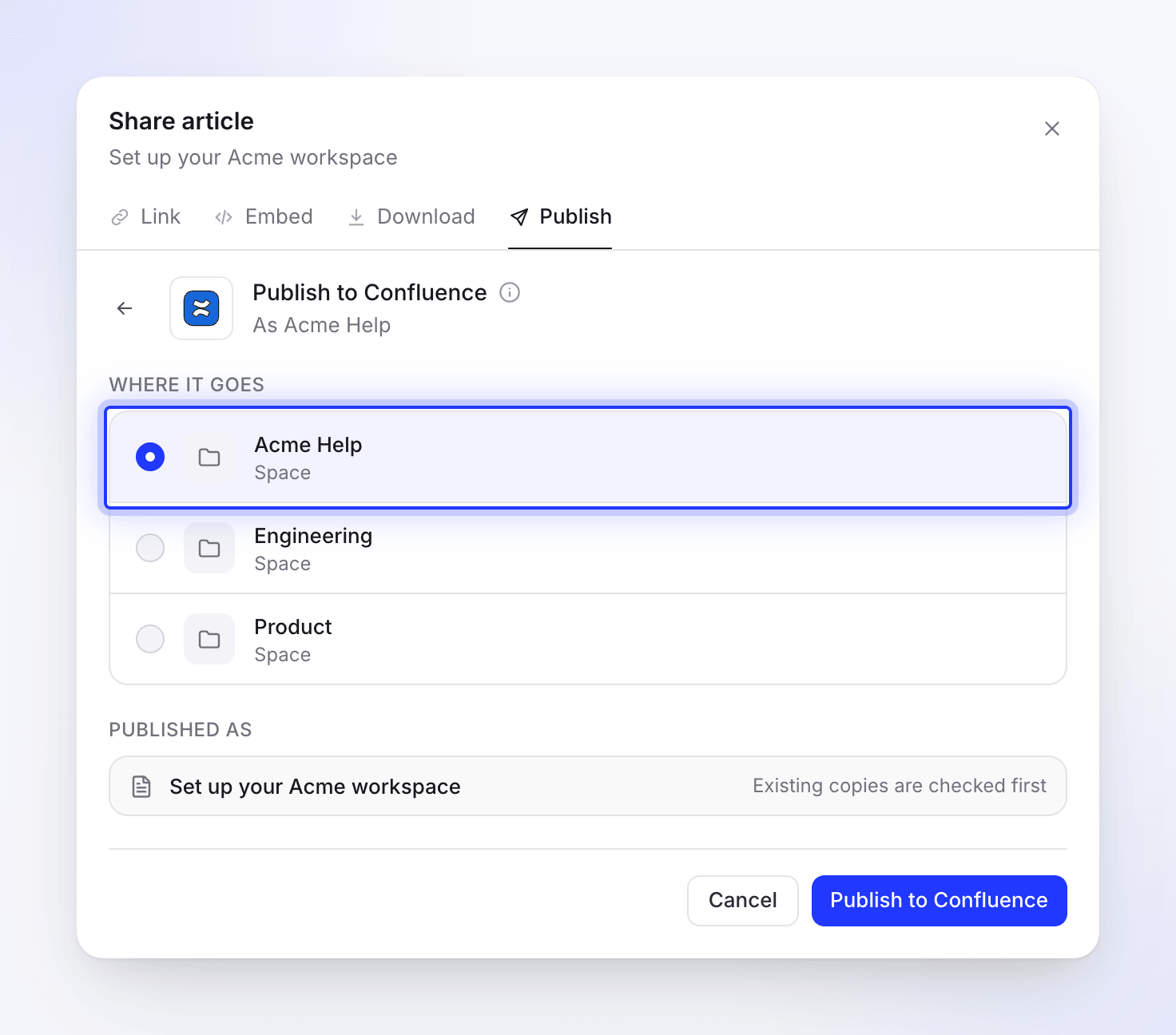
La page est créée au niveau supérieur de l'espace. Publier
Cliquez sur Publier sur Confluence. Clevera recherche d'abord une copie existante ; si une page avec le même titre se trouve déjà dans l'espace, choisissez quoi faire (voir Mettre à jour une page que vous avez publiée). Ensuite, il crée la page, télécharge les captures d'écran (Téléchargement des fichiers 2 sur 5) et rédige la page.
Une fois terminé, vous verrez « Publié sur Confluence ». Cliquez sur Ouvrir dans Confluence pour voir la page. Vous pouvez fermer la fenêtre Partager pendant l'opération ; une notification vous informera lorsqu'elle sera terminée.
À quoi ressemble la page dans Confluence
Le titre de la page est le titre de l'article. La page ne contient que l'article : la vidéo dont provient l'article n'est pas ajoutée.
| Dans Clevera | Dans Confluence |
|---|---|
| Titres 1–6 | Titres 1–6 |
| Gras, italique, barré, souligné, code en ligne, liens | Conservés. Les liens vers d'autres pages Clevera ne conservent que leur texte. |
| Surlignages, exposant, indice | Conservés |
| Listes à puces et numérotées | Listes, imbrication et numéro de départ conservés |
| Listes de tâches | Listes de tâches, les éléments cochés restent cochés |
| Citations | Citations |
| Blocs de code | Blocs de code avec la langue définie ; un titre de code devient une ligne en gras au-dessus |
| Équations | Code |
| Séparateurs | Séparateurs |
| Tableaux | Tableaux avec une ligne d'en-tête et alignement des colonnes |
| Callouts | Panneaux avec le titre du callout en gras (voir ci-dessous) |
| Étapes numérotées | Une liste numérotée : le titre de chaque étape en gras, son contenu imbriqué en dessous |
| Onglets | Un titre par onglet, suivi de son contenu |
| Sections repliables | Blocs d'extension |
| Cartes | Une liste à puces : le titre lié en gras, puis la description. Les icônes de carte sont omises. |
| Captures d'écran | Images jointes à la page, avec la légende en dessous ; alignement et largeur conservés |
| Une vidéo YouTube ou Clevera dans l'article | Un lecteur dans la page. Une vidéo Clevera est incluse uniquement lorsque le lien de partage de cette vidéo est activé. |
| Un fichier vidéo dans l'article | Un lien avec son titre |
Les callouts deviennent des panneaux Confluence. Une page avec des captures d'écran ou une vidéo Clevera est écrite dans un format de page Confluence différent, qui comporte moins de types de panneaux, donc certains callouts sont mappés vers un équivalent :
| Callout | Page sans captures d'écran | Page avec captures d'écran ou vidéo Clevera |
|---|---|---|
| Info | Info | Info |
| Note | Note | Info |
| Tip | Tip | Tip |
| Success | Success | Tip |
| Warning | Warning | Note (jaune) |
| Danger | Error | Warning (rouge) |
Captures d'écran
Chaque capture d'écran est téléchargée en tant que pièce jointe nommée comme clevera-article-image-1234.png, avec le commentaire « Téléchargé par Clevera pour la publication d'article ». Une nouvelle publication ajoute une nouvelle version de la même pièce jointe au lieu d'un fichier en double.
Si Confluence ne permet pas à Clevera de joindre des fichiers (par exemple, une connexion établie avant que les pièces jointes ne soient prises en charge, ou aucune permission de pièce jointe dans l'espace), la publication s'arrête avec le message « Impossible de joindre les images de l'article à la page Confluence » et la raison, et la page vide est déplacée dans la corbeille. Reconnectez Confluence ou demandez à un administrateur d'espace la permission d'ajouter des pièces jointes.
Mettre à jour une page que vous avez publiée
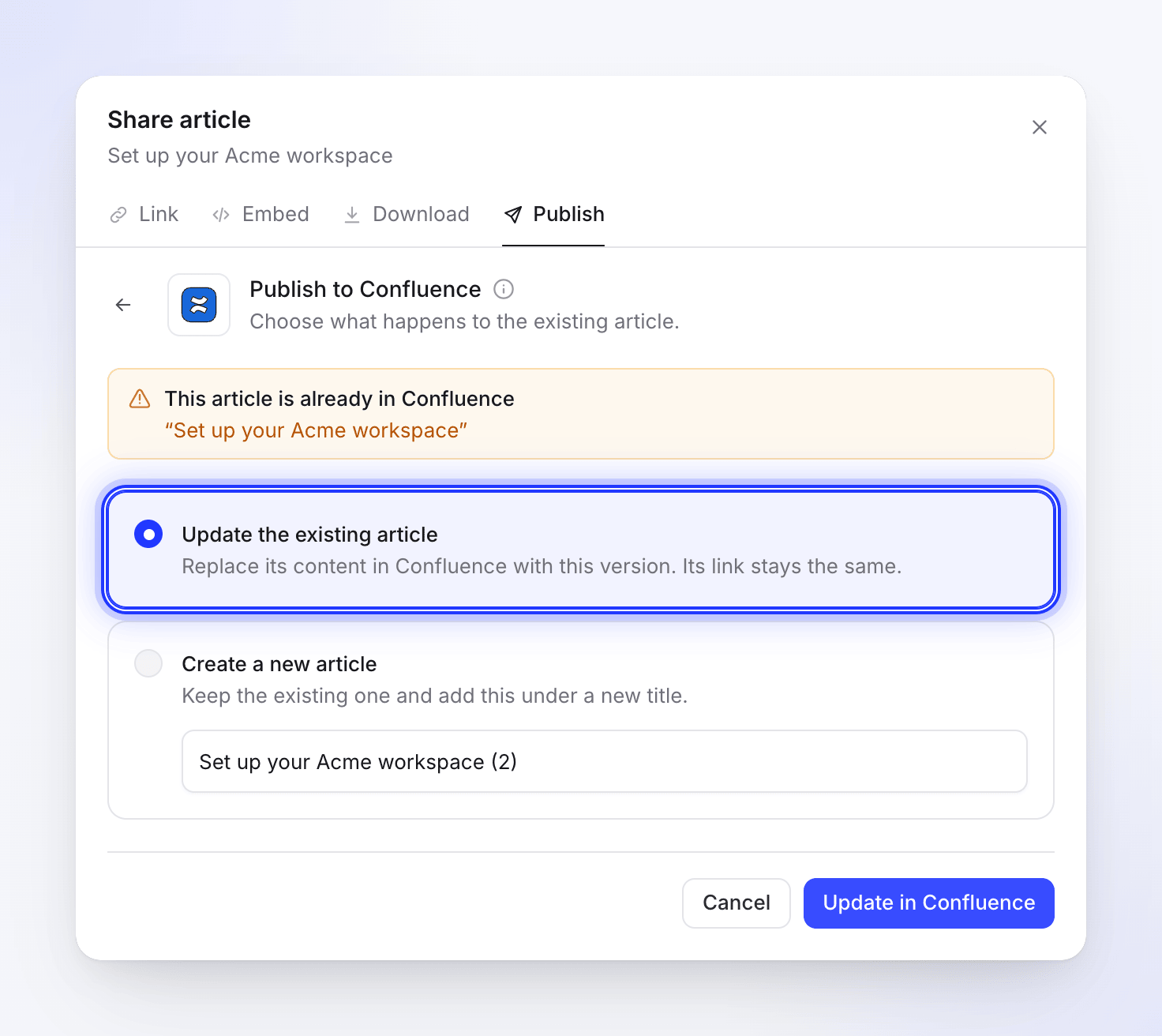
La publication ne fonctionne que dans un sens. La page Confluence ne se met pas à jour lorsque vous modifiez l'article dans Clevera, et les modifications apportées dans Confluence ne reviennent jamais dans Clevera. Après avoir modifié l'article, publiez-le à nouveau dans le même espace. Clevera trouve la page avec le même titre (la casse n'a pas d'importance) et affiche « Cet article est déjà dans Confluence. »
- Mettre à jour l'article existant met à jour la même page : même adresse, une nouvelle version dans l'historique de la page, commentaires conservés. Les modifications apportées dans Confluence depuis sont écrasées ; restaurez-les depuis l'Historique de la page si nécessaire. Cliquez sur Mettre à jour dans Confluence.
- Créer un nouvel article crée une deuxième page sous le Nouveau titre que vous saisissez. Confluence n'autorise pas deux pages avec le même titre dans un espace, le nouveau titre doit donc être différent. Cliquez sur Créer un nouvel article.
Déconnecter et révoquer l'accès
- Dans Clevera, ouvrez Intégrations, cliquez sur Confluence, puis sur Déconnecter et confirmez. Les pages que vous avez déjà publiées restent dans Confluence.
- Pour supprimer également Clevera de votre compte Atlassian, allez sur
id.atlassian.com, ouvrez Paramètres du compte → Applications connectées, trouvez Clevera et choisissez Supprimer l'accès.
Limites
| Limite | Valeur |
|---|---|
| Espaces listés dans le sélecteur | Jusqu'à 2 000 |
| Où la page va | Niveau supérieur de l'espace |
| Taille de la page | 5 Mo de contenu de page |
| Sites | Un site Confluence par espace de travail Clevera |
| Même titre dans un espace | Non autorisé par Confluence ; mettre à jour ou renommer |
Dépannage
| Ce que vous voyez | Que faire |
|---|---|
| "No Confluence sites found. Please grant access to at least one site." | Vous n'avez pas sélectionné de site sur l'écran Atlassian, ou votre compte ne possède aucun site Confluence Cloud. Connecter à nouveau et choisissez un site. |
| "Failed to get Confluence sites." ou "Failed to connect to Confluence. Please try again." | Cliquez sur Connecter à nouveau. |
| "Connection failed: …" ou "Failed to connect to Confluence: …" | Vous avez annulé sur l'écran Atlassian ou l'accès a été refusé. Connecter à nouveau. |
| "Please select a space to publish to." | Sélectionnez d'abord un espace dans la liste. |
| "Invalid space ID. Please try selecting the space again." | L'espace a été renommé, archivé ou supprimé. Rouvrez l'onglet Publier et sélectionnez-le à nouveau. |
| Un espace est manquant | Votre compte ne peut pas le voir, ou il est archivé. |
| Un message se terminant par "Confluence did not allow it. Check your permissions in this space, or reconnect Confluence." | Votre compte ne peut pas ajouter de pages ou de pièces jointes dans cet espace. Demandez à un administrateur d'espace, ou reconnecter. |
| Un message se terminant par "the space or page was not found, or you cannot see it." | La page que vous avez tenté de mettre à jour a été supprimée ou déplacée hors de votre portée. Choisissez Créer un nouvel article. |
| "This article is too large for one Confluence page (over 5 MB)." | Divisez l'article en deux. |
| "Confluence is rate limiting requests. Please wait a moment and try again." | Patientez une minute, puis cliquez sur Réessayer. |
| "Failed to update page in Confluence. Please try again." | Quelqu'un a peut-être modifié la page au même moment. Cliquez sur Réessayer. |
| "Authentication failed. Please reconnect your account." ou "No refresh token available. Please reconnect your Confluence account." | Cliquez sur Reconnecter. |
| "Failed to publish to Confluence. Please try again." | Cliquez sur Réessayer. Si l'échec persiste, reconnecter. |
| Une vidéo dans la page affiche une erreur | Votre site ne peut pas afficher les cadres intégrés. Supprimez la zone et collez le lien de partage de la vidéo sur sa propre ligne ; Confluence le transformera en aperçu. |