

Modifier votre forfait ou vos sièges
Mettez à niveau, rétrogradez, passez d'une facturation mensuelle à annuelle, ou ajoutez et supprimez des sièges Pro. Les mises à niveau prennent effet immédiatement à un prix au prorata avec une part des crédits supplémentaires ; les rétrogradations et la réduction du nombre de sièges prennent effet à votre renouvellement.
Vous pouvez modifier votre forfait, votre période de facturation ou le nombre de sièges Pro à tout moment depuis Facturation. Les changements entraînant un coût supplémentaire prennent effet immédiatement à un prix au prorata ; les changements moins coûteux prennent effet lors de votre prochain renouvellement, afin que vous conserviez ce pour quoi vous avez payé jusqu'à cette date.
Avant de commencer
- Seul le Propriétaire de l'espace de travail peut modifier le forfait ou les sièges. Les autres utilisateurs voient le message : "Seul le propriétaire de l'équipe peut modifier le forfait ou les détails de paiement."
- Les mises à niveau et les sièges supplémentaires nécessitent que vos paiements soient à jour. Si un paiement est en retard, vous verrez : "Votre dernier paiement a échoué. Veuillez mettre à jour votre moyen de paiement avant de mettre à niveau votre forfait ou d'ajouter des sièges." — réglez le paiement d'abord. Vous pouvez toujours planifier une rétrogradation même si un paiement est en retard.
- Les forfaits personnalisés sont modifiés avec notre équipe : Facturation affiche "Votre forfait est géré par notre équipe" et un bouton Contactez-nous.
- Avec le forfait Free, vous souscrivez à la place : consultez Choisir un forfait.
Modifier votre forfait
Ouvrir Modifier le forfait
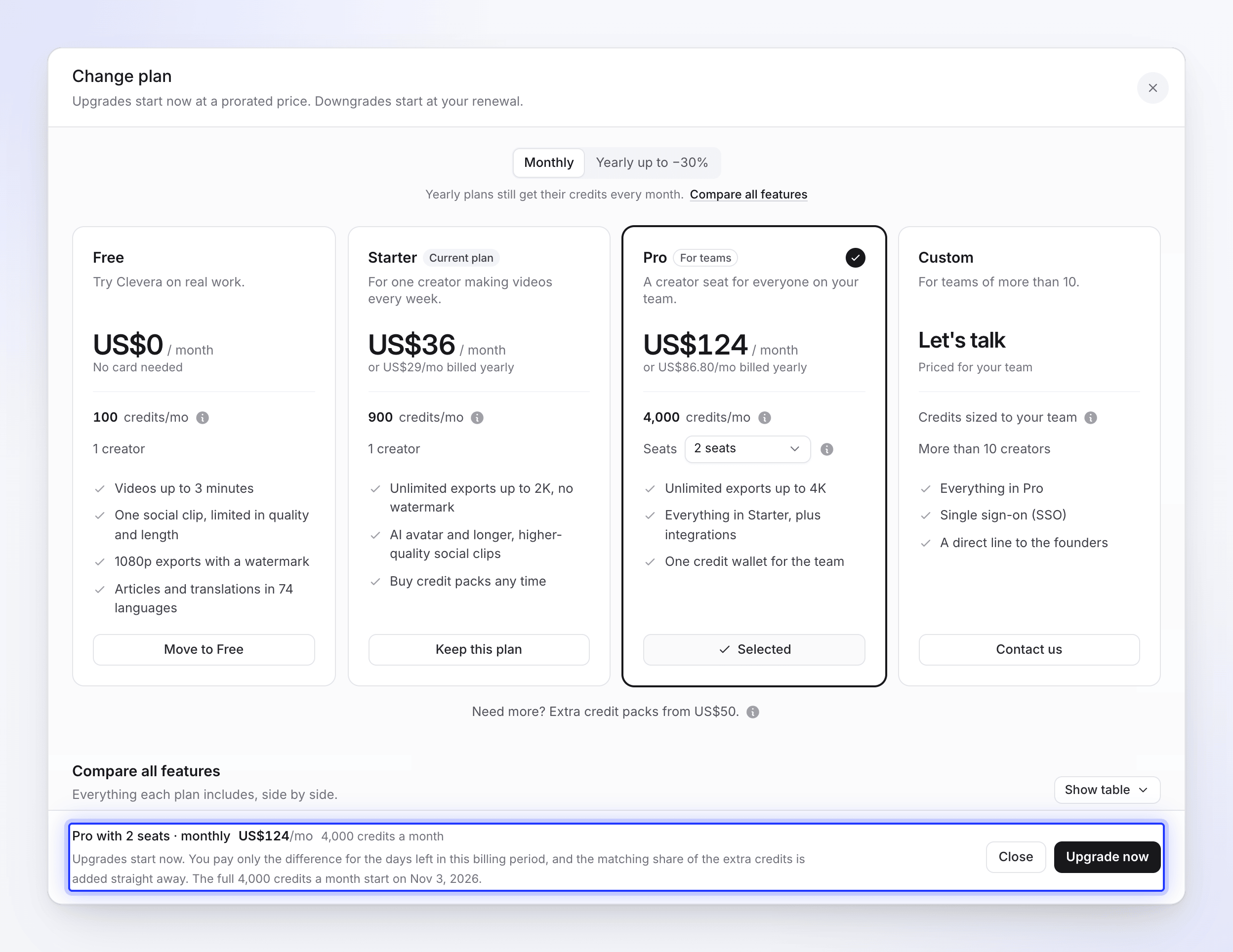
Dans Facturation, cliquez sur Modifier le forfait sur la carte Forfait. La fenêtre s'ouvre avec le message : "Les mises à niveau prennent effet immédiatement à un prix au prorata. Les rétrogradations prennent effet à votre renouvellement."
Choisir la période, le forfait et les sièges
Choisissez mensuel ou annuel, puis Sélectionner Starter ou Sélectionner Pro. Le forfait que vous avez choisi indique alors Sélectionné, avec une coche. Pour Pro, choisissez le nombre de sièges. Votre forfait actuel affiche Conserver ce forfait.
Vérifier le récapitulatif
Le pied de page affiche ce que vous avez choisi, son prix et les crédits — par exemple "Pro avec 3 sièges · mensuel 160 $US/mois 4 650 crédits par mois" — et exactement ce qui se passe aujourd'hui.
Lors d'une rétrogradation vers un forfait inférieur, le pied de page liste également ce que vos sites de documentation et agents IA perdraient, par exemple "Agents IA & API : les jetons API, les applications connectées et les webhooks cessent de fonctionner.", "1 site de documentation dépassant la nouvelle limite de 1 est mis en pause et devient hors ligne après 30 jours.", "Les sites de documentation privés sont dépubliés." ou "Les domaines personnalisés sur vos sites de documentation sont supprimés après une période de grâce de 14 jours." Seul ce que votre espace de travail utilise aujourd'hui est listé, et rien n'est supprimé. Consultez Forfaits et limites des sites de documentation.
Confirmer
Cliquez sur Mettre à niveau maintenant ou Planifier le changement. Votre boîte de réception le confirme, par exemple "Votre forfait est désormais Pro — 4 000 crédits par mois." ou "Votre forfait passera à Starter le 3 nov.".
Ce qui se passe quand
| Changement | Quand cela prend effet | Ce que vous payez aujourd'hui | Crédits |
|---|---|---|---|
| Mise à niveau (Starter → Pro, plus de sièges) | Maintenant | Uniquement la différence pour les jours restants de cette période de facturation | La part correspondante des crédits supplémentaires est ajoutée immédiatement. Les crédits mensuels complets commencent à votre renouvellement. |
| Rétrogradation (Pro → Starter, moins de sièges) | À votre renouvellement | Rien n'est facturé ou remboursé | Vous conservez votre forfait actuel et ses crédits jusqu'à cette date. |
| Mensuel → annuel | Maintenant, comme une nouvelle période de facturation | Une année du nouveau forfait, moins le crédit pour la partie inutilisée de votre période actuelle | Les crédits mensuels complets commencent maintenant, et continuent d'arriver chaque mois. |
| Annuel → mensuel | À votre renouvellement | Rien aujourd'hui | Vous conservez votre forfait annuel jusqu'à cette date. |
| Passer à Free | À la fin de la période payée | Rien | Fonctionne comme une annulation — consultez Annuler ou redémarrer votre abonnement. |
Exemple : passage de Starter à Pro au milieu du mois
Vous êtes sur Starter (36 $, 900 crédits) et vous passez à Pro avec 2 sièges (124 $, 4 000 crédits) alors qu'il reste 15 jours sur une période de 30 jours. Vous payez environ la moitié de la différence de 88 $ aujourd'hui, soit environ 44 $, et environ la moitié des 3 100 crédits supplémentaires — soit environ 1 550 — sont ajoutés immédiatement. À partir de votre renouvellement, vous payez 124 $ et recevez 4 000 crédits par mois.
Le portefeuille affiche le mois au prorata comme suit : "L'allocation de cette période est au prorata ; à partir de votre prochain rechargement, elle sera de 4 000 crédits inclus par mois." Le paiement apparaît dans Factures sous le nom Changement de forfait (au prorata).
Passer à la facturation annuelle
Si vous êtes le propriétaire d'un forfait Starter ou Pro mensuel et que le coût annuel est inférieur, Facturation affiche une carte sous le forfait : "Passez à la facturation annuelle et économisez 84 $US par an", avec "Starter est à 348 $US par an au lieu de 432 $US. Les crédits arrivent toujours chaque mois."
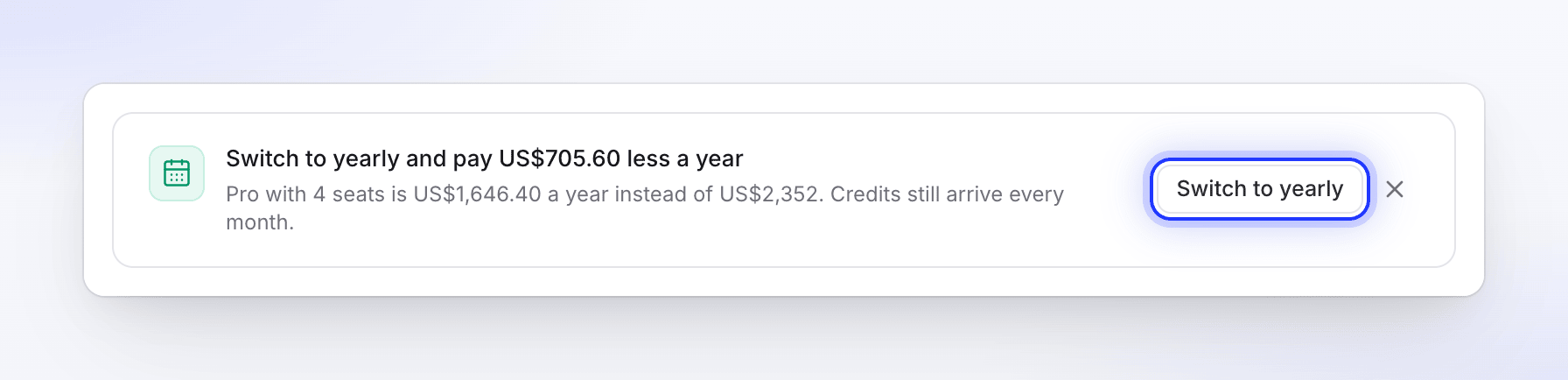
- Cliquez sur Passer à la facturation annuelle.
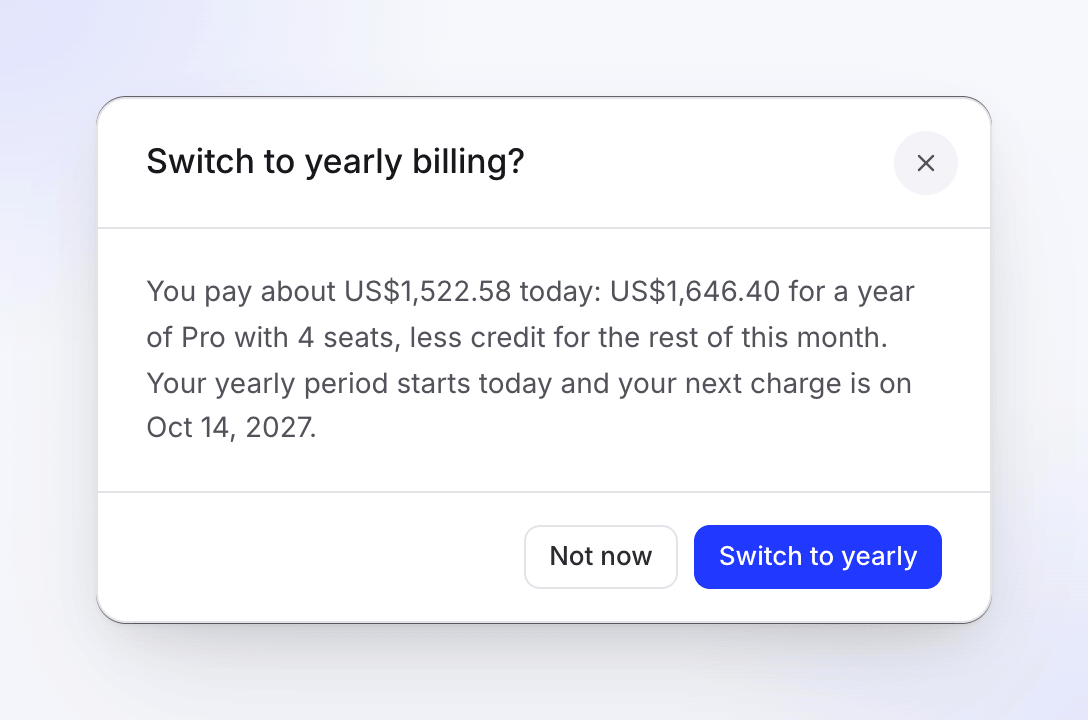
- La boîte de dialogue Passer à la facturation annuelle ? affiche le montant : "Vous payez environ … aujourd'hui : … pour une année de Starter, moins le crédit pour le reste de ce mois. Votre période annuelle commence aujourd'hui et votre prochain prélèvement aura lieu le …"
- Cliquez sur Passer à la facturation annuelle pour confirmer, ou sur Pas maintenant.
Pour masquer la carte, cliquez sur masquer (×).
Changements planifiés
Après avoir planifié une rétrogradation, la carte Forfait l'affiche, par exemple "Changement vers Starter planifié pour votre renouvellement le 3 nov. 2026", avec "Rien n'a été facturé ou remboursé. Vous conservez Pro et ses crédits jusqu'à cette date, et votre renouvellement sera facturé au nouveau prix."
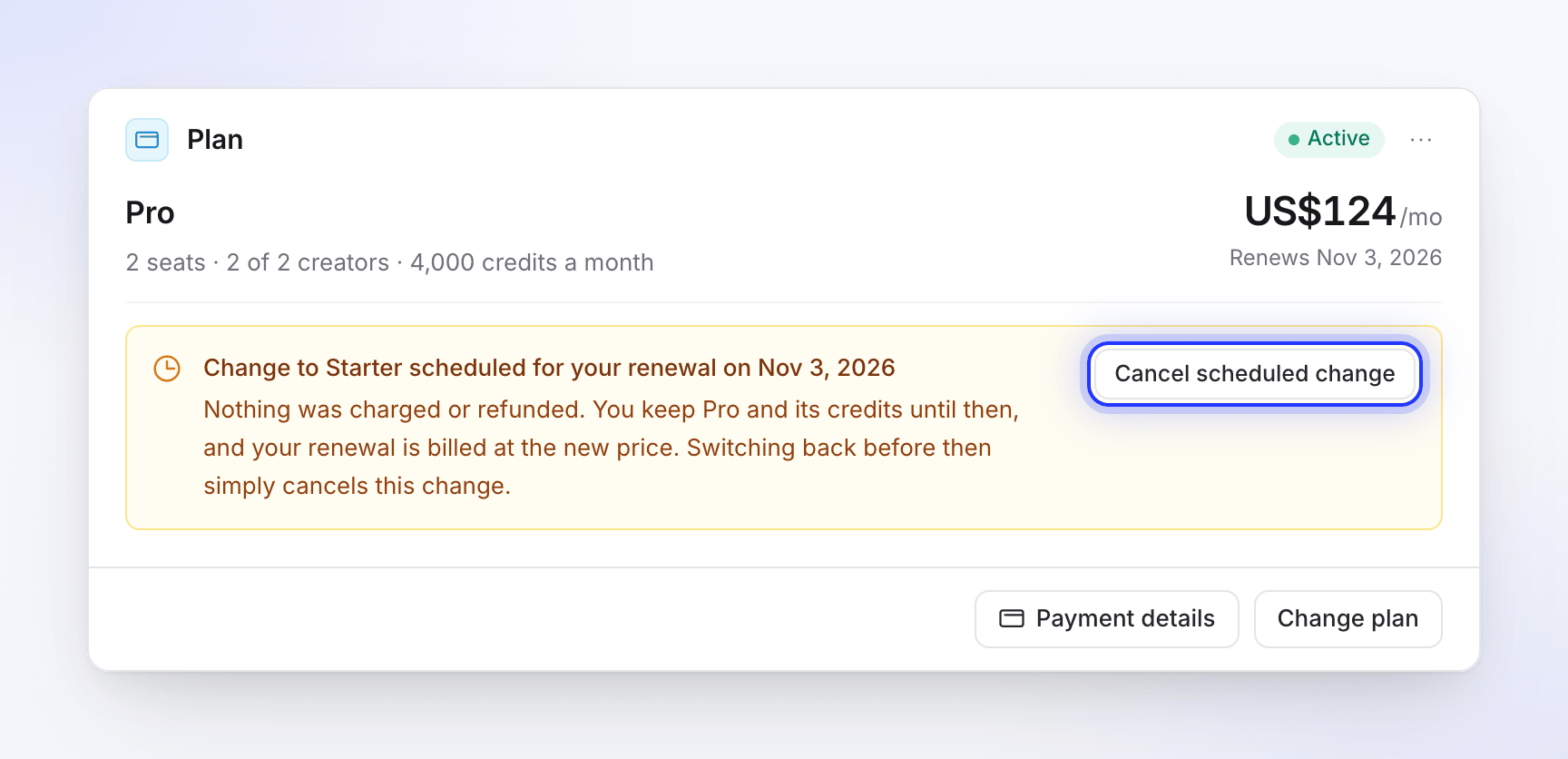
- Pour l'annuler, cliquez sur Annuler le changement planifié et confirmez Annuler le changement. Rien n'est facturé.
- Pour le modifier, ouvrez à nouveau Modifier le forfait : la fenêtre s'ouvre sur le changement planifié. Choisissez votre forfait actuel pour l'annuler sans frais.
Ajouter ou supprimer des sièges Pro
Sur Pro, la carte Sièges de créateur affiche "3 sur 4 créateurs utilisés. Les éditeurs et les spectateurs sont gratuits et illimités." "Plus de sièges prennent effet maintenant, au prorata. Moins de sièges prennent effet au renouvellement."
Choisir le nouveau nombre de sièges
Dans Sièges à partir de maintenant, choisissez entre 2 et 10 sièges. La carte affiche ce qui change :
- Plus de sièges : "Facturé aujourd'hui pour le reste de cette période. Vous verrez le montant exact avant de confirmer."
- Moins de sièges : "Passage à 3 sièges et 4 650 crédits par mois (160 $US/mois) à partir du 3 nov. 2026." et "Rien n'est facturé ou remboursé aujourd'hui ; vous conservez vos sièges et crédits actuels jusqu'à cette date."
Cliquez sur Mettre à jour les licences
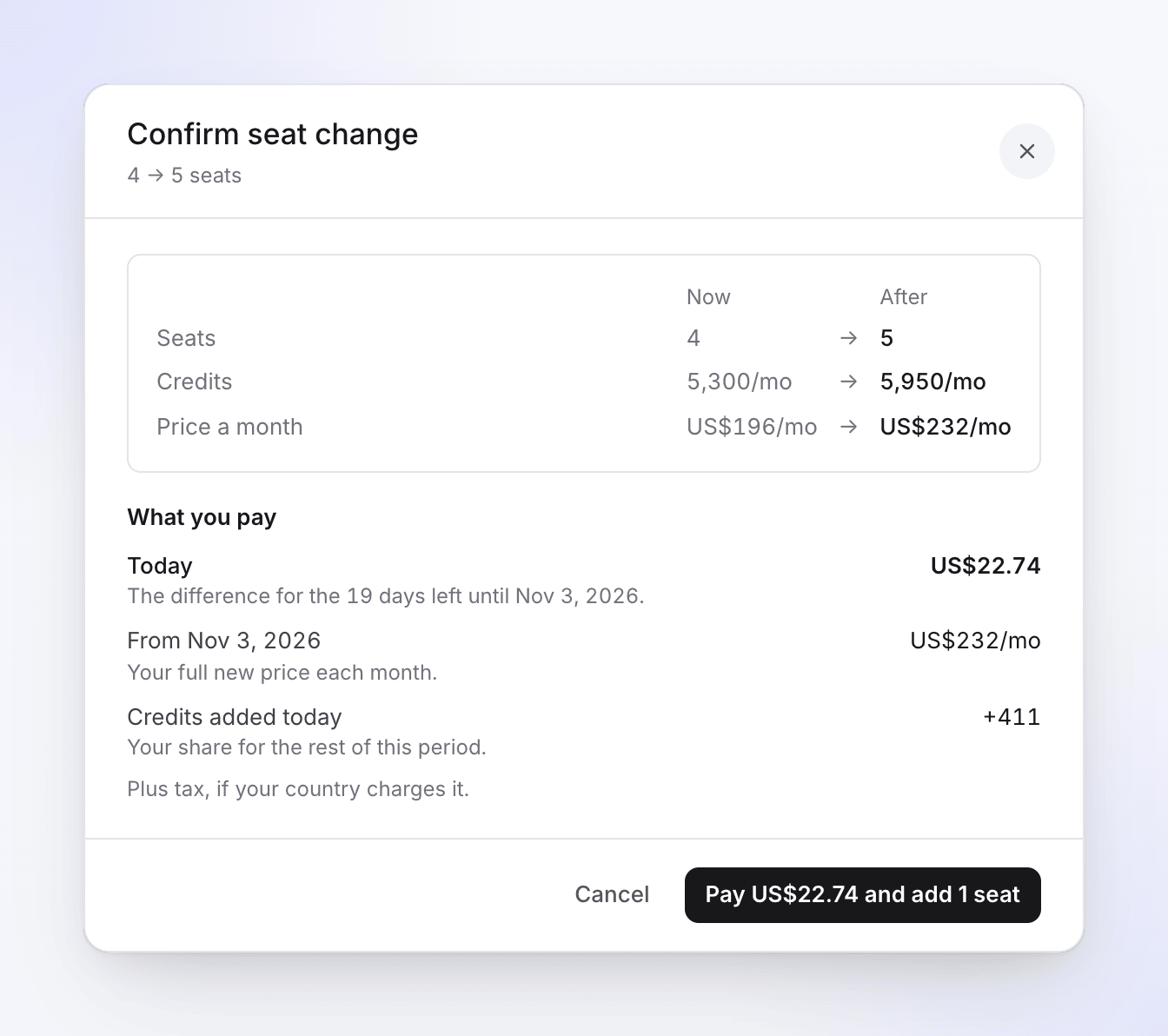
La boîte de dialogue Confirmer le changement de siège compare maintenant et Après : sièges, prix et crédits par mois.
Vérifier ce que vous payez
Sous Ce que vous payez :
- aujourd'hui : "La différence pour le reste de cette période de facturation." pour plus de sièges, ou "Rien n'est facturé ou remboursé aujourd'hui." pour moins de sièges.
- À partir du 3 nov (ou À partir de votre prochain renouvellement) : "Votre nouveau prix complet chaque mois." (ou chaque année).
- Crédits ajoutés aujourd'hui, pour plus de sièges : "Votre part pour le reste de cette période."
- "Facturé sur Visa se terminant par 4242." indique la carte qui est débitée.
Confirmer
Cliquez sur Mettre à jour les licences. Plus de sièges prennent effet maintenant ; moins de sièges prennent effet au renouvellement. Vous verrez "Sièges mis à jour."
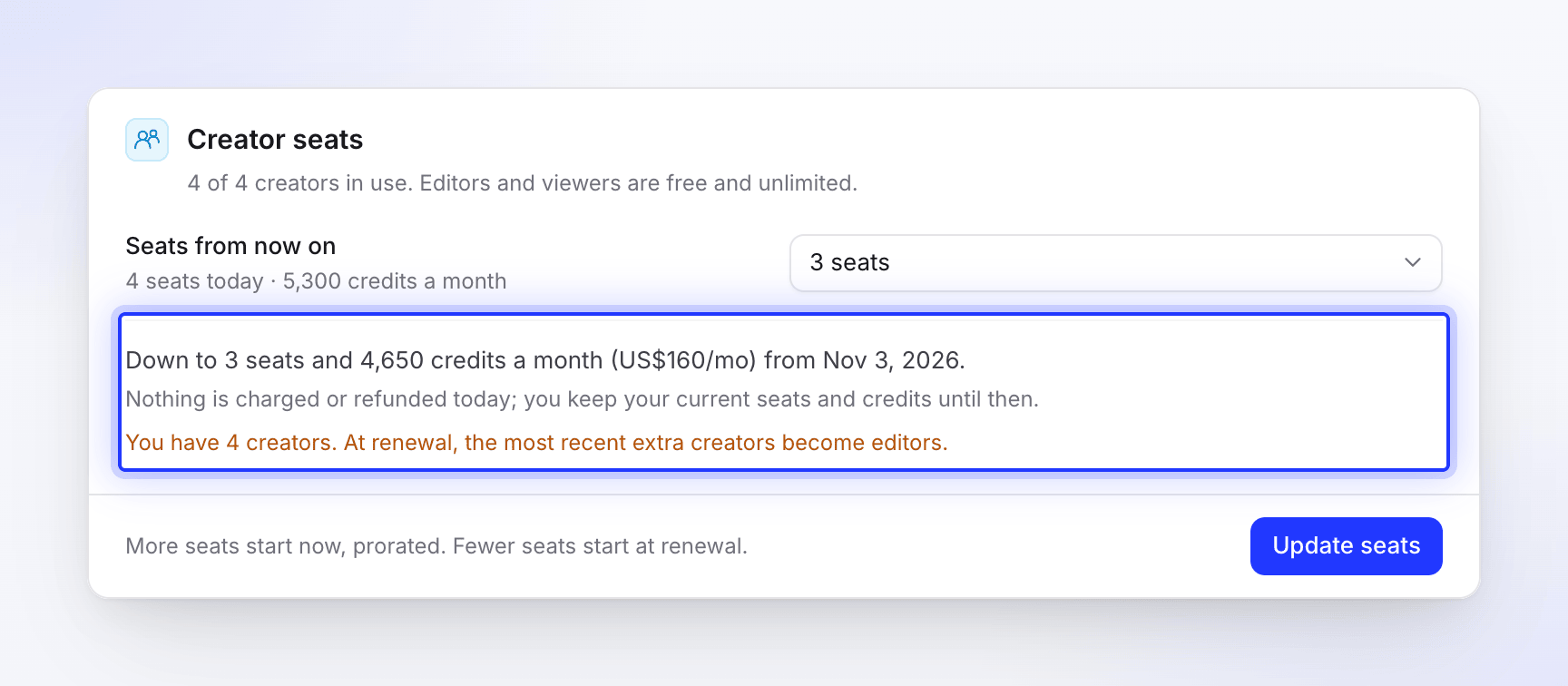
Une réduction planifiée s'affiche sur la carte : "Passage à 3 sièges le 3 nov. Vous conservez 4 sièges et leurs crédits jusqu'à cette date. Choisissez 4 ci-dessous pour les conserver." Cliquez sur Conserver 4 sièges pour l'annuler : "Ceci annule la réduction planifiée. Rien n'est facturé."
Si vous bénéficiez d'une tarification Pro antérieure, la boîte de dialogue indique également : "Ceci vous fait passer de l'ancienne tarification Pro à la tarification par siège."
Ajouter un siège lors d'une invitation
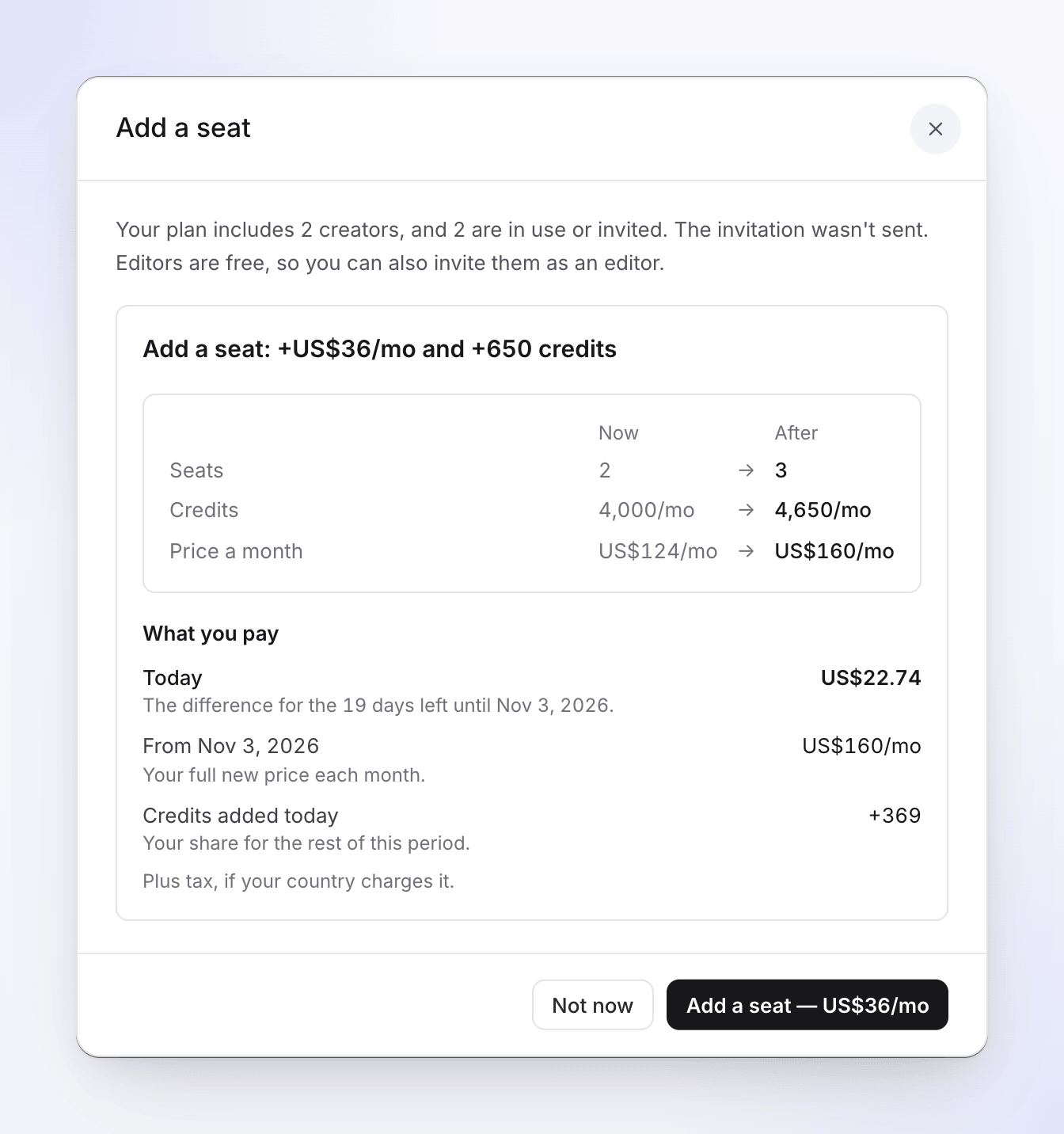
Lorsque vous invitez quelqu'un en tant que créateur et que tous les sièges sont occupés, Clevera n'envoie pas l'invitation et affiche "Votre forfait est complet" avec Ajouter un siège (36 $US par mois, +650 crédits par mois). Avant de confirmer, il affiche le même récapitulatif de ce que vous payez aujourd'hui, à partir de votre renouvellement, et la carte qui est débitée. Après avoir ajouté le siège, invitez-les à nouveau en tant que créateur. Les éditeurs sont gratuits, vous pouvez donc également les inviter en tant qu'éditeur. Sur Starter, l'offre est de passer à Pro (Découvrir Pro), qui commence à 2 créateurs et 4 000 crédits inclus par mois. Plus de 10 créateurs nécessitent un forfait personnalisé : cliquez sur Contactez-nous.
Consultez Comprendre les espaces de travail, les rôles et les sièges de créateur.
Dépannage
| Message | Que faire |
|---|---|
| "Your payment is past due. Upgrades and extra seats are blocked until you update your payment method." | Mettez à jour votre moyen de paiement dans Facturation, puis cliquez sur Réessayer. Vous pouvez toujours planifier un changement de forfait vers une offre inférieure en attendant. |
| "Your last payment failed. Update your payment details before adding seats." | Faites de même sur la carte Sièges de créateur. |
| "You may need to complete bank verification such as 3D Secure on our secure payment page." | Votre banque souhaite confirmer le paiement. Suivez les instructions sur la page de paiement. |
| "This change is already scheduled for your renewal on Nov 3." | Rien à faire : le changement prendra effet au renouvellement. |
| "Could not load the price. Please try again." | Cliquez sur Réessayer dans la boîte de dialogue. |
| "Could not update seats. Please try again." | Aucun montant n'a été débité. Réessayer ; si l'erreur persiste, contactez le support. |
| Unable to change plan | Le changement n'a pas abouti et aucun montant n'a été débité. Réessayer ; si l'erreur persiste, contactez le support via le chat dans l'application. |