

Connecter Claude, ChatGPT, Codex ou Cursor à Clevera
Ajoutez Clevera à Claude ou ChatGPT en tant que connecteur personnalisé avec une connexion, ou configurez Claude Code, Codex CLI, Cursor et d'autres clients MCP avec un jeton d'API. URL du serveur, extraits de configuration et dépannage.
Vous pouvez permettre à des applications d'IA telles que Claude, ChatGPT, Claude Code, Codex et Cursor de fonctionner dans votre espace de travail Clevera via le serveur MCP de Clevera. Les applications de chat se connectent avec une connexion (un connecteur, aucun jeton requis) ; les agents de codage et les scripts se connectent avec un jeton d'API.
Avant de commencer
- Les agents d'IA et l'API, y compris les connecteurs pour Claude et ChatGPT, sont disponibles sur les plans Pro, Business et Custom. Sur les autres plans, le connecteur affiche "Les connecteurs Claude.ai et ChatGPT sont disponibles sur le plan Pro et supérieur."
- Un agent agit en votre nom, dans la limite de ce que votre rôle autorise. Voir Autorisations de l'agent.
Choisir comment se connecter
| Vous utilisez | Connectez-vous avec | Ce que vous faites |
|---|---|---|
| Claude (claude.ai) ou ChatGPT | Un connecteur (connexion avec Clevera) | Collez l'URL du connecteur dans l'application et autorisez l'accès. Aucun jeton. |
| Cursor | Un connecteur ou un jeton d'API | Ajoutez l'URL du serveur MCP ; connectez-vous lorsque Cursor le demande, ou envoyez un jeton dans l'en-tête. |
| Claude Code, Codex CLI, autres clients MCP | Un jeton d'API | Exécutez la commande de configuration avec votre jeton. |
| Vos propres scripts | Un jeton d'API | Appelez l'API REST. |
L'adresse du serveur MCP est la même pour chaque application :
https://app.clevera.ai/mcp
Connecter Claude ou ChatGPT
Copier l'URL du connecteur
Ouvrez le menu de l'espace de travail et choisissez AI agents & API, puis ouvrez l'onglet Applications connectées. Copiez l'URL du connecteur sous Connecter Claude ou ChatGPT : "Aucun jeton requis : ajoutez Clevera en tant que connecteur personnalisé et connectez-vous."
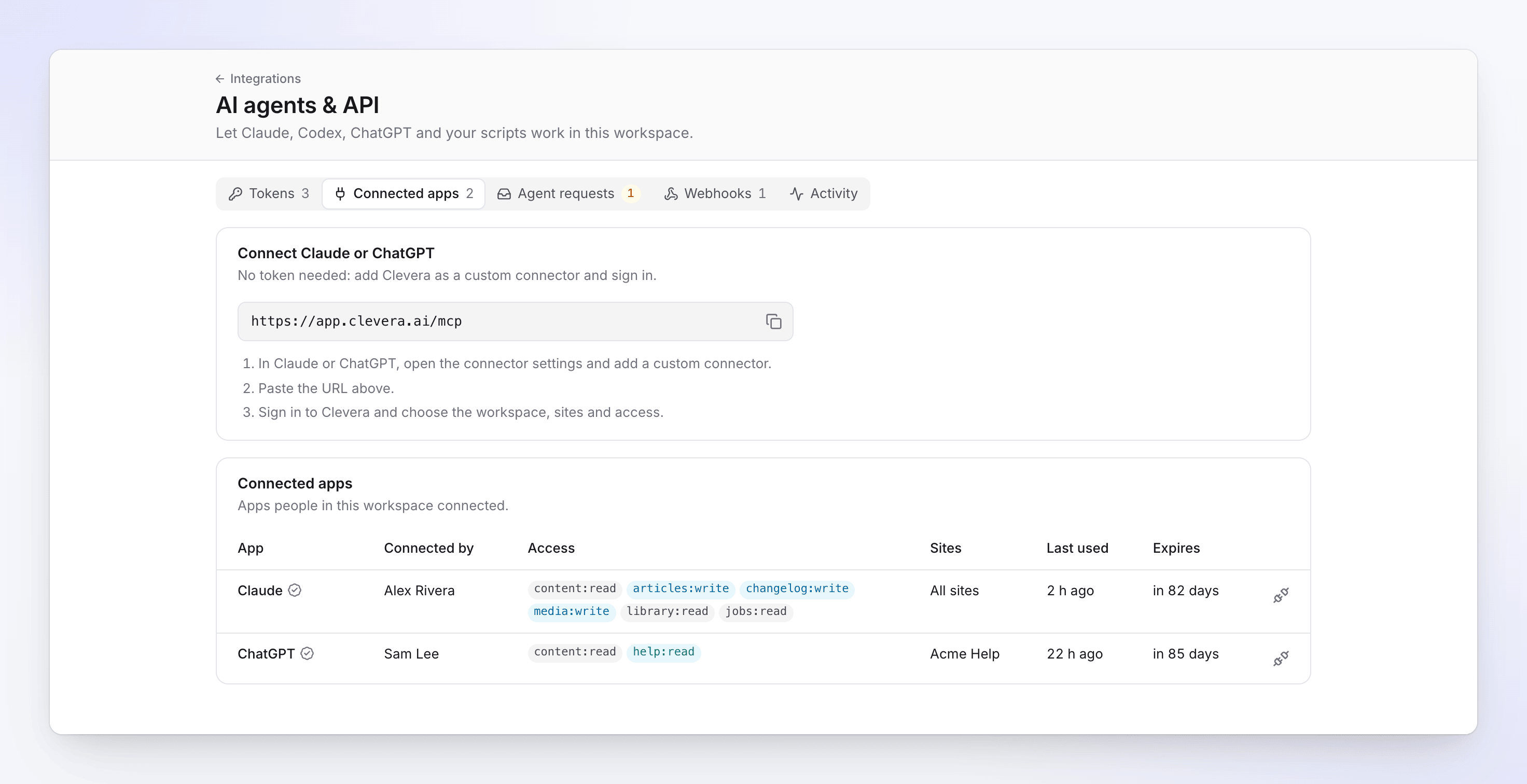
Copiez l'URL du connecteur dans Claude ou ChatGPT. Ajouter un connecteur personnalisé dans l'application
Dans Claude ou ChatGPT, ouvrez les paramètres du connecteur et ajoutez un connecteur personnalisé. Collez l'URL.
Se connecter et choisir l'accès
L'application vous envoie vers l'écran Connecter app à Clevera. Connectez-vous si ce n'est pas déjà fait, puis choisissez :
- Espace de travail : l'espace de travail dans lequel l'application fonctionne.
- Sites Web : Tous les sites ("Chaque site actuel et futur de cet espace de travail.") ou Sites choisis, lorsque l'accès inclut des sites de documentation.
- Accès : des autorisations prédéfinies ou Personnalisé. Les autorisations que votre rôle n'autorise pas affichent Non autorisé pour votre rôle. Voir Autorisations de l'agent.
- Durée de la connexion : 30 ou 90 jours. La valeur par défaut est de 90 jours.
Autoriser l'accès
Cliquez sur Autoriser l'accès. Vous revenez à l'application, qui peut désormais utiliser les outils de Clevera. "Vous pouvez la déconnecter à tout moment dans Intégrations → AI agents & API." Cliquez sur Refuser pour ne rien envoyer.
L'écran de connexion indique qui vous connectez :
- Application vérifiée · vous renvoie à adresse : une application connue (Claude, ChatGPT ou Cursor), reconnue par l'adresse vers laquelle elle renvoie.
- Vous renvoie à adresse : toute autre application. Vérifiez l'adresse avant d'autoriser l'accès.
Le propriétaire et les administrateurs de l'espace de travail reçoivent une notification, "app a été connectée à workspace", avec l'accès que vous avez choisi.
Ce qu'une application connectée peut et ne peut pas faire
- Elle agit en votre nom, dans la limite de votre rôle, avec l'accès que vous avez choisi. Elle ne voit que les enregistrements, vidéos et collections que vous pouvez voir.
- Elle fonctionne uniquement via MCP. Sa connexion ne peut pas être utilisée sur l'API REST : "Les jetons de connecteur OAuth fonctionnent uniquement sur le serveur MCP. Utilisez un jeton statique pour l'API REST."
- Elle n'a pas ses propres plafonds de dépenses, donc chaque démarrage payant depuis une application connectée attend qu'une personne l'approuve dans Requêtes de l'agent. Voir Contrôler les dépenses et les approbations des agents.
- Chaque personne peut avoir jusqu'à 20 applications connectées.
- La connexion prend fin lorsque sa durée de vie (30 ou 90 jours) expire ; vous devez alors reconnecter l'application. Une application qui n'utilise pas Clevera pendant 30 jours doit également se reconnecter.
Connecter Claude Code, Codex ou un autre agent avec un jeton
Créez un jeton d'API d'abord. Une fois créé, Connecter un agent affiche une configuration prête à l'emploi avec l'adresse du serveur de votre espace de travail. Chaque extrait lit le jeton à partir de la variable d'environnement CLEVERA_TOKEN, de sorte que le jeton lui-même n'est jamais inclus dans un fichier : "Définissez CLEVERA_TOKEN sur le jeton dans votre shell ou le magasin de secrets de l'agent."
claude mcp add --transport http clevera https://app.clevera.ai/mcp --header "Authorization: Bearer $CLEVERA_TOKEN"
codex mcp add clevera --url https://app.clevera.ai/mcp --bearer-token-env-var CLEVERA_TOKEN
Ou ajoutez-le à ~/.codex/config.toml :
[mcp_servers.clevera]
url = "https://app.clevera.ai/mcp"
bearer_token_env_var = "CLEVERA_TOKEN"
{
  "mcpServers": {
    "clevera": {
      "type": "http",
      "url": "https://app.clevera.ai/mcp",
      "headers": {
        "Authorization": "Bearer ${CLEVERA_TOKEN}"
      }
    }
  }
}
curl -H "Authorization: Bearer $CLEVERA_TOKEN" https://app.clevera.ai/api/v1/docs/me
Cursor et les autres clients MCP qui lisent un fichier mcpServers utilisent la même entrée de serveur que .mcp.json.
Vérifier que cela fonctionne
Demandez à l'agent ce qu'il peut faire dans Clevera, ou de lister vos enregistrements. L'agent ne voit que les outils autorisés par ses permissions, donc une liste courte signifie généralement un jeton restreint. Tout ce qu'il fait s'affiche dans l'onglet Activité.
Déconnecter une application
Dans l'onglet Applications connectées, cliquez sur le bouton de déconnexion à la fin de la ligne de l'application et confirmez avec Déconnecter ("Déconnecter app ?"). "L'application perd immédiatement l'accès. La reconnecter nécessite une nouvelle connexion." La ligne reste listée (grisée) pendant 30 jours.
Le propriétaire et les administrateurs de l'espace de travail voient chaque application connectée dans l'espace de travail ("Applications connectées par les membres de cet espace de travail.") et peuvent déconnecter n'importe laquelle d'entre elles. Tous les autres voient et déconnectent les leurs ("Applications que vous avez connectées.").
Dépannage
| À l'écran | Cause | Correction |
|---|---|---|
| Claude ou ChatGPT indique seulement qu'il n'a pas pu se connecter, ou les outils Clevera cessent de fonctionner | L'espace de travail n'est plus sur le plan Pro ou supérieur ; Clevera répond "L'API de l'agent n'est pas sur le plan de cet espace de travail. Elle est sur le plan Pro et supérieur." | Mettez à niveau l'espace de travail vers Pro. L'application fonctionne à nouveau ; rien n'a été supprimé. |
| workspace "(le plan n'inclut pas les applications connectées)" sur l'écran de connexion / "Le plan de cet espace de travail n'inclut pas les applications connectées." | Cet espace de travail n'est pas sur le plan Pro ou supérieur. | Mettez-le à niveau ou choisissez un autre espace de travail. |
| "Cette requête a expiré" / "Trop de temps s'est écoulé depuis la demande de l'application. Recommencez la connexion depuis l'application." | L'écran de connexion est resté ouvert trop longtemps. | Recommencez la connexion depuis l'application. |
| "Cette application n'est pas enregistrée" / "L'application qui vous a envoyé ici est inconnue de Clevera." | L'enregistrement de l'application est manquant ou a été supprimé. | Supprimez le connecteur dans l'application et ajoutez-le à nouveau. |
| "Cette requête ne peut pas être approuvée" / "L'application a demandé à vous renvoyer vers une adresse qu'elle n'a pas enregistrée. Rien n'a été partagé." | L'adresse de retour ne correspondait pas. | Recommencez la connexion depuis l'application. Si cela continue, ne connectez pas cette application. |
| "Choisissez un espace de travail dont vous êtes membre." | Aucun espace de travail n'a été choisi, ou vous l'avez quitté. | Choisissez l'un de vos espaces de travail. |
| L'agent dit qu'il n'a aucun outil Clevera | Le jeton ou la connexion n'a aucune des autorisations nécessaires à la tâche, ou il a été révoqué. | Vérifiez l'accès du jeton dans l'onglet Jetons, ou connectez-vous à nouveau. |
| "Les jetons de connecteur OAuth fonctionnent uniquement sur le serveur MCP." | Un script a utilisé la connexion d'un connecteur sur l'API REST. | Utilisez un jeton d'API pour les scripts. |
Plus de messages : Corriger les erreurs d'agent et d'API.