

Publier des articles sur ClickUp
Connectez ClickUp et publiez des articles Clevera sous forme de Docs ClickUp dans l'espace de travail de votre choix. Découvrez quels espaces de travail Clevera peut utiliser, comment les captures d'écran et les encadrés s'affichent, comment la mise à jour réécrit le même Doc, ainsi que les erreurs courantes.
Publiez un article Clevera en tant que Doc ClickUp dans l'un de vos espaces de travail ClickUp. Le Doc contient l'article complet sur une seule page, avec des liens vers ses captures d'écran et ses vidéos.
Avant de commencer
- Dans Clevera : l'espace de travail doit être sous le forfait Pro ou Personnalisé, et vous devez être propriétaire ou administrateur pour connecter ClickUp. Une fois connecté, toute personne pouvant modifier un article peut le publier. Voir Publier des articles sur vos autres outils.
- Dans ClickUp : n'importe quel forfait incluant les Docs. Votre compte ClickUp doit être autorisé à créer des Docs dans l'espace de travail vers lequel vous publiez. Les Docs sont créés au nom de la personne qui a connecté ClickUp.
- Un article : générez-le d'abord. La publication n'envoie que l'article. Pour inclure une vidéo, placez-la dans l'article ; voir Afficher une vidéo dans un article.
Connecter ClickUp
Commencer depuis les Intégrations
Dans Clevera, cliquez sur le nom de votre espace de travail dans la barre latérale, choisissez Intégrations, recherchez ClickUp et cliquez sur Connecter.
Choisir les espaces de travail
ClickUp vous demande quels espaces de travail Clevera est autorisé à utiliser. Choisissez ceux vers lesquels vous souhaitez publier et validez.
De retour dans Clevera
Vous revenez à la page Intégrations avec le message « ClickUp connecté avec succès à Acme Inc. ! » (le premier espace de travail que vous avez autorisé). Chaque espace de travail choisi est disponible lors de la publication.
La connexion n'expire pas. Pour ajouter un espace de travail ultérieurement, ouvrez le menu ⋯ sur la connexion ClickUp, choisissez Reconnecter et sélectionnez-le sur l'écran de ClickUp.
Publier un article sur ClickUp
Ouvrir l'onglet Publier
Dans l'éditeur, cliquez sur Partager → Publier et cliquez sur la tuile ClickUp sous Prêt à publier.
Choisir un espace de travail
Sous Destination, la liste affiche les espaces de travail que vous avez autorisés. Le Doc est créé dans les Docs de cet espace de travail, et non dans un Espace, un Dossier ou une Liste spécifique. Déplacez-le dans ClickUp par la suite si vous le souhaitez.
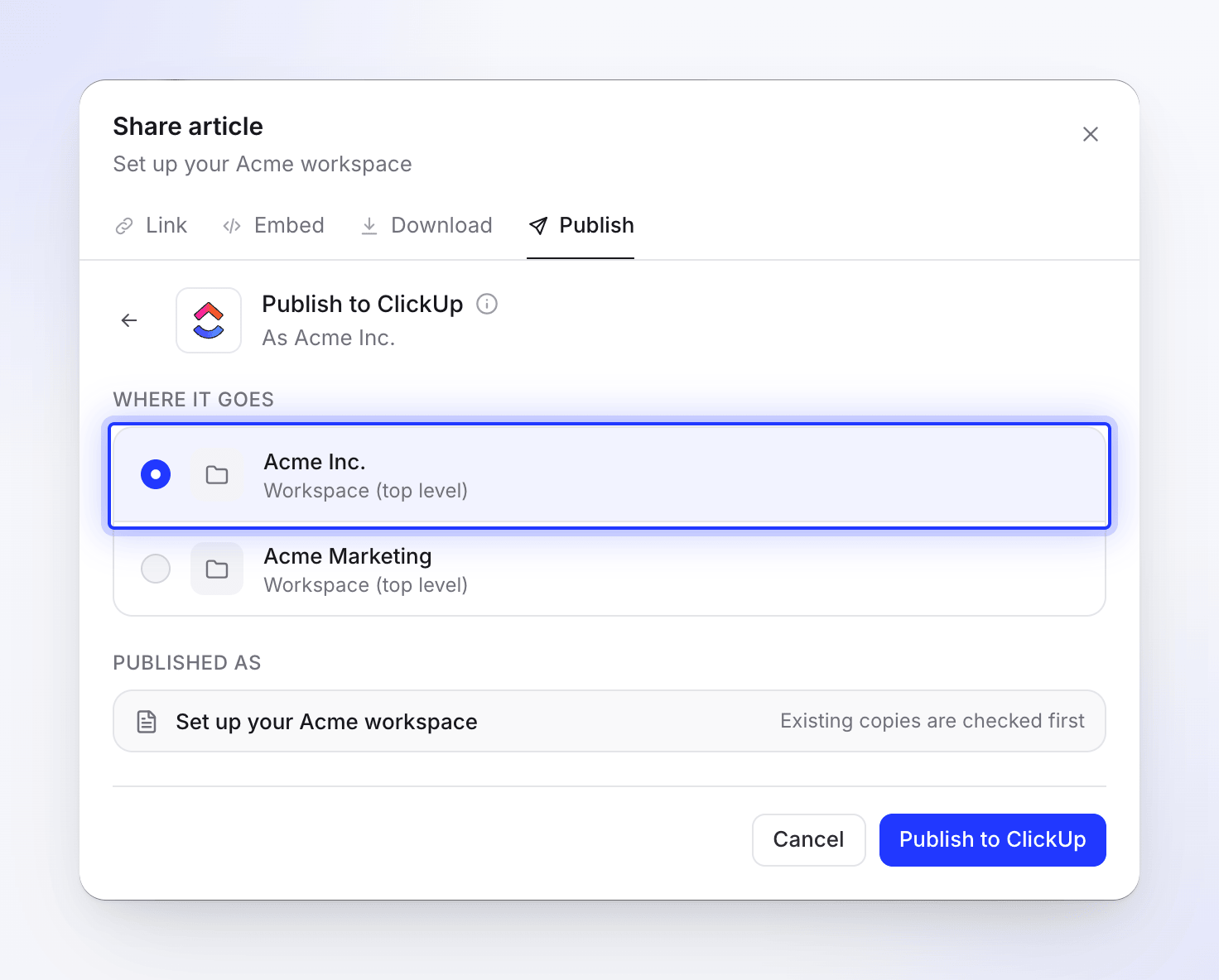
Publier
Cliquez sur Publier sur ClickUp. Clevera recherche d'abord une copie existante ; si un Doc portant le même nom existe déjà dans l'espace de travail, choisissez l'action à effectuer (voir Mettre à jour un Doc publié). Une fois terminé, vous verrez « Publié sur ClickUp ». Cliquez sur Ouvrir dans ClickUp pour voir le Doc.
Vous pouvez fermer la fenêtre Partager pendant l'opération ; une notification vous informera une fois celle-ci terminée.
À quoi ressemble le Doc
Le Doc et sa page portent le nom de l'article. La page ne contient que l'article : la vidéo source de l'article n'est pas ajoutée.
| Dans Clevera | Dans ClickUp |
|---|---|
| Titres, paragraphes | Titres (jusqu'au niveau 4) et texte |
| Gras, italique, barré, code en ligne, liens | Conservés |
| Surlignage, exposant, indice | Texte brut |
| Listes à puces et numérotées | Listes |
| Listes de contrôle | Lignes commençant par ☐ ou ☑️ |
| Citations | Citations |
| Blocs de code | Blocs de code sans coloration syntaxique ; un titre de code devient une ligne en gras au-dessus |
| Séparateurs | Séparateurs |
| Tableaux | Tableaux avec le texte de chaque cellule |
| Encadrés | Une citation commençant par une icône et le titre de l'encadré en gras : info ℹ️, astuce 💡, avertissement ⚠️, note 📝, succès ✅, danger 🚨 |
| Étapes numérotées | Une liste numérotée : titre de chaque étape en gras, contenu imbriqué en dessous |
| Onglets | Libellé de chaque onglet en gras, suivi de son contenu |
| Sections repliables | Titre en gras suivi du contenu, toujours ouvert |
| Cartes | Une liste de liens avec leurs descriptions ; les icônes de carte sont omises |
| Équations | Leur texte TeX |
| Captures d'écran | Un lien 🖼️ par capture d'écran, avec la légende en dessous |
| Vidéos et intégrations dans l'article | Un lien ▶ avec le titre de la vidéo. Une vidéo Clevera n'est incluse que si le lien de partage de cette vidéo est activé. |
Un fichier vidéo téléchargé dans l'article reste un lien vers Clevera qui expire après un certain temps ; publiez à nouveau pour le renouveler.
Mettre à jour un Doc publié
La publication est unidirectionnelle. Le Doc ne se met pas à jour lorsque vous modifiez l'article dans Clevera, et les modifications effectuées dans ClickUp ne sont jamais répercutées dans Clevera. Après avoir modifié l'article, publiez-le à nouveau dans le même espace de travail. Clevera trouve le Doc portant le même nom (la casse n'a pas d'importance) et affiche « Cet article est déjà dans ClickUp ».
- Mettre à jour l'article existant réécrit la page que Clevera a créée la dernière fois (ou la première page du Doc) avec la nouvelle version. Le Doc conserve son adresse. Les modifications apportées dans ClickUp sur cette page sont écrasées ; les autres pages du Doc restent inchangées. Cliquez sur Mettre à jour dans ClickUp.
- Créer un nouvel article crée un second Doc sous le Nouveau titre que vous saisissez (Clevera en suggère un, tel que « Configurer la facturation (2) »). Cliquez sur Créer un nouvel article.
Déconnecter
Dans Clevera, ouvrez Intégrations, cliquez sur ClickUp, puis sur Déconnecter et confirmez. Clevera supprime son accès enregistré, et les Docs que vous avez déjà publiés restent dans ClickUp.
Dépannage
| Ce que vous voyez | Que faire |
|---|---|
| « Aucun espace de travail ClickUp trouvé. Veuillez vous assurer que vous avez accès à au moins un espace de travail. » | Vous n'avez pas choisi d'espace de travail sur l'écran de ClickUp. Connectez-vous à nouveau et choisissez-en un. |
| « Échec de la connexion : … » ou « Échec de la connexion à ClickUp : … » | Vous avez annulé sur l'écran de ClickUp ou celui-ci a refusé. Connectez-vous à nouveau. |
| « Aucun jeton d'accès reçu de ClickUp. » ou « Échec de la connexion à ClickUp. Veuillez réessayer. » | Connectez-vous à nouveau. |
| Un espace de travail est absent de la liste | Il n'a pas été autorisé lors de la connexion. Choisissez Reconnecter et sélectionnez-le. |
| « Impossible de charger vos espaces de travail ClickUp. Veuillez réessayer. » | Cliquez sur Réessayer. Si le problème persiste, reconnectez ClickUp. |
| « Veuillez sélectionner un espace de travail vers lequel publier. » | Choisissez d'abord un espace de travail. |
| « Le contenu de l'article est vide ou invalide. » | L'article ne contient encore rien. Ouvrez-le, vérifiez-le, puis publiez. |
| Un message de ClickUp concernant les autorisations | Votre compte ClickUp ne peut pas créer de Docs dans cet espace de travail. Demandez à un administrateur ClickUp. |
| « ClickUp a rejeté la connexion. Veuillez reconnecter ClickUp. » | L'accès de Clevera a été supprimé dans ClickUp. Cliquez sur Reconnecter. |
| « Le doc ClickUp à remplacer n'existe plus. » | Le Doc que vous avez tenté de mettre à jour a été supprimé. Choisissez Créer un nouvel article. |
| « Échec de la publication sur ClickUp. Veuillez réessayer. » ou « Échec de la mise à jour du document dans ClickUp. Veuillez réessayer. » | Cliquez sur Réessayer. Si l'échec persiste, reconnectez-vous. |