

Ajouter un centre d'aide Clevera à WordPress
Installez le plugin Clevera, connectez votre site WordPress à un espace de travail et ajoutez un bloc Centre d'aide Clevera ou un widget Elementor qui affiche les vidéos et articles d'une collection, mis à jour automatiquement.
Le plugin Clevera pour WordPress intègre un centre d'aide complet sur n'importe quelle page de votre site : les vidéos et articles d'une collection Clevera, regroupés par dossier, avec une recherche et un sélecteur de langue. Il lit les données depuis Clevera à chaque chargement de page, ainsi ce que vous modifiez dans Clevera apparaît sur votre site sans rien avoir à republier.
Avant de commencer
- Forfait : la connexion WordPress fait partie des forfaits Pro et Custom. Voir Choisir un forfait.
- Rôle dans Clevera : vous devez être le propriétaire ou un administrateur de l'espace de travail que vous connectez.
- Dans WordPress : un compte administrateur, WordPress 5.8 ou version ultérieure et PHP 7.4 ou version ultérieure. Elementor est facultatif ; vous n'en avez besoin que pour le widget Elementor.
- Une collection À l'échelle de l'équipe à afficher : placez les vidéos que vous souhaitez sur la page dans une collection partagée avec tout l'espace de travail (À l'échelle de l'équipe), et utilisez des dossiers pour les regrouper. Voir Organiser les vidéos dans des collections et des dossiers.
- Liens de partage activés : seules les vidéos dont le lien de partage est activé apparaissent sur votre site.
Le plugin est gratuit et n'utilise aucun crédit.
Installer et connecter le plugin
Obtenir le plugin
Dans Clevera, ouvrez le menu de l'espace de travail dans la barre latérale, choisissez Intégrations, trouvez WordPress (sous Sites Web & CMS) et cliquez sur Configurer. La fenêtre liste les étapes et contient un bouton Obtenir le plugin qui ouvre la page du plugin sur wordpress.org.
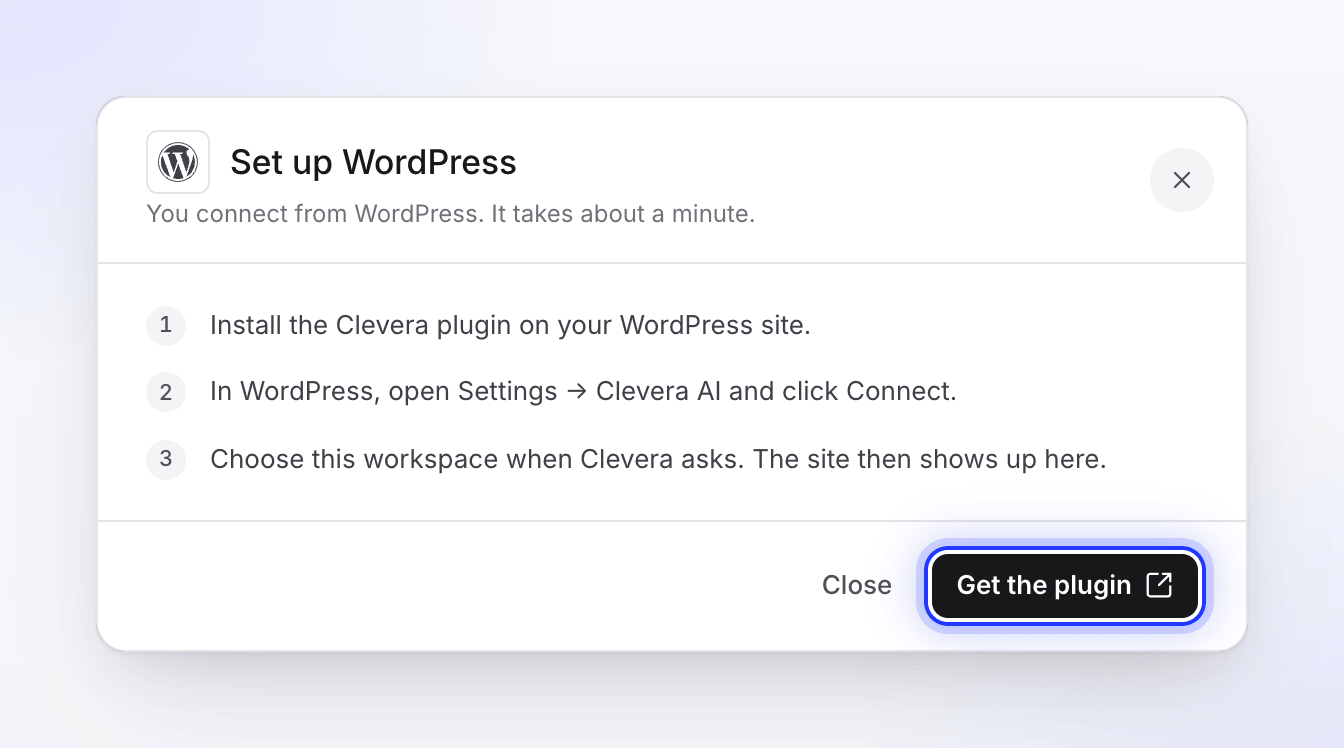
Dans WordPress, allez dans Extensions → Ajouter, recherchez « Clevera », puis cliquez sur Installer maintenant et Activer sur Clevera — AI Tutorial Videos & Help Center.
Ouvrir les paramètres du plugin
Dans WordPress, allez dans Paramètres → Clevera AI. Sous Avant de vous connecter, le plugin liste ce qu'il envoie à Clevera : l'URL de votre site, le nom de votre site, une adresse de retour et un jeton d'état signé.
Confirmer et connecter
Cochez « Je comprends que la connexion de ce plugin enverra les détails du site ci-dessus à Clevera pour autoriser et faire fonctionner l'intégration. » et cliquez sur Connecter à Clevera.
Choisir l'espace de travail
Clevera ouvre une page Connecter WordPress qui indique que votre site « souhaite se connecter à Clevera ». Connectez-vous si nécessaire, choisissez l'espace de travail sous Sélectionnez un espace de travail et cliquez sur Connecter l'espace de travail.
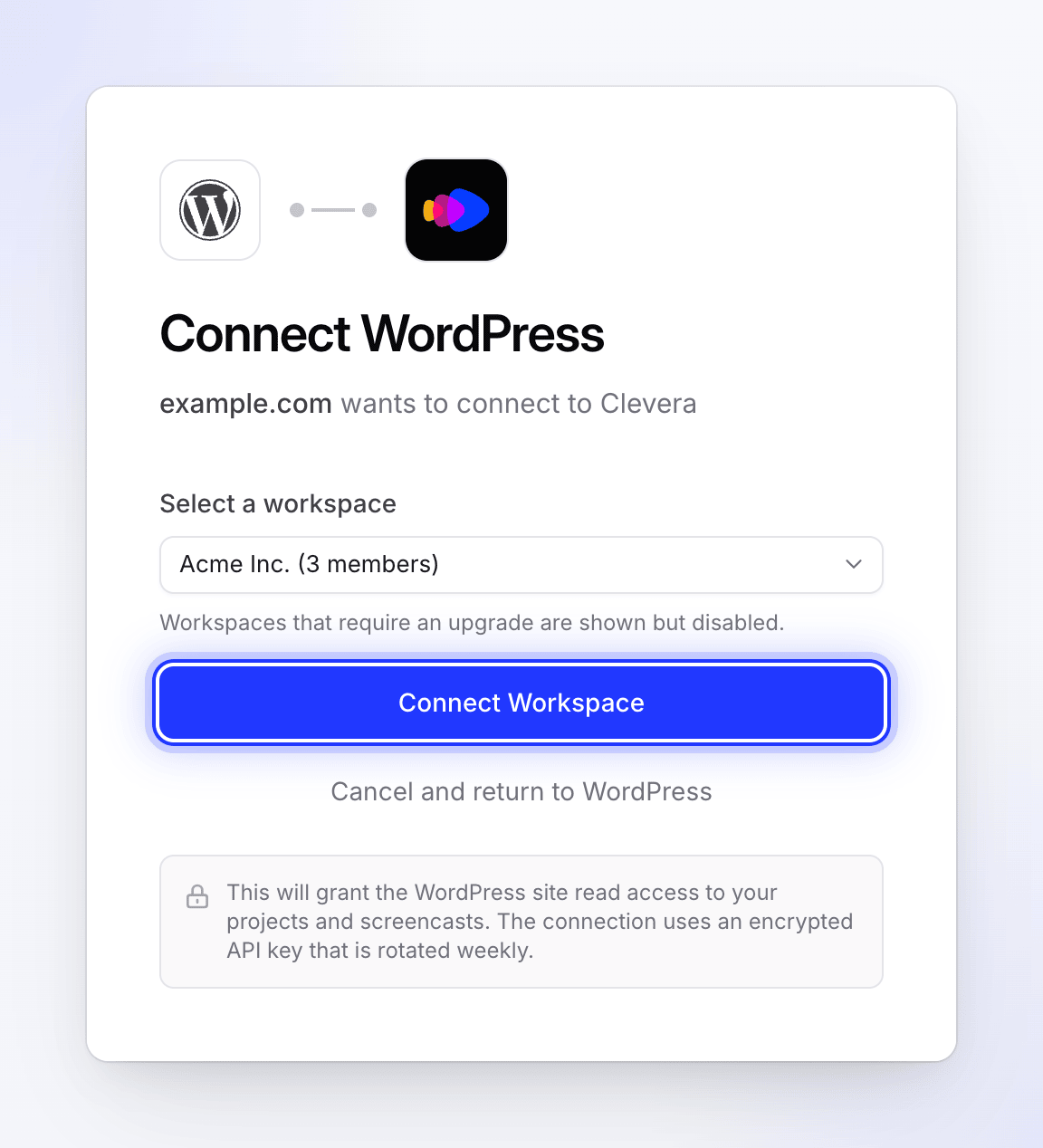
Seuls les espaces de travail dont vous êtes propriétaire ou administrateur sont listés. Seuls les espaces de travail dont vous êtes propriétaire ou administrateur sont listés. Les espaces de travail dont le forfait n'inclut pas les intégrations sont affichés mais ne peuvent pas être sélectionnés.
Vérifier dans WordPress
Vous êtes redirigé vers WordPress avec le message « Connecté avec succès à Clevera ! ». La page des paramètres affiche désormais l'Espace de travail, Connecté depuis et Dernière rotation de clé. Cliquez sur Tester la connexion pour la vérifier ; vous devriez voir « La connexion est saine. »
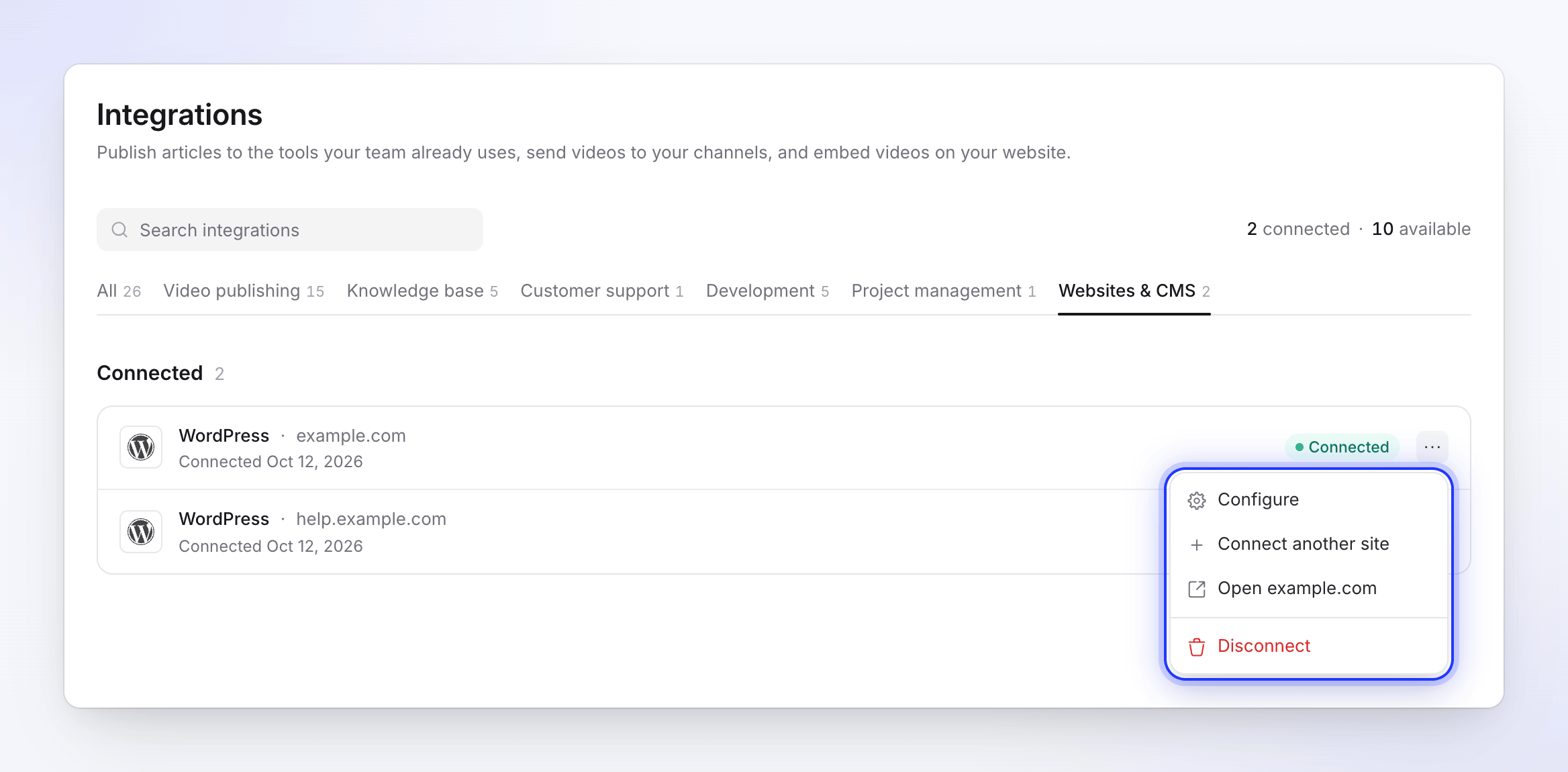
Dans Clevera, le site apparaît sous Intégrations → Connecté en tant que WordPress, avec le nom ou l'adresse de votre site et « Connecté » suivi de la date.
Ajouter le centre d'aide à une page
- Ouvrez la page dans l'éditeur de blocs WordPress et ajoutez le bloc Centre d'aide Clevera.
- Dans les paramètres du bloc, sous Contenu, choisissez la collection dans Projet. Chaque collection À l'échelle de l'équipe indique combien de ses vidéos elle peut afficher.
- Choisissez les autres paramètres (voir ci-dessous) et publiez la page.
@tab Elementor
- Ouvrez la page dans Elementor et trouvez la catégorie de widget Clevera.
- Faites glisser le widget Centre d'aide Clevera sur la page.
- Choisissez la collection dans Projet, définissez les options et publiez.
Chaque page contient un centre d'aide. Le plugin appelle les collections « projets » et les dossiers « catégories ».
Paramètres du bloc
| Paramètre | Options | Par défaut |
|---|---|---|
| Projet | Toute collection À l'échelle de l'équipe dans l'espace de travail connecté | Aucun ; le bloc vous demande de « Sélectionner un projet Clevera pour afficher le centre d'aide. » |
| Mise en page | Barre latérale + Contenu, Grille de catégories, Liste pleine largeur | Barre latérale + Contenu |
| Articles par page | 1–50 | 12 |
| Afficher la recherche | Activé ou désactivé | Activé |
| Afficher les miniatures | Activé ou désactivé | Activé |
| Afficher l'auteur | Activé ou désactivé | Activé |
| Afficher les icônes de catégorie | Activé ou désactivé | Activé |
| Afficher l'arborescence des articles dans les catégories | Activé ou désactivé | Désactivé |
| Afficher le contenu de l'article | Activé ou désactivé | Activé |
Les panneaux de style (Style général, Barre latérale, Grille de catégories, Cartes de screencast et Article & Lecteur) définissent les couleurs, bordures, rayons de coin, largeurs et espacements afin que le centre d'aide corresponde à votre thème. Dans l'éditeur, le bloc peut afficher « Aperçu indisponible. Le bloc s'affichera correctement sur la page. » ; vérifiez plutôt la page publiée.
Ce que voient les visiteurs
- Les dossiers de la collection en tant que catégories, avec leurs icônes et descriptions.
- Chaque vidéo terminée dont le lien de partage est activé, sous forme de carte avec son titre, sa miniature, son auteur et sa durée. Les brouillons, les vidéos en cours de création et les vidéos dont le lien de partage est désactivé n'apparaissent pas.
- Sur la page d'une vidéo : le lecteur Clevera, puis l'article.
- Un sélecteur de langue avec des drapeaux lorsque la vidéo possède des traductions, et une recherche lorsque Afficher la recherche est activé.
Les vidéos, articles et dossiers se chargent depuis Clevera au chargement de la page, ainsi les modifications, nouvelles vidéos, traductions et liens de partage que vous activez ou désactivez apparaissent lors de la visite suivante (après que le cache de page de votre site soit vidé, si vous en utilisez un).
Gérer les sites connectés
Vous pouvez connecter plusieurs sites WordPress à un seul espace de travail ; chacun constitue sa propre ligne sous Intégrations. Cliquez sur le menu ⋯ sur une ligne pour :
| Option | Ce que cela fait |
|---|---|
| Configurer | Affiche le site, son adresse, quand et par qui il a été connecté |
| Connecter un autre site | Ouvre à nouveau les étapes de configuration pour un second site |
| Ouvrir (nom du site) | Ouvre le site dans un nouvel onglet |
| Déconnecter | Met fin à la connexion pour ce site |
La clé du site pivote automatiquement chaque semaine. Vous n'avez rien à faire ; Dernière rotation de clé dans WordPress indique quand cela s'est produit pour la dernière fois.
Déconnecter un site
Vous pouvez vous déconnecter de l'un ou l'autre côté :
- Dans WordPress : allez dans Paramètres → Clevera AI, cliquez sur Déconnecter et confirmez « Êtes-vous sûr de vouloir vous déconnecter de Clevera ? » Vous verrez « Déconnecté de Clevera. »
- Dans Clevera : sur Intégrations, cliquez sur le menu ⋯ sur la ligne WordPress, choisissez Déconnecter et confirmez. « Les intégrations que vous y avez placées cessent de se mettre à jour. Le contenu que vous avez déjà publié reste dans WordPress. » Clevera informe également le site qu'il a été déconnecté.
Après la déconnexion, les pages avec le centre d'aide affichent une erreur ou un état vide jusqu'à ce que vous vous reconnectiez ou supprimiez le bloc. Pour tout supprimer, désactivez et supprimez le plugin dans WordPress.
Dépannage
| Ce que vous voyez | Où | Que faire |
|---|---|---|
| « Veuillez confirmer que vous souhaitez envoyer les détails de votre site à Clevera avant de continuer. » | WordPress | Cochez la case de confirmation, puis cliquez sur Connect to Clevera. |
| « Aucun de vos espaces de travail ne dispose de la fonctionnalité Intégrations. Les intégrations sont incluses dans les plans Pro et Custom. » | Clevera | Passez l'espace de travail au plan Pro, puis reconnectez-vous. |
| « Vous n'avez aucun espace de travail dont vous êtes propriétaire ou administrateur. » | Clevera | Demandez au propriétaire de l'espace de travail de connecter le site, ou de vous nommer Administrateur. |
| « Les intégrations sont incluses dans les plans Pro et Custom. Veuillez d'abord effectuer une mise à niveau. » | Clevera | Choisissez un espace de travail Pro ou Custom, ou effectuez une mise à niveau. |
| « Vous n'avez pas l'autorisation de connecter des intégrations pour cet espace de travail. » | Clevera | Seul le propriétaire ou un Administrateur peut effectuer la connexion. |
| « L'adresse de retour n'appartient pas à ce site WordPress. » | Clevera | L'adresse de votre site et votre adresse WordPress diffèrent (par exemple www et sans www). Faites-les correspondre dans Paramètres → Général sur WordPress, puis reconnectez-vous. |
| « Échec de la création de la connexion. Veuillez réessayer. » | Clevera | Recommencez depuis Settings → Clevera AI. |
| « État d'autorisation invalide. Veuillez réessayer. » ou « Aucun jeton d'autorisation reçu. » | WordPress | L'aller-retour a pris trop de temps ou a été interrompu. Cliquez à nouveau sur Connect to Clevera et terminez dans les 10 minutes. |
| « Échec de la réception de la clé API depuis Clevera. » | WordPress | Reconnectez-vous. Si le problème persiste, vérifiez que votre serveur peut atteindre app.clevera.ai. |
| « Le test de connexion a échoué. » | WordPress | Déconnectez-vous et reconnectez-vous. Si vous avez déplacé le site vers un nouveau domaine, vous devez vous reconnecter : la clé ne fonctionne que pour l'adresse pour laquelle elle a été créée. |
| « Connectez d'abord le plugin à Clevera pour charger les projets ici. » | Éditeur de blocs | Connectez le plugin dans Settings → Clevera AI. |
| « Sélectionnez un projet Clevera dans les paramètres du bloc pour afficher le centre d'aide. » | Page | Choisissez une collection dans Project. |
| Une collection est manquante dans Project | Éditeur de blocs | Seules les collections À l'échelle de l'équipe sont listées. Modifiez l'accès de la collection en À l'échelle de l'équipe, ou déplacez les vidéos vers une collection qui l'est. |
| Une vidéo est manquante dans le centre d'aide | Page | Vérifiez qu'elle est terminée, qu'il ne s'agit pas d'un brouillon, qu'elle est dans la collection choisie et que son lien de partage est activé. |
| Le centre d'aide a cessé de se charger | Page | Vérifiez que l'espace de travail est toujours en plan Pro ou Custom, et que le site est toujours connecté. |