

Créer votre première vidéo à partir de l'invite Accueil
Saisissez une phrase sur Accueil, répondez à quelques questions dans le chat de configuration, vérifiez les paramètres sur Composer et appuyez sur Générer. Ce guide vous accompagne tout au long de votre première vidéo, du début à la fin, avec le coût de chaque étape.
Le moyen le plus rapide de créer votre première vidéo est de la décrire dans la zone sur Accueil. Un court chat de configuration choisit le bon type et rassemble ce dont il a besoin, puis Composer s'ouvre avec tout ce qui est rempli, et vous appuyez sur Générer. Cet article détaille tout le processus, de la première phrase à une vidéo terminée que vous pouvez modifier et partager.
Avant de commencer
- Vérifiez votre e-mail. Sur le forfait Gratuit, Clevera vous demande de confirmer votre adresse e-mail avant votre première génération. Recherchez le lien de vérification dans votre boîte de réception.
- Vérifiez votre rôle. Les propriétaires d'espace de travail, les administrateurs et les Créateurs de contenu peuvent créer de nouvelles vidéos. Les Éditeurs peuvent modifier le contenu existant mais ne peuvent pas créer : ils ne voient pas la zone Accueil, et Créer est désactivé avec l'info-bulle "Votre rôle permet de modifier le contenu existant mais ne permet pas de créer de nouveau contenu."
- Préparez votre matériel, si vous en avez. Un enregistrement d'écran, une adresse de site web, quelques captures d'écran ou un PDF sont utiles. Vous n'avez besoin d'aucun d'entre eux pour commencer : le chat de configuration propose des moyens de faire un enregistrement, et les clips sociaux peuvent être réalisés à partir d'une simple description.
- Connaissez votre forfait. Sur le forfait Gratuit, vous pouvez réaliser des vidéos pratiques, des démos produit, des enregistrements peaufinés et des articles, avec des vidéos allant jusqu'à 3 minutes, plus un court clip social avec un effort Moyen, et les partager par lien ou intégration. Les téléchargements MP4, davantage de clips sociaux et l'avatar IA font partie des forfaits payants. Voir Savoir ce que comprend le forfait Gratuit.
Créer votre première vidéo
Décrivez ce que vous voulez sur Accueil
Ouvrez Accueil. Sous le titre Que voulez-vous créer ?, tapez une ou deux phrases dans la zone qui indique Décrivez votre vidéo., puis appuyez sur Entrée ou cliquez sur le bouton rond Démarrer.
Dites à quoi sert la vidéo et qui la regardera. Par exemple : "Une vidéo pratique pour les nouveaux clients sur la création de leur première facture dans Acme Billing" ou "Un Reel de 30 secondes annonçant notre nouveau mode sombre".

Décrivez la vidéo en une ou deux phrases, puis appuyez sur Entrée. Répondez au chat de configuration
Ouverture de votre chat… apparaît, puis le chat de configuration s'ouvre sur une page intitulée Nouvelle vidéo. Il pose une question à la fois, généralement pas plus de quatre : le type, à partir de quoi la créer, de quoi parle la vidéo, et tout fait indispensable au type (les conditions d'une offre, par exemple).
Cliquez sur une réponse, ou tapez la vôtre dans la zone qui indique Répondre dans n'importe quelle langue…. Vous pouvez écrire dans n'importe quelle langue. Le chat répond dans votre langue d'affichage si vous en avez choisi une (voir Changer la langue d'affichage), sinon dans la langue dans laquelle vous écrivez. La langue de la vidéo est un paramètre distinct. Voir Planifier une vidéo avec le chat de configuration.
Ajoutez votre matériel
Lorsque le chat demande à partir de quoi créer la vidéo, choisissez ce que vous avez. Les choix dépendent du type :
- Vidéo pratique et Démo produit : un enregistrement déjà dans Clevera, un fichier vidéo à télécharger, Enregistrer avec l'IA, des images ou un PDF.
- Article : un enregistrement, un téléchargement ou Enregistrer avec l'IA.
- Peaufiner ma séquence : un enregistrement ou un téléchargement uniquement.
- Clips sociaux : un site web, des images, un PDF, un téléchargement, un enregistrement, ou juste une description.
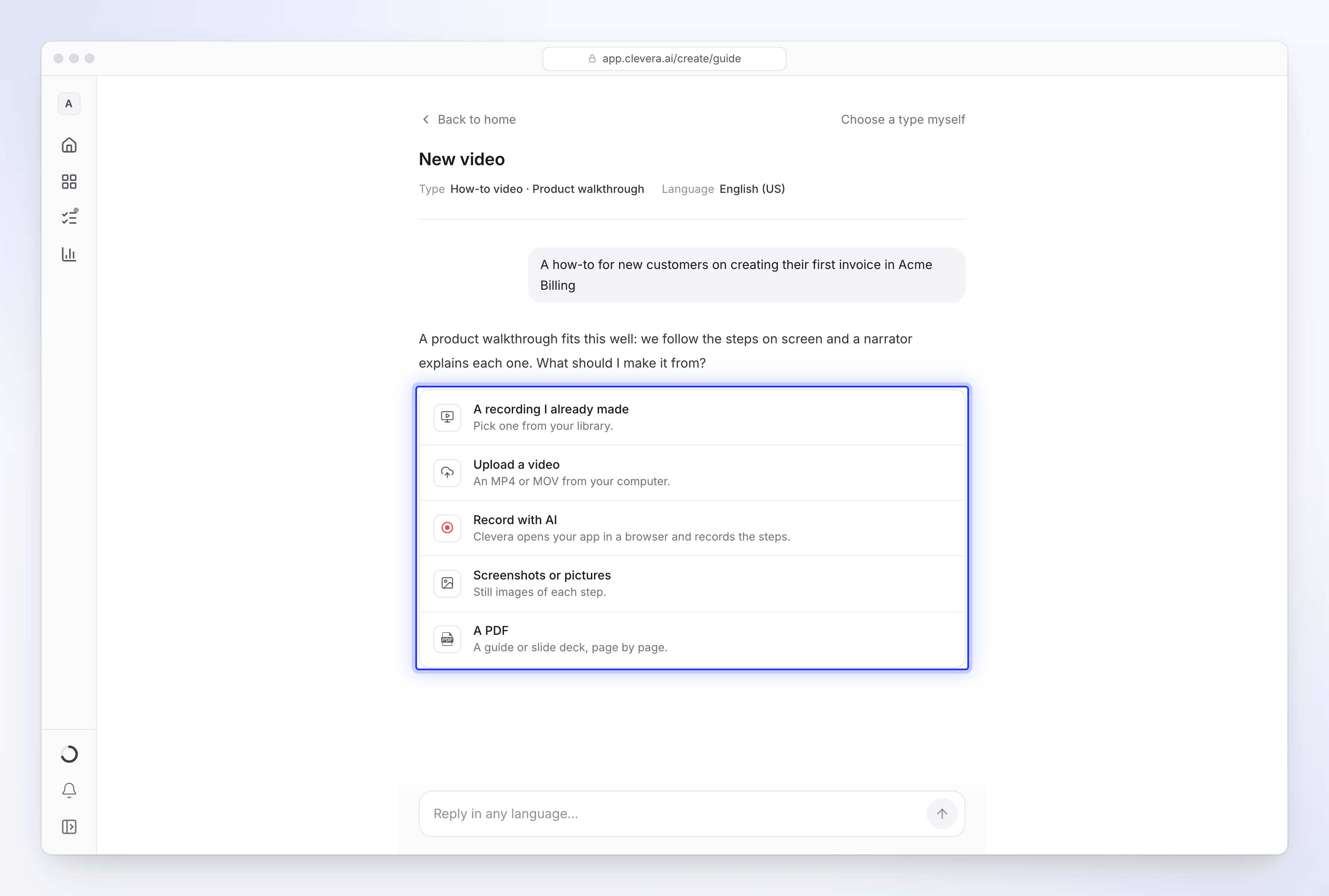
Une question à la fois. Cliquez sur une réponse ou tapez la vôtre. Enregistrer avec l'IA enregistre votre produit dans un navigateur cloud pendant que vous regardez. Les téléchargements vont directement dans votre configuration. Les liens YouTube ne peuvent être utilisés nulle part ; si la vidéo est la vôtre, téléchargez plutôt le fichier.
Choisissez les paramètres
Une fois les éléments essentiels en place, les paramètres apparaissent sous le chat un par un : la langue de la vidéo, la voix, les sous-titres, et pour les clips sociaux également le format, la durée, le ton, l'apparence, la musique et la qualité. Chacun commence sur un choix Recommandé. Choisissez une option différente, ou cliquez sur Ignorer — utiliser les recommandations pour le reste.
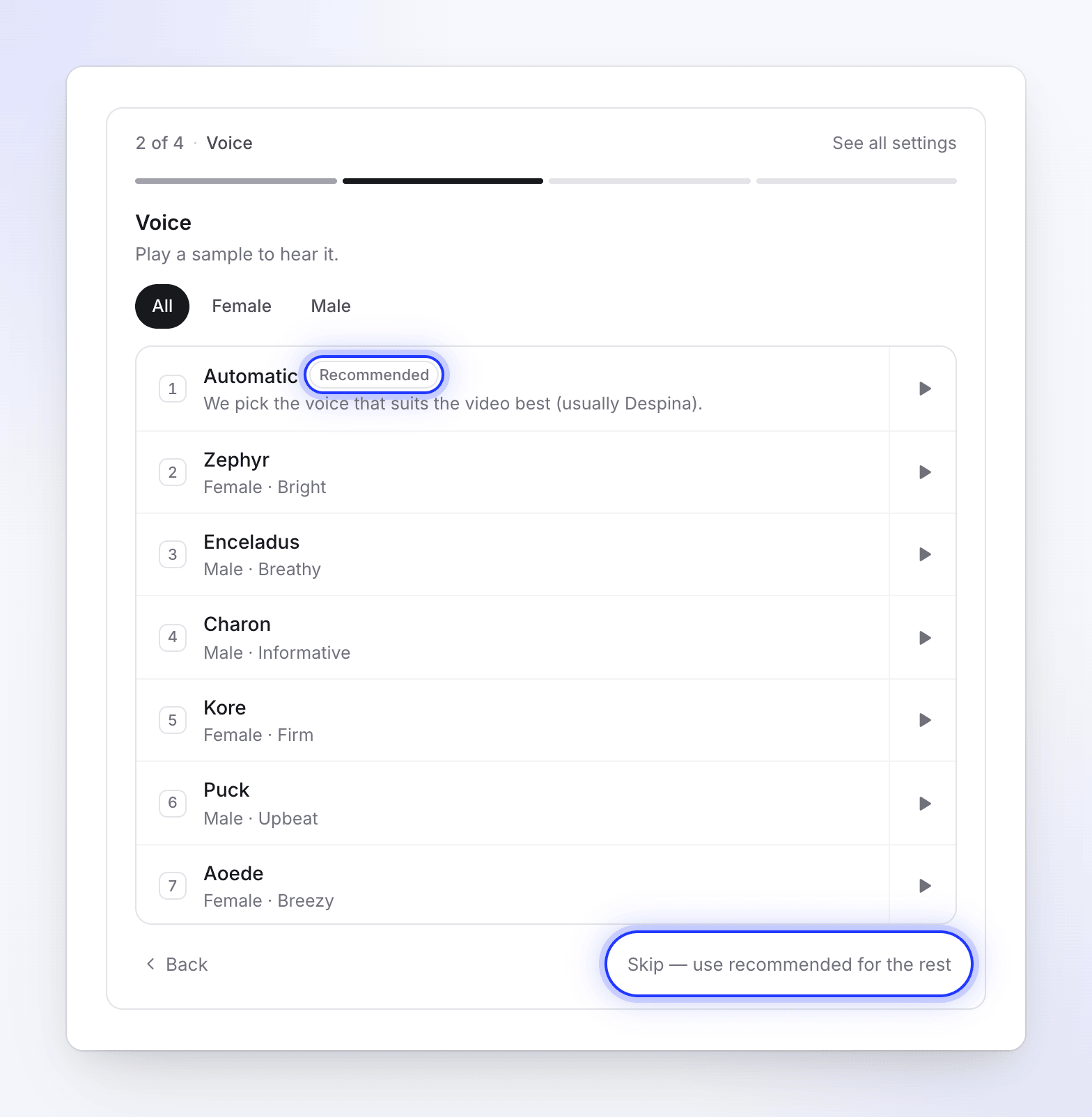
Chaque paramètre commence sur le choix recommandé. Le dernier panneau, Prêt à créer, affiche toute la configuration, le brief que le chat a écrit pour vous (vous pouvez le modifier) et l'estimation des crédits.
Continuer vers Composer
Cliquez sur Continuer pour créer. Composer s'ouvre avec tout ce qui est rempli et une ligne en haut qui indique Configuration depuis votre chat · Retour au chat. Rien n'a encore été généré, et rien n'a utilisé de crédits.
Vérifiez le brief, le matériel joint et les pastilles de paramètres sous la zone. Modifiez tout ce que vous voulez ici. Voir Définir les options de la vidéo avec les pastilles.
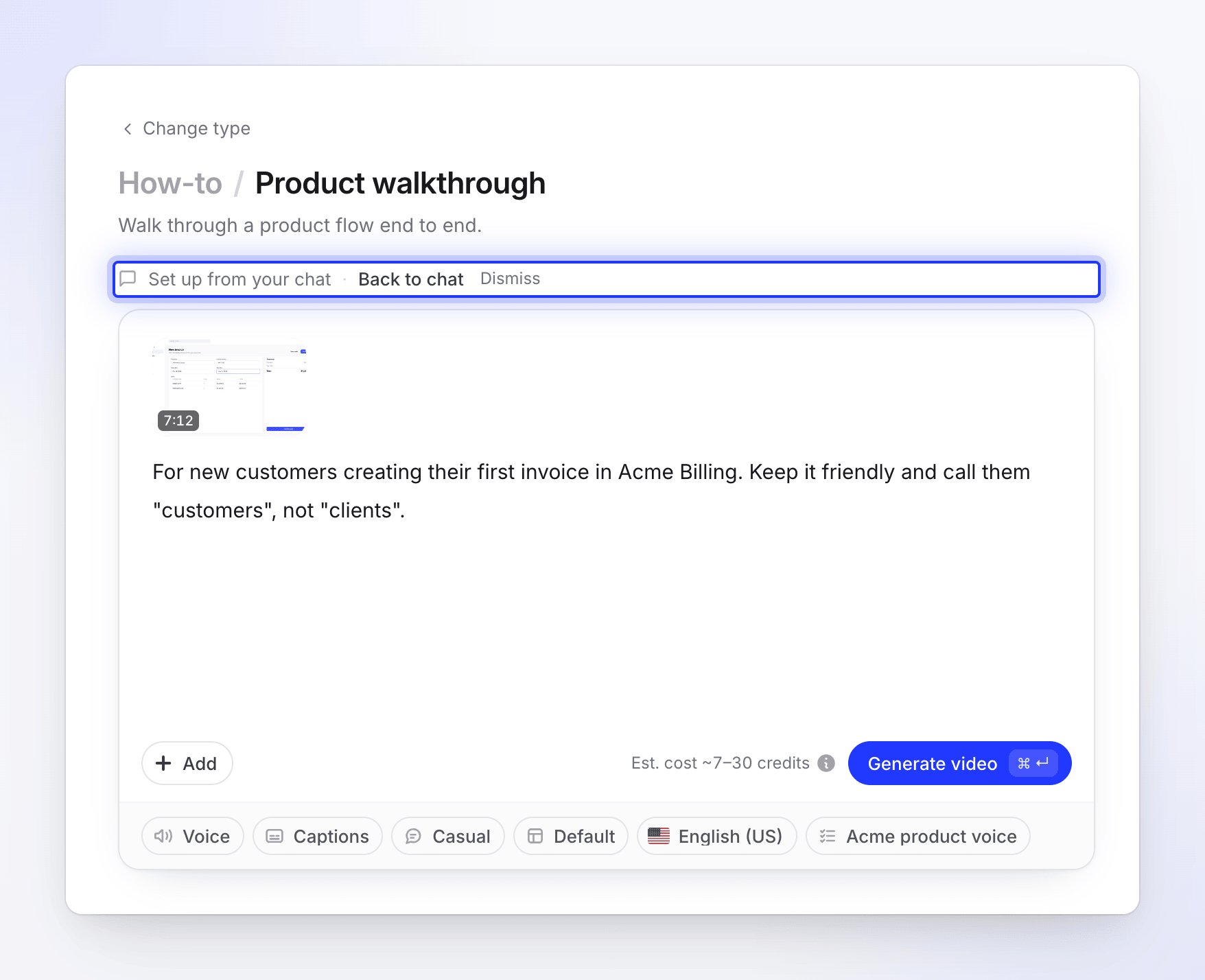
Tout ce qui provient du chat est rempli. Modifiez tout avant de générer. Vérifiez l'estimation et appuyez sur Générer
À côté du bouton, vous voyez Coût estimé ~X–Y crédits. C'est une estimation, pas une limite : vous êtes facturé selon ce que le travail utilise réellement.
Cliquez sur Générer la vidéo (ou Générer l'article), ou appuyez sur ⌘↵ sur un Mac ou Ctrl↵ sur Windows. Si quelque chose manque, un court message le signale à la place. Voir Corriger ce qui manque lorsque vous appuyez sur Générer.
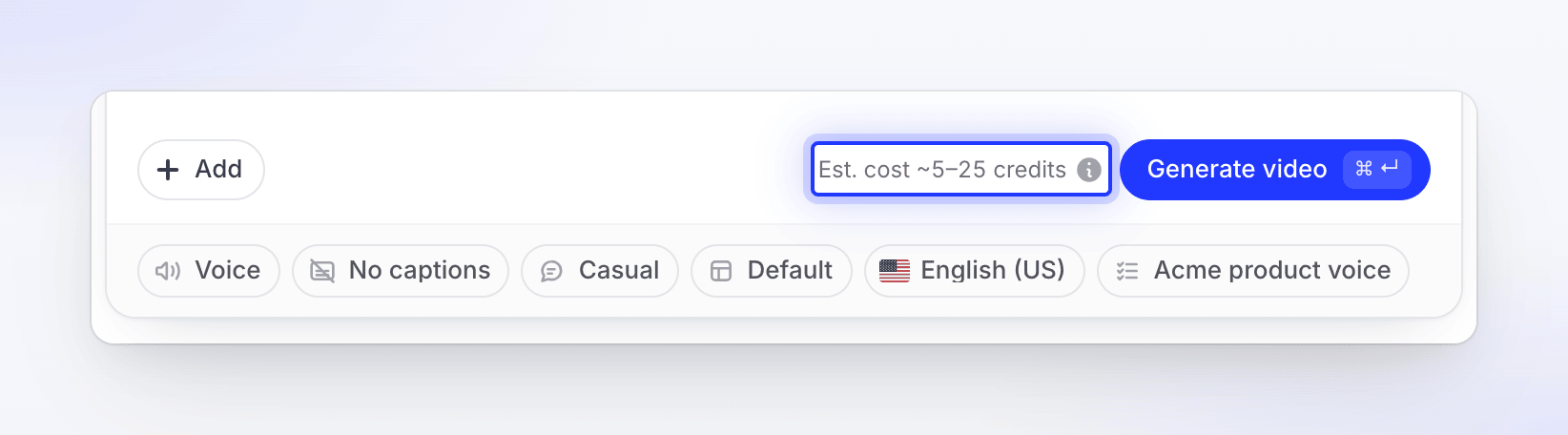
L'estimation est une plage typique, pas une limite. Suivez la création pendant qu'elle se fait
La page Nous créons votre vidéo affiche cinq étapes, de Analyse de vos documents à Finalisation en cours, avec un flux en direct de ce que fait l'IA. Vous pouvez fermer l'onglet : la vidéo continue de se créer, et elle est répertoriée sur Accueil et dans Contenu → En cours pendant qu'elle s'exécute.
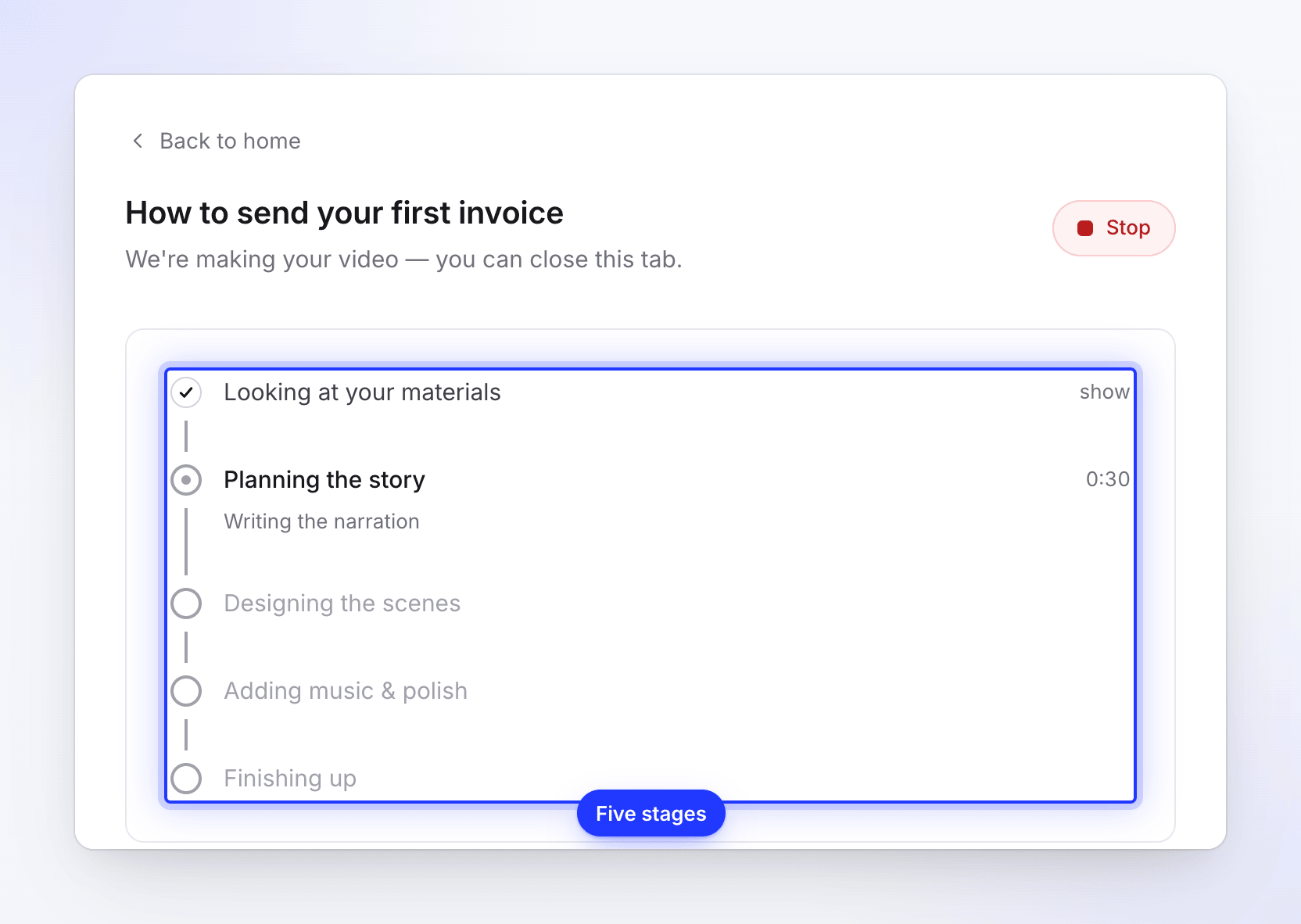
Vous pouvez fermer l'onglet ; la vidéo continue de se créer. Si l'IA a besoin d'une réponse de votre part, une carte de question apparaît et un carillon retentit. Voir Suivre votre vidéo pendant qu'elle se génère.
Ouvrez votre vidéo
Lorsqu'elle est prête, la page indique Votre vidéo est prête. Cliquez sur Ouvrir votre vidéo pour l'ouvrir dans l'éditeur, où vous pouvez modifier le script, la voix, la musique et plus encore, puis partager un lien ou l'intégrer. Sur un forfait payant, vous pouvez également exporter un MP4.
Autres façons de commencer
La zone Accueil est l'une des nombreuses portes d'entrée vers le même flux.
| Où | Ce que cela fait |
|---|---|
| Cartes Ou commencez à partir d'un format sur Accueil | Vidéo pratique, Démo produit, Promo & social et Article d'aide ouvrent la galerie Créer sur cette famille. Parcourir tous les formats affiche tous les types. |
| Bouton Créer | Ouvre la galerie Créer, où vous choisissez vous-même un type. Voir Choisir un type de vidéo dans la galerie Créer. |
| Choisir un type moi-même dans le chat de configuration | Quitte le chat pour la galerie et emporte votre texte avec vous. |
| À partir d'un enregistrement | Dans Contenu → Enregistrements, ouvrez le menu ⋯ d'un enregistrement et choisissez Créer à partir de ceci…. La galerie épingle cet enregistrement en haut. |
| Poursuivre votre dernière configuration sous la zone Accueil | Rouvre un chat de configuration que vous n'avez pas terminé. |
Ce que cela coûte
La planification dans le chat de configuration est gratuite. Les crédits ne sont utilisés qu'après avoir appuyé sur Générer, et uniquement pour le travail que le job effectue réellement.
| Première vidéo | Crédits typiques |
|---|---|
| Vidéo pratique ou démo produit (enregistrement jusqu'à 5 minutes) | 5–25 |
| Article | 5–15 |
| Clip social avec effort Moyen (le clip du forfait Gratuit) | 30–60 |
| Clip social avec effort Élevé par défaut (forfaits payants) | 50–120 |
L'exportation de la vidéo terminée n'utilise jamais de crédits (les téléchargements MP4 sont sur les forfaits payants). Le forfait Gratuit comprend 100 crédits par mois. Voir Lire l'estimation des crédits avant de générer.
Conseils pour un bon premier résultat
- Dites pour qui c'est. "Pour les nouveaux administrateurs" ou "pour les prospects lors d'un appel de vente" modifie la narration plus que n'importe quel paramètre.
- Nommez la seule chose à montrer. Une vidéo pratique qui couvre une seule tâche est plus claire qu'une visite de tout.
- Pour une vidéo pratique ou une démo, enregistrez proprement. Déplacez-vous à un rythme régulier et faites une brève pause après chaque clic. L'IA écrit la narration pour correspondre à ce qui se passe à l'écran. L' application de bureau Clevera capture les clics et les mouvements du curseur, ce qui donne les meilleurs zooms.
- Pour un clip social, donnez-lui des faits. Joignez votre site web ou quelques captures d'écran, ou écrivez quelques phrases sur le produit et l'audience. Sans matériel, le brief nécessite au moins 100 caractères.
Plus d'informations dans Rédiger un brief qui permet d'obtenir une bonne vidéo.
Dépannage
| Message | Que faire |
|---|---|
| "Tell us a little more about what you want to make." | Votre texte est trop court. Ajoutez quelques mots. |
| "Add a few words about what you want to make." | La zone ne contient ni lettres ni chiffres, seulement des symboles. Décrivez la vidéo avec des mots. |
| "Keep it under 1,000 characters — you can add more detail on the next step." | Raccourcissez le premier message ; le chat et Compose prennent le reste. |
| "Too many tries — wait a moment and try again, or browse the formats." | Attendez une minute ou cliquez sur Parcourir les formats pour choisir vous-même un type. |
| "That took too long. Try again, or browse the formats." | Appuyez à nouveau sur Démarrer ou parcourez les formats. Votre texte est conservé. |
| "We could not pick a format just now. Try again, or browse the formats." | Réessayez ou choisissez un type dans la galerie. |
| "Please verify your email address before your first generation. Check your inbox for the verification link." | Cliquez sur le lien dans l'e-mail de vérification, puis appuyez à nouveau sur Générer. |
| "Your role can edit existing content but cannot create new content." | Vous êtes Éditeur dans cet espace de travail. Demandez à un propriétaire ou à un administrateur de modifier votre rôle ou de créer la vidéo. |
| "YouTube links can't be used. If the video is yours, upload the file instead." | Téléchargez le fichier vidéo ou utilisez un lien différent. |
Si le chat de configuration ne peut pas démarrer du tout, Clevera choisit automatiquement un format pour vous à partir de votre texte et ouvre directement Compose ou la galerie.