

Corriger un échec de paiement
Lorsqu'un paiement d'abonnement échoue, Clevera limite l'espace de travail jusqu'à ce qu'il soit réglé. Découvrez ce qui est bloqué, mettez à jour vos informations de paiement depuis la **Facturation** et réglez les frais restants pour rétablir un accès complet.
Si un paiement d'abonnement n'aboutit pas, Clevera limite l'espace de travail jusqu'à ce qu'il soit réglé. Vos vidéos sont en sécurité. Cet article vous montre ce que vous verrez, ce qui est suspendu, et comment mettre à jour vos informations de paiement pour rétablir un accès complet.
Comment le savoir
- Votre boîte de réception : « Échec du paiement — Mettez à jour vos informations de paiement pour que Acme Inc. continue de fonctionner. »
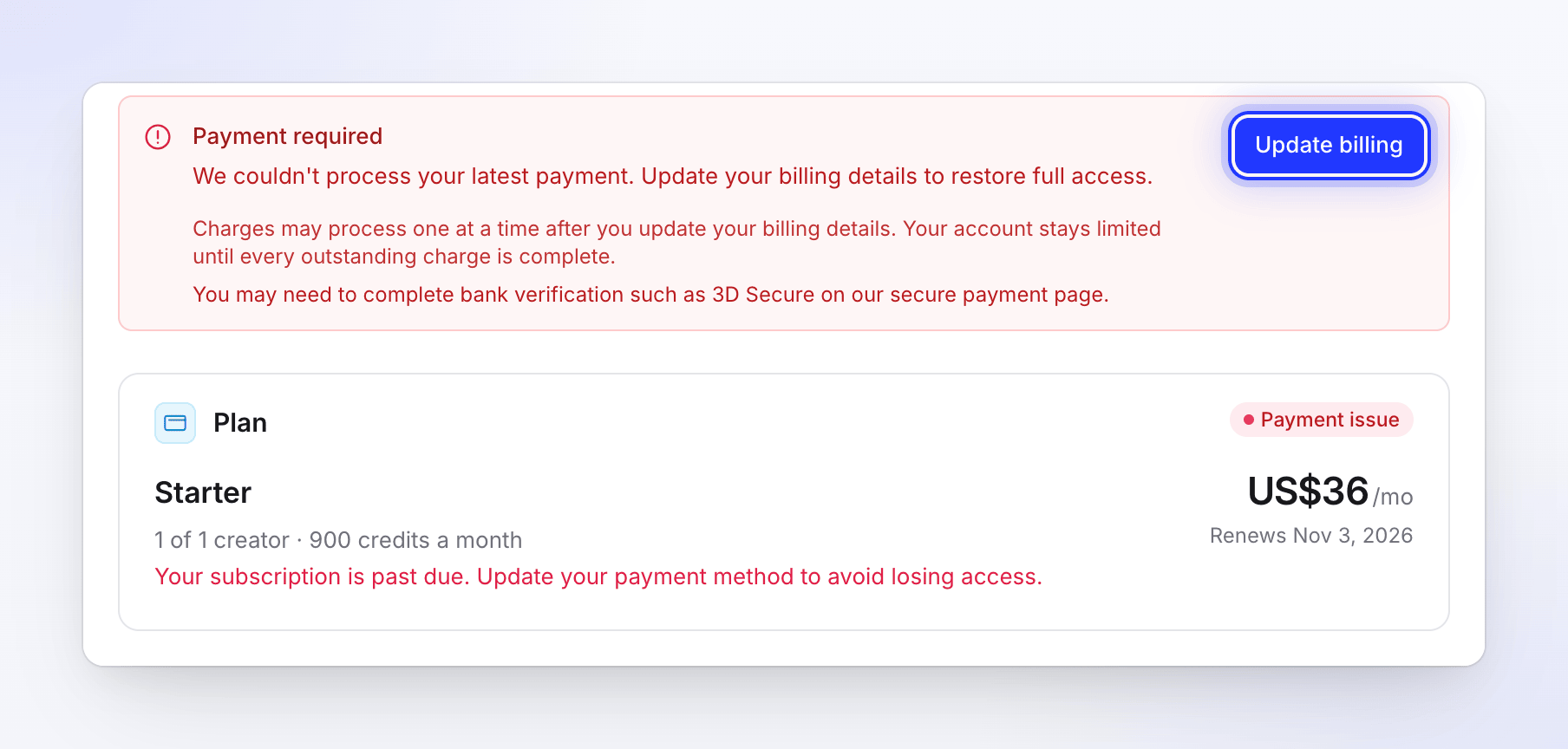
- La Facturation affiche un badge Problème de paiement sur la carte Forfait, la ligne « Votre abonnement est en retard. Mettez à jour votre mode de paiement pour éviter de perdre l'accès. », et un avis Paiement requis : « Nous n'avons pas pu traiter votre dernier paiement. Mettez à jour vos informations de facturation pour rétablir un accès complet. »
- Ailleurs dans l'application, les actions nécessitant un forfait actif affichent « Nous n'avons pas pu traiter votre dernier paiement. Ouvrez la Facturation pour mettre à jour vos informations de facturation et rétablir l'accès. »
Ce qui est suspendu lorsqu'un paiement est en retard
| Suspendu jusqu'à ce que le paiement soit effectué | Non affecté |
|---|---|
| Génération de nouvelles vidéos, clips, articles et traductions | Vos vidéos, enregistrements, articles et collections |
| Exportations | Vos crédits : rien n'est supprimé |
| La plupart des modifications de vidéos | Planification d'un déclassement |
| Mises à niveau de forfait et sièges supplémentaires | |
| Achat de packs de crédits | |
| E-mails de rappel de crédits faibles |
Mettre à jour vos informations de paiement
Seul le Propriétaire de l'espace de travail peut corriger un paiement. Les autres membres voient le message : « Demandez au propriétaire de votre équipe de mettre à jour le mode de paiement sur cette page. »
Ouvrir la Facturation
Cliquez sur le compteur de crédits en bas de la barre latérale (l'anneau de crédits lorsque la barre latérale affiche uniquement des icônes), puis sur Facturation. La Facturation se trouve également dans le menu de l'espace de travail.
Cliquer sur Mettre à jour la facturation
Dans l'avis Paiement requis, cliquez sur Mettre à jour la facturation (ou Détails de paiement sur la carte Forfait). La page sécurisée de notre prestataire de paiement s'ouvre.
Mettre à jour votre carte et payer
Saisissez une nouvelle carte ou mettez à jour la carte actuelle, puis réglez le montant dû. « Vous devrez peut-être effectuer une vérification bancaire telle que 3D Secure sur notre page de paiement sécurisée. »
Vérifier la Facturation
De retour dans la Facturation, l'avis disparaît une fois que chaque frais est réglé, et votre boîte de réception affiche « Paiement reçu — Tout est en ordre. » Tout ce qui était suspendu fonctionne à nouveau.
Lorsqu'il y a plus d'un frais
Un changement de forfait peut créer plusieurs frais, par exemple un renouvellement et une mise à niveau au prorata. Dans ce cas, l'avis liste chaque frais comme Payé ou En attente, et peut indiquer :
- « Votre récent changement de forfait a créé 2 frais distincts. Vérifiez ci-dessous ce qui est payé et ce qui reste dû. »
- « Votre récent paiement a réussi. Un frais restant de 88,00 US$ doit encore être réglé. » avec Régler le paiement restant, et un compteur tel que « 1 sur 2 paiements effectués ».
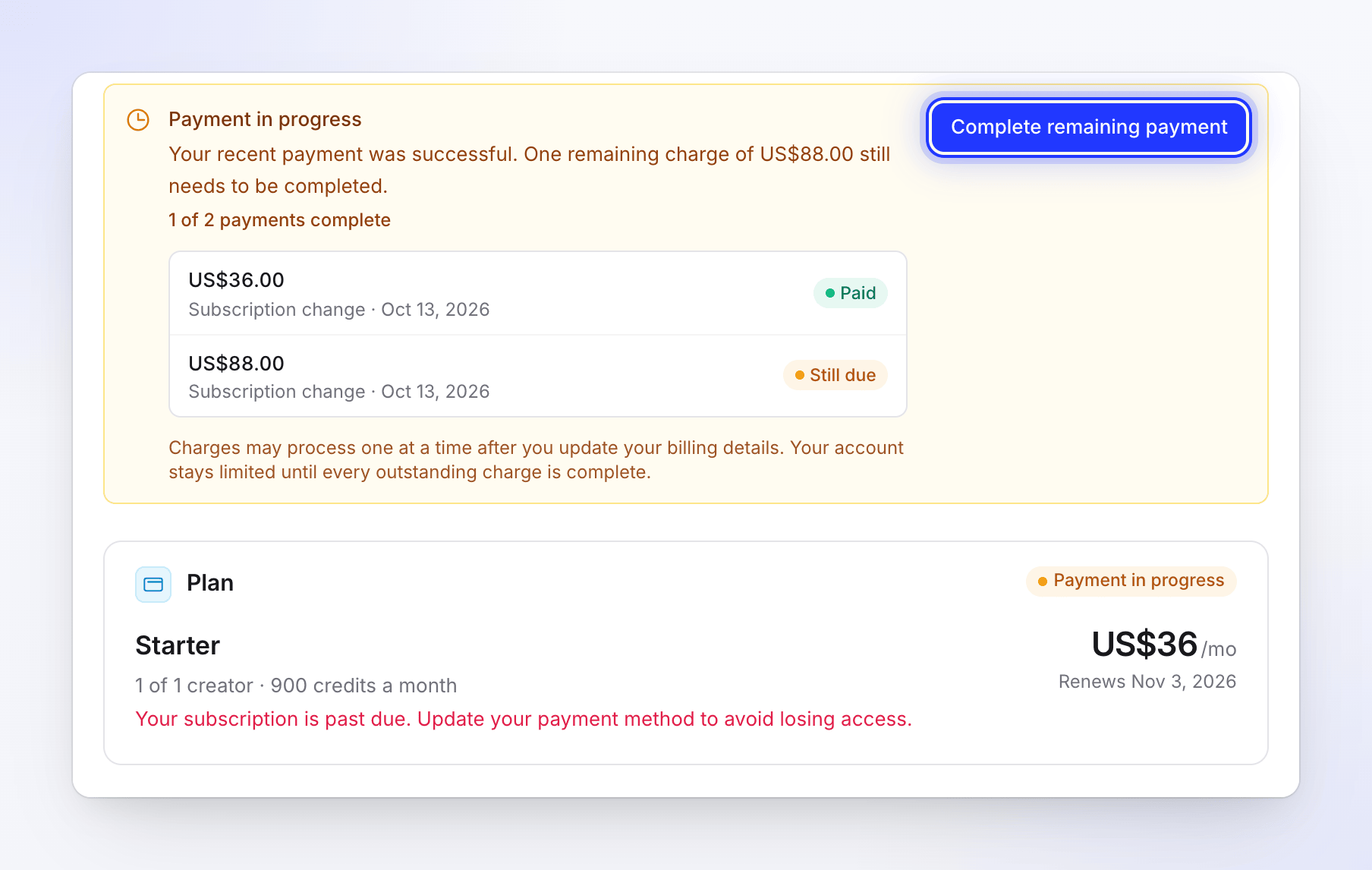
Tant qu'une partie est payée, le badge indique Paiement en cours. « Les frais peuvent être traités un par un après la mise à jour de vos informations de facturation. Votre compte reste limité jusqu'à ce que chaque frais en attente soit réglé. »
Vérifier vos factures
La section Factures dans Facturation liste « Chaque paiement sur cet espace de travail, avec un reçu », avec un statut pour chacun :
| Statut | Signification |
|---|---|
| Payé | Le paiement a été effectué. |
| En attente | Toujours dû. Réglez-le avec Mettre à jour la facturation. |
| Échec | Le paiement a été refusé. Mettez à jour votre carte et payez à nouveau. |
| Remboursé | Le paiement vous a été remboursé. |
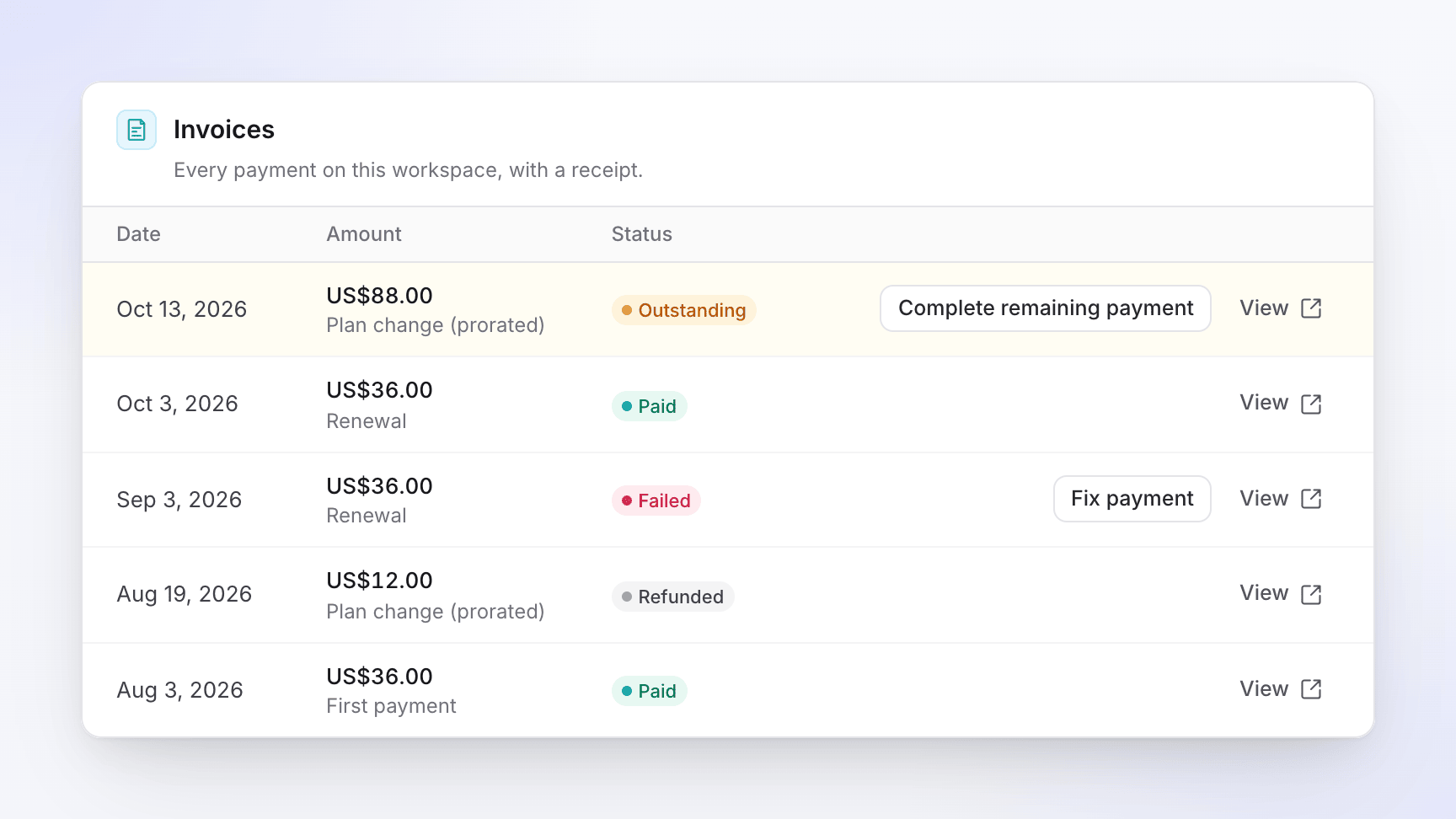
Chaque facture est également étiquetée Premier paiement, Renouvellement ou Changement de forfait (au prorata), afin que vous puissiez distinguer un changement de forfait d'un renouvellement.
Les paiements d'un abonnement antérieur sur cet espace de travail, par exemple celui que vous avez annulé avant de vous réabonner, restent dans la liste en tant que reçus. Il n'y a rien à payer ou à corriger sur ceux-ci : seul l'abonnement actuel peut avoir un paiement à corriger.
Pourquoi les paiements échouent
- La carte a expiré ou a été remplacée.
- La banque a refusé le paiement, souvent pour un montant inhabituel tel qu'une mise à niveau au prorata.
- 3D Secure ou une autre vérification bancaire n'a pas été effectuée.
- Il n'y avait pas assez de fonds lors du renouvellement.
Si la banque continue de refuser, demandez-lui d'autoriser les paiements vers Clevera, ou utilisez une autre carte.
Un pack de crédits qui n'est pas payé ne bloque jamais rien : il n'ajoute simplement aucun crédit. Voir Acheter des crédits supplémentaires.
Toujours bloqué ? Contactez le support via le chat dans l'application.