

Transformer un enregistrement en article
Transformez un enregistrement d'écran en article pratique, page de dépannage, procédure opérationnelle normalisée, article de blog ou mise à jour produit, avec des captures d'écran tirées de l'enregistrement. Couvre tous les paramètres, la sélection des captures d'écran, le coût et la marche à suivre en cas d'échec.
Clevera peut transformer un enregistrement d'écran en article écrit : un guide pratique, une page de dépannage, une procédure opérationnelle normalisée, un article de blog ou une mise à jour produit, avec des captures d'écran tirées de l'enregistrement. Cet article explique comment en démarrer un, à quoi sert chaque paramètre et ce qui se passe pendant que l'IA le rédige.
Avant de commencer
- Un enregistrement. Un article est rédigé à partir d'une seule vidéo et rien d'autre. Il peut s'agir d'un enregistrement provenant de l'application de bureau, d'une vidéo que vous importez, d'une vidéo déjà présente dans votre bibliothèque ou d'une session Enregistrer avec l'IA terminée.
- L'enregistrement doit être prêt. Tant qu'il est en cours de traitement, vous verrez le message "Cet enregistrement est en cours de traitement. Veuillez patienter jusqu'à ce qu'il soit prêt."
- Autorisation de création. Les propriétaires, les administrateurs et les créateurs de contenu peuvent créer de nouveaux articles. Les éditeurs peuvent uniquement modifier ceux qui existent déjà : pour eux, Générer l'article et Réessayer sont grisés avec le message "Votre rôle permet de modifier le contenu existant mais ne permet pas de créer de nouveau contenu." Voir rôles et sièges de créateur.
- Crédits. Un article coûte généralement entre 5 et 15 crédits. Voir combien cela coûte.
Créer un article
Choisir le type d'article
Cliquez sur Créer et ouvrez l'onglet Article ("Guides écrits et publications réalisés à partir d'un enregistrement."). Sur la page d'accueil, vous pouvez également cliquer sur la carte Article d'aide sous la zone de saisie.
L'onglet répertorie les cinq types de rédaction sous forme de cartes. Cliquez sur celui que vous souhaitez ; chacun est décrit dans Choisir le type d'article.
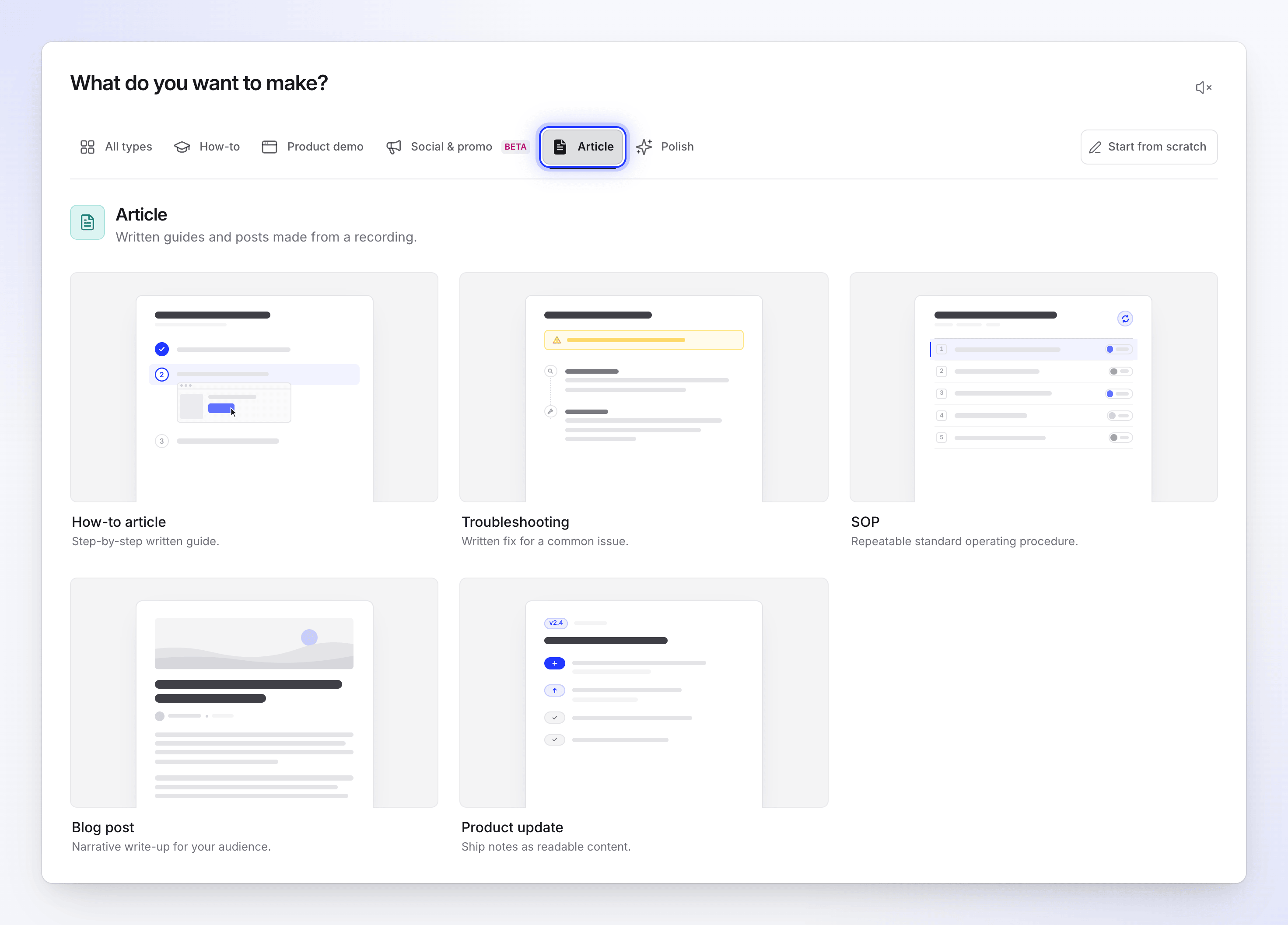
Les cinq types sont rédigés à partir d'un seul enregistrement. Ajouter l'enregistrement
Cliquez sur + à côté de la zone de résumé et choisissez l'une des options suivantes :
- Enregistrer votre écran – enregistrez maintenant avec l'application de bureau Clevera.
- Enregistrer avec l'IA – laissez l'IA enregistrer votre site ou votre application dans le cloud.
- Téléverser une vidéo – téléversez un enregistrement d'écran que vous avez déjà réalisé.
- Choisir depuis la bibliothèque – sélectionnez une vidéo que vous avez déjà enregistrée ou téléversée.
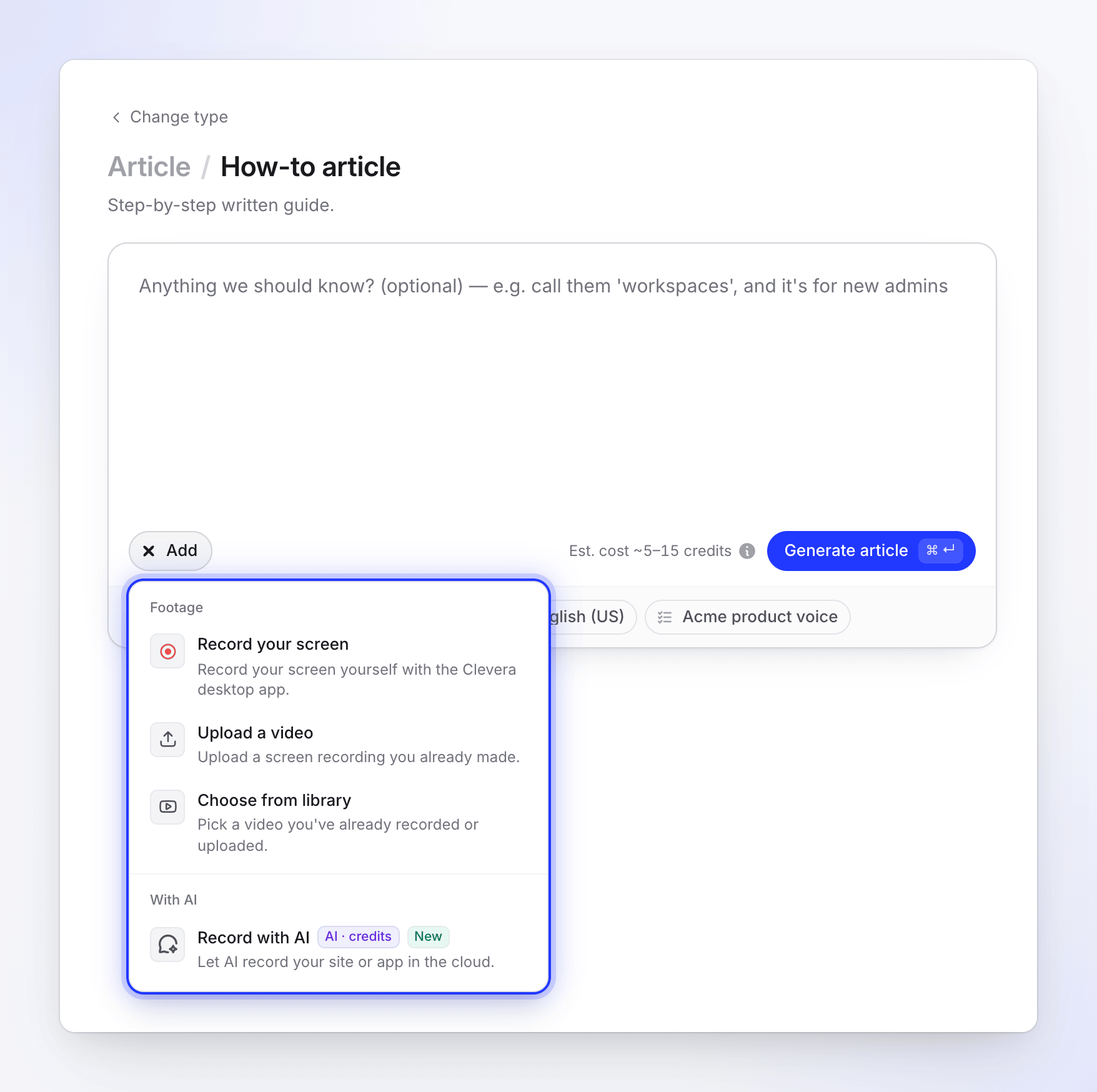
Un article est rédigé à partir d'une seule vidéo. Vous pouvez joindre une seule vidéo. Les images, les PDF et les liens vers des sites web ne sont pas utilisés pour les articles ; si vous en aviez joint lors du passage à ce type, Clevera les supprime et indique "Les images et les PDF ont été supprimés — un article est rédigé à partir de votre vidéo uniquement."
Indiquer à l'IA tout ce qu'elle doit savoir
La zone de résumé est facultative. Utilisez-la pour les noms, le public et l'objectif, par exemple : "appelez-les 'espaces de travail', et c'est pour les nouveaux administrateurs". L'IA lit déjà votre enregistrement et ce que vous y avez dit.
Définir les options
Utilisez les pastilles sous la zone : Ton, Profondeur, Marqueur de capture d'écran (il affiche la couleur, par exemple Marqueur vert), Langue et Règles IA (il affiche l'ensemble de règles utilisé). Chacun est expliqué dans Paramètres de l'article. Les laisser sur Auto convient à la plupart des enregistrements.
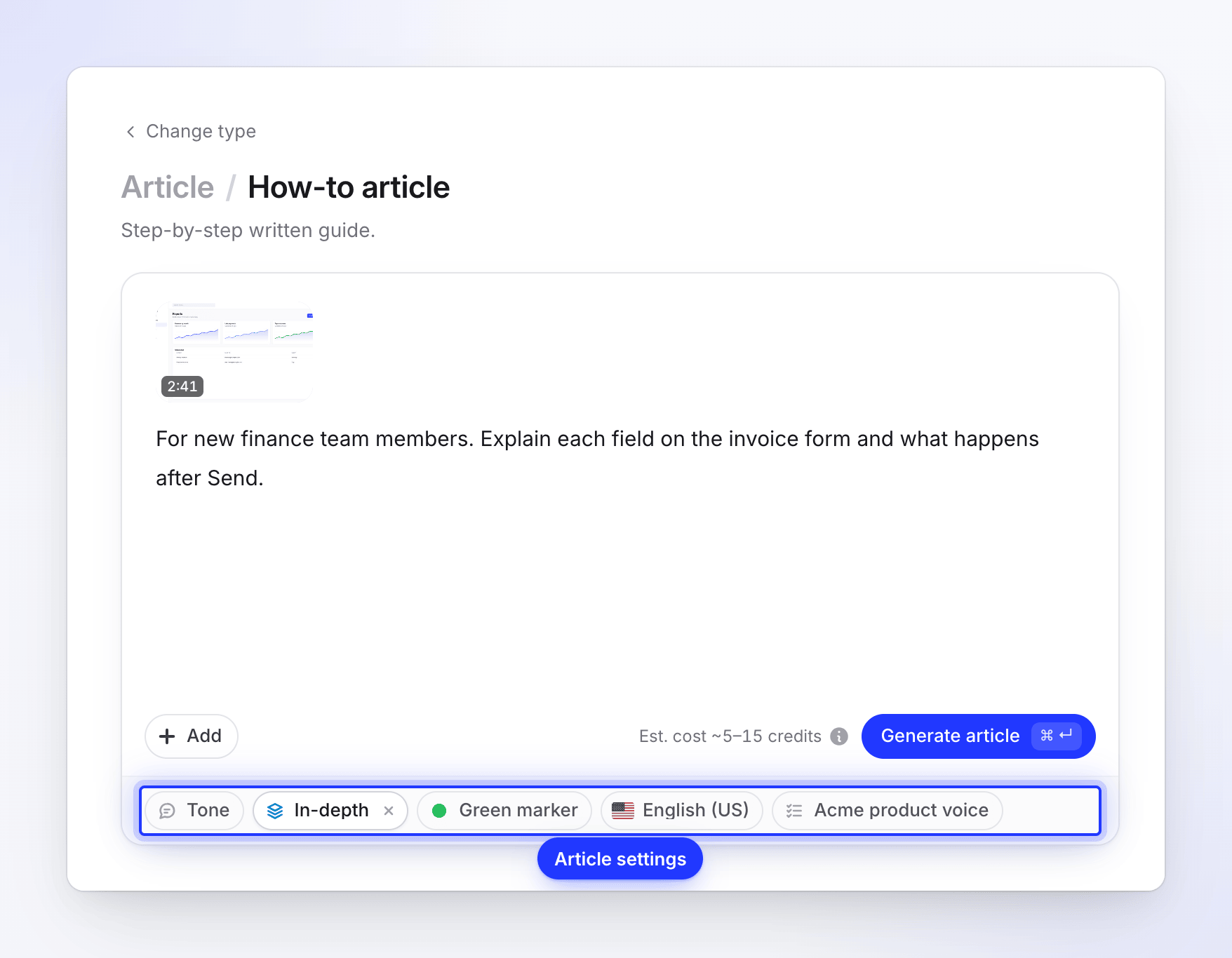
Automatique convient à la plupart des enregistrements. Générer
Vérifiez l'estimation à côté du bouton, puis cliquez sur Générer l'article. Clevera ouvre la page de progression. Vous pouvez fermer l'onglet ; l'article continue d'être rédigé.
Choisir le type d'article
Le type détermine les sections que contient l'article. Les cinq sont rédigés à partir du même enregistrement.
| Type | Ce que vous obtenez | Utile pour |
|---|---|---|
| Article pratique | "Guide écrit étape par étape." | Guides du centre d'aide, documents d'intégration |
| Dépannage | "Correctif écrit pour un problème courant." | Problèmes connus et leurs solutions |
| Procédure opérationnelle normalisée | "Procédure opérationnelle standard répétable." | Processus internes que votre équipe répète |
| Article de blog | "Rédaction narrative pour votre public." | Présentations de fonctionnalités, tutoriels pour un blog |
| Mise à jour produit | "Notes de version sous forme de contenu lisible." | Notes de version, publications de journal des modifications |
Paramètres de l'article
| Pastille | Ce qu'elle modifie | Options | Par défaut |
|---|---|---|---|
| Ton | Le style de lecture de l'article | Automatique ("Nous choisissons à partir de l'enregistrement et de la profondeur."), Professionnel, Amical, Technique, Conversationnel | Automatique |
| Profondeur | "Le niveau de détail couvert par l'article." | Automatique, Résumé, Standard, Approfondi | Automatique |
| Marqueur de capture d'écran | L'anneau "dessiné là où l'enregistrement a cliqué" sur les captures d'écran | Vert, Rouge, Bleu, Jaune, Violet, Orange, Rose | Vert |
| Langue | La langue dans laquelle l'article est rédigé | 74 langues, consultables, avec vos langues récentes en haut | Anglais |
| Règles IA | "Règles suivies par l'IA." Les règles enregistrées de votre espace de travail, cochez autant que vous le souhaitez | Vos règles | Aucune |
Ce que signifie chaque ton :
| Ton | Description |
|---|---|
| Professionnel | "Clair et neutre, comme une documentation commerciale." |
| Amical | "Chaleureux et simple, s'adressant au lecteur." |
| Technique | "Précis et concis, pour un lecteur technique." |
| Conversationnel | "Détendu, comme un article de blog." |
Longueur de l'article
| Profondeur | Ce qu'elle couvre |
|---|---|
| Automatique | "Nous choisissons en fonction de la durée et de la complexité de l'enregistrement." Une tâche unique courte devient Résumé, un flux de travail typique Standard, un enregistrement long ou dense Approfondi. |
| Résumé | "Une référence rapide : les étapes et les écrans clés, peu d'autres choses." |
| Standard | "Un guide complet : chaque étape, pourquoi c'est important et les écrans principaux." |
| Approfondi | "Tout : contexte, prérequis, chaque écran, dépannage et FAQ." |
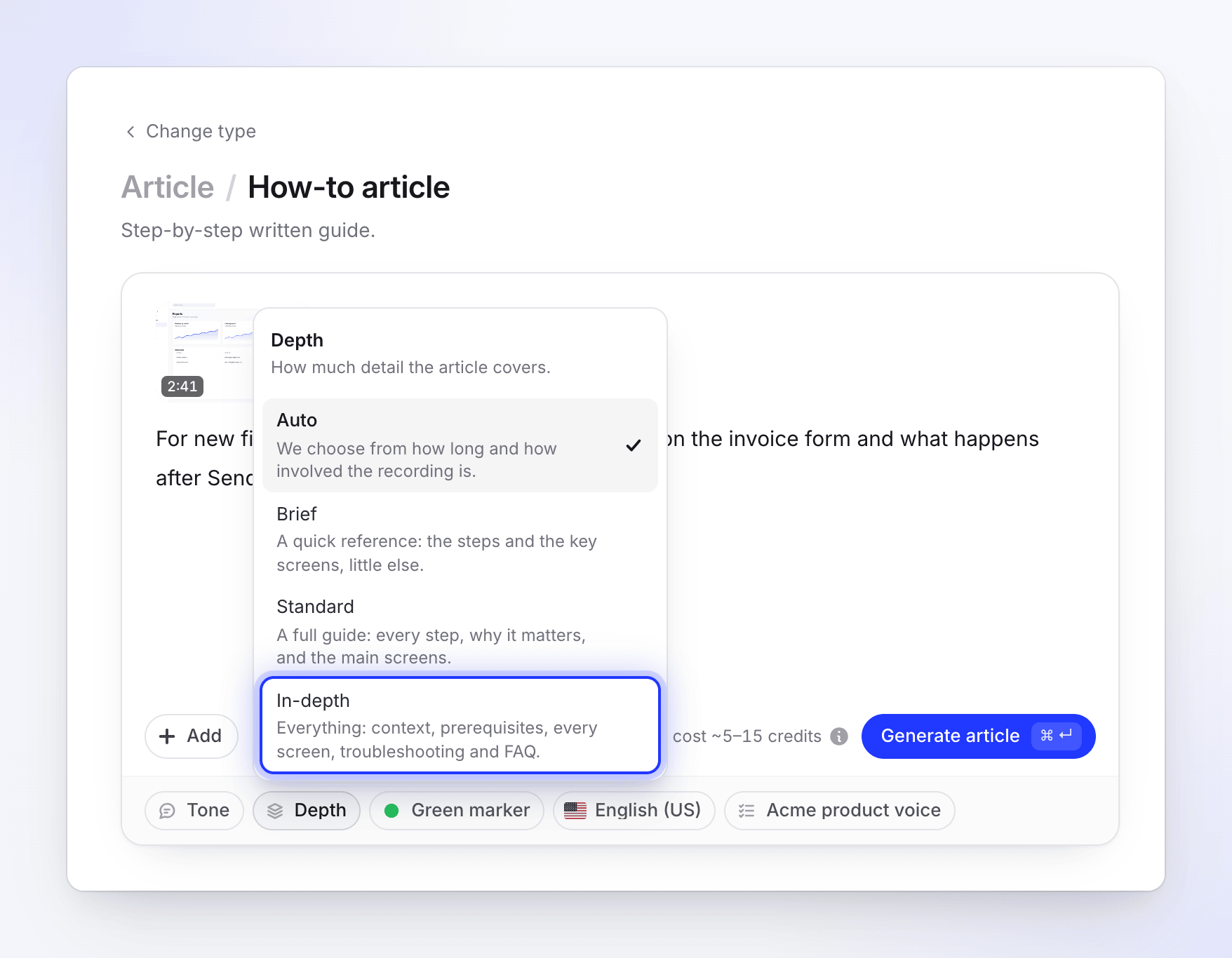
L'IA vise ces plages. Ce sont des objectifs, pas des limites : un enregistrement court ne peut pas remplir un article Approfondi, et le nombre de mots varie selon la langue.
| Type | Résumé | Standard | Approfondi (lorsque vous le choisissez) |
|---|---|---|---|
| Article pratique | 400–800 mots, 4–6 captures d'écran | 1 000–2 000 mots, 7–12 captures d'écran | 3 000–5 500 mots, 14–24 captures d'écran |
| Dépannage | 350–700 mots, 3–4 captures d'écran | 900–1 800 mots, 4–8 captures d'écran | 2 500–4 500 mots, 10–18 captures d'écran |
| Procédure opérationnelle normalisée | 400–800 mots, 2–3 captures d'écran | 900–1 700 mots, 3–5 captures d'écran | 2 500–4 000 mots, 8–14 captures d'écran |
| Article de blog | 400–700 mots, 0–1 captures d'écran | 700–1 400 mots, 0–2 captures d'écran | 2 000–3 500 mots, 3–8 captures d'écran |
| Mise à jour produit | 250–500 mots, 1–2 captures d'écran | 600–1 200 mots, 2–3 captures d'écran | 1 800–3 000 mots, 5–9 captures d'écran |
Lorsque vous choisissez vous-même Approfondi, l'IA rédige section par section et vérifie que chaque partie de l'enregistrement est couverte, ce qui prend plus de temps que les autres niveaux.
Comment les captures d'écran sont sélectionnées
Chaque image de l'article est une image tirée de votre enregistrement. La façon dont Clevera trouve les images dépend de la provenance de l'enregistrement.
| Enregistrement | Comment les captures d'écran sont prises | Marqueur de clic |
|---|---|---|
| Application de bureau (avec données de clic) | Une image juste avant chaque clic, après que vous ayez fini de taper ou de faire défiler, et aux pauses où vous expliquez quelque chose. L'IA choisit ensuite la bonne image pour chaque photo. | Dessiné là où vous avez cliqué, dans la couleur de votre marqueur |
| Vidéo téléversée, ou enregistrement sans données de clic | L'IA regarde la vidéo et choisit les moments à capturer. | Aucun, car la vidéo n'a pas de positions de clic |
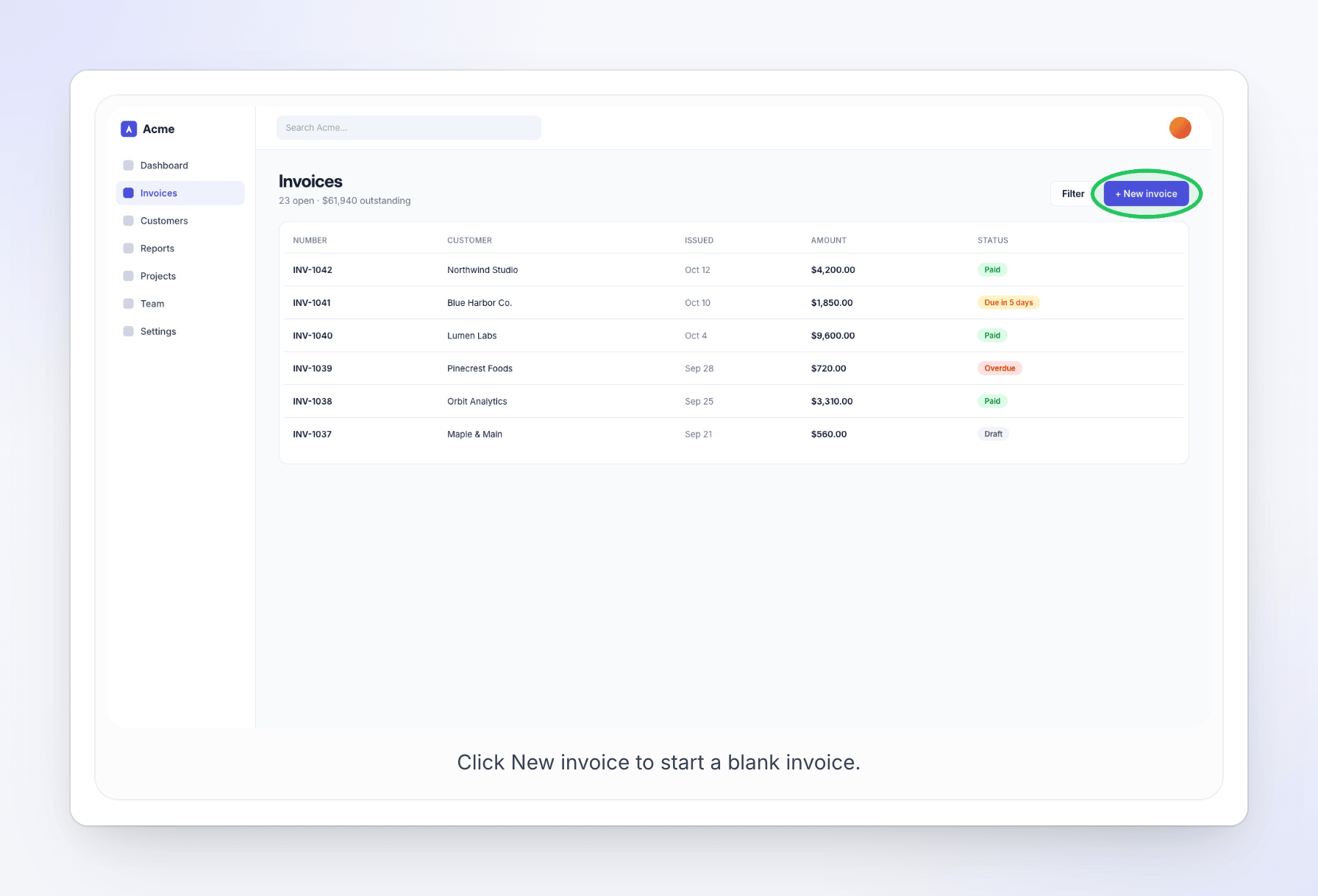
L'application de bureau enregistre vos clics séparément de la vidéo, c'est pourquoi elle peut placer un cercle exactement là où vous avez cliqué. Voir ce que l'application de bureau capture.
Vous pouvez remplacer n'importe quelle capture d'écran par la suite, capturer une nouvelle image ou dessiner vos propres marqueurs. Voir Modifier un article et ses captures d'écran.
Ce qui se passe pendant la rédaction
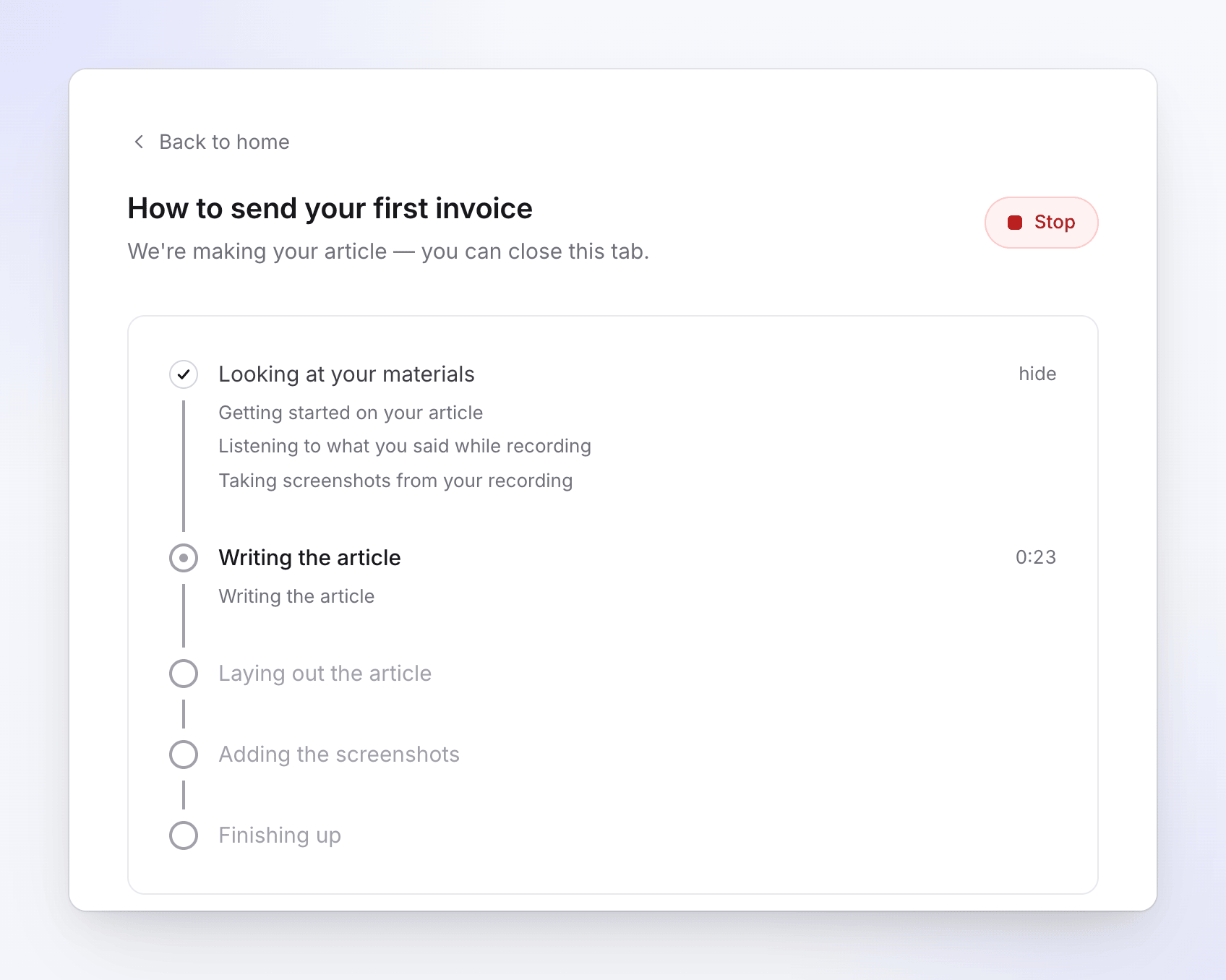
La page de progression affiche "Nous créons votre article — vous pouvez fermer cet onglet." et cinq étapes :
- Analyse de vos documents – Clevera prépare l'enregistrement, écoute ce que vous avez dit et en tire des captures d'écran.
- Rédaction de l'article
- Mise en page de l'article
- Ajout des captures d'écran
- Finalisation en cours – une relecture finale.
Chaque étape liste ce qui se passe en dessous, par exemple "Écoute de ce que vous avez dit pendant l'enregistrement" ou "Capture d'écran à partir de votre enregistrement", et l'étape en cours indique combien de temps cela a pris. Cliquez sur masquer ou afficher à côté d'une étape terminée pour réduire ou ouvrir ses lignes.
Une fois terminé, vous verrez « Votre article est prêt. » et Ouvrir votre article. Vous recevez également une notification, vous pouvez donc quitter la page et revenir plus tard. Consultez Suivre votre vidéo pendant sa génération pour en savoir plus sur les alertes et la boîte de réception.
Pour arrêter une exécution, cliquez sur Arrêter. Un article arrêté ne peut pas être repris ; créez-en un nouveau à la place. Consultez Arrêter, réessayer ou effacer une génération.
Coûts
Un article coûte généralement 5 à 15 crédits. L'estimation à côté de Générer l'article indique la fourchette pour votre enregistrement. « Ce qui influence le coût : la longueur de l'article et la quantité de contenu source utilisé. » Les articles plus longs ou plus complexes peuvent coûter plus cher que la fourchette habituelle.
Les crédits déduits correspondent à l'utilisation réelle, qui peut être supérieure ou inférieure à l'estimation. Les modifications ultérieures avec l'assistant d'article, le menu IA de l'éditeur (affiché sous le nom Article IA) et les traductions consomment des crédits au moment de leur exécution. Le téléchargement ou le partage de l'article est gratuit.
Langues
L'article est rédigé dans la langue que vous sélectionnez dans le menu Langue, quelle que soit la langue parlée dans l'enregistrement. Pour ajouter d'autres langues ultérieurement, ouvrez le menu des langues dans la barre supérieure de l'éditeur et choisissez Traduire…. Chaque traduction constitue une copie distincte que vous pouvez modifier, et coûte généralement 3 à 10 crédits par langue. Consultez Traduire une vidéo terminée pour accéder à la boîte de dialogue de traduction.
Une vidéo et un article à partir du même enregistrement
Un article est un élément distinct dans votre bibliothèque. Pour obtenir également une vidéo commentée, créez un guide ou une démonstration à partir du même enregistrement : ouvrez l'enregistrement, choisissez Que souhaitez-vous créer à partir de cet enregistrement ? et sélectionnez un type de vidéo. Dans l'éditeur, ⋯ → Contenu associé répertorie tout ce qui a été créé à partir du même enregistrement. Pour afficher la vidéo dans l'article, ajoutez un bloc Vidéo Clevera avec le lien de partage de la vidéo. Consultez Afficher une vidéo dans un article.
Dépannage
| Ce que vous voyez | Que faire |
|---|---|
| « Cet enregistrement est en cours de traitement. Veuillez patienter jusqu'à ce qu'il soit prêt. » | Attendez que le statut de l'enregistrement soit prêt, puis générez à nouveau. |
| « Les images et les PDF ont été supprimés — un article est rédigé uniquement à partir de votre vidéo. » | Rien à faire. Intégrez les informations issues de ces fichiers dans le brief. |
| « Le forfait gratuit permet de créer des vidéos jusqu'à 3 minutes. Raccourcissez l'enregistrement ou passez à un forfait supérieur pour créer des vidéos plus longues. » | Raccourcissez l'enregistrement ou passez à un forfait supérieur. Cette limite s'applique également aux articles. |
| « Le forfait gratuit ne permet qu'une seule génération à la fois. Attendez la fin de la génération en cours ou passez à un forfait supérieur pour en lancer plusieurs simultanément. » | Attendez la fin de la vidéo ou de l'article en cours. |
| « Veuillez vérifier votre adresse e-mail avant votre première génération. Consultez votre boîte de réception pour trouver le lien de vérification. » | Cliquez sur le lien dans l'e-mail de vérification. |
| « Nous n'avons pas pu terminer cette opération » / « Une erreur est survenue de notre côté. Vos documents sont en sécurité. » | Cliquez sur Réessayer. L'article sera rédigé à nouveau depuis le début. Seuls les propriétaires, administrateurs et créateurs de contenu peuvent réessayer ; le bouton est grisé pour les éditeurs. Contactez le support si un article a échoué de notre côté. |
| L'article contient peu de captures d'écran ou aucun marqueur de clic | L'enregistrement a été importé ou ne contient aucune donnée de clic. Ajoutez des captures d'écran dans l'éditeur avec Capturer depuis la vidéo. |