

Choisir le bon type de vidéo
Chaque type de vidéo dans Clevera, avec son utilité, sa source, son format par défaut, sa durée, son audio et ce dont il a besoin avant de pouvoir générer. Utilisez cette page pour choisir le type qui correspond à votre objectif.
Clevera propose cinq familles de types de vidéo, et chaque type est optimisé pour une tâche précise. Cette page liste chaque type avec son utilité, sa source, ses paramètres par défaut et tout ce dont il a besoin avant de pouvoir générer, afin que vous puissiez choisir le bon. Si vous préférez ne pas choisir, décrivez votre vidéo sur l'accueil et le chat de configuration choisira pour vous.
Commencez par votre objectif
| Votre objectif | Famille | Pourquoi |
|---|---|---|
| Apprendre à quelqu'un à faire quelque chose dans votre produit | Guide pratique | Narre votre enregistrement réel étape par étape, avec des zooms sur chaque clic. |
| Montrer ce que fait votre produit à un acheteur ou au marché | Démo produit | Même métrage réel, raconté comme un argumentaire ou une annonce. |
| Attirer l'attention dans un flux, une publicité ou une publication de lancement | Promo sociale | Motion design conçu dans n'importe quel format, aucun enregistrement nécessaire. |
| Rédiger une documentation ou une procédure | Article | Texte et captures d'écran de votre enregistrement. |
| Nettoyer un enregistrement que vous avez déjà | Peaufiner | Garde ce que vous avez dit ; coupe les prises ratées et les temps morts, ou ajoute un cadre. |
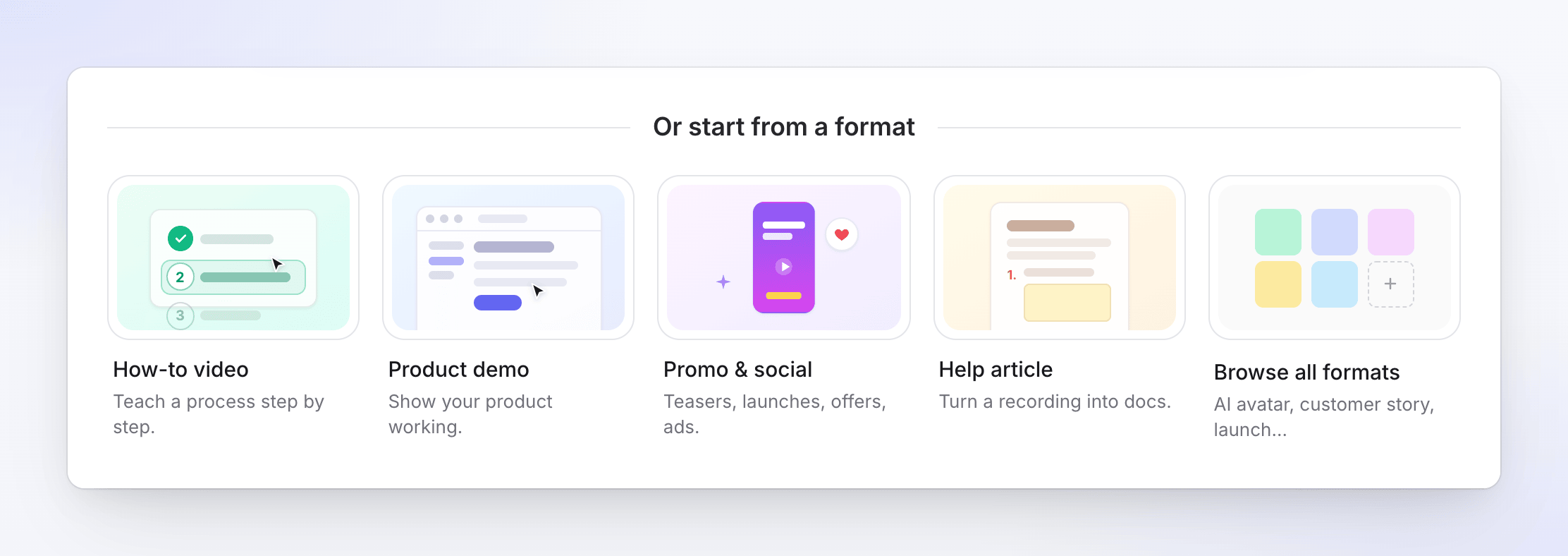
Les quatre premiers se trouvent sur l'accueil sous forme de cartes Ou commencez à partir d'un format. Les cinq sont dans la galerie Créer, qui propose également Tous les types et Partir de zéro. Voir Choisir un type de vidéo dans la galerie Créer.
Vidéos Guide pratique
"Guides étape par étape réalisés à partir d'un enregistrement d'écran." Chaque type est narré, avec des zooms automatiques et l'intro, les cartons de titre et la musique de votre modèle vidéo.
| Type | Utilisez-le pour |
|---|---|
| Parcours produit | Parcourir un flux produit de bout en bout. |
| Démarrage | Configuration initiale pour les nouveaux utilisateurs. |
| Dépannage | Résoudre un problème courant. |
| Intégration | Mettre un coéquipier ou un client à niveau. |
Démos produit
"Montrez ce que fait votre produit, narré par-dessus votre enregistrement."
| Type | Utilisez-le pour |
|---|---|
| Présentation produit | Tour d'horizon de ce que fait le produit. |
| Nouvelle fonctionnalité | Mettre en avant une capacité. |
| Lancement de produit | Énergie du jour de lancement avec un appel à l'action clair. |
| Nouvelle version | Ce qui est nouveau dans cette version. |
| Argumentaire de vente | Démo axée sur les résultats pour les prospects. |
Ce dont les vidéos Guide pratique et les démos ont besoin
- Un enregistrement, ou des images et des PDF à la place. Jusqu'à 3 vidéos, 20 images et 3 PDF. Les vidéos sont lues dans l'ordre que vous définissez. Nous recommandons des enregistrements de moins de 30 minutes. Sans vidéo, l'IA crée un diaporama narré à partir de vos images et pages PDF (chaque élément restant à l'écran le temps de sa narration, jusqu'à 20 images).
- Pas de liens de site web. Les liens ne sont pas utilisés par ces types ; décrivez plutôt le produit dans le brief.
- Un modèle vidéo. Un modèle intégré est sélectionné par défaut. Il définit l'arrière-plan, la musique, l'intro et les cartons de titre.
| Paramètre | Par défaut |
|---|---|
| Voix off | Activé, dans la voix recommandée pour la langue |
| Style d'élocution | Décontracté (également Expressif ou Formel) |
| Sous-titres | Désactivé |
| Format et durée | Suivent votre enregistrement ; il n'y a pas de réglage de format ou de durée. Vous pouvez modifier le rapport hauteur/largeur dans l'éditeur par la suite. |
| Coût typique | 5–25 crédits pour un enregistrement jusqu'à 5 minutes |
Clips sociaux
"Clips courts pour les flux, les publicités et les lancements." Les clips sociaux sont en Bêta. Ils partent d'un lien de site web, d'images, d'un PDF, d'une vidéo ou simplement de votre brief. Les forfaits payants peuvent en créer autant que leurs crédits le permettent ; le forfait gratuit inclut un clip court (voir Forfaits et disponibilité).
| Carte | Type | Utilisez-le pour | Format | Durée | Audio |
|---|---|---|---|---|---|
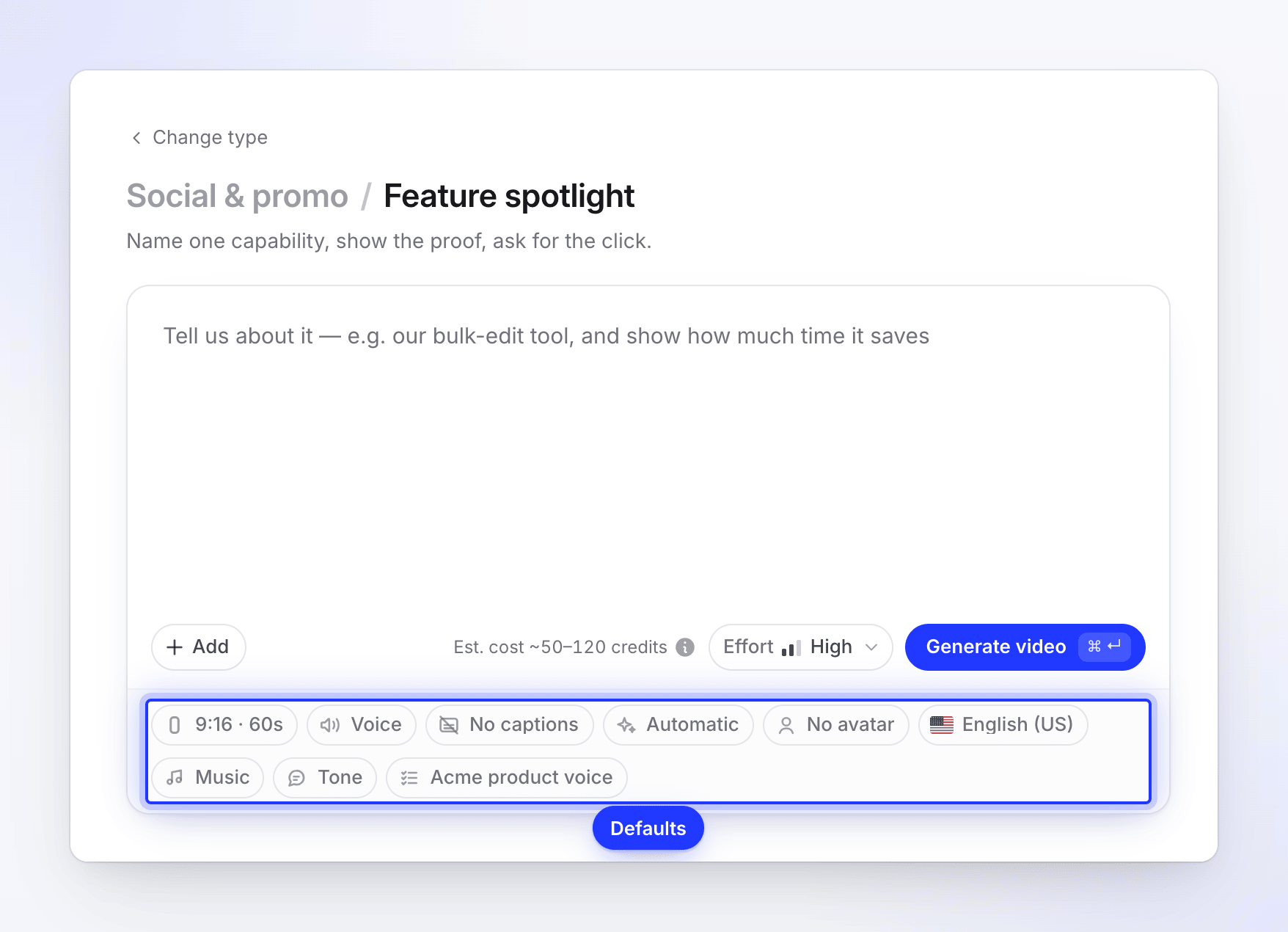
| Promo sociale | Focus sur une fonctionnalité | Nommez une capacité, montrez la preuve, demandez le clic. | 9:16 | Standard | Voix off |
| Reel d'accroche | Ouverture froide et coupes rapides. | 9:16 | Court | Musique | |
| Musique & mouvement | Adapté au mode silencieux : typographie grasse, musique, pas de voix off. | 9:16 | Standard | Musique | |
| Lancement / annonce | Annonce de fonctionnalité | Nommez ce qui a été expédié, montrez la preuve, demandez le clic. | 16:9 | Standard | Voix off |
| Teaser de lancement | Ce qui est nouveau, montré en action en quelques battements rapides, nommé, avec l'appel. | 9:16 | Court | Musique | |
| Teaser mystère | Fragments et promesse avant le lancement. Rien n'est encore nommé. | 9:16 | Court | Musique | |
| Explicatif produit | Visite guidée produit | Accroche héroïque, trois battements de fonctionnalité, appel à l'action. | 16:9 | Standard | Voix off |
| Vidéo style UGC | Avatar IA | Un avatar IA guide le spectateur (forfaits payants). | 9:16 | Standard | Voix off |
| Témoignage client | Témoignage client | Leurs mots ou leur résultat, racontés avec attribution. | 9:16 | Standard | Voix off |
| Offre | Offre promotionnelle | Mettez l'offre en avant, un battement visuel, l'appel. | 9:16 | Court | Musique |
| Promo d'événement | La date, le lieu, la raison de venir. | 1:1 | Court | Musique | |
| Histoire de la marque | Film de marque | Ce en quoi vous croyez, pour qui c'est, ce que vous faites. | 16:9 | Standard | Voix off |
| Décrivez ce que vous souhaitez | Brief personnalisé | Vous décrivez le résultat ; Clevera le construit. | 9:16 | Standard | Voix off |
Chaque valeur par défaut est un point de départ : modifiez le format, la durée, la voix off, la musique et l'apparence dans Composer avant de générer. Les sous-titres sont Désactivé par défaut sur chaque clip social ; activez-les avec la pilule Sous-titres. Pour définir le style par l'exemple, ajoutez une vidéo exemple depuis le menu + (voir Utiliser une vidéo exemple pour définir le style d'un clip).
Durées
| Durée | À propos | Plage |
|---|---|---|
| Court | 35 secondes | 30–45 secondes |
| Standard | 60 secondes | 45–90 secondes |
| Long | 2 minutes | 90–180 secondes |
| Visite guidée complète | 4 minutes | 3–5 minutes |
Visite guidée complète n'est pas proposé pour le 9:16, car les Reels, Shorts et TikTok autorisent jusqu'à 3 minutes. Sur le forfait gratuit, seul Court peut être choisi, et le clip gratuit est rendu plus court qu'un clip Court payant. Voir Définir le format, la taille et la durée.
Ce dont les clips sociaux ont besoin
| Type | Besoins avant de pouvoir être créé |
|---|---|
| Avatar IA | Un avatar (forfaits payants). Composer affiche "Choisissez un avatar — ce style est construit autour d'un avatar." jusqu'à ce que vous en choisissiez un. |
| Témoignage client | Une citation ou un résultat réel, et de qui cela provient. |
| Offre promotionnelle | L'offre : l'affaire, le prix et la date limite. |
| Promo d'événement | Le nom, la date et le lieu de l'événement, et la raison de venir. |
| Brief personnalisé | Un brief d'au moins 40 caractères. |
| Tout clip social sans rien d'attaché | Un brief d'au moins 100 caractères. |
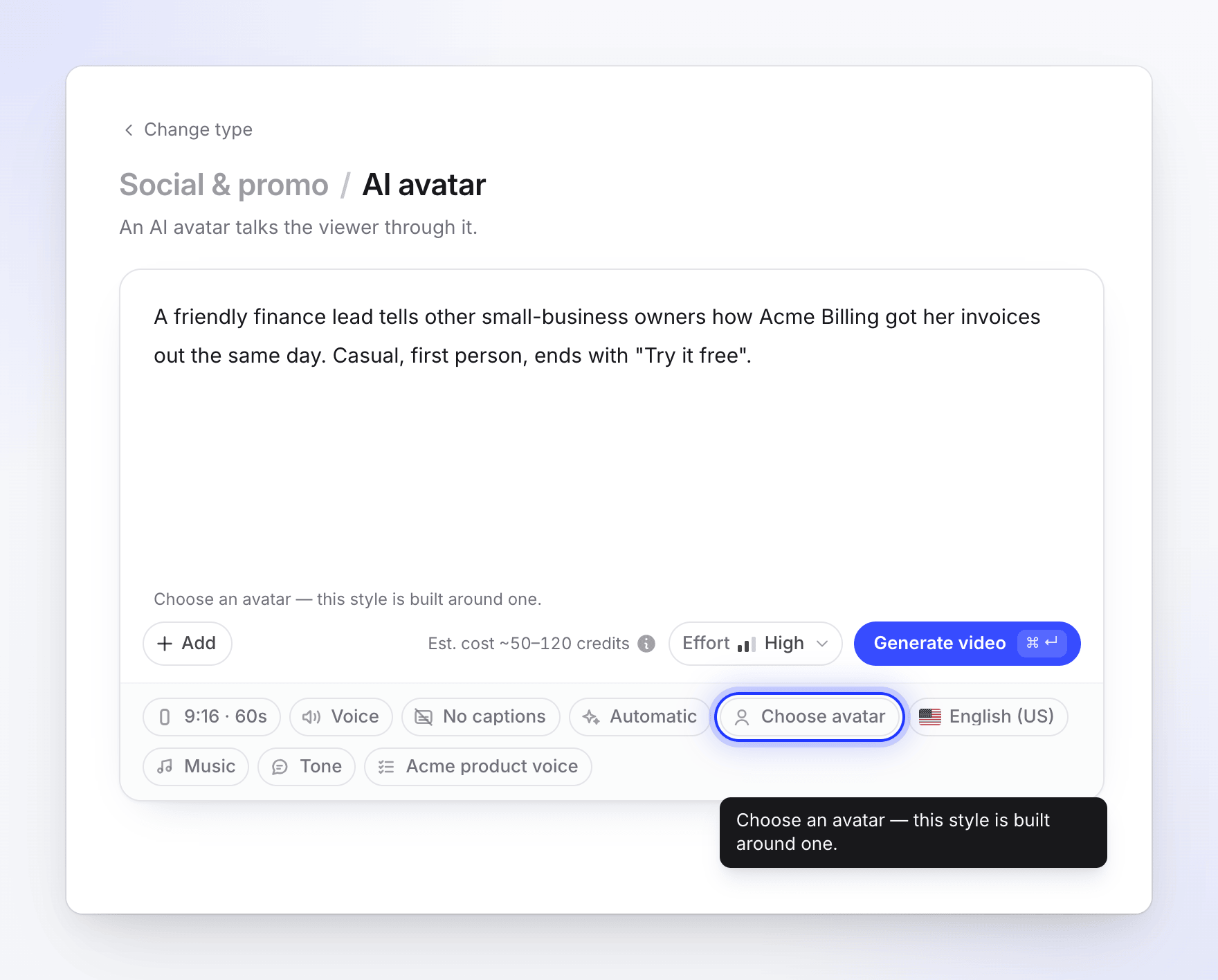
Si le brief n'inclut pas un fait requis, l'IA le demande au début de la génération. Si personne ne répond dans les 10 minutes, la vidéo s'arrête, il est donc plus rapide d'inclure le fait dans le brief. Voir Créer un clip d'offre, d'événement ou de témoignage client.
| Paramètre | Par défaut |
|---|---|
| Effort | Élevé sur les forfaits payants (également Moyen ou Extra) ; Moyen sur le forfait gratuit, où Élevé et Extra sont verrouillés |
| Look | Automatique |
| Musique | Choisir un morceau pour moi |
| Ton | Auto |
| Sous-titres | Désactivé |
| Avatar IA | Aucun, sauf sur le type Avatar IA (forfaits payants ; ajoute des crédits) |
| Coût typique | 30–60 (Moyen), 50–120 (Élevé) ou 80–160 (Extra) crédits |
Articles
"Guides écrits et publications réalisés à partir d'un enregistrement." Un article est réalisé à partir d'un seul enregistrement ; les images, PDF et liens sont supprimés.
| Type | Utilisez-le pour |
|---|---|
| Article pratique | Guide écrit étape par étape. |
| Dépannage | Correction écrite pour un problème courant. |
| SOP | Procédure opérationnelle standard répétable. |
| Article de blog | Rédaction narrative pour votre audience. |
| Mise à jour produit | Notes de version sous forme de contenu lisible. |
| Paramètre | Options | Par défaut |
|---|---|---|
| Ton | Auto, Professionnel, Amical, Technique, Conversationnel | Auto |
| Profondeur | Auto, Bref, Standard, Approfondi | Auto |
| Marqueur de capture d'écran | La couleur dessinée là où vous avez cliqué | Vert |
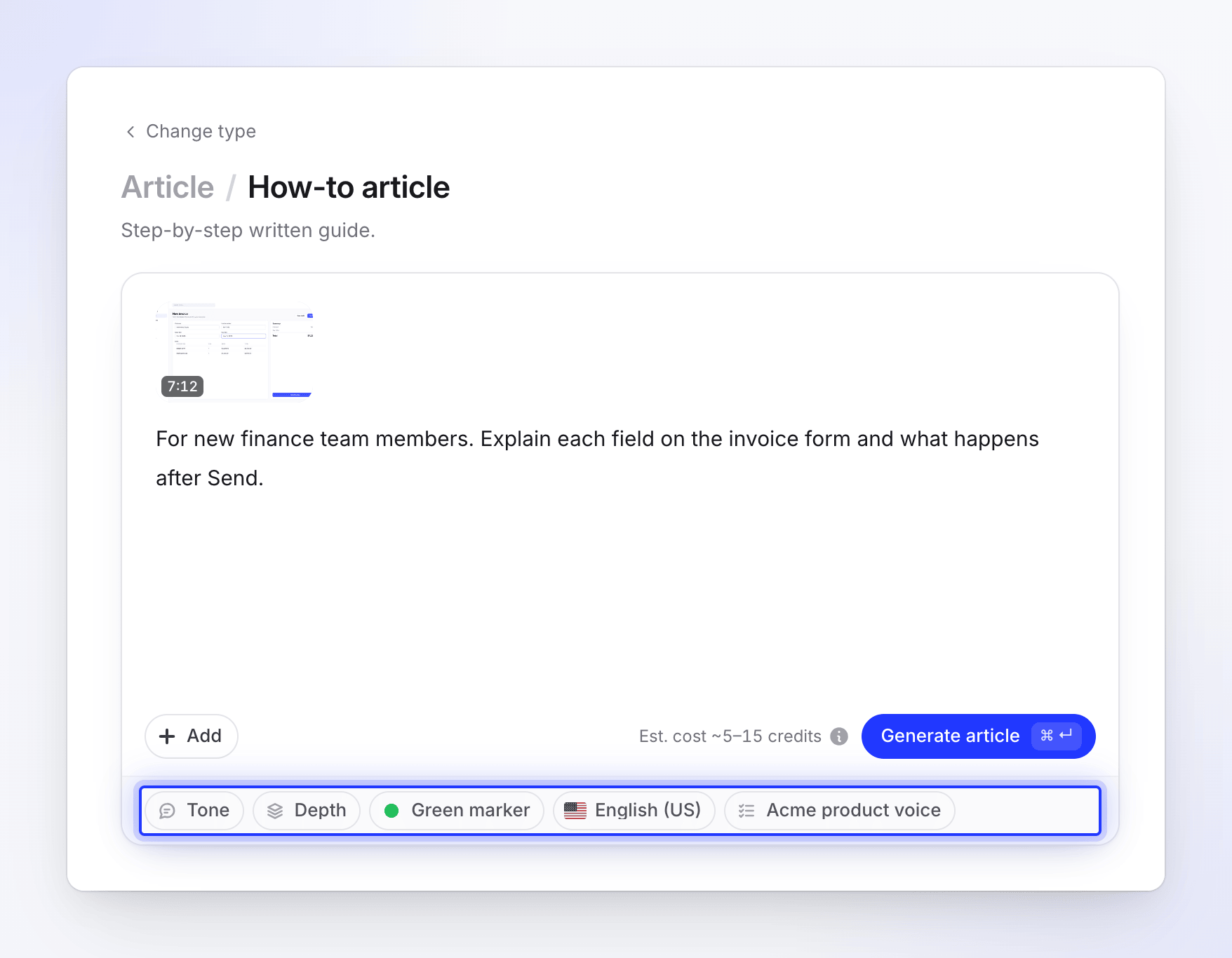
Les articles n'ont pas de voix, de musique ou de sous-titres. Un article typique coûte 5–15 crédits. Voir Transformer un enregistrement en article.
Peaufiner mon métrage
"Nettoyer un enregistrement sans changer ce qu'il dit." Peaufiner fonctionne sur une seule vidéo et ne réenregistre jamais votre voix.
| Type | Ce qu'il fait | Besoins | Coût |
|---|---|---|---|
| Nettoyage | Coupe les prises à refaire, les faux départs, les hors-sujets et les tics de langage lors des pauses naturelles, tout en conservant votre propre voix. | Un enregistrement | 5–25 crédits |
| Stylisé pour le partage | Élimine en douceur les silences et apporte une touche finale pour le partage (arrière-plan, musique, introduction et cartes de titre de votre modèle) sans modifier le contenu. Conserve le titre que vous saisissez. | Un enregistrement et un titre | 1–5 crédits (l'estimation affiche jusqu'à 6) |
| Paramètre | Nettoyage | Stylisé pour le partage |
|---|---|---|
| Format | Original (« Conserve le format dans lequel votre vidéo a été enregistrée »), ou Vertical · 9:16, Portrait · 4:5, Carré · 1:1, Écran large · 16:9, Classique · 4:3, Vertical · 3:4 | Mêmes choix |
| sous-titres (de votre propre voix) | Désactivé | Activé |
Consultez Nettoyer ou restyler un enregistrement avec Polish.
Forfaits et disponibilité
- Forfait gratuit : vidéos explicatives, démonstrations de produits, articles et Polish, avec des vidéos allant jusqu'à 3 minutes, plus un court clip social, une seule fois, avec un effort Moyen. Il utilise des crédits comme n'importe quel clip, et s'il échoue, vous les récupérez. Une fois créé, Compose indique « Le forfait gratuit inclut un clip social, et vous l'avez déjà créé. Passez à la version supérieure pour en créer davantage. » La carte Avatar IA n'apparaît pas dans la version gratuite.
- Forfaits payants : tous les types, y compris des clips sociaux plus nombreux, plus longs et nécessitant plus d'efforts, ainsi que l'Avatar IA.
- Temporairement indisponible : de temps en temps, un type est mis en pause pour maintenance ou pendant que nous résolvons un problème. Sa carte indique Temporairement indisponible avec la raison. Réessayez plus tard ou choisissez un type similaire.
Toujours pas sûr
- Vous avez un enregistrement et souhaitez que les spectateurs apprennent grâce à lui ? Vidéo explicative.
- Vous avez un enregistrement et souhaitez que les spectateurs achètent ? Démonstration de produit.
- Pas d'enregistrement, et la vidéo est destinée à un flux ou une publicité ? Clip social.
- Pas d'enregistrement, mais la vidéo doit enseigner ? Créez une vidéo explicative malgré tout : utilisez Enregistrer avec l'IA, l'application de bureau, ou des captures d'écran et un PDF.
- Vous voulez que ce soit écrit, pas regardé ? Article.