

Ajouter votre microphone, votre caméra ou l'audio système
Enregistrez votre voix, votre webcam ou le son de vos applications avec l'application de bureau Clevera : sélection des périphériques, bulle de la caméra, et moments où l'audio système est enregistré ou ignoré.
En plus de votre écran, l'application de bureau Clevera peut enregistrer trois pistes optionnelles : votre microphone, votre caméra et l'audio système (le son produit par vos applications). Chaque élément est enregistré sur une piste distincte, ce qui vous permet d'augmenter, de baisser ou de couper le volume ultérieurement dans l'éditeur vidéo.
Avant de commencer
- Autorisez l'accès au microphone et à la caméra pour Clevera. Consultez Accorder les autorisations dont Clevera a besoin pour enregistrer.
- Sur Mac, l'audio système nécessite macOS 13 (Ventura) ou une version ultérieure.
Paramètres par défaut
| Piste | Où l'activer | Par défaut lors d'une nouvelle installation |
|---|---|---|
| Microphone | Ligne Microphone dans la fenêtre d'enregistrement | Aucun microphone (désactivé) |
| Caméra | Ligne Caméra dans la fenêtre d'enregistrement | Aucune caméra (désactivée) |
| Audio système | Paramètres → Enregistrer l'audio système | Désactivé |
Clevera mémorise votre choix de microphone et de caméra pour l'enregistrement suivant. Si Clevera n'a pas accès au microphone ou à la caméra, la ligne indique Autorisation requise.
Enregistrer votre voix
- Dans la fenêtre d'enregistrement, cliquez sur la ligne Microphone.
- Choisissez votre microphone dans la liste. Choisissez Aucun microphone pour enregistrer sans son.
- La ligne affiche le nom du microphone et une puce verte Activé.
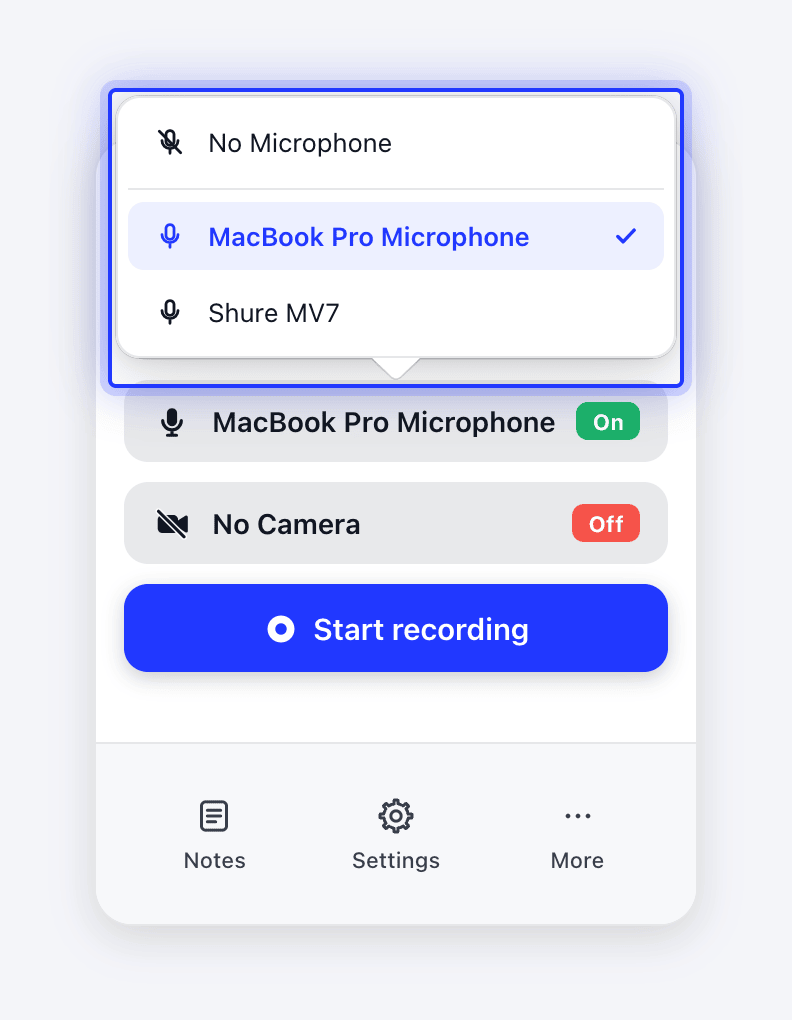
Votre voix fournit du contexte à l'IA : elle utilise ce que vous dites pour rédiger la narration et les sous-titres. Votre propre piste vocale est conservée avec l'enregistrement, et dans l'éditeur vidéo, vous pouvez l'activer ou la désactiver et régler son volume sous Enregistrement audio.
Si le microphone ou la caméra ne peuvent pas démarrer
L'enregistrement s'arrête avec le message "Le microphone n'a pas pu être démarré ou capturé : …". Vérifiez que le microphone est branché et n'est pas utilisé par une autre application, puis réessayez. Si le problème persiste, cliquez sur Copier les détails dans l'alerte et envoyez-les au support.
L'enregistrement se poursuit sans cette piste : vous obtenez l'écran, mais sans voix (ou sans webcam). Vérifiez que le périphérique est branché, n'est pas utilisé par une autre application et est autorisé sous Paramètres → Confidentialité et sécurité, puis enregistrez à nouveau.
Enregistrer votre webcam
- Dans la fenêtre d'enregistrement, cliquez sur la ligne Caméra.
- Choisissez votre caméra. Choisissez Aucune caméra pour la désactiver.
- Un aperçu circulaire de la caméra apparaît sur votre écran : dans le coin inférieur droit sur Mac, au centre en bas sur Windows.
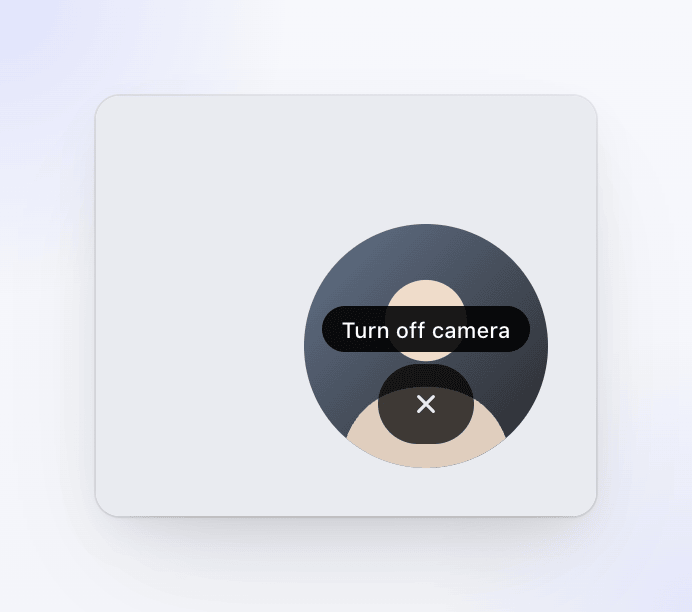
Sur certains PC Windows 10, l'aperçu affiche un carré noir autour du cercle. Cela n'affecte que l'aperçu ; votre piste caméra est enregistrée normalement.
À propos de l'aperçu de la caméra :
- Il est uniquement pour vous. L'aperçu n'est pas capturé dans la vidéo de l'écran ; votre caméra est enregistrée en tant que piste propre.
- Faites-le glisser n'importe où sur l'écran. Clevera mémorise l'emplacement choisi.
- Survolez-le et cliquez sur ✕ pour basculer la caméra sur Aucune caméra.
- Pour continuer à enregistrer la caméra tout en masquant la bulle, désactivez Afficher l'aperçu de la caméra dans les Paramètres. Sur Mac, ce réglage n'apparaît que lorsqu'une caméra est sélectionnée.
Dans l'éditeur vidéo, vous pouvez placer la superposition de la caméra, modifier sa forme et sa taille, ou la masquer.
Enregistrer l'audio système
L'audio système capture le son émis par vos applications, comme un son de notification, une vidéo que vous lisez ou une démonstration avec audio. Pour l'activer, ouvrez les Paramètres dans la fenêtre d'enregistrement et sélectionnez Enregistrer l'audio système. Si l'autorisation d'enregistrement d'écran est manquante, Clevera vous la demandera.
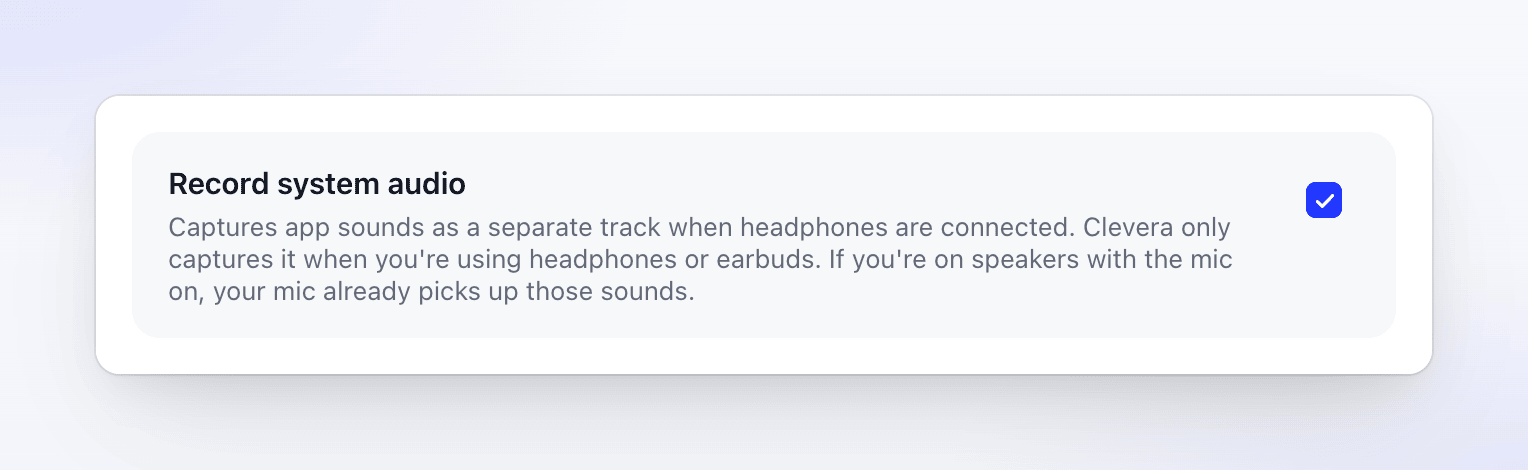
Clevera n'enregistre l'audio système que lorsqu'il n'y a pas de risque de doublon avec votre microphone :
| Votre sortie son | Microphone | Audio système enregistré ? |
|---|---|---|
| Casque ou écouteurs | Activé ou désactivé | Oui |
| Haut-parleurs (intégrés ou externes) | Désactivé | Oui |
| Haut-parleurs (intégrés ou externes) | Activé | Non — votre microphone capte déjà le son de vos haut-parleurs |
Clevera décide du moment où l'enregistrement commence, en fonction de votre sortie son actuelle. Aucun message ne s'affiche lorsqu'il ignore l'audio système ; branchez donc votre casque avant de cliquer sur Démarrer l'enregistrement si vous avez besoin d'une piste audio d'application propre.
Comment Clevera distingue les casques des haut-parleurs
Les casques filaires et tout périphérique de sortie Bluetooth sont considérés comme des casques, y compris les haut-parleurs Bluetooth. Les sons propres à Clevera, comme le bip de démarrage, ne sont jamais enregistrés.
Clevera examine le nom de votre sortie son par défaut sous Windows. Il est considéré comme un casque si le nom contient "headphone", "headset", "earbud", "AirPods" ou "Beats". Tout autre périphérique, y compris les casques portant un nom différent, est considéré comme des haut-parleurs. Vérifiez le nom sous Paramètres → Système → Son → Sortie.
Les sons propres à Clevera ne sont pas filtrés de la piste audio système. Le bip de démarrage est joué avant le début de la capture, il n'est donc pas présent dans l'enregistrement.