

Supprimer et restaurer des vidéos et des articles
Les vidéos, clips et articles supprimés restent dans la corbeille pendant 7 jours. Découvrez où les supprimer, ce qu'il advient des liens de partage et des intégrations, comment restaurer un élément, le supprimer définitivement ou vider la corbeille, et qui peut effectuer ces actions.
La suppression d'une vidéo, d'un clip ou d'un article le déplace vers la corbeille, où il reste pendant 7 jours avant d'être définitivement supprimé. D'ici là, vous pouvez le restaurer avec ses liens de partage, sa collection et son dossier intacts.
Déplacer un élément vers la corbeille
Vous pouvez supprimer des éléments depuis plusieurs endroits. Chaque action déplace l'élément vers la corbeille ; aucune ne le supprime définitivement.
| Où | Comment | Demande confirmation ? |
|---|---|---|
| Contenu, un élément | ⋯ → Déplacer vers la corbeille, ou sélectionnez-le et appuyez sur Supprimer | Non. Cliquez sur Annuler dans la barre en bas pour le récupérer. |
| Contenu, une sélection | Supprimer dans la barre d'actions groupées | Oui : « Déplacer 3 éléments vers la corbeille ? » → Déplacer vers la corbeille |
| Accueil, liste des récents | ⋯ → Supprimer | Oui : « Supprimer le contenu » → Supprimer |
| Éditeur | ⋯ dans la barre supérieure → Déplacer vers la corbeille | Oui : « Déplacer vers la corbeille » → Déplacer vers la corbeille. Vous êtes redirigé vers l'Accueil ensuite. |
Consultez Déplacer, partager ou supprimer plusieurs éléments à la fois pour sélectionner plusieurs éléments.
Ce qui se passe immédiatement
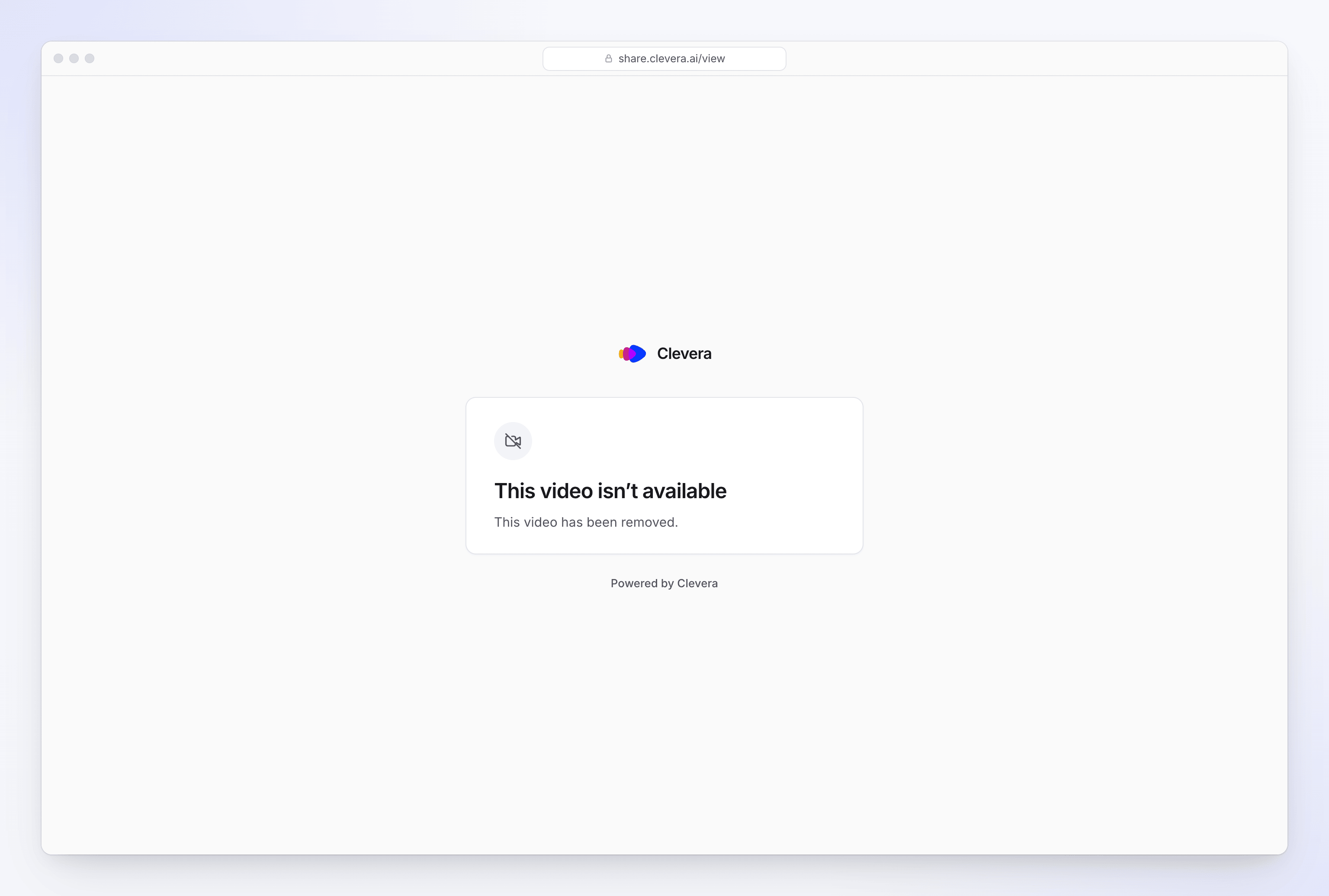
- Les liens de partage et les intégrations cessent de fonctionner. Toute personne ouvrant le lien ou une intégration verra « Cette vidéo n'est pas disponible » et « Cette vidéo a été supprimée » (ou le même message pour un article).
- Un clip social en cours de création s'arrête immédiatement. L'IA ne continue pas de travailler sur un élément présent dans la corbeille. Consultez Arrêter, réessayer ou effacer une génération.
- L'élément quitte vos listes et vos résultats de recherche et n'apparaît que dans la Corbeille.
- Les crédits déjà utilisés ne sont pas remboursés. La suppression d'un élément ne rembourse pas les coûts liés à sa création.
Le trouver dans la corbeille
Ouvrez Contenu et cliquez sur Corbeille en bas de la liste de gauche. La ligne au-dessus de la liste indique « Les éléments dans la corbeille sont supprimés définitivement après 7 jours. » La corbeille couvre toujours tous les éléments supprimés de l'espace de travail que vous pouvez voir, jamais une seule collection. Les anciens favoris pointant vers la page de la corbeille continuent de l'ouvrir.
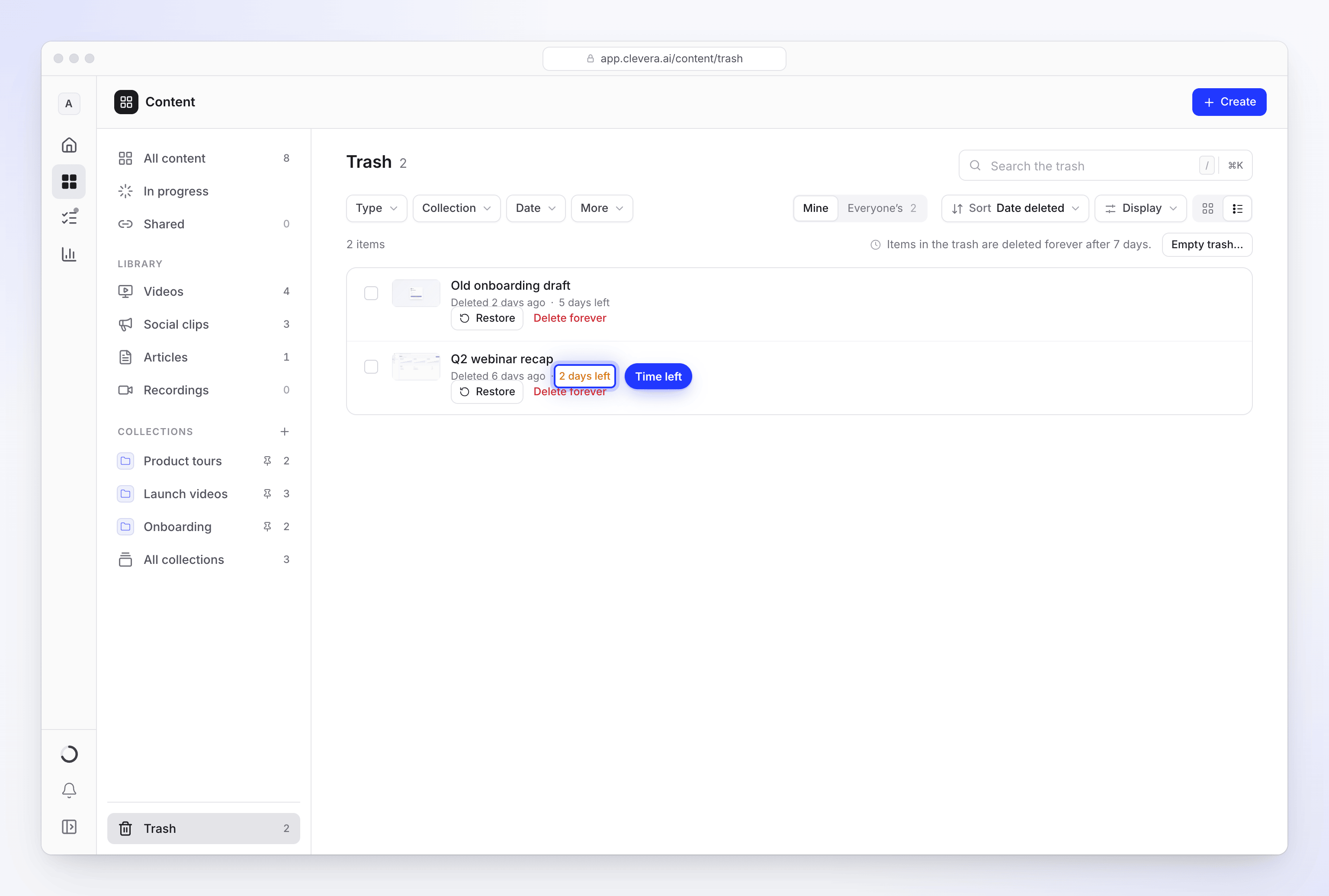
Chaque carte affiche :
| Sur la carte | Signification |
|---|---|
| « Supprimé il y a 2 jours » | Quand il a été déplacé vers la corbeille. Survolez pour voir l'heure exacte. |
| « 5 jours restants » | Temps avant la suppression définitive. Moins d'un jour, il compte en heures (« 18 h restantes »). Survolez pour voir la date exacte. |
| « Suppression imminente » | Les 7 jours sont écoulés. Il sera supprimé lors du prochain nettoyage, sous quelques heures. |
Le compte à rebours devient orange lorsqu'il reste moins de 2 jours. Les éléments supprimés ne peuvent pas être ouverts ; restaurez-en un d'abord pour le consulter.
Vous pouvez effectuer une recherche dans la corbeille (« Rechercher dans la corbeille »), la filtrer et trier par Date de suppression (par défaut), comme indiqué dans Trouver, filtrer et trier votre contenu.
La corbeille de qui
Chacun voit les éléments qu'il a créés dans sa propre corbeille. Si un coéquipier supprime quelque chose que vous avez créé, cela va dans votre corbeille, pas dans la sienne.
Les propriétaires d'espace de travail et les Administrateurs disposent d'un commutateur La corbeille de qui dans la barre d'outils : Les miens / Tout le monde. Tout le monde affiche chaque élément supprimé dans l'espace de travail, avec son nombre.
Restaurer un élément
Ouvrir la Corbeille
Allez dans Contenu → Corbeille.
Le restaurer
Cliquez sur Restaurer sur la carte, ou ⋯ → Restaurer. Pour en restaurer plusieurs, sélectionnez-les et cliquez sur Restaurer dans la barre d'actions groupées.
Un élément restauré retourne là où il se trouvait, dans la même collection et le même dossier. Son lien de partage et ses intégrations fonctionnent à nouveau avec la même adresse et les mêmes paramètres, vous n'avez donc pas besoin de le partager à nouveau.
Supprimer définitivement
Cliquez sur Supprimer définitivement sur une carte, dans son menu ⋯, ou dans la barre d'actions groupées après en avoir sélectionné plusieurs. Clevera demande d'abord : « Supprimer définitivement ? » avec « Cet élément sera supprimé pour de bon. Cette action est irréversible. » Cliquez sur Supprimer définitivement.
La suppression s'exécute en arrière-plan. Avec plusieurs éléments, la page affiche « Suppression de 3 éléments… » pendant l'opération. Tout élément ne pouvant pas être supprimé retourne dans la corbeille, afin que rien ne disparaisse partiellement.
La suppression définitive supprime l'élément et ses fichiers. Son lien de partage et ses intégrations affichent alors « Vérifiez le lien ou demandez-en un nouveau à la personne qui l'a partagé. »
Vider la corbeille
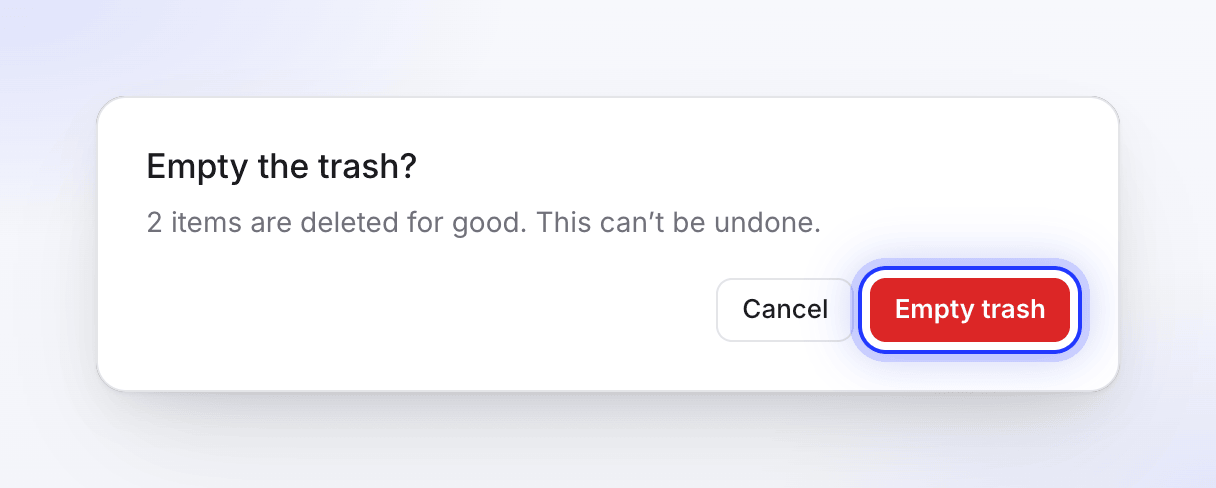
Cliquez sur Vider la corbeille… au-dessus de la liste. Cela supprime ce que la liste affiche actuellement :
| La liste est… | Vous êtes invité à | Ensuite |
|---|---|---|
| Non recherchée ou filtrée | « Vider la corbeille ? » avec « 12 éléments sont supprimés pour de bon. Cette action est irréversible. » | Cliquez sur Vider la corbeille |
| Restreinte par une recherche ou des filtres | « Supprimer 3 éléments correspondants définitivement ? » avec « Les 3 éléments dans la corbeille qui correspondent à votre recherche et vos filtres sont supprimés pour de bon. Tout le reste reste dans la corbeille. Cette action est irréversible. » | Cliquez sur Supprimer définitivement |
- Comme pour Supprimer définitivement, le vidage s'exécute en arrière-plan (« Suppression de 12 éléments… »), et les éléments ne pouvant pas être supprimés retournent dans la corbeille.
- Cela fonctionne sur la vue actuelle (Les miens, ou Tout le monde pour les propriétaires et Administrateurs). Pour tout vider, effacez d'abord la recherche et les filtres.
- Les éléments que vous n'êtes pas autorisé à supprimer sont ignorés.
- Une opération supprime au maximum 500 éléments. S'il y en a plus, cliquez à nouveau sur Vider la corbeille….
Qui peut supprimer et restaurer
| Rôle | Peut restaurer et supprimer définitivement |
|---|---|
| Propriétaire de l'espace de travail | Tout élément dans l'espace de travail |
| Administrateur | Tout élément dans l'espace de travail |
| Créateur de contenu | Les éléments qu'ils ont créés (leur propre corbeille) |
| Éditeur | Rien : les Éditeurs ne peuvent pas supprimer |
Le déplacement vers la corbeille suit les mêmes droits, en plus des éléments dans une collection où vous avez un accès complet. Consultez Qui peut faire quoi.
Enregistrements
Les enregistrements ne vont pas dans la corbeille du Contenu. Vous pouvez en supprimer un vous-même dans Contenu → Enregistrements : ouvrez son menu et cliquez sur Supprimer. Clevera demande « Supprimer "Présentation de l'intégration" ? » avec « Cela le retire de vos enregistrements. » Si des vidéos ont été créées à partir de celui-ci, il ajoute « Les vidéos créées à partir de celui-ci continuent de fonctionner : elles possèdent leur propre copie de la séquence. »
La suppression d'une vidéo, d'un clip ou d'un article ne supprime jamais son enregistrement immédiatement. Une fois qu'aucune vidéo en dehors de la corbeille n'utilise un enregistrement, Clevera le supprime automatiquement 15 jours après sa dernière utilisation, par exemple 15 jours après que la dernière vidéo l'utilisant a été déplacée vers la corbeille. Contenu → Enregistrements affiche cela comme « Inutilisé · supprimé » avec la date. C'est plus long que la durée de conservation de la corbeille, donc une vidéo que vous restaurez possède toujours son enregistrement. Consultez Trouver et réutiliser vos enregistrements.
Dépannage
| Problème | Que faire |
|---|---|
| Un élément est manquant dans la corbeille | Il a été supprimé il y a plus de 7 jours, ou supprimé définitivement. Les propriétaires et Administrateurs peuvent vérifier Tout le monde. |
| Un coéquipier a supprimé ma vidéo et je ne la trouve pas | Regardez dans votre propre Corbeille : les éléments vont dans la corbeille de leur créateur. |
| « 2 non autorisés » après Restaurer ou Supprimer définitivement | Votre rôle ou l'accès à la collection ne vous permet pas de modifier ces éléments. Demandez à un propriétaire ou un Administrateur. |
| Vider la corbeille… a laissé des éléments | Une recherche ou un filtre était actif, donc seuls les éléments correspondants ont été supprimés. Ou certains ne pouvaient pas être supprimés et sont retournés dans la corbeille. Effacez la recherche et les filtres, puis cliquez à nouveau sur Vider la corbeille…. |
| Un spectateur dit que le lien affiche « Cette vidéo a été supprimée. » | La vidéo est dans la corbeille. Restaurez-la et le même lien fonctionnera à nouveau. |