

Publier des articles sur Help Scout Docs
Connectez Help Scout avec une clé API de documentation et publiez vos articles Clevera directement sur votre site de documentation : choix du site et de la collection, gestion du formatage, des images et des vidéos, mises à jour et messages d'erreur courants.
Connectez Help Scout une fois pour toutes et vous pourrez publier n'importe quel article Clevera sur votre site Help Scout Docs, avec ses captures d'écran et son formatage. Cet article explique comment obtenir une clé API de documentation, choisir l'emplacement de l'article, son apparence dans Help Scout et le fonctionnement des mises à jour.
Avant de commencer
- Forfait : la publication sur Help Scout est incluse dans les forfaits Pro et Custom. Avec les forfaits Free et Starter, l'onglet Publier affiche "La publication vers vos outils est incluse dans le forfait Pro". Voir Choisir un forfait.
- Rôle dans Clevera : seul le propriétaire de l'espace de travail ou un administrateur peut connecter ou déconnecter Help Scout. Une fois connecté, toute personne pouvant modifier un article peut le publier.
- Dans Help Scout : un site de documentation avec au moins une collection, et un utilisateur Help Scout disposant des droits de modification sur ce site. Clevera fonctionne via la clé API de documentation de cet utilisateur.
- Un article : vous publiez l'article associé à une vidéo ou un enregistrement. Générez-le d'abord ; voir Transformer un enregistrement en article.
La publication n'utilise aucun crédit.
Obtenir votre clé API de documentation
Dans Help Scout, cliquez sur votre avatar et ouvrez Votre profil → Authentication → API Keys. Générez une clé si vous n'en avez pas et copiez-la. La fenêtre Connecter indique le même chemin : "Dans Help Scout, ouvrez Votre profil → Authentication → API Keys, copiez votre clé API de documentation et collez-la ici."
Connecter Help Scout
Ouvrir les Intégrations
Dans la barre latérale, ouvrez le menu de l'espace de travail et choisissez Intégrations. Trouvez Help Scout (sous Support client ou Base de connaissances) et cliquez sur Connecter.
Coller la clé et la vérifier
La fenêtre Connecter Help Scout indique "Collez une clé. Nous la vérifions avant d'enregistrer quoi que ce soit." Collez la clé dans Clé API de documentation et cliquez sur Vérifier la clé. Lorsque Help Scout l'accepte, vous voyez "Clé acceptée."
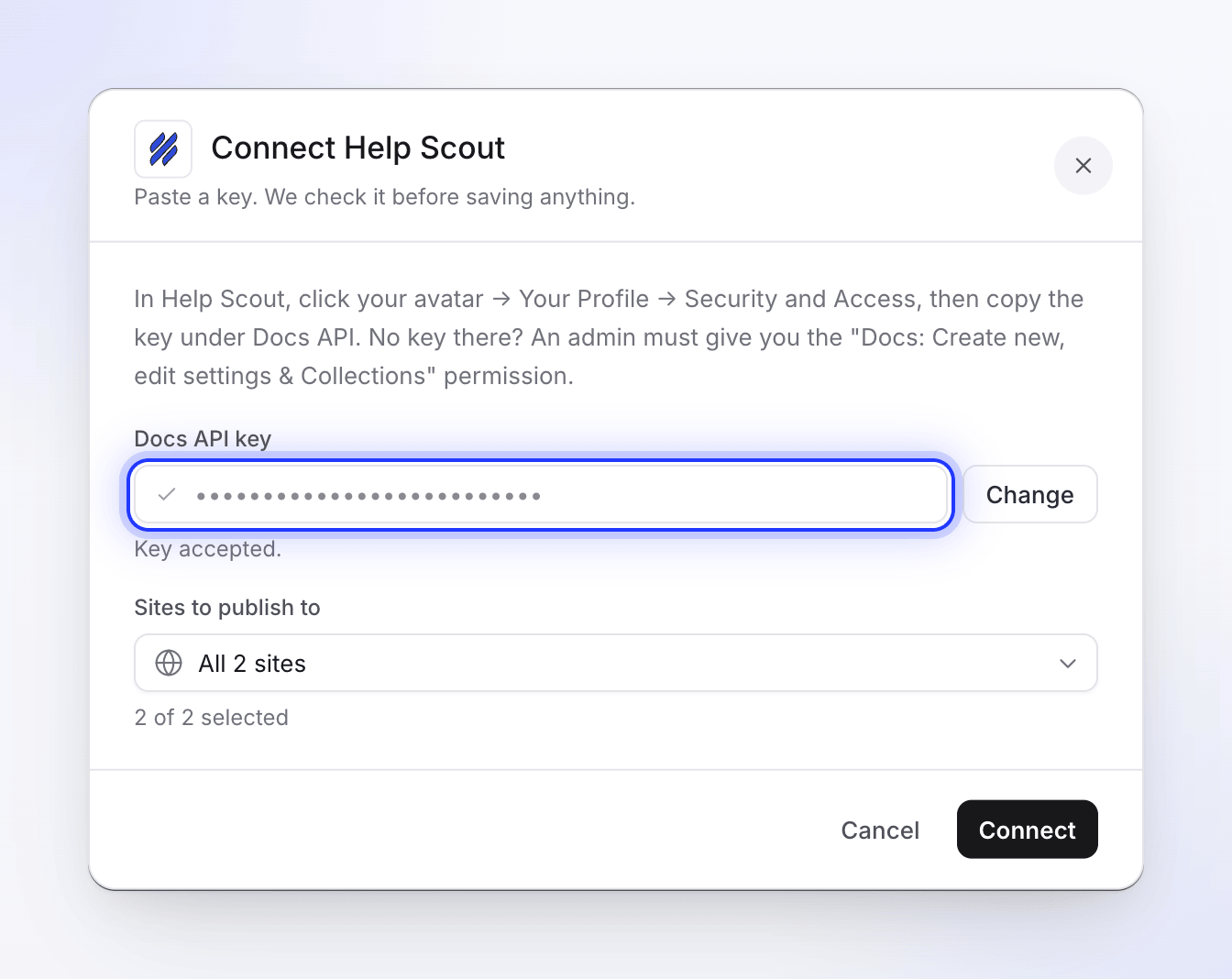
Clevera vérifie la clé avant d'enregistrer quoi que ce soit. Choisir les sites
Sous Sites de publication, tous vos sites de documentation sont sélectionnés. Décochez ceux sur lesquels vous ne souhaitez pas publier ; au moins un site doit rester sélectionné.
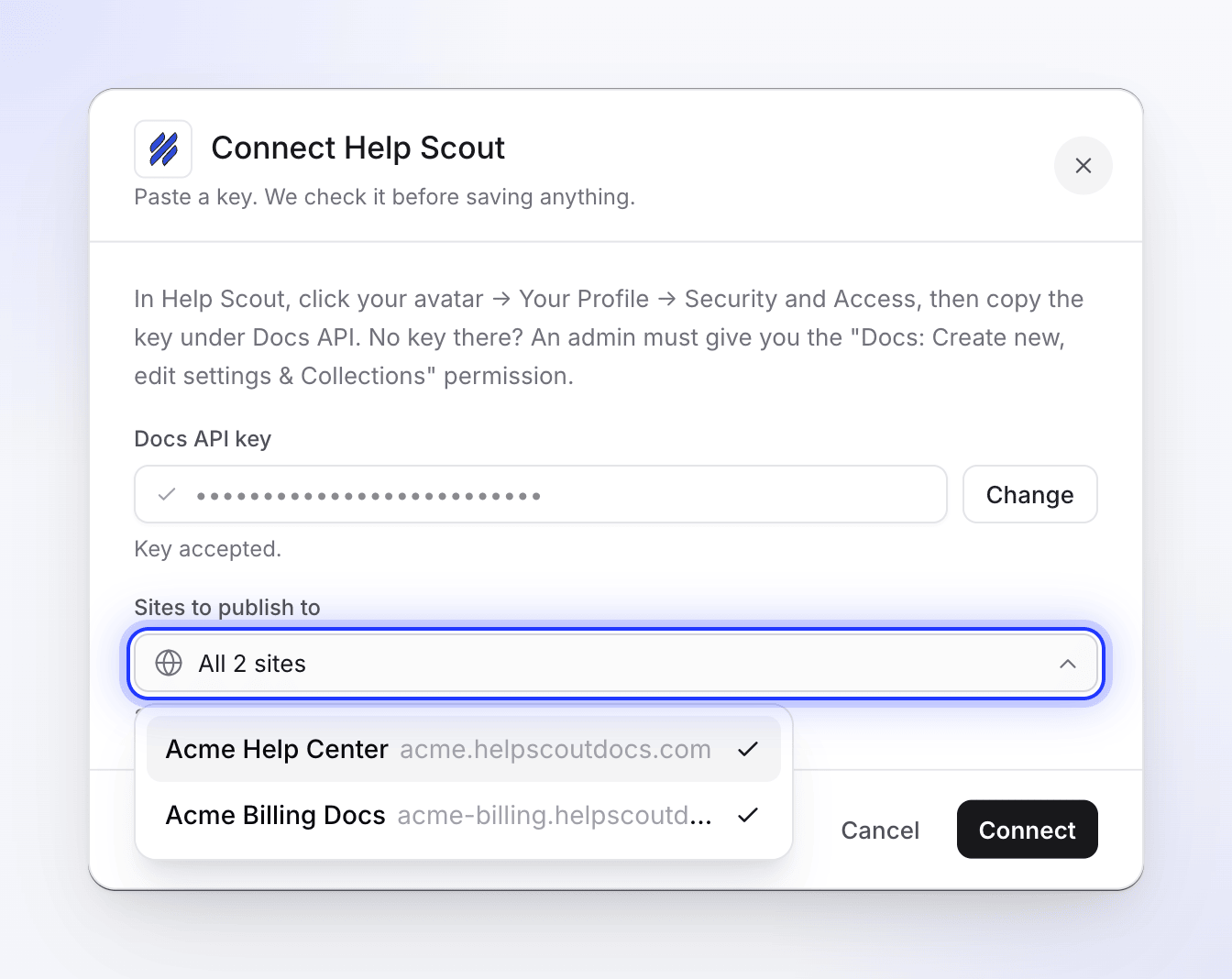
Connecter
Cliquez sur Connecter. Vous voyez "Help Scout connecté." et Help Scout est déplacé dans la liste Connecté, nommé d'après le premier site choisi (avec "+1 autre" et ainsi de suite pour les autres).
Pour modifier les sites ultérieurement, ouvrez Intégrations, cliquez sur le menu ⋯ sur la ligne Help Scout, choisissez Reconnecter, collez à nouveau la clé et choisissez les sites. La reconnexion remplace l'ancienne connexion ; un espace de travail ne peut avoir qu'une seule connexion Help Scout.
Publier un article
Ouvrir l'onglet Publier
Dans l'éditeur, cliquez sur Partager et ouvrez l'onglet Publier. Sous Publier l'article, cliquez sur la tuile Help Scout dans Prêt à publier.
L'article est publié dans la langue ouverte dans l'éditeur. Changez la langue dans la barre supérieure avant de publier une traduction.
Choisir le site et la collection
Sous Emplacement, choisissez :
Champ Ce qu'il affiche Notes Docs site Les sites choisis lors de la connexion Avec un seul site, vous voyez son nom et son adresse ; avec plusieurs, choisissez-en un. Le premier est sélectionné par défaut Collection Les collections Help Scout de ce site Affiche "Chargement des collections…" pendant le chargement. L'article est placé dans la collection choisie 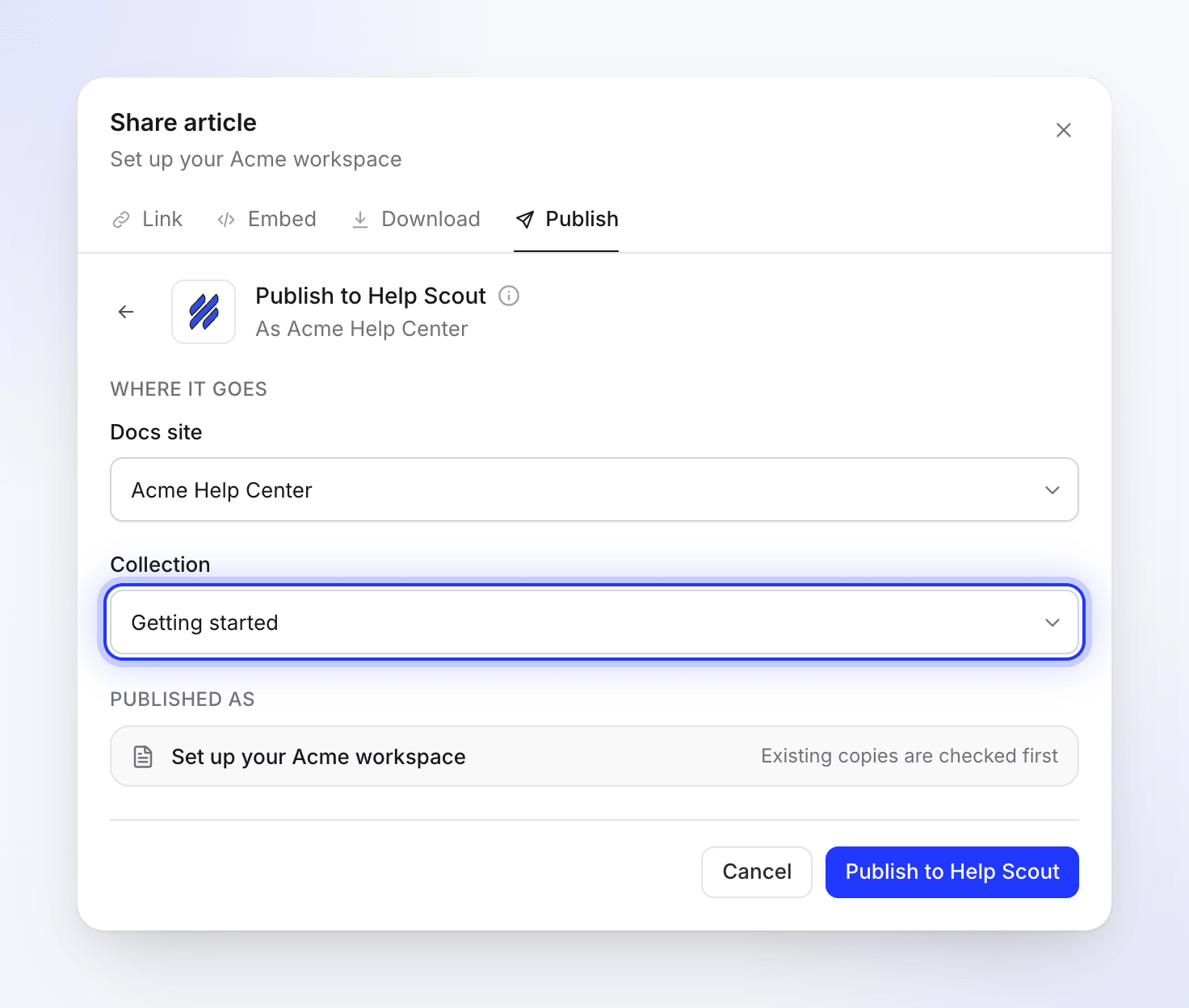
Clevera ne place pas l'article dans l'une des catégories Help Scout au sein d'une collection. Pour l'ajouter à une catégorie, faites-le dans Help Scout après la publication.
Publier
Cliquez sur Publier sur Help Scout. Vous verrez "Recherche d'une copie existante dans Help Scout", puis Rédaction de la page. Une fois terminé, vous verrez "Publié sur Help Scout." Cliquez sur Ouvrir dans Help Scout pour voir l'article.
Vous pouvez fermer la fenêtre Partager pendant le processus ; une notification vous informera une fois terminé.
Apparence de l'article dans Help Scout
- Titre : le titre de l'article dans la langue de publication.
- Captures d'écran : téléchargées et stockées dans Help Scout, elles restent donc fonctionnelles sans Clevera. Si un téléchargement échoue, l'image renvoie vers une copie Clevera qui n'expire pas. Une image ajoutée à l'article par adresse web reste liée à cette adresse.
- Vidéo : la vidéo source de l'article n'est pas ajoutée. Les vidéos placées dans l'article sont conservées là où elles se trouvent (voir le tableau).
- Formatage : les titres, gras, italique, souligné, barré, liens, listes, tableaux et blocs de code sont convertis en formatage Help Scout standard. Les liens vers d'autres pages Clevera conservent uniquement leur texte.
| Dans l'article Clevera | Dans Help Scout |
|---|---|
| Callouts | Une boîte teintée avec une icône et le titre en gras (bleu info, jaune avertissement, vert conseil et succès, gris note, rouge danger) |
| Étapes numérotées | Une liste numérotée avec le titre de chaque étape en tant que titre |
| Onglets | Un titre par onglet avec son contenu en dessous ; tous les onglets sont affichés |
| Toggles | Une section repliable |
| Checklists | Lignes commençant par ☐ ou ☑ |
| Surlignage, exposant, indice | Conservés |
| Équations | Code |
| Cartes | Une liste de liens avec leurs descriptions ; les icônes de carte sont omises |
| Vidéos YouTube et vidéos Clevera | Un lecteur intégré. Une vidéo Clevera est incluse uniquement si le lien de partage de cette vidéo est activé. |
| Fichiers vidéo | Un lien avec le titre de la vidéo |
Mettre à jour un article déjà publié
La publication est unidirectionnelle. Les modifications effectuées dans Clevera restent dans Clevera jusqu'à la prochaine publication, et les changements apportés à l'article dans Help Scout ne sont jamais répercutés dans Clevera.
Lorsque la collection choisie contient déjà un article avec le même titre (la casse n'a pas d'importance), Clevera affiche "Cet article est déjà dans Help Scout." Cliquez sur Voir pour l'ouvrir, puis choisissez :
| Option | Ce qui se passe dans Help Scout | Bouton |
|---|---|---|
| Mettre à jour l'article existant | Le titre et le texte de l'article existant sont remplacés. Son adresse reste inchangée. | Mettre à jour dans Help Scout |
| Créer un nouvel article | "Conserver l'existant et ajouter celui-ci sous un nouveau titre." Clevera suggère un Nouveau titre tel que "Créer votre première facture (2)". | Créer un nouvel article |
Help Scout n'autorise pas deux articles avec le même titre dans une même collection. Si un autre article avec ce titre apparaît pendant la publication, Clevera vérifie à nouveau et propose le même choix au lieu d'échouer.
La publication dans une collection différente crée un nouvel article à cet endroit ; celui publié précédemment reste là où il est. Pour déplacer un article publié, faites-le dans Help Scout.
Rien dans Clevera ne supprime les articles de Help Scout.
Déconnecter Help Scout
- Ouvrez Intégrations, cliquez sur le menu ⋯ sur la ligne Help Scout et choisissez Déconnecter (ou cliquez sur Help Scout puis sur Déconnecter).
- Confirmez. "Vous ne pourrez plus publier depuis l'éditeur. Le contenu déjà publié reste dans Help Scout."
La déconnexion supprime la clé de Clevera. La clé elle-même reste fonctionnelle dans Help Scout jusqu'à ce que vous la supprimiez ou la régénériez sous Votre profil → Authentication → API Keys dans Help Scout.
Dépannage
| Vous voyez | Que faire |
|---|---|
| « Les intégrations sont incluses dans les forfaits Pro et Custom. » | Mettez l'espace de travail à niveau vers Pro. Voir Choisir un forfait. |
| Pas de bouton Connecter sur la page Intégrations | Seul le propriétaire ou un administrateur peut connecter. Demandez à l'un d'eux. |
| « Vous pouvez voir cet élément mais pas le publier. Demandez à quelqu'un qui peut le modifier. » | Vous devez avoir un accès en modification à l'article pour le publier. |
| « Collez d'abord une clé. » | Collez la clé API Docs avant de cliquer sur Vérifier la clé. |
| « Clé API invalide. Veuillez vérifier votre clé API Help Scout Docs. » | La clé est incorrecte ou a été régénérée. Copiez-la à nouveau depuis Help Scout. Utilisez la clé API Docs, pas un ID d'application Mailbox ou un secret. |
| « Aucun site Docs trouvé. Veuillez d'abord créer un site dans Help Scout Docs. » | L'utilisateur de la clé n'a aucun site Docs. Créez-en un dans Help Scout, ou utilisez une clé d'un utilisateur qui peut y accéder. |
| « Échec de la récupération des sites depuis Help Scout. » ou « Nous n'avons pas pu vérifier cette clé. Réessayer. » | Help Scout n'a pas répondu. Réessayez dans une minute. |
| « Choisissez au moins un site. » | Sélectionnez au moins un site sous Sites de publication. |
| « Échec de la connexion à Help Scout. Veuillez vérifier votre clé API. » ou « Impossible de se connecter. Réessayer. » | Vérifiez la clé et réessayez. |
| « Trop de tentatives de validation. Veuillez réessayer plus tard. » | Vous pouvez vérifier jusqu'à 10 clés par minute. Attendez une minute. |
| « Connectez d'abord Help Scout sur la page Intégrations. » | Help Scout n'est pas encore connecté dans cet espace de travail. Demandez à un propriétaire ou un administrateur de le connecter. |
| « Pas encore de sites Docs. Créez-en un dans Help Scout d'abord. » | Créez un site Docs dans Help Scout, puis reconnectez pour que Clevera puisse le voir. |
| « Aucune collection dans ce site » / « Créez une collection dans ce site Docs pour publier ici. » | Le site n'a aucune collection. Créez une collection dans Help Scout, puis ouvrez Publier à nouveau. |
| « Choisissez d'abord un site et une collection. » ou « Veuillez sélectionner une collection où publier. » | Choisissez à la fois un site et une collection avant de publier. |
| « Impossible de charger vos emplacements Help Scout » | Cliquez sur Réessayer. Si cela continue, reconnectez Help Scout. |
| « L'article a été créé mais l'ID de l'article n'a pas pu être récupéré. Veuillez vérifier Help Scout. » | L'article a probablement été créé. Vérifiez la collection dans Help Scout avant de publier à nouveau, afin de ne pas créer de doublon. |
| « Échec de la publication vers Help Scout. Veuillez réessayer. » ou « Échec de la mise à jour de l'article dans Help Scout. Veuillez réessayer. » | Cliquez sur Réessayer. Si l'échec persiste, reconnectez Help Scout et contactez le support. |
| « Clé API introuvable. Veuillez reconnecter Help Scout. » | Clevera n'a plus la clé. Reconnectez Help Scout depuis Intégrations. |
| « Le contenu de l'article est vide ou invalide. » | L'article n'a aucun contenu dans cette langue. Générez-le ou rédigez-le, puis publiez à nouveau. |
| « Aucun article trouvé. Veuillez d'abord générer un article. » | La vidéo n'a aucun article dans la langue que vous avez ouverte. Générez-le ou changez de langue. |
| « Trop de tentatives de publication. Veuillez patienter un instant avant de réessayer. » | Vous pouvez publier jusqu'à 20 fois par minute. Attendez une minute. |
| La connexion affiche Erreur ou Nécessite votre attention | Help Scout a cessé d'accepter la clé. Cliquez sur Reconnecter et collez une clé actuelle. |