

Arrêter, réessayer ou effacer une génération
Arrêtez une vidéo en cours de création, réessayez une génération ayant échoué ou effacez-la de votre tableau de bord. Découvrez le rôle de chaque bouton pour les clips sociaux, les vidéos issues d'un enregistrement et les articles, ainsi que le fonctionnement des crédits lorsqu'une exécution s'arrête ou échoue.
Pendant la création d'une vidéo, vous pouvez l'arrêter. Si elle échoue, vous pouvez souvent réessayer à partir du point d'arrêt ou en lancer une nouvelle. Dans tous les cas, vous pouvez l'effacer de votre tableau de bord une fois que vous avez terminé.
Arrêter une vidéo
Cliquer sur Arrêter
Sur la page de génération, cliquez sur le bouton rouge Arrêter en haut à droite. Il est présent pendant que la vidéo est en file d'attente, en cours d'exécution ou en attente de votre réponse, pour tous les types de vidéos et d'articles.
Confirmer
Le bouton devient Oui, arrêter pendant 3 secondes. Cliquez à nouveau dessus pour arrêter. Si vous ne le faites pas, il redevient Arrêter et rien ne se passe.
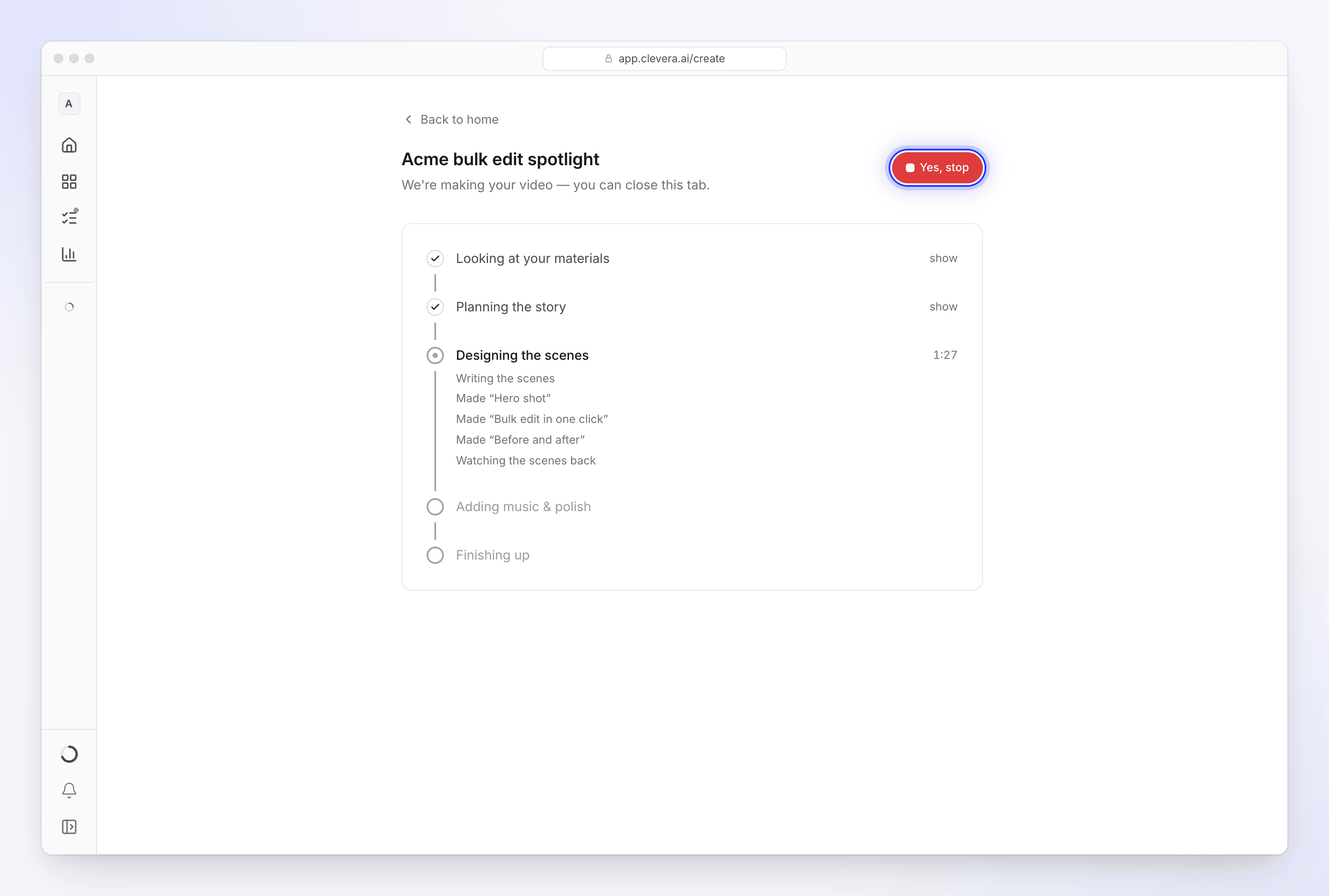
L'arrêt est progressif plutôt qu'instantané : l'étape sur laquelle l'IA travaille se termine, et aucune étape suivante ne démarre. Une question ouverte est fermée. La page indique alors : « Nous avons arrêté avant qu'une vidéo ne soit créée. Recommencez quand vous êtes prêt. » avec En créer un autre et Ignorer.
- Une exécution arrêtée ne peut pas être reprise. Utilisez En créer un autre pour recommencer ; votre enregistrement et vos téléchargements sont toujours dans votre bibliothèque.
- Supprimer une vidéo pendant sa création l'arrête également.
- Si l'arrêt échoue, vous verrez : « Nous n'avons pas pu l'arrêter. Réessayez une fois. »
Lorsqu'une vidéo échoue
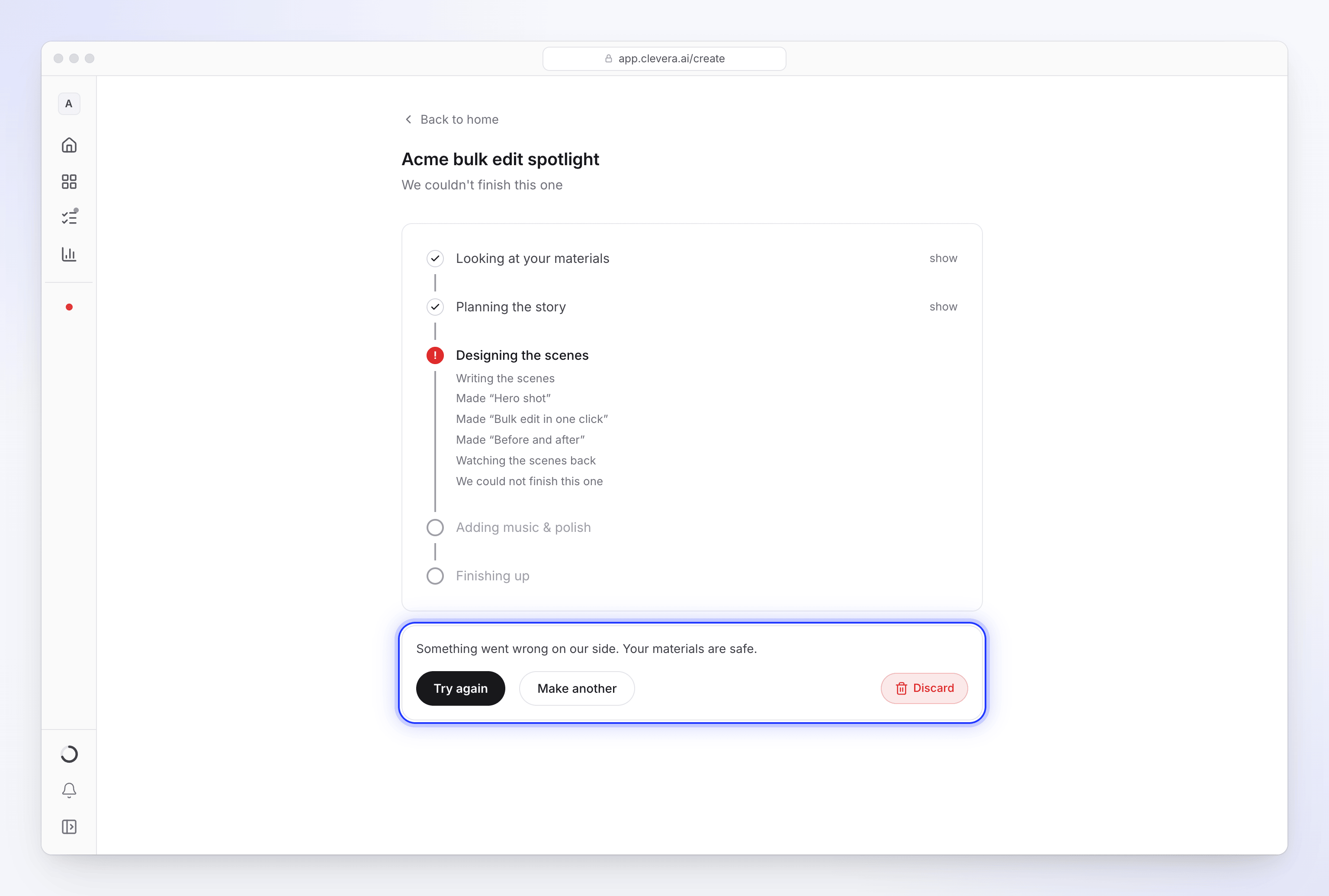
La page indique « Nous n'avons pas pu terminer celle-ci » et, en dessous, la raison :
| Message | Signification |
|---|---|
| « Un problème est survenu de notre côté. Vos documents sont en sécurité. » | Un problème de notre côté. Réessayez. |
| « Nous n'avons pas pu lire example.com : … Corrigez le lien (ou supprimez-le) et recommencez. » | Un lien n'a pas pu être lu lors de la création de la vidéo. Voir Corriger un site web que l'IA n'a pas pu lire. |
| « Une offre promotionnelle nécessite l'offre elle-même, et je n'ai pas pu en trouver. Ajoutez l'offre, le prix et la date limite au brief, puis réessayez. » (et de même pour un événement ou un témoignage client) | Le fait sur lequel repose la vidéo ne figurait pas dans votre brief ou vos documents. |
| « J'ai demandé l'offre mais je n'ai pas eu de réponse à temps, donc j'ai arrêté. Recommencez avec l'offre, le prix et la date limite dans le brief. » | Personne n'a répondu à la question de l'IA dans les 10 minutes. |
Une exécution qui ne montre aucune progression pendant 2 heures est également marquée comme ayant échoué. Chaque message d'erreur et sa solution : Ma vidéo n'a pas pu être terminée.
Réessayer
Réessayer apparaît sous une exécution ayant échoué lorsqu'elle peut être reprise. Son action dépend du type :
| Type | Action de Réessayer |
|---|---|
| Clips sociaux | Reprend l'exécution à l'étape qui a échoué. Le travail déjà effectué, comme la lecture de vos documents ou la planification, n'est pas refait. |
| Articles | Lance une nouvelle exécution avec les mêmes paramètres. Si le brouillon était déjà rédigé, il est réutilisé. |
| Tutoriel, Démo produit et Polissage | Ces types ne peuvent pas être réessayés, il n'y a donc pas de bouton Réessayer. Utilisez En créer un autre avec le même enregistrement. |
Réessayer n'est pas proposé lorsqu'un clip social a échoué parce qu'un fait manquait ou qu'un lien n'a pas pu être lu : le même problème se reproduirait. Corrigez le brief ou le lien et utilisez En créer un autre.
Autres messages que vous pourriez voir :
| Message | Signification |
|---|---|
| « Celle-ci est toujours en cours. » | Elle est déjà en train de s'exécuter, peut-être depuis un autre onglet. |
| « Celle-ci est déjà terminée. » | Actualisez la page pour l'ouvrir. |
| « Il n'y a rien à réessayer. » | Il n'y a aucune exécution à reprendre. Utilisez En créer un autre. |
| « Cela n'a pas fonctionné. Vous pouvez recommencer à la place. » | Utilisez En créer un autre. |
Réessayer effectue les mêmes vérifications de plan que Générer, donc une limite du plan Gratuit peut également afficher son propre message ici. Une nouvelle tentative est un nouveau départ, les Éditeurs voient donc Réessayer désactivé avec « Votre rôle peut modifier le contenu existant mais ne peut pas créer de nouveau contenu. »
Dans Contenu → En cours, une exécution de tutoriel, de démo produit ou de polissage ayant échoué possède également Réessayer dans son menu ⋯ : cela lance une nouvelle exécution avec les mêmes paramètres.
En créer un autre
En créer un autre vous ramène à la création d'une nouvelle vidéo. Cela ne modifie ni ne supprime l'exécution que vous consultiez.
Effacer de votre tableau de bord
Une exécution ayant échoué ou ayant été arrêtée reste dans En cours sur la page d'accueil et dans la barre latérale jusqu'à ce que vous l'effaciez.
- Cliquez sur Ignorer (« Retirer ceci de votre tableau de bord. Rien n'est supprimé. »).
- Confirmez avec Oui, effacer dans Effacer celui-ci ?, ou cliquez sur Le conserver.
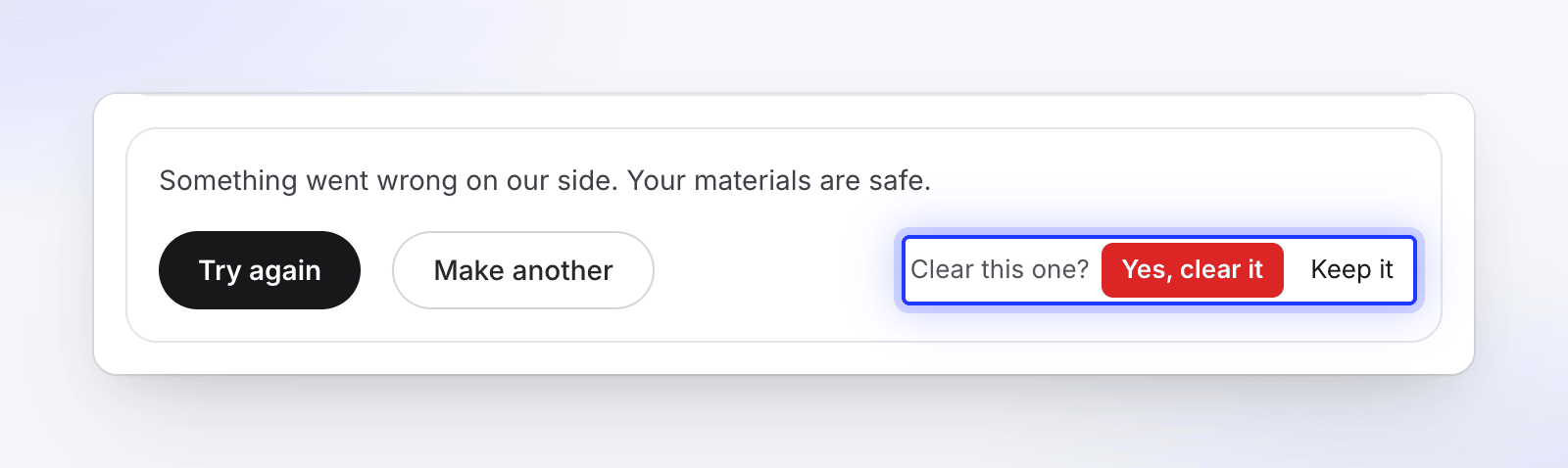
Sur la liste En cours de la page d'accueil, une exécution qui n'a pas pu se terminer affiche Effacer et Conserver sur sa ligne. L'effacement masque uniquement la ligne ; rien n'est supprimé. En cas d'échec : « Nous n'avons pas pu l'effacer. Réessayez une fois. »
Les vidéos terminées quittent En cours d'elles-mêmes après 2 minutes. Sur la page d'accueil et dans la barre latérale, vos propres exécutions ayant échoué disparaissent après 2 heures, et celles de vos coéquipiers après 48 heures.
Dans Contenu → En cours
Contenu → En cours conserve les exécutions ayant échoué sous N'a pas pu être terminé pendant 2 jours (« Conservé pendant 2 jours » ; chaque ligne indique Conservé jusqu'au suivi d'une date et d'une heure). Le menu ⋯ de chaque ligne contient :
- Annuler l'exécution pour une exécution toujours en cours : « Annuler “titre” ? » — « Clevera s'arrête maintenant. Les crédits ne sont facturés que pour le travail terminé. » Pour une exécution en file d'attente : « Elle n'a pas commencé, donc rien n'est facturé. »
- Ignorer pour effacer une exécution ayant échoué de votre liste.
- Ignorer pour tout le monde pour supprimer une exécution ayant échoué de la liste pour tout l'espace de travail (« Cela retire cette ligne de la liste pour tout le monde dans l'espace de travail. »).
Voir Suivre les exécutions en cours.
Crédits lorsqu'une exécution s'arrête ou échoue
| Ce qui s'est passé | Crédits |
|---|---|
| La vidéo a échoué de notre côté, ou s'est arrêtée après 2 heures sans progression | Chaque crédit utilisé, y compris pour un avatar IA déjà rendu, est recrédité selon le type de crédit d'origine. La page Utilisation affiche une ligne « Exécution ayant échoué remboursée · … ». |
| Votre clip social du plan Gratuit a échoué | Le clip vous est rendu, vous pouvez donc le refaire. |
| Vous avez cliqué sur Réessayer sur un clip social ayant échoué | La nouvelle tentative n'est facturée que pour le nouveau travail effectué. La tentative ayant échoué a déjà été remboursée, et les étapes réutilisées restent gratuites. |
| Elle s'est arrêtée parce qu'un fait manquait ou qu'un lien n'a pas pu être lu | Vous êtes facturé pour ce qui a été utilisé avant l'arrêt. |
| Vous l'avez arrêtée vous-même | Vous êtes facturé pour ce qui a été utilisé jusqu'à l'arrêt. Un avatar IA dont le rendu avait déjà commencé est facturé. |
Voir Savoir quand les crédits sont facturés.