

Ajouter des éléments : enregistrements, séquences, images, PDF et liens
Donnez à l'IA une base de travail : enregistrez votre écran, téléversez ou réutilisez une vidéo, ajoutez des images et des PDF, ou laissez l'IA enregistrer votre application ou rechercher un site web. Inclut toutes les limites par type de vidéo.
Les éléments constituent la base de travail de l'IA : un enregistrement d'écran, d'autres séquences, des images, des PDF, un site web ou un enregistrement réalisé par l'IA pour vous. Vous les ajoutez à l'aide du bouton + dans la zone de rédaction. Les éléments que vous pouvez ajouter, et leur nombre, dépendent du type de vidéo.
Ce que chaque type peut utiliser
| Type de vidéo | Vidéos | Images | Sites web | |
|---|---|---|---|---|
| Clips sociaux (tous les types Sociaux & promo et Partir de zéro) | Jusqu'à 3 | Jusqu'à 40 | Jusqu'à 3 | Jusqu'à 10 |
| Guide pratique et Démo produit | Jusqu'à 3, lus dans l'ordre défini | Jusqu'à 20 | Jusqu'à 3 | Non |
| Peaufiner (Nettoyage, Stylisé pour le partage) | 1 | Non | Non | Non |
| Article | 1 | Non | Non | Non |
Les clips sociaux peuvent également accepter une vidéo exemple : une référence pour le style, jamais affichée dans le clip.
Un clip social peut être réalisé à partir de n'importe quelle combinaison de ces éléments, ou uniquement à partir du brief. Les types Guide pratique et Démo produit nécessitent au moins une vidéo, ou des images ou pages PDF qui en tiennent lieu : l'IA crée alors un diaporama narré qui affiche chaque image pour sa partie de la narration, avec jusqu'à 20 images et pages PDF combinées. Les types Peaufiner et Article sont réalisés à partir d'une seule vidéo et rien d'autre.
Ajouter un élément
Ouvrir le menu +
Cliquez sur + en bas à gauche de la zone de rédaction. Le menu comporte jusqu'à trois groupes :
- Séquences : Enregistrer votre écran, Téléverser une vidéo, Choisir depuis la bibliothèque.
- Avec l'IA : Enregistrer avec l'IA et Rechercher un site web. Ces options portent une étiquette IA · crédits car l'IA effectue un travail payant pour elles.
- Contexte : Téléverser des images ou un PDF, et sur les clips sociaux Téléverser une vidéo exemple.
Les lignes que vous ne pouvez pas utiliser pour ce type, ou qui sont pleines, n'apparaissent pas.
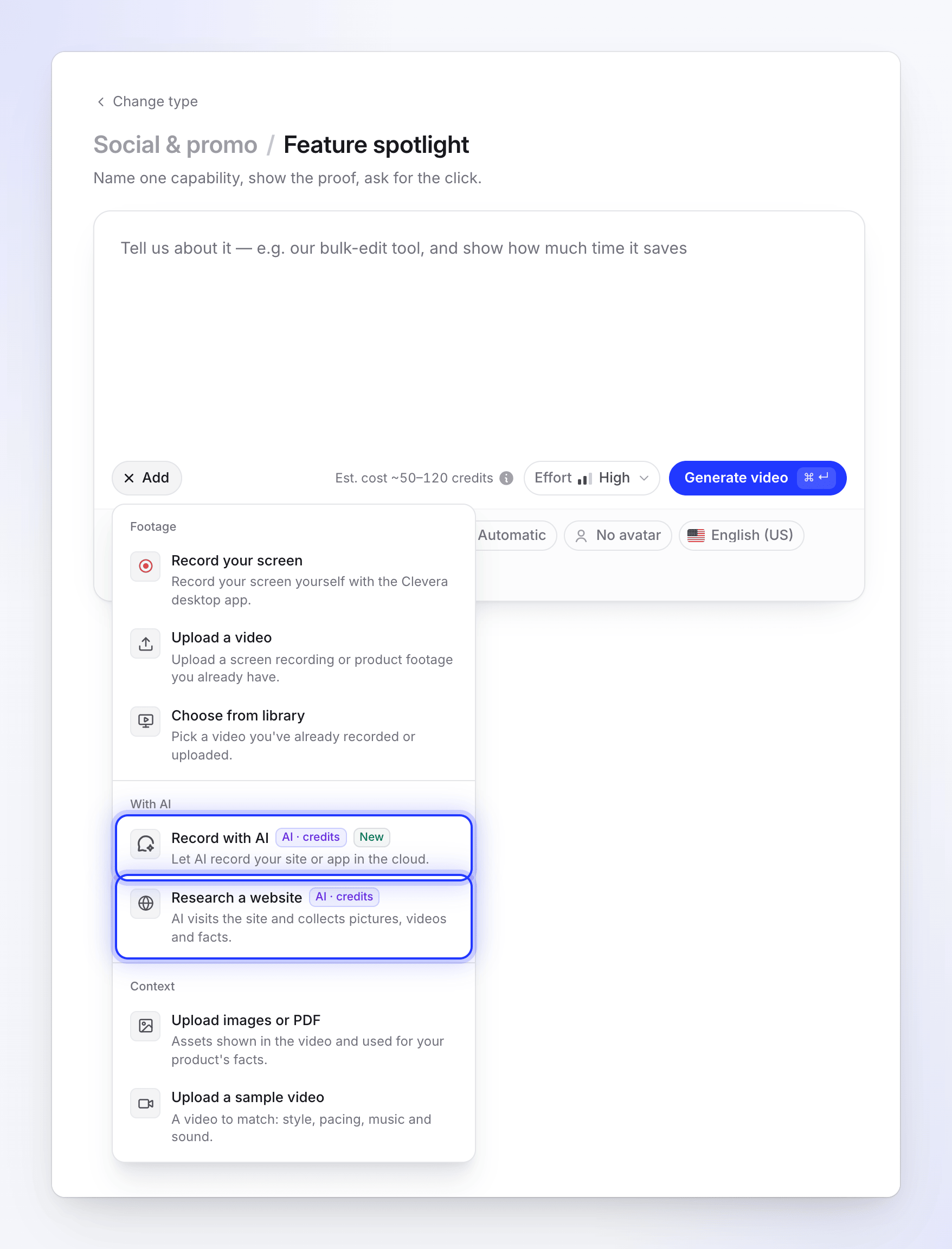
Les lignes marquées IA · crédits lancent un travail d'IA payant. Les éditeurs ne peuvent pas ajouter d'éléments ni téléverser de fichiers, car leur rôle consiste à modifier le contenu existant sans pouvoir créer de nouveau contenu.
Choisir quoi ajouter
Chaque ligne ouvre sa propre fenêtre. Les sections ci-dessous expliquent chacune d'elles. Vous pouvez également déposer des fichiers directement dans la zone (« Déposer pour ajouter »).
Vérifier les tuiles
Tout ce que vous ajoutez apparaît sous forme de tuile dans la zone, avec sa progression. Vous pouvez continuer à écrire pendant que les fichiers se téléversent.
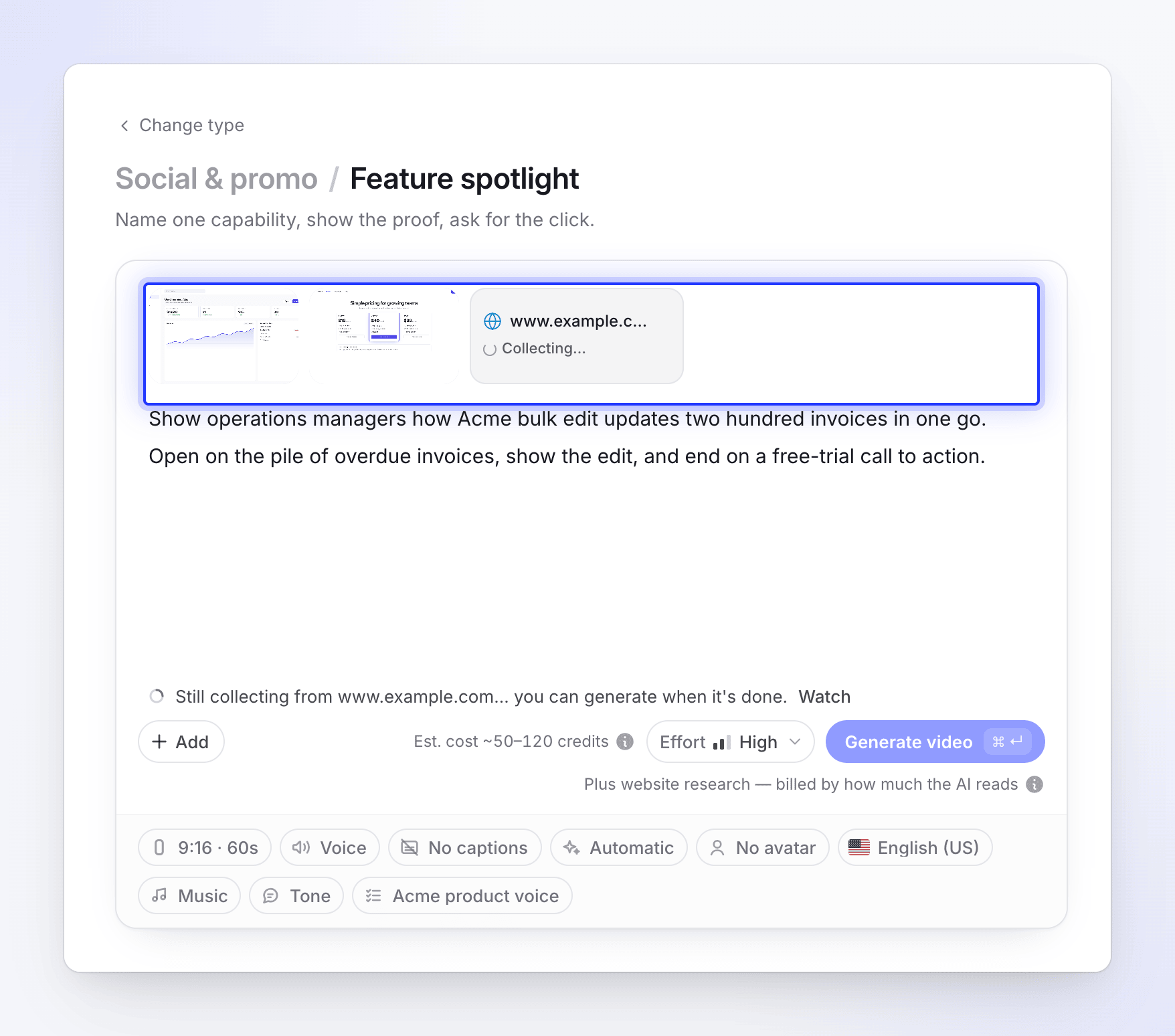
Générer quand tout est prêt
Les téléversements, enregistrements et recherches doivent être terminés avant que la vidéo puisse commencer. Si un élément est encore en cours, Générer l'indique, par exemple « Toujours en cours de collecte depuis example.com… vous pourrez générer une fois terminé. »
Séquences
Enregistrer votre écran
Ouvre l'application de bureau Clevera pour que vous puissiez enregistrer maintenant. La page affiche Continuer depuis l'application de bureau Clevera (« Basculez vers l'application Clevera et cliquez sur Démarrer l'enregistrement. ») avec Ouvrir l'application Clevera et Télécharger l'application si vous ne l'avez pas encore. L'enregistrement terminé est téléversé dans votre bibliothèque, et vous l'ajoutez ici avec Choisir depuis la bibliothèque. Voir Installer l'application de bureau Clevera.
L'application de bureau enregistre les clics et les mouvements du curseur séparément de l'image, ce qui permet à Clevera d'ajouter des zooms fluides qui suivent vos actions. Si vous avez enregistré avec un autre outil, téléversez plutôt le fichier MP4.
Téléverser une vidéo
| Type de vidéo | Formats | Taille par fichier |
|---|---|---|
| Guide pratique, Démo produit, Peaufiner, Article | MP4 uniquement | Jusqu'à 250 Mo |
| Clips sociaux | MP4 uniquement | Jusqu'à 100 Mo |
Chaque vidéo que vous téléversez rejoint également votre bibliothèque, afin que vous puissiez la réutiliser depuis Choisir depuis la bibliothèque. Un fichier dans un autre format, tel que MOV ou WebM, est refusé dès que vous le sélectionnez, avec le motif : « Seules les vidéos .mp4 sont prises en charge — ce fichier est .mov. Convertissez-le en .mp4 et téléversez-le à nouveau. » Exportez ou convertissez-le en MP4, puis téléversez-le à nouveau. Un fichier .mp4 enregistré par un enregistreur d'écran Mac est accepté tel quel.
Sur un clip social, vous pouvez ajouter plusieurs vidéos à la fois. Elles se téléversent une par une : la tuile de la vidéo suivante indique En attente… jusqu'à ce que la précédente soit terminée.
Vous pouvez fermer la fenêtre de téléversement pendant qu'il se poursuit : « Vous pouvez fermer ceci ; le téléversement continue sur la page. » En cas d'échec, utilisez Réessayer sur la fenêtre ou sur la tuile de la vidéo.
Les vidéos volumineuses sont téléversées par parties, et une partie qui échoue est retentée individuellement. Si votre réseau bloque le téléversement direct, comme le font certains pare-feux d'entreprise et VPN, Clevera bascule sur l'envoi du fichier via ses propres serveurs. Si le téléversement ne passe toujours pas, la tuile indique Échec du téléversement avec un bref motif, tel que Connexion bloquée, Connexion interrompue ou Stockage inaccessible. Survolez la tuile pour voir le message complet.
Choisir depuis la bibliothèque
Choisissez un enregistrement que vous avez déjà réalisé ou téléversé. Vous pouvez effectuer une recherche par nom et filtrer par auteur. Un enregistrement en cours de traitement peut être sélectionné ; la zone de rédaction indique qu'il est en cours de traitement et Générer attend qu'il soit prêt.
Les enregistrements qu'aucune vidéo n'utilise pendant 15 jours sont supprimés automatiquement, alors créez quelque chose à partir d'un enregistrement peu de temps après l'avoir réalisé. Vos enregistrements sont également listés dans Contenu → Enregistrements, où un enregistrement inutilisé affiche la date à laquelle il sera supprimé (« Inutilisé · supprimé » et une date). Voir Trouver et réutiliser vos enregistrements.
Plusieurs vidéos dans un guide pratique ou une démo
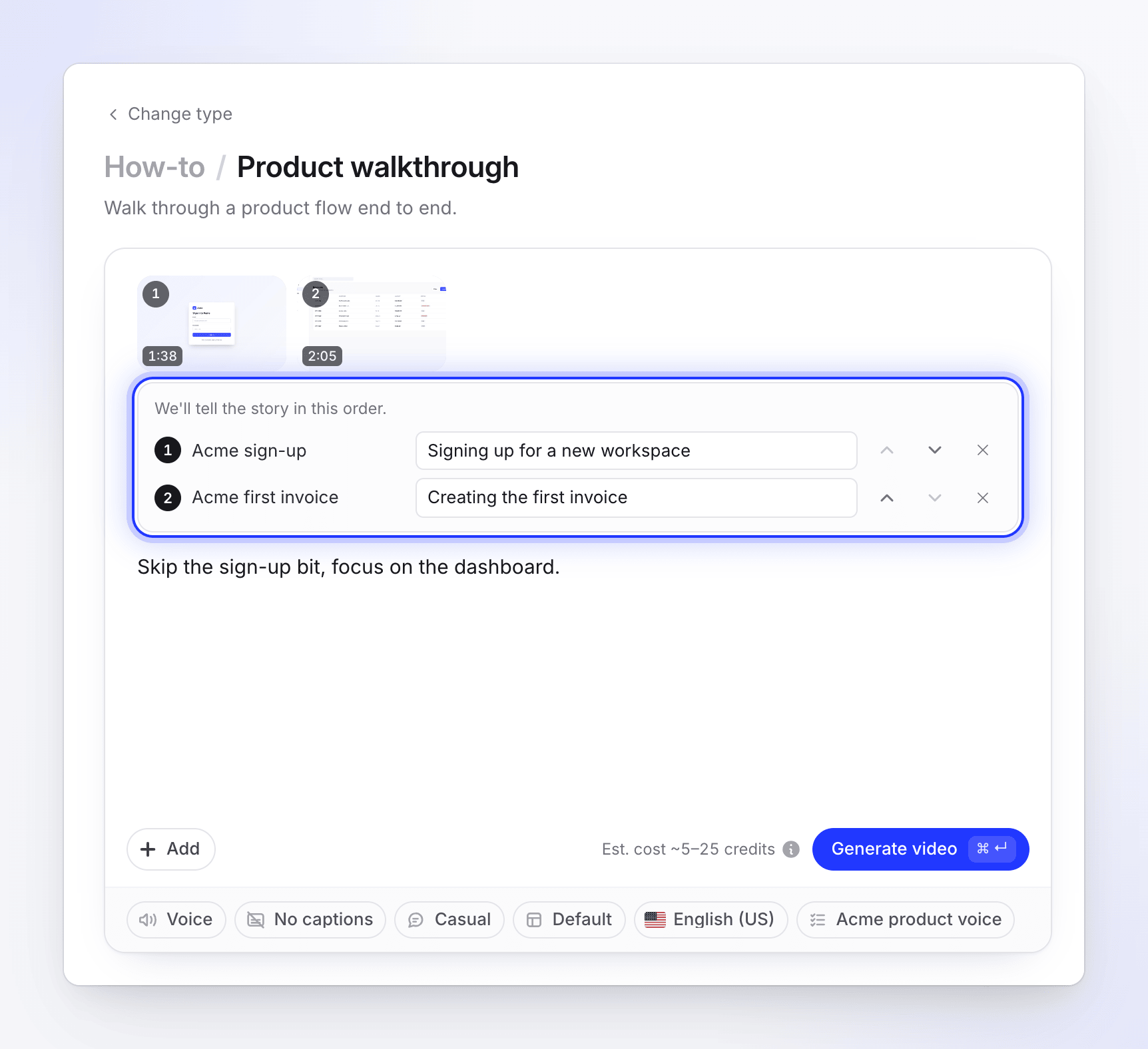
Sur Guide pratique et Démo produit, les vidéos sont lues dans l'ordre affiché sous Nous raconterons l'histoire dans cet ordre. Utilisez Lire plus tôt et Lire plus tard pour les réorganiser, et ajoutez Ce qu'il montre (facultatif) pour que la narration présente correctement chacune d'elles. Voir Utiliser plusieurs enregistrements, images et PDF dans une seule vidéo.
Avec l'IA
| Ligne | Ce qu'elle fait | Coût |
|---|---|---|
| Enregistrer avec l'IA (badge nouveau) | « Laissez l'IA enregistrer votre site ou application dans le cloud. » Vous décrivez ce qu'il faut montrer ; l'IA pilote un navigateur et l'enregistre. Le résultat compte comme l'une de vos vidéos. | Facturé selon la durée de travail de l'IA, en plus de l'estimation. |
| Rechercher un site web (clips sociaux uniquement) | « L'IA visite le site et collecte des images, vidéos et faits. » Vous pouvez indiquer ce qu'il faut regarder. | Facturé selon la quantité de contenu du site lue par l'IA, en plus de l'estimation. |
Avant que l'un ou l'autre ne commence, Clevera vérifie l'adresse. Les adresses YouTube, les sites au contenu pour adultes, les sites de jeux d'argent, les domaines parqués ou à vendre, les adresses figurant sur une liste publique de phishing et les pages qui répondent par une page de connexion ou « non trouvé » sont refusés, avec un message expliquant pourquoi. Voir Pourquoi Clevera ne peut pas ouvrir un lien.
Les deux prennent quelques minutes et vous pouvez les regarder en direct. Voir Laisser l'IA enregistrer votre produit et Rechercher un site web pour un clip social.
Vidéo exemple
Sur les clips sociaux, Téléverser une vidéo exemple (« Une vidéo à imiter : style, rythme, musique et son. ») ajoute une vidéo dont le style est suivi par le réalisateur IA : rythme, caméra et type, ambiance colorée, musique et son. « Il s'agit uniquement d'une référence ; elle n'est jamais affichée dans votre vidéo. » Le réalisateur ne copie jamais son contenu ou sa marque.

- MP4 uniquement, un par clip. En téléverser un autre le remplace.
- Sa tuile porte un badge Exemple.
- S'il est encore en cours de téléversement lorsque vous appuyez sur Générer, la zone de rédaction indique « Attendez que la vidéo exemple ait fini de se téléverser. »
Voir Utiliser une vidéo exemple pour définir le style d'un clip.
Images et PDF
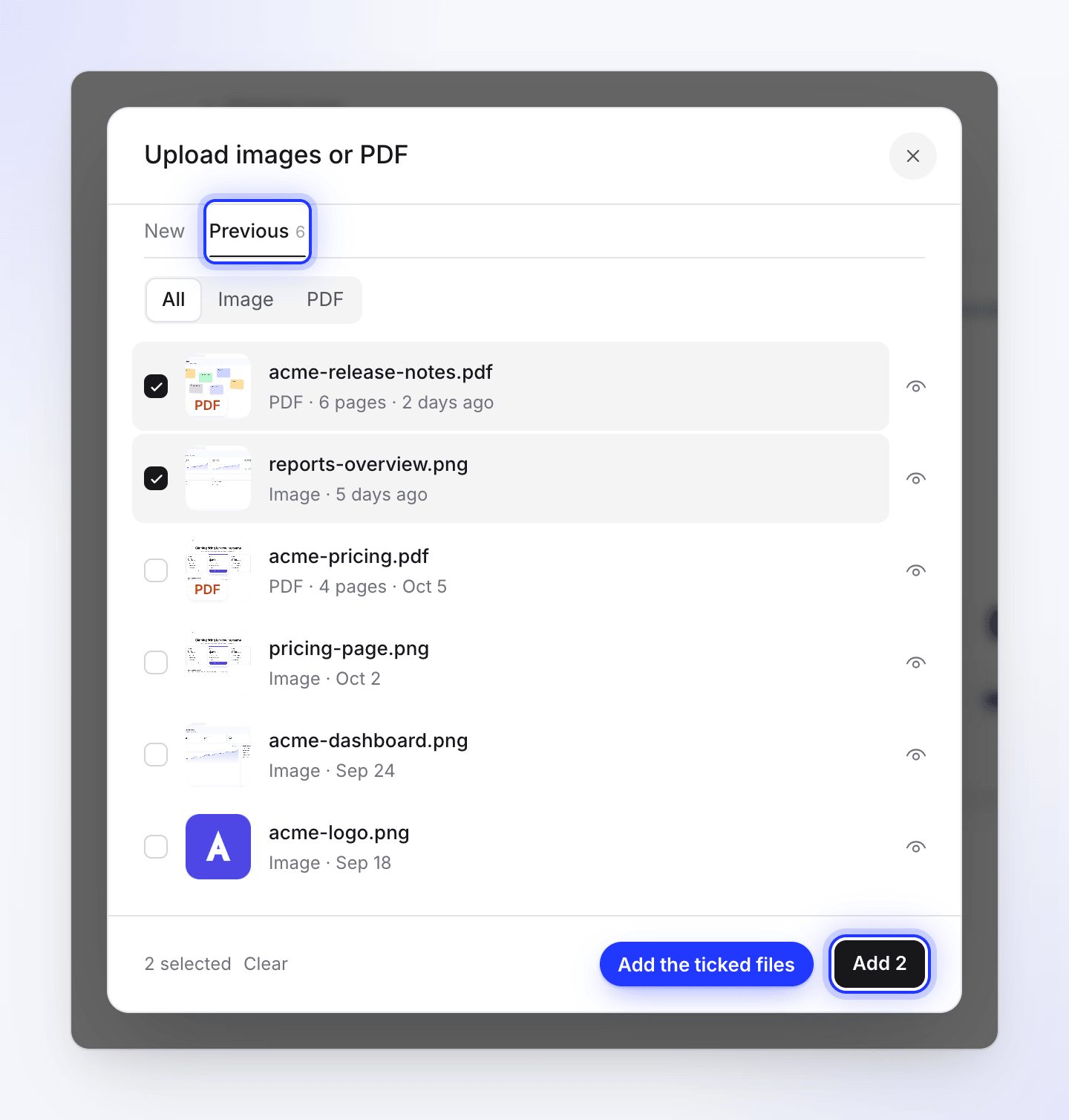
Choisissez Téléverser des images ou un PDF. La fenêtre comporte deux onglets :
- nouveau : déposez des fichiers ou parcourir les fichiers. Utilisez des images JPG, PNG ou WebP. Les fichiers SVG se téléversent, mais ils ne peuvent pas être affichés dans la vidéo.
- Précédent : tout ce que vous avez téléversé ici auparavant, avec un filtre Type de fichier et une recherche. « Les images que vous téléversez ici apparaissent également pour la vidéo suivante. » Cochez les fichiers et cliquez sur Ajouter.
| Limite | Valeur |
|---|---|
| Taille d'image | Jusqu'à 8 Mo chacune |
| Taille de PDF | Jusqu'à 40 Mo chacun |
| Pages PDF | Jusqu'à 30 pages chacune |
| Texte PDF lu | Jusqu'à 20 000 caractères par PDF |
| Pages PDF utilisées comme images dans un clip social | Jusqu'à 10 par PDF ; l'IA choisit les plus utiles |
La façon dont l'IA les utilise dépend du type :
- Clips sociaux : « Éléments affichés dans la vidéo et utilisés pour les faits concernant votre produit. » Le réalisateur IA décide quelles images apparaissent et où.
- Tutoriel et démonstration produit : « Les images sont affichées dans la vidéo ; les PDF sont lus pour en extraire des faits, ou affichés si vous le souhaitez. » Vous pouvez modifier cela pour chaque fichier, ajouter une note et choisir les pages PDF à afficher. Voir Indiquer à l'IA comment utiliser une image ou un PDF.
Messages que vous pourriez voir
| Message | Signification |
|---|---|
| « You've added the most images we can use. » | Vous avez atteint la limite d'images pour ce type. Supprimez-en une pour en ajouter une autre. |
| « We'll take the first N — that's all the images we can add. » | Vous avez déposé plus de fichiers que la capacité autorisée ; les premiers ont été ajoutés. |
| « We can't use {file} here. » | Le type de fichier n'est pas accepté dans cette fenêtre. |
| « {file} is larger than 8 MB. » | Le fichier dépasse la limite de taille. Compressez-le ou redimensionnez-le. |
| « Only .mp4 videos are supported — this file is .mov. Convert it to .mp4 and upload again. » | Seules les vidéos MP4 peuvent être importées. Convertissez le fichier en MP4 et importez-le à nouveau. |
| « Your upload stalled: no data reached our storage for a minute. » | Aucune donnée n'a été transmise pendant une minute. Vérifiez votre connexion, votre VPN ou votre pare-feu, ou essayez un autre réseau, puis cliquez sur Réessayer. |
| « This type works on your video alone — pictures and PDFs are not used. » | Vous avez déposé des images ou des PDF sur une page de type « Polish » ou « Article ». |
| « Pictures, PDFs and links were removed — this video type works on your video alone. » | Vous êtes passé au mode « Polish » avec d'autres documents joints. Ils ont été supprimés. |
| « Links were removed — not supported for this video type. » | La recherche sur site web est réservée aux clips sociaux. |
| « Your PDF is still being read — one moment. » | La génération attend que le PDF soit lu. |
| « This upload failed — try again or remove it. » | Réessayer la tuile ou supprimez-la pour continuer sans elle. |
| « YouTube links can't be used. If the video is yours, upload the file instead. » | Les adresses YouTube sont refusées partout. Importez le fichier s'il vous appartient. |
| « We can't open this site. » (avec la raison) | L'adresse correspond à un type de site non pris en charge par Clevera, ou elle ne respecte pas les règles d'utilisation acceptables. |
| « We couldn't reach this address. Check that it's typed correctly and that the site is online, then try again. » | Le site n'a pas répondu. Vérifiez l'adresse. |
| « This page needs a login (it returned “401 Unauthorized”)… » ou « This page returned “404 Not Found”… » | Utilisez une page publique à la place. |