

Ajouter un Avatar IA et définir sa durée d'affichage
Ajoutez un Avatar IA pour présenter votre clip social à l'écran, choisissez son apparence et déterminez la durée de sa présence. Les avatars sont disponibles avec les forfaits payants et ajoutent des crédits en plus de l'estimation du clip, en fonction du temps d'affichage.
Un Avatar IA est un présentateur qui prononce le script de votre clip à l'écran. Vous choisissez la personne et son apparence, ainsi que la durée de sa présence à l'écran ; le réalisateur IA alterne entre l'avatar et votre produit. Vous pouvez en ajouter un à n'importe quel clip social, et le type Avatar IA est conçu autour de cette fonctionnalité.
Avant de commencer
- Un forfait payant. Avec le forfait gratuit, vous pouvez parcourir les avatars, mais vous ne pouvez pas en utiliser : « Les avatars IA sont disponibles avec les forfaits payants. Passez à un forfait supérieur pour en utiliser un. »
- Crédits supplémentaires. Un avatar ajoute des crédits à l'estimation du clip, calculés selon la durée d'affichage de l'avatar à l'écran. Voir Combien cela coûte.
- Une voix off. Un avatar parle toujours, donc en ajouter un active la voix off.
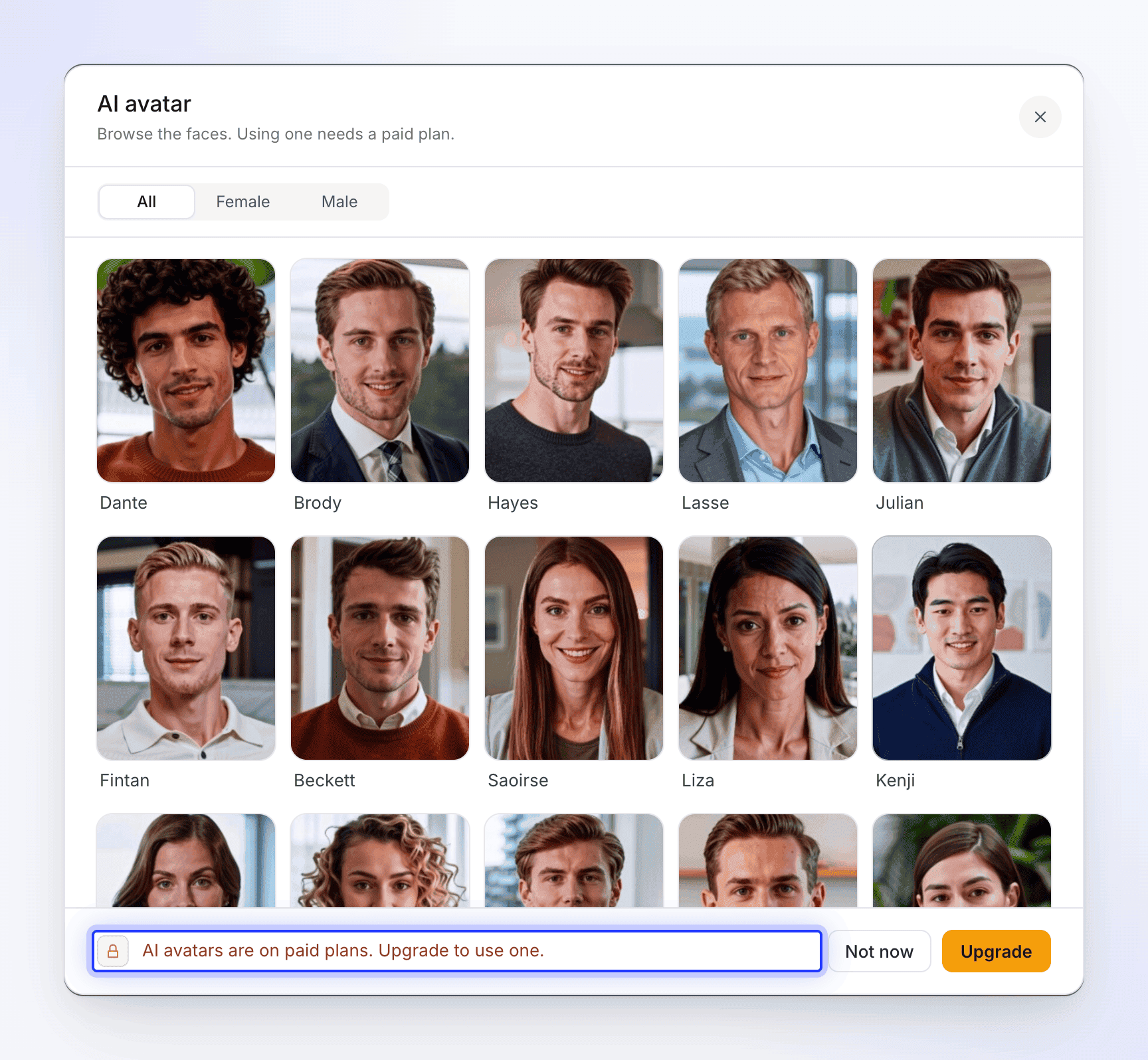
Ajouter un avatar
Ouvrir la pastille Avatar IA
Sur la page de composition d'un clip social, cliquez sur la pastille Avatar IA. Elle affiche Aucun avatar, ou Choisir un avatar sur le type Avatar IA. La fenêtre Avatar IA s'ouvre : « Choisissez qui présente votre vidéo, puis sélectionnez son apparence. »
Choisir le présentateur
Parcourez les visages ou utilisez Rechercher des avatars et le filtre de genre (Tout, Femme, Masculin). Cliquez sur un visage pour voir ses apparences.
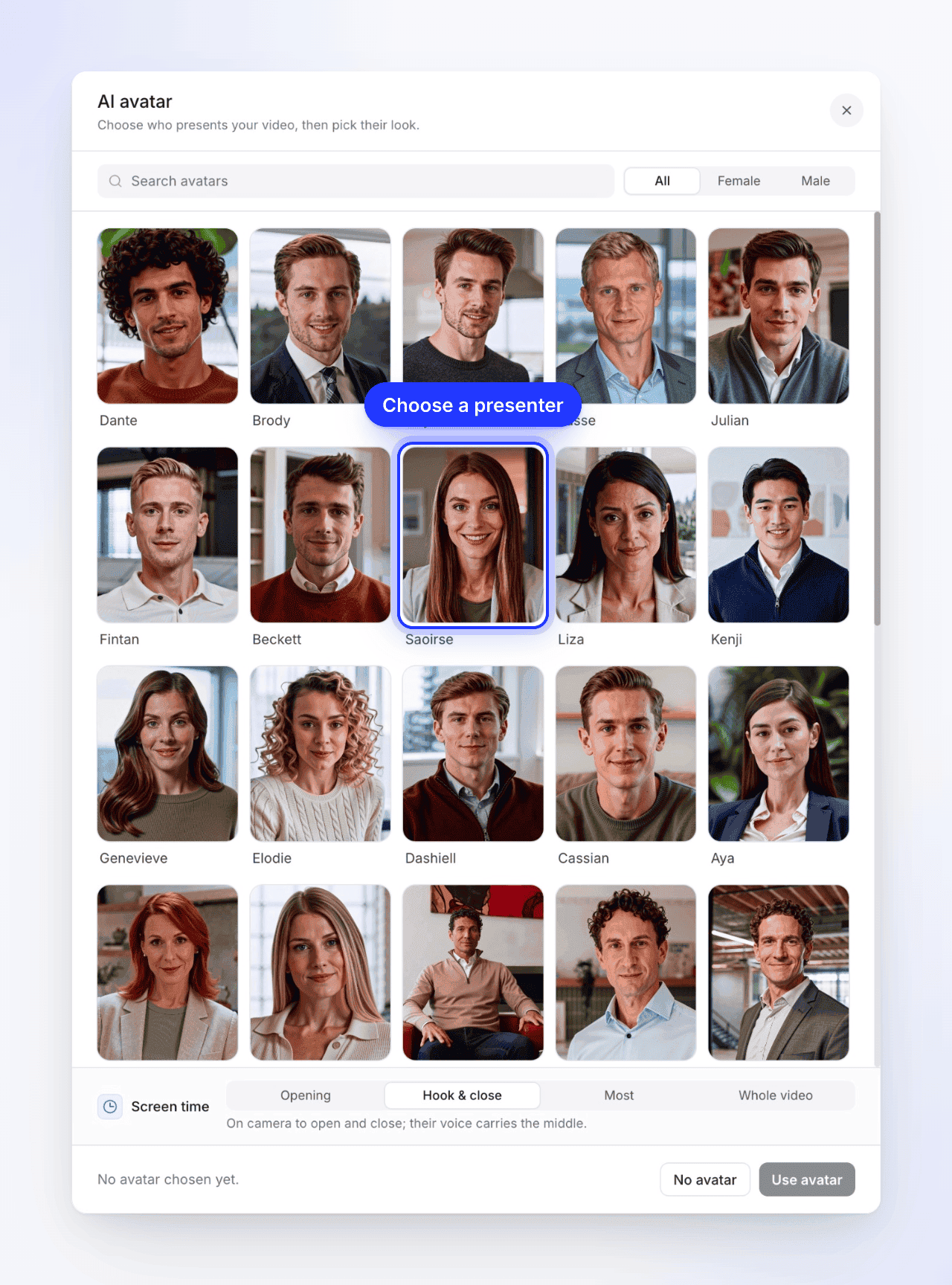
Choisir une apparence
« Choisissez l'apparence de {name} à l'écran. » Chaque apparence correspond à la même personne dans une tenue ou un décor différent. Cliquez sur l'une d'elles ; le pied de page affiche le nom et l'apparence que vous avez choisis. Utilisez la flèche de retour (Tous les avatars) pour choisir quelqu'un d'autre.
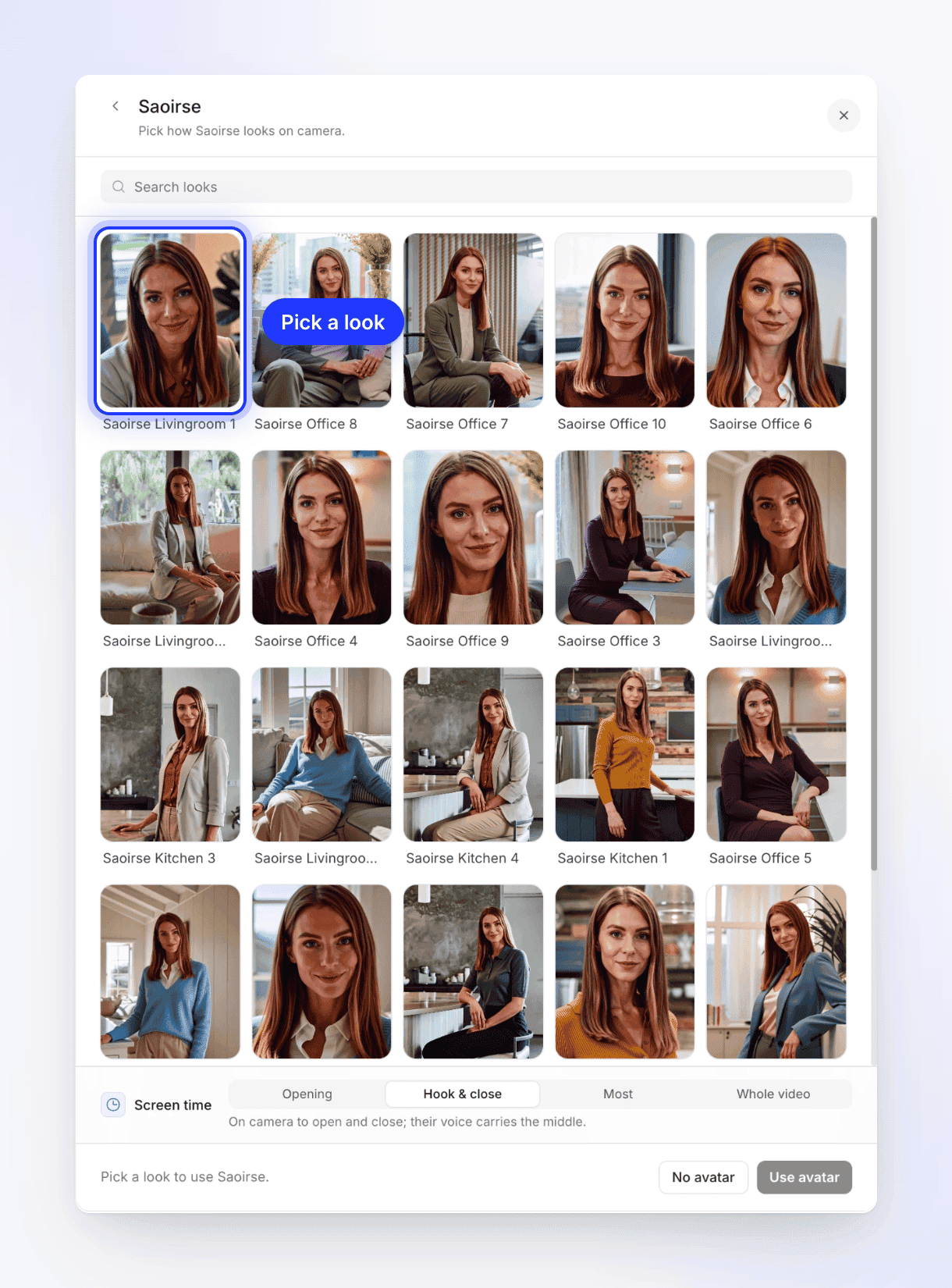
Chaque apparence est le même présentateur dans une tenue ou un décor différent. Définir la durée d'affichage
Sous Longueur, choisissez la durée pendant laquelle l'avatar est à l'écran. La ligne en dessous indique ce que fait chaque option. Voir Longueur.
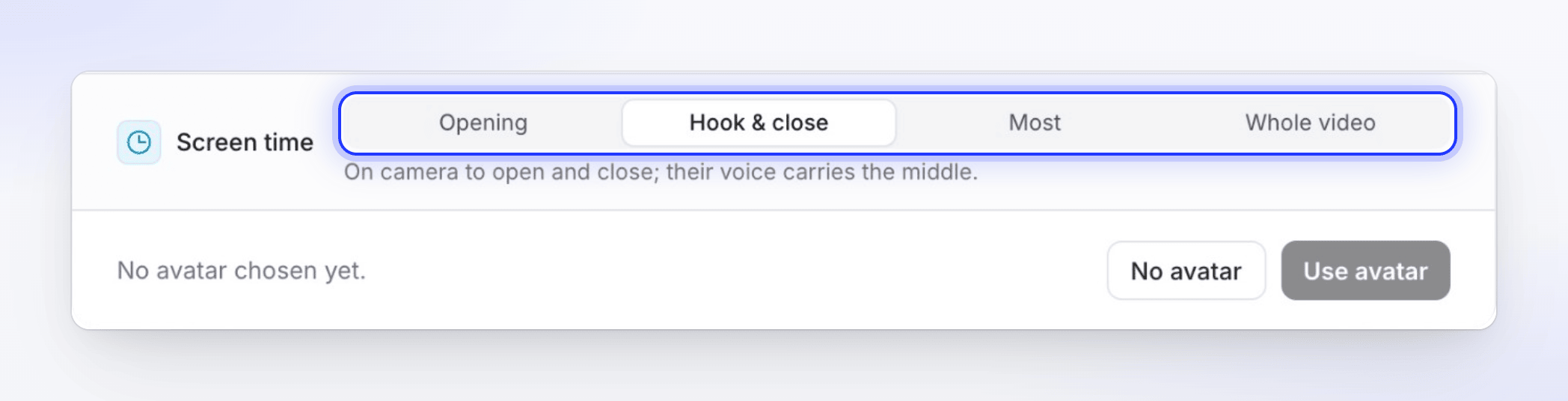
Ouverture & conclusion est l'option par défaut et maintient votre produit à l'écran au milieu. Utiliser l'avatar
Cliquez sur Générer. La pastille affiche désormais le nom et le visage de l'avatar, et la pastille Voix bascule sur la voix de cet avatar.
Pour supprimer l'avatar, ouvrez à nouveau la pastille et cliquez sur Aucun avatar en bas de la fenêtre. La voix revient à une voix intégrée. Le ✕ dans le coin ferme la fenêtre sans enregistrer les modifications.
Longueur
| Option | Ce que voient les spectateurs | Temps approximatif à l'écran |
|---|---|---|
| Ouverture | « À l'écran pour l'ouverture, puis seulement sa voix. » | 10–30 % du clip |
| Ouverture & conclusion (par défaut) | « À l'écran pour l'ouverture et la conclusion ; sa voix porte le milieu. » | 25–55 % |
| Le plus | « À l'écran la plupart du temps, avec des coupes quand le produit doit être visible. » | 60–100 % |
| Vidéo entière | « À l'écran du premier au dernier mot. » | Totalité |
Avec toutes les options sauf Ouverture, l'avatar alterne entre le plein écran et un coin au-dessus de votre produit, afin que les spectateurs puissent voir les deux. Lorsque l'avatar n'est pas à l'écran, sa voix continue en tant que voix off.
La voix de l'avatar
Lorsqu'un avatar est actif, la pastille Voix ne liste que les voix de cet avatar, filtrées selon la langue du clip, et il n'y a pas de ligne Aucune voix : un avatar parle toujours. Choisir un avatar définit sa voix par défaut ; vous pouvez en choisir une autre parmi ses voix depuis la pastille. Les voix intégrées et ElevenLabs reviennent lorsque vous supprimez l'avatar. Voir Choisir une voix et l'écouter.
Les sous-titres fonctionnent comme d'habitude : ils affichent les mots prononcés.
Combien cela coûte
L'avatar est facturé en plus de l'effort du clip, selon la durée de sa présence à l'écran. L'estimation à côté de Générer augmente dès que vous ajoutez un avatar, et change lorsque vous modifiez la durée d'affichage ou la longueur.
| Ce qui fait varier le prix | Effet |
|---|---|
| Longueur | Plus de temps à l'écran coûte plus cher. Vidéo entière coûte environ trois fois plus que Ouverture pour le même clip. |
| Longueur | Un clip plus long contient plus de secondes à l'écran. |
| La voix de l'avatar | La parole est facturée avec l'avatar. |
Vous êtes facturé pour les séquences d'avatar réellement créées. Si l'avatar ne peut pas être créé, il n'est pas facturé. Si vous arrêtez vous-même une génération, un avatar qui n'a pas commencé à être rendu est annulé ; celui qui a déjà commencé à être rendu est facturé. Si la génération échoue de notre côté, les crédits utilisés sont remboursés.
Ce qui peut mal tourner
Le clip se termine tout de même dans ces cas-là, avec une note orange sur la page de génération :
| Attention | Ce qui s'est passé |
|---|---|
| « Attention : j'ai laissé l'avatar de côté pour celui-ci. » | L'avatar n'a pas pu être créé cette fois-ci, par exemple parce que l'espace de travail n'avait pas assez de crédits. Le clip utilise la voix off et votre produit à la place. |
| « Attention : la voix de l'avatar n'a pas fonctionné, donc celui-ci est narré par une voix intégrée, sans l'avatar. » | La voix de l'avatar a échoué avant la première ligne, donc le clip est passé à une voix intégrée sans présentateur. |
Si vous avez besoin de l'avatar, générez à nouveau le clip. Voir Ma vidéo est sortie sans son, sans musique ou sans l'avatar.
Limites
| Situation | Ce qui se passe |
|---|---|
| Type Avatar IA sans avatar choisi | Générer pointe vers la pastille : « Choisissez un avatar — ce style est conçu autour de l'un d'eux. » |
| Avatar choisi mais pas d'apparence | « Choisissez un avatar avant de générer. » |
| Traduire un clip avec un avatar | La traduction conserve la voix traduite mais supprime le visage de l'avatar ; la nouvelle langue est jouée en voix off. Voir Traduire une vidéo terminée. |
| Avatars mis en pause par nos soins | La fenêtre indique « Les avatars IA sont temporairement indisponibles » avec la raison. Réessayez plus tard. |
| Vidéos explicatives, démos et articles | Pas d'option d'avatar. Les avatars sont réservés aux clips sociaux. |