

Contacter le support
Discutez avec le support de Clevera depuis l'application, dans votre propre langue. Joignez des captures d'écran, recevez un e-mail lorsque nous répondons, et découvrez ce qu'il faut inclure et ce que nous pouvons voir concernant votre compte.
Le support de Clevera est un chat intégré à l'application. Écrivez-nous dans n'importe quelle langue, joignez des captures d'écran, et vous recevrez un e-mail si nous répondons après votre départ. Cet article indique où trouver le chat, quand nous sommes disponibles, ce que nous pouvons voir lorsque vous écrivez, et ce qu'il faut inclure pour que nous puissions vous aider rapidement.
Horaires du support
Notre équipe travaille depuis Istanbul (Turquie) et Londres (Royaume-Uni), du lundi au vendredi, de 09h00 à 18h00 heure locale dans ces bureaux. Vous pouvez écrire à tout moment : les messages envoyés le soir, le week-end ou les jours fériés nous parviennent, et nous y répondons dès notre retour.
Un assistant IA peut répondre immédiatement, à toute heure, et notre équipe prend le relais si nécessaire. Voir Qui répond.
Ouvrir le chat de support
Cliquez sur le bouton de chat rond dans le coin inférieur droit de la page (survolez-le pour voir s'afficher « Chat with us »). Vous pouvez également cliquer sur le nom de votre espace de travail en haut de la barre latérale et choisir Aide → Contacter le support.
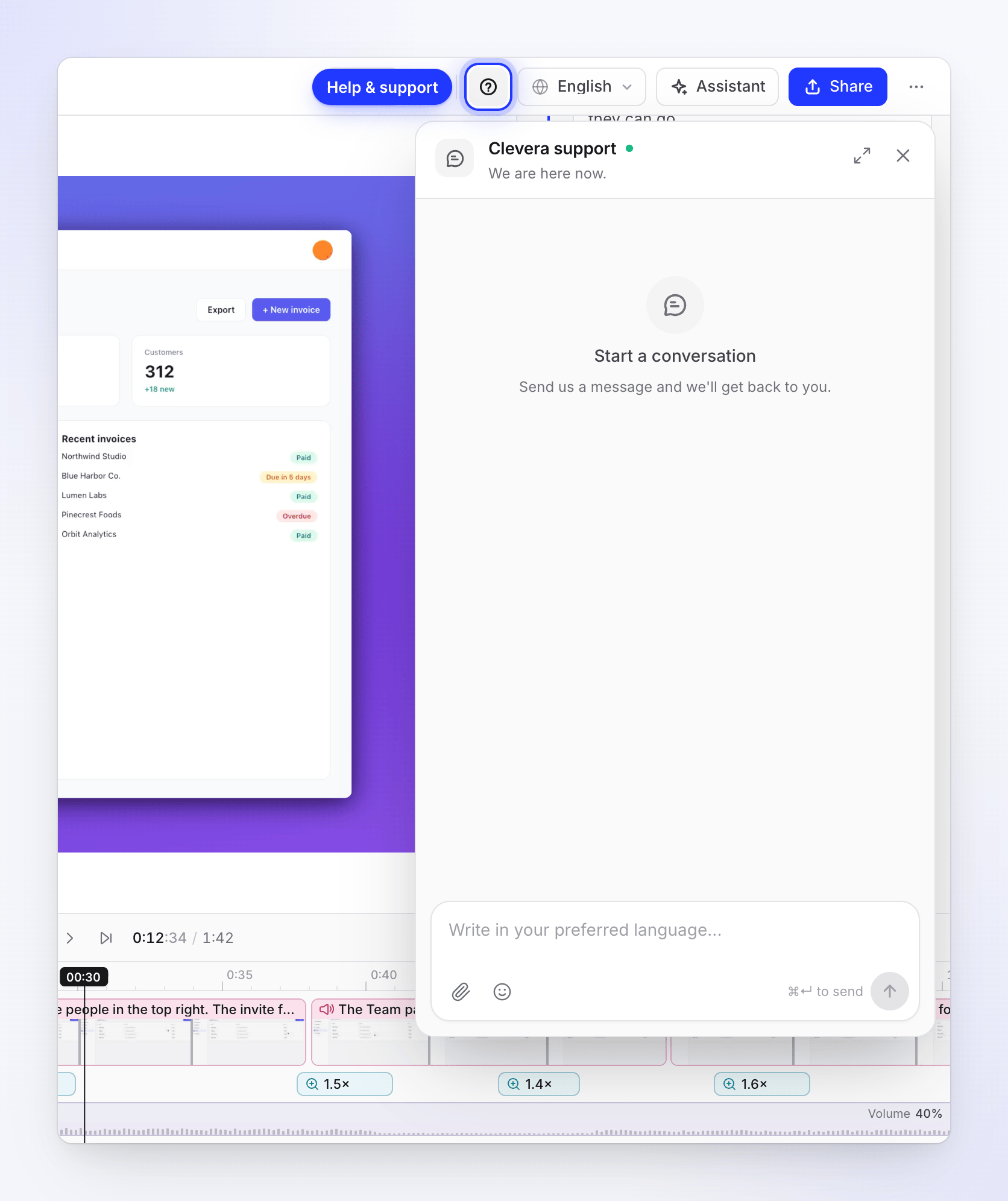
Dans les éditeurs de vidéo et d'article, cliquez sur le bouton point d'interrogation (Aide et support) dans la barre supérieure, à gauche du sélecteur de langue. Le chat s'affiche en dessous, et un point sur le bouton signifie qu'il y a une réponse que vous n'avez pas lue. Dans une fenêtre étroite, le bouton se déplace dans le menu ⋯ sous le nom Aide et support.
Certaines pages ouvrent le chat pour vous avec un message déjà rédigé, par exemple Contactez-nous sur un forfait personnalisé ou une demande pour une nouvelle intégration. Lisez-le, modifiez-le si vous le souhaitez, et envoyez-le.
La fenêtre de chat affiche Support Clevera avec une ligne de statut :
| Statut | Signification |
|---|---|
| « We are here now. » (point vert) | Un membre de notre équipe a répondu dans les 30 dernières minutes. |
| « We usually reply quickly. » (point vert) | Nous sommes dans nos heures de travail. |
| « We are away right now. Send your message and we will follow up here as soon as we can. » (point orange) | En dehors de nos heures de travail. Votre message nous parvient tout de même. |
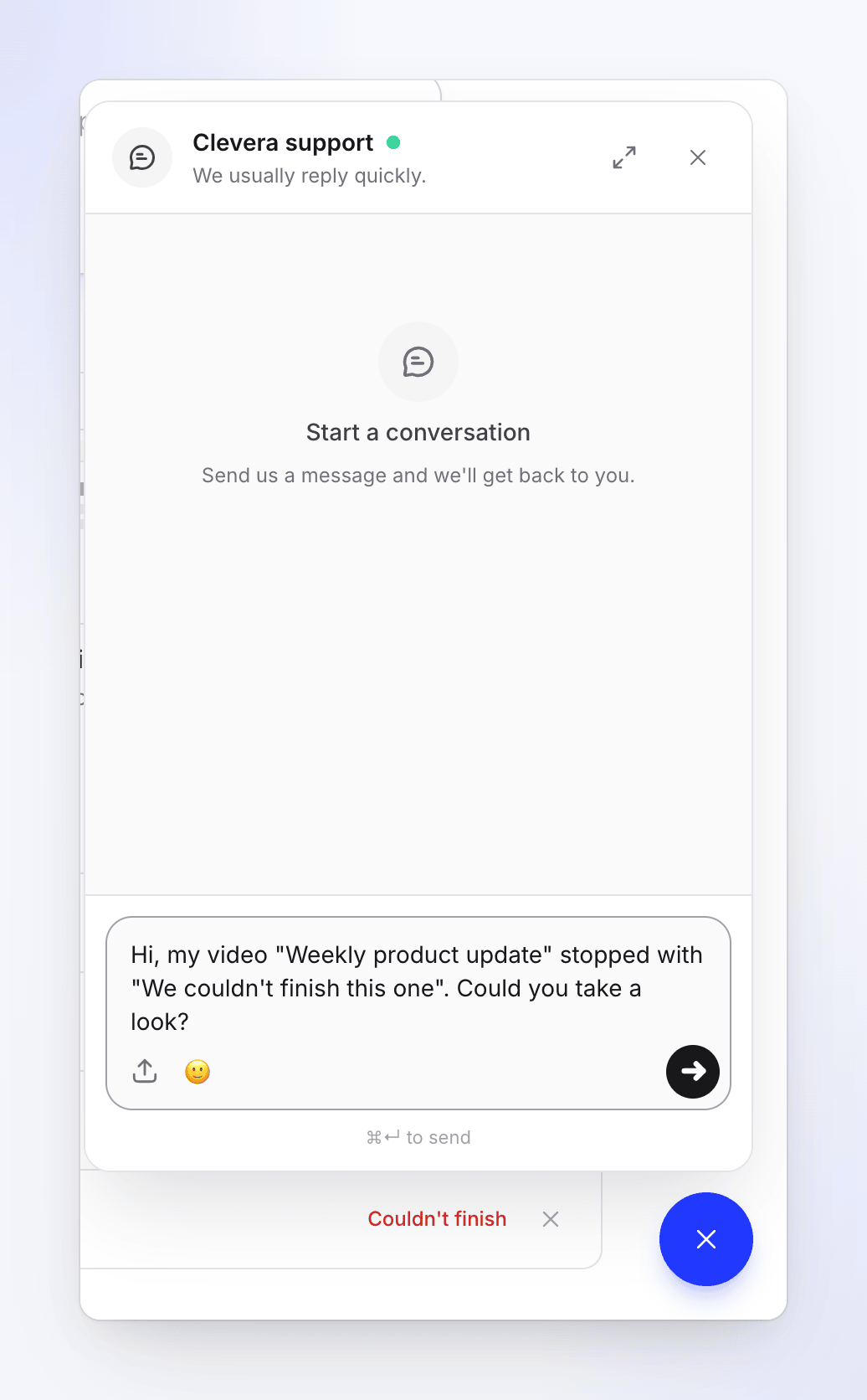
Si vous écrivez pendant notre absence, le chat ajoute une courte note automatique pour l'indiquer, une fois par conversation.
Où le bouton de chat est masqué
Le bouton ne s'affiche pas sur quelques pages afin de ne pas couvrir les commandes dont vous avez besoin à ces endroits :
- la page qui affiche une vidéo pendant sa génération (voir Suivre votre vidéo pendant sa génération),
- la page en direct d'une session d'Enregistrement avec IA ou de recherche sur site web, et toute page où la bulle de chat Enregistrement avec IA est affichée.
Sur ces pages, revenez à l'accueil ou à vos vidéos pour l'ouvrir. Les éditeurs de vidéo et d'article n'affichent pas non plus le bouton rond : utilisez Aide et support dans leur barre supérieure.
Rédiger votre message
Tapez dans votre propre langue
La zone indique « Write in your preferred language... ». Écrivez dans la langue avec laquelle vous êtes le plus à l'aise. Nos réponses vous parviennent traduites dans la langue dans laquelle vous avez écrit (ou votre langue d'affichage Clevera, si la vôtre n'est pas claire d'après le message), et vos propres messages restent exactement tels que vous les avez tapés.
Joindre des captures d'écran
Cliquez sur le bouton joindre et choisissez Joindre un fichier. Vous pouvez joindre jusqu'à 5 images par message, chacune jusqu'à 10 Mo, au format JPEG, PNG, WebP ou GIF. Les autres types de fichiers ne sont pas acceptés.
Envoyer
Cliquez sur la flèche, ou appuyez sur ⌘ Entrée sur macOS ou Ctrl Entrée sur Windows. La touche Entrée seule crée une nouvelle ligne.
Pendant qu'un membre de notre équipe tape, vous voyez « Clevera is typing ». Les nouvelles réponses émettent un court son, et le bouton de chat affiche un point rouge si le chat est fermé. Cliquez sur l'icône d'agrandissement dans l'en-tête du chat pour obtenir une fenêtre plus grande.
Ce qu'il faut inclure dans votre message
Plus vous êtes précis, moins nous aurons besoin de poser de questions :
- Un lien vers la vidéo, ou son titre exact, par exemple « Onboarding walkthrough ». Copiez l'adresse depuis votre navigateur pendant que la vidéo est ouverte.
- Ce que vous avez fait et ce que vous attendiez comme résultat.
- Ce qui s'est passé à la place, avec le message exact à l'écran, mot pour mot, ou une capture d'écran de celui-ci.
- Quand cela s'est produit, approximativement, et si cela se produit à chaque fois.
- Pour l'application de bureau : si vous êtes sur macOS ou Windows, et la version de l'application. Envoyez également vos journaux d'application, depuis Plus → Soumettre les journaux : voir Envoyer vos journaux d'application de bureau au support.
Qui répond
Un assistant IA lit votre message en premier. Lorsqu'il peut résoudre votre question lui-même, il répond immédiatement, souvent avec des Articles associés de ce centre d'aide. Lorsqu'il ne le peut pas, il transmet la conversation à notre équipe, qui répond dans le même chat. Une fois qu'un membre de notre équipe a répondu, il poursuit la conversation ; l'assistant ne répond à nouveau qu'après une période d'inactivité de leur part.
Ce que nous voyons lorsque vous écrivez
Pour que vous n'ayez pas à vous répéter, la conversation montre à notre équipe certains détails de votre compte :
- votre nom et adresse e-mail,
- l'espace de travail dans lequel vous vous trouvez, ses membres et ses sièges de créateur,
- votre forfait, son statut et votre solde de crédits,
- vos cinq vidéos les plus récentes avec leurs titres et leur statut (par exemple, si l'une d'elles a échoué),
- la version de l'application de bureau que vous avez utilisée en dernier,
- vos conversations de support précédentes.
Nous ne voyons pas ce qui est sur votre écran, vos mots de passe ou les détails de votre carte de paiement.
Réponses et conversations
- Le chat conserve une conversation ouverte par espace de travail. Lorsque vous revenez, vos messages précédents sont là.
- Si nous répondons et que vous ne l'avez pas lu dans les 10 minutes, nous envoyons un e-mail, « New reply from Clevera support », avec le début de la réponse et un lien qui ouvre la conversation.
- Une fois que nous fermons une conversation, votre message suivant en démarre une nouvelle. Une conversation sans nouveau message pendant 7 jours est fermée automatiquement, sans e-mail.
- Si notre équipe vous écrit en premier, le chat s'ouvre de lui-même avec leur message. Si vous le fermez, les messages ultérieurs dans cette conversation n'affichent que le point rouge.
Dépannage
| Ce que vous voyez | Ce qu'il faut faire |
|---|---|
| « Your message was not sent. » | Vérifiez votre connexion et envoyez à nouveau. |
| « photo.heic: unsupported file type » | Enregistrez l'image au format JPEG ou PNG et joignez-la à nouveau. |
| « photo.png: too large (max 10 MB) » | Recadrez ou compressez la capture d'écran. |
| « You can attach up to 5 files per message. » | Envoyez le reste dans un second message. |
| « Support chat could not be loaded. » | Actualisez la page et réessayez. |