

Se connecter à l'application de bureau
Connectez-vous à l'application de bureau Clevera via votre navigateur, choisissez l'espace de travail vers lequel vos enregistrements sont envoyés et corrigez une connexion qui ne se termine pas.
L'application de bureau se connecte via votre navigateur web, vous n'avez donc jamais à saisir votre mot de passe Clevera dans l'application. Une fois connecté, chaque enregistrement que vous effectuez est téléchargé dans l'espace de travail actuellement sélectionné dans l'application web Clevera.
Avant de commencer
- Installer l'application de bureau.
- Assurez-vous de pouvoir vous connecter à
app.clevera.aidans votre navigateur par défaut. Si vous utilisez la connexion Google, l'authentification unique ou l'authentification à deux facteurs sur le web, il en va de même ici : vous terminez l'opération dans le navigateur.
Se connecter
Cliquer sur Se connecter
Lorsque vous ouvrez l'application et que vous n'êtes pas connecté, la fenêtre Let's get you signed in apparaît. Cliquez sur Se connecter.
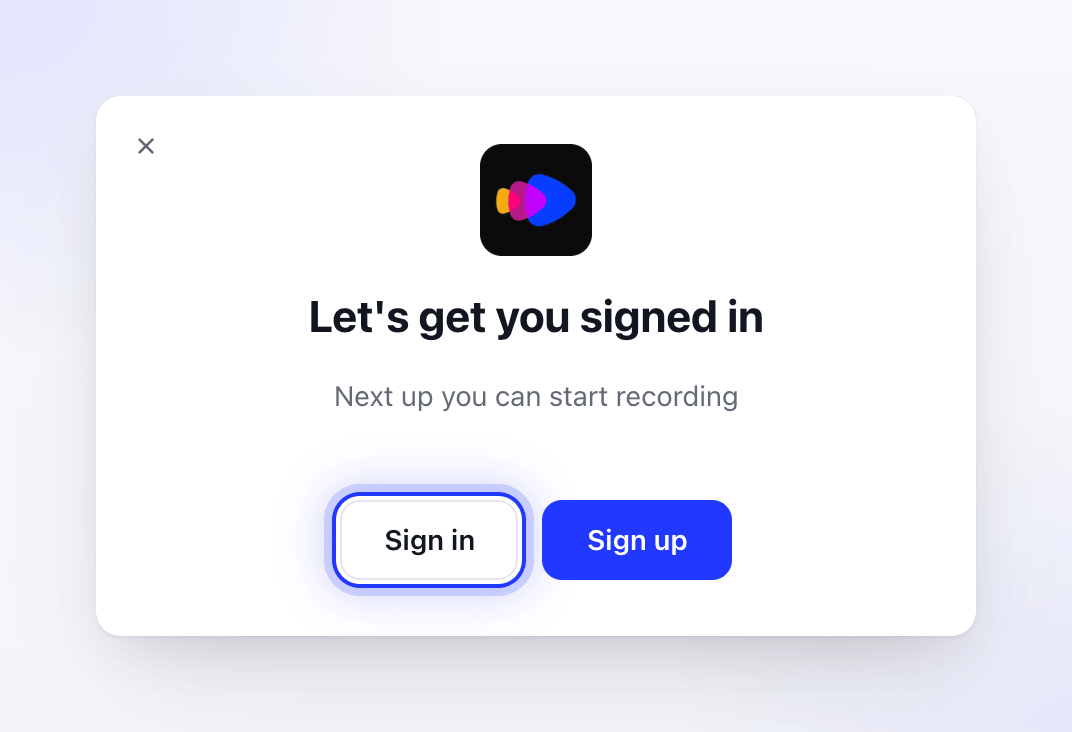
Se connecter ouvre Clevera dans votre navigateur. Si vous n'avez pas encore de compte, créez-en un d'abord. Sur Mac, Inscription ouvre la page d'inscription Clevera dans votre navigateur. Sur Windows, créez votre compte sur
app.clevera.aidans votre navigateur. Revenez ensuite et cliquez sur Se connecter.Terminer dans votre navigateur
Votre navigateur par défaut ouvre Clevera. Si vous n'êtes pas connecté sur le web, connectez-vous d'abord. Clevera affiche ensuite la page Ouvrir l'application Clevera.
Laisser le navigateur ouvrir Clevera
Votre navigateur vous demande si vous souhaitez ouvrir Clevera. Choisissez Ouvrir (le libellé exact dépend de votre navigateur). Si vous cochez la case pour toujours autoriser cette action, la question ne vous sera plus posée la prochaine fois.
Retourner à l'application
La page change pour You're signed in et l'application de bureau ouvre la fenêtre d'enregistrement. Vous pouvez fermer l'onglet du navigateur avec Fermer cet onglet.
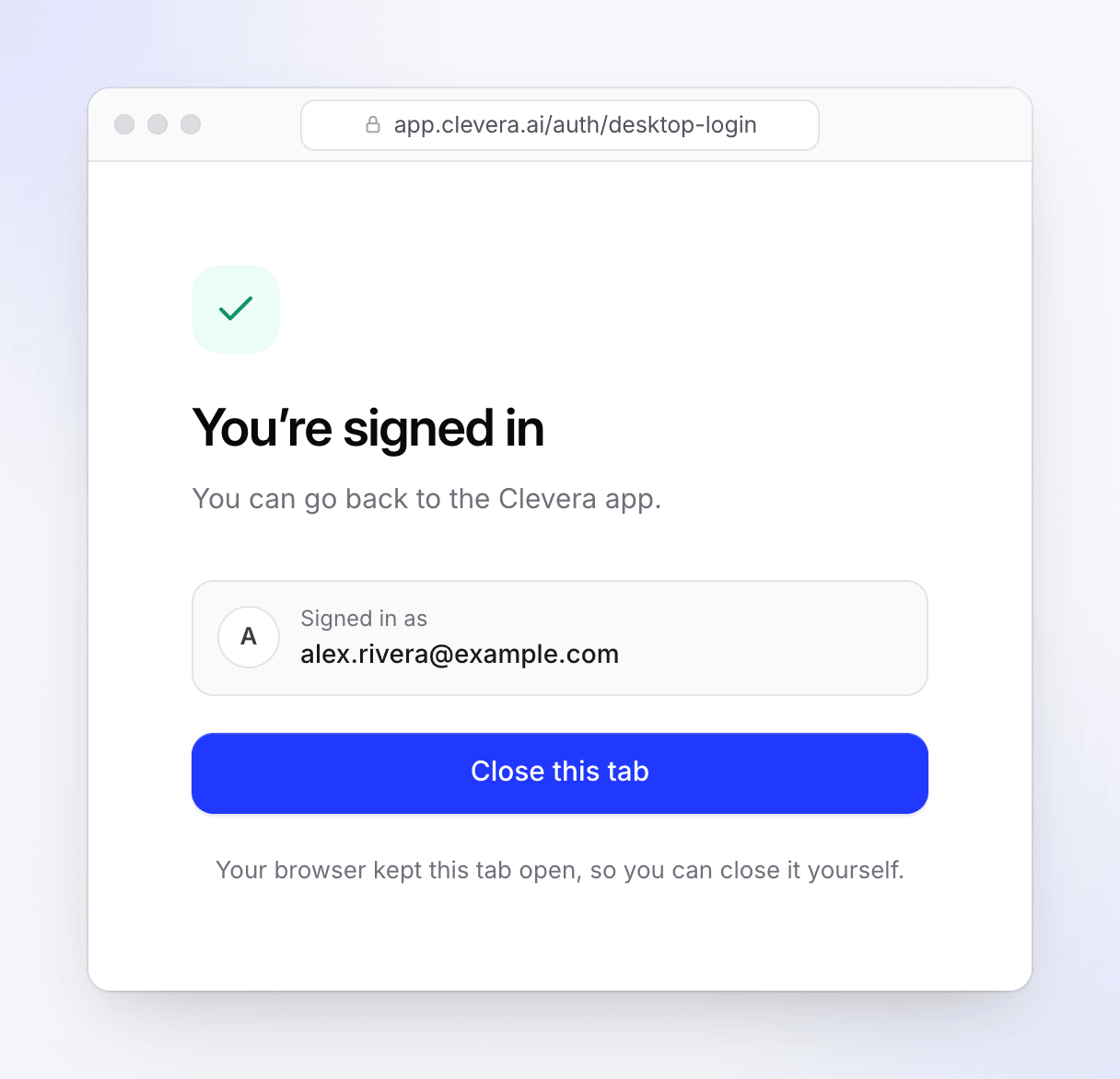
Une fois que l'application a reçu votre connexion, vous pouvez fermer l'onglet.
Où votre connexion est stockée
Votre connexion est stockée dans le trousseau macOS sur ce Mac.
Votre connexion est stockée dans le Gestionnaire d'identification Windows sous Clevera.Credentials, pour votre compte Windows uniquement.
Choisir l'espace de travail vers lequel vos enregistrements sont envoyés
L'application ne dispose pas de sélecteur d'espace de travail. Lorsque vous démarrez un enregistrement, elle demande à Clevera quel espace de travail vous avez actuellement sélectionné sur le web et y télécharge l'enregistrement.
Pour enregistrer dans un espace de travail différent :
- Dans l'application web Clevera, basculez vers l'espace de travail souhaité.
- Démarrez l'enregistrement dans l'application de bureau.
Si vous démarrez un enregistrement depuis une collection sur le web (avec Enregistrer votre écran), l'enregistrement est également classé dans cette collection, tant que la collection appartient à cet espace de travail.
Si l'application et le navigateur ne sont pas synchronisés, par exemple si l'application est connectée à un autre compte Clevera, si vous n'êtes plus dans cet espace de travail ou si votre rôle ne vous permet pas d'enregistrer, l'enregistrement n'est pas perdu. Il est envoyé vers un espace de travail où vous pouvez enregistrer, et Clevera vous indique lequel. Si l'enregistrement s'ouvre dans un navigateur connecté à un compte différent, la page indique qui a enregistré la vidéo et comment changer de compte.
Déconnexion
- Dans la fenêtre d'enregistrement, cliquez sur plus → Déconnexion.
- Ou, avec Clevera actif, ouvrez le menu Clevera dans la barre de menus → Déconnexion.
- Ou cliquez sur l'icône Clevera dans la barre de menus → Se déconnecter.
La déconnexion ferme toutes les fenêtres Clevera et supprime votre connexion de ce Mac. Vos paramètres, raccourcis et consentements d'enregistrement sont conservés.
- Dans la fenêtre d'enregistrement, cliquez sur plus → Déconnexion, puis confirmez "Êtes-vous sûr de vouloir vous déconnecter ?" avec Oui.
- Ou faites un clic droit sur l'icône Clevera dans la zone de notification (barre d'état système) → Se déconnecter, puis confirmez.

La déconnexion supprime votre connexion de ce PC. Vos paramètres et raccourcis sont conservés. Lorsque vous êtes déconnecté, le menu de la barre d'état affiche Se connecter à la place.
Pour vous connecter avec un compte différent, déconnectez-vous, changez de compte sur app.clevera.ai dans votre navigateur, puis cliquez à nouveau sur Se connecter dans l'application.
Dépannage
| Ce que vous voyez | Que faire |
|---|---|
| Didn't open? — "If nothing happened, open the app again, or download it if it isn't installed yet." | Cliquez sur Ouvrir à nouveau Clevera. Si le navigateur ne demande jamais d'ouvrir Clevera, vérifiez que l'application est installée et ouverte au moins une fois, puis réessayez. |
| "We couldn't open the Clevera app. Try again." | Cliquez sur Réessayer. Si cela continue d'échouer, fermez l'onglet, puis cliquez à nouveau sur Se connecter dans l'application. |
| "This sign-in has expired. Start again from the Clevera app." | La page attend environ 3 minutes pour l'application. Cliquez à nouveau sur Se connecter dans l'application pour obtenir un nouveau lien. |
| "This sign-in belongs to another account. Start again from the Clevera app." | Vous vous êtes connecté sur le web en tant qu'une personne différente de celle qui a lancé la connexion. Cliquez à nouveau sur Se connecter dans l'application. |
| "You seem to be offline. Still trying…" | Reconnectez-vous à Internet. La page continue de vérifier d'elle-même. |
| L'application vous a déconnecté automatiquement | Votre connexion a expiré ou a été révoquée. La fenêtre Let's get you signed in revient ; connectez-vous à nouveau. |
| "Authentication error: Please log in again" au démarrage de l'enregistrement | Déconnectez-vous, puis reconnectez-vous. |
| "Team ID is missing" au démarrage de l'enregistrement | Connectez-vous à app.clevera.ai et assurez-vous d'appartenir à au moins un espace de travail, puis réessayez. |
| Windows: "Screen recording or audio permission is required" alors que vous n'êtes pas connecté | L'application Windows affiche ce message lorsque votre connexion est manquante. Connectez-vous depuis l'icône de la barre d'état (Se connecter) et enregistrez à nouveau. |