

Retrouver votre enregistrement après son téléversement
Ce qui se passe après avoir arrêté un enregistrement sur ordinateur : la fenêtre de téléversement, l'ouverture de l'enregistrement dans Clevera, le traitement, la limite de 60 minutes et la marche à suivre en cas d'échec du téléversement.
Clevera téléverse votre enregistrement pendant que vous enregistrez, donc lorsque vous cliquez sur Arrêter, il ne reste généralement qu'une petite partie à envoyer. Un instant plus tard, votre navigateur ouvre Clevera avec l'enregistrement prêt à être transformé en vidéo ou en article. Cet article couvre la fenêtre de téléversement, l'endroit où votre enregistrement apparaît et la marche à suivre en cas d'échec du téléversement.
Comment fonctionne le téléversement
- Pendant que vous enregistrez, la vidéo de l'écran et la vidéo d'assistance de l'IA sont envoyées à Clevera par petits morceaux. Sur Mac, la vidéo de votre caméra est également envoyée de cette manière ; sur Windows, elle est envoyée lorsque vous arrêtez. Si un morceau échoue, Clevera réessaie, et les brèves coupures de réseau n'arrêtent pas l'enregistrement.
- Lorsque vous cliquez sur Arrêter, Clevera envoie le reste : les derniers morceaux de vidéo, l'audio de votre microphone et du système, ainsi que l'historique de vos clics et frappes au clavier.
- Une fois le téléversement terminé, Clevera ouvre l'enregistrement dans votre navigateur par défaut.
Vous avez besoin d'une connexion internet pendant toute la durée de l'enregistrement. Clevera ne peut pas démarrer un enregistrement hors ligne.
La fenêtre de téléversement
Après avoir cliqué sur Arrêter, la fenêtre Recording upload apparaît près du bas de votre écran avec un pourcentage, la vitesse de téléversement et une barre de progression. La ligne d'état suit ces étapes :
- "Getting your recording ready..."
- "Clevera is preparing your recording..."
- "Reading recording metadata..."
- "Organizing event timeline..."
- "Uploading companion data..."
- "Uploading main video...", puis "Uploading recording..." pendant que le reste de la vidéo est envoyé
- "Finalising your recording..."
- "Your recording is ready! Opening Clevera Editor..."
La fenêtre se ferme d'elle-même quelques secondes après "Your recording is ready!".
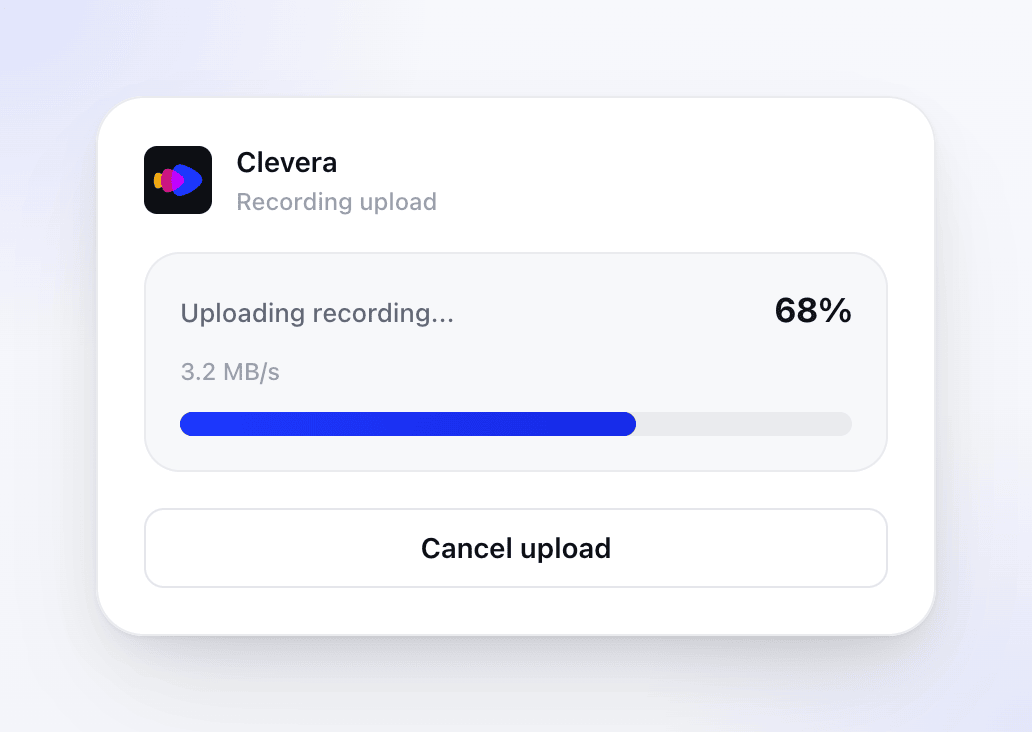
Si le réseau est lent pendant un certain temps, une bannière Slow upload detected apparaît : "Your recording is still uploading, but the network is slower than usual. Clevera will keep working until it finishes." Vous n'avez rien à faire ; laissez l'application ouverte.
Après avoir cliqué sur Arrêter, une fenêtre intitulée Uploading Recording... affiche une ligne d'état et une barre de progression. Elle n'affiche pas de pourcentage ou de vitesse de téléversement, et il n'y a pas d'avertissement de téléversement lent, alors laissez le temps à un long enregistrement de se terminer. Annuler arrête le téléversement.
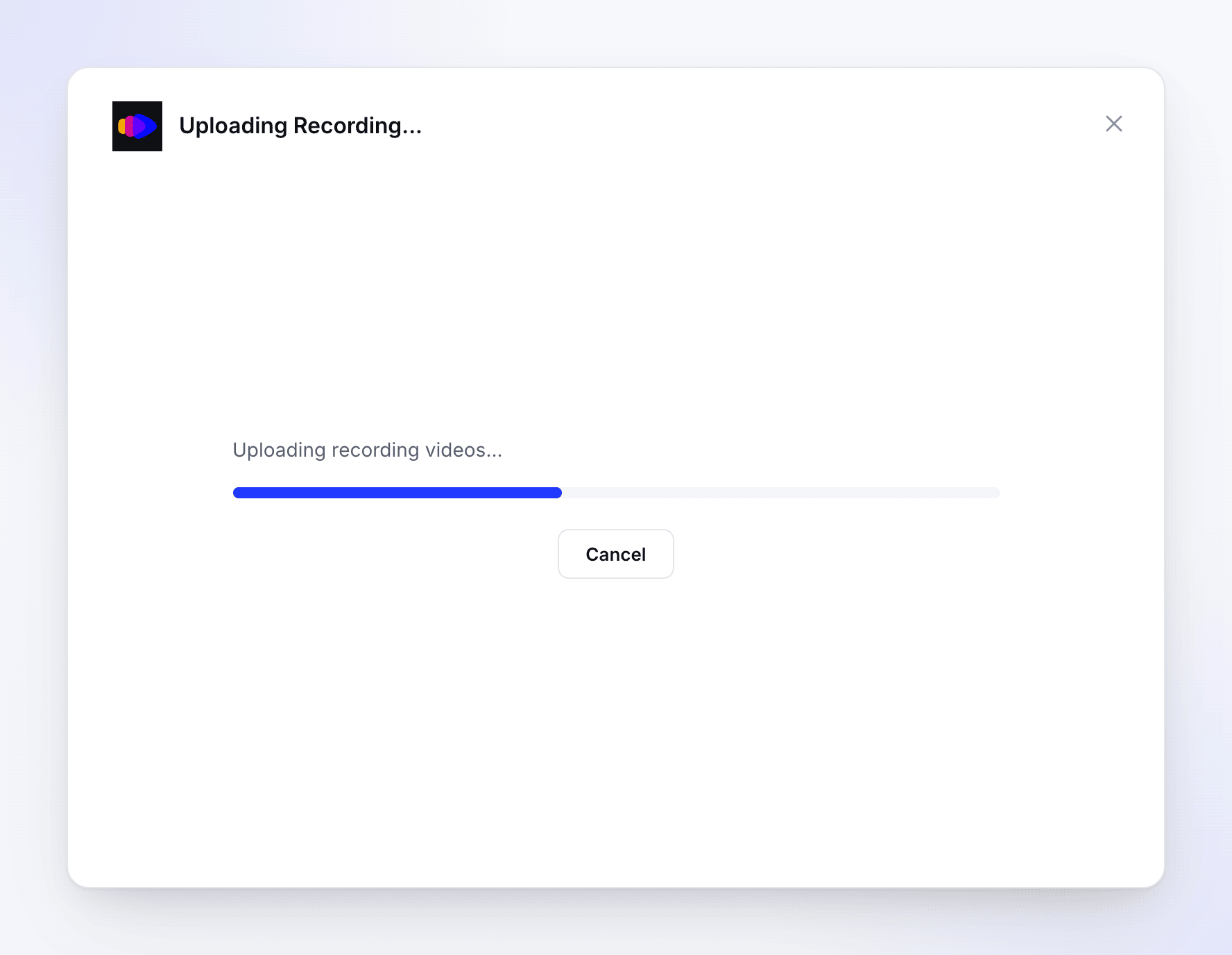
Une fois terminé, la fenêtre indique Upload Complete — "Your recording has been uploaded successfully." — ouvre l'enregistrement dans votre navigateur et se ferme environ 1,5 seconde plus tard.
Où votre enregistrement s'ouvre
Une fois le téléversement terminé, votre navigateur ouvre la page Créer de l'espace de travail dans lequel vous avez enregistré. En haut, une bande affiche le titre et la durée de votre enregistrement, et la page demande What do you want to make from this recording?
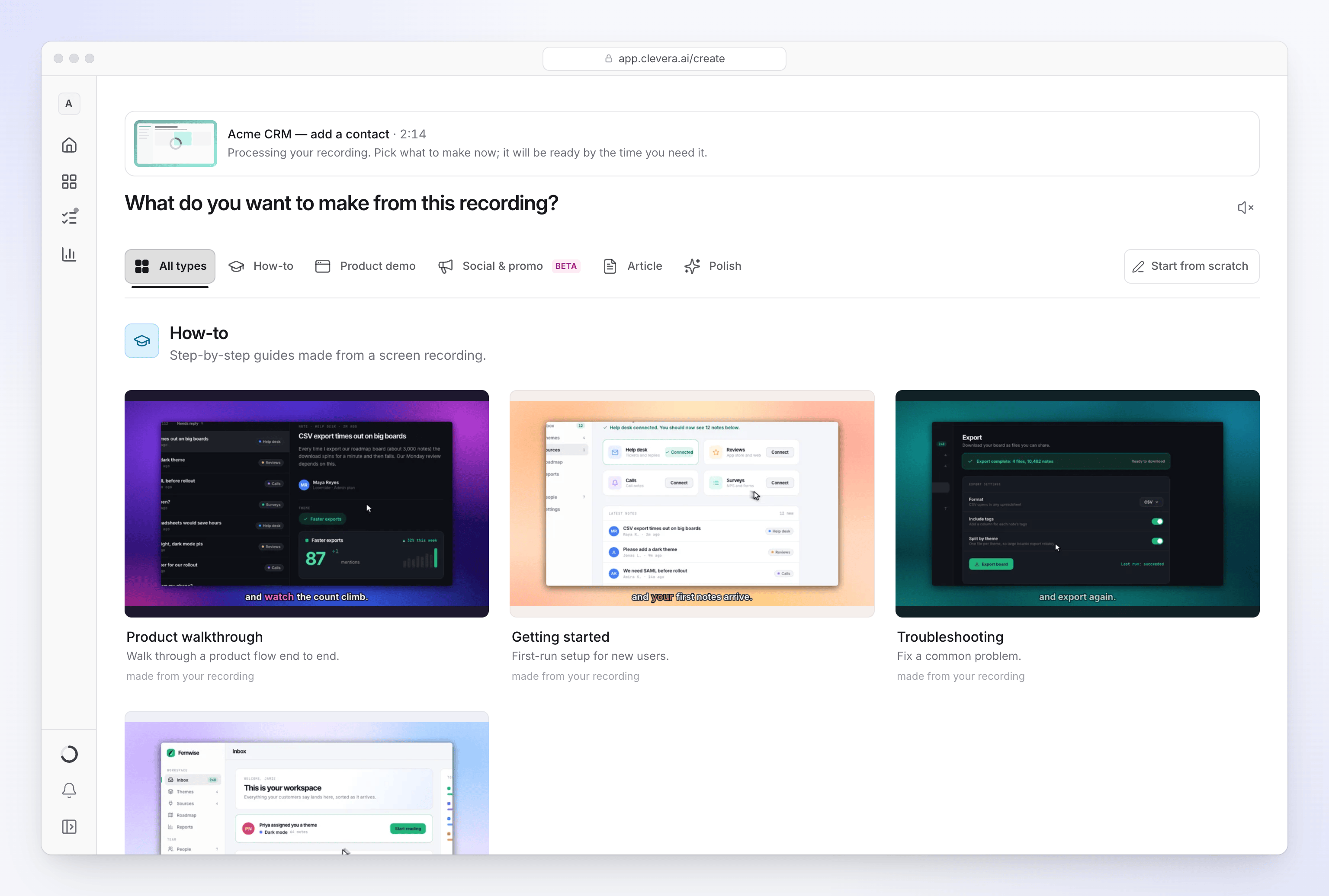
- Pendant que Clevera traite encore l'enregistrement, la bande indique "Processing your recording. Pick what to make now; it will be ready by the time you need it." Vous pouvez choisir un type de vidéo et commencer le brief immédiatement.
- Une fois le traitement terminé, cliquez sur la miniature ou sur Regarder pour lire l'enregistrement.
- Si le traitement a échoué, la bande indique "This recording couldn't be processed. You can still make something without it." Enregistrez à nouveau ou téléversez la vidéo à la place.
Le traitement prend généralement quelques minutes, plus longtemps pour les longs enregistrements. En arrière-plan, Clevera prépare la vidéo pour une édition fluide, crée une miniature, extrait l'audio et construit la piste du curseur qu'elle utilise pour les zooms.
Retrouver un enregistrement plus tard
Les enregistrements restent dans la bibliothèque de votre espace de travail tant que vous les utilisez :
- Dans Composer, cliquez sur + et choisissez Choose from library. Filtrez par macOS ou Windows pour voir uniquement les enregistrements sur ordinateur.
- Ou ouvrez Contenu et choisissez Enregistrements sous Bibliothèque. Les membres voient leurs propres enregistrements ; les propriétaires et administrateurs de l'espace de travail peuvent basculer Whose recordings entre Everyone's et Les miens.
La section Enregistrements contient :
| Contrôle | Ce qu'il fait |
|---|---|
| Search recordings | Trouver un enregistrement par titre. |
| Source | Afficher uniquement les enregistrements d'une source, par exemple l'application de bureau sur macOS ou Windows. |
| Trier par | Date de création, Durée ou Nom, dans l'un ou l'autre ordre. |
| Grille / liste | Changer la vue. La liste montre où chaque enregistrement est Used ("Used in 2 items"). |
| Téléverser une vidéo | Ajouter un MP4 jusqu'à 250 Mo. |
Le menu ⋯ de chaque enregistrement contient Create from this…, Regarder, Copier le lien, Télécharger et Supprimer. Vous pouvez supprimer vos propres enregistrements ; les propriétaires et administrateurs de l'espace de travail peuvent supprimer n'importe lequel. Clevera demande d'abord : "Delete "title"?" — "It leaves your recordings."
Clevera supprime également automatiquement un enregistrement une fois qu'aucune vidéo ne l'utilise et que 15 jours se sont écoulés. Un enregistrement inutilisé affiche la date, par exemple "Unused · deleted Oct 30", alors créez quelque chose à partir d'un enregistrement que vous souhaitez conserver. Voir When recordings are deleted.
Les enregistrements sont enregistrés dans l'espace de travail qui était sélectionné sur le web lorsque vous avez commencé l'enregistrement. Si vous ne pouvez pas en trouver un, changez d'espace de travail. Voir Sign in to the desktop app.
Limites
| Limite | Valeur |
|---|---|
| Durée recommandée | Moins de 30 minutes |
| Durée d'enregistrement | 1 seconde à 60 minutes |
| Taille du fichier | Jusqu'à 5 Go par fichier vidéo |
| Téléverser une vidéo au lieu d'enregistrer | MP4, jusqu'à 250 Mo |
En cas d'échec du téléversement
L'état change pour "We hit a snag while preparing your recap" et un panneau Upload needs your attention affiche l'erreur et des conseils :
- Passez à un autre réseau Wi-Fi ou cellulaire
- Activez/désactivez vos paramètres VPN ou DNS (désactivez puis réactivez)
- Vérifiez si un pare-feu actif bloque Clevera
- Si vous êtes sur un réseau d'entreprise, essayez d'utiliser un point d'accès mobile
- Vérifiez si vous avez suffisamment d'espace disque pour les fichiers temporaires

Corrigez ce que vous pouvez, puis cliquez sur Retry upload. Clevera renvoie l'enregistrement à partir des fichiers temporaires sur votre ordinateur. Vous pouvez réessayer autant de fois que nécessaire.
Autres messages :
| Message | Ce qu'il faut faire |
|---|---|
| "Failed to complete recording: …" — "The recording was captured but couldn't be processed. Please try again." | Cliquez sur Retry upload. Si cela échoue à nouveau, enregistrez à nouveau. |
| "Microphone audio file is empty or incomplete …" | Le microphone a cessé de fournir du son pendant l'enregistrement. Vérifiez le microphone et enregistrez à nouveau. |
| "File operation failed: …" | Libérez de l'espace disque et réessayez. |
La fenêtre change pour Upload Failed — "Something went wrong during the upload." — avec l'erreur en dessous et deux boutons :
- Try Recording Again renvoie le même enregistrement. Vous n'enregistrez rien à nouveau. Vous pouvez cliquer dessus autant de fois que nécessaire.
- Fermer abandonne le téléversement. L'enregistrement n'atteint pas Clevera.

Le texte de l'erreur peut dire "tap Retry on this screen" ou vous orienter vers Settings > Submit Logs. Le bouton est Try Recording Again, et vous envoyez les journaux depuis l'icône de la barre d'état ou More → Submit logs.
| Message | Que faire |
|---|---|
| « Upload was interrupted — this is usually a network or VPN issue. … Your recording is saved locally until upload succeeds. » | Vérifiez votre connexion, désactivez votre VPN un instant, puis cliquez sur Try Recording Again. Laissez Clevera ouvert : l'enregistrement n'est conservé que jusqu'à ce que vous fermiez la fenêtre ou quittiez l'application. |
| « Clevera could not detect enough interactions in this recording … » | L'enregistrement ne contenait aucun clic, frappe au clavier, défilement ou glisser-déposer. Enregistrez à nouveau et cliquez au moins une fois. |
| « Clevera needs permission to complete this recording. » | Ouvrez More → Permissions, autorisez ce qui manque et enregistrez à nouveau. |
| « We could not finish this recording. Please try recording again. » | Cliquez sur Try Recording Again. Si cela échoue à nouveau, enregistrez encore et envoyez vos logs. |
Pour plus d'aide, consultez My recording didn't upload.