

Changer l'e-mail de votre compte
Modifiez l'adresse e-mail que vous utilisez pour vous connecter. Confirmez avec votre mot de passe (ou un code pour les comptes Google et SSO), puis ouvrez le lien envoyé à la nouvelle adresse dans les 60 minutes. Jusque-là, votre e-mail reste inchangé.
Vous pouvez modifier l'adresse e-mail que vous utilisez pour vous connecter dans les Paramètres du compte. Pour assurer la sécurité de votre compte, Clevera vous demande de prouver votre identité, puis attend que vous confirmiez la nouvelle adresse depuis sa propre boîte de réception. Tant que vous ne l'avez pas fait, rien ne change.
Avant de commencer
- Un compte avec mot de passe confirme le changement avec son mot de passe actuel.
- Un compte Google ou SSO n'a pas de mot de passe Clevera. Il confirme plutôt avec un code à 6 chiffres envoyé à l'adresse actuelle. Ensuite, vous vous connectez avec Google ou SSO en utilisant la nouvelle adresse ; celle-ci doit donc également fonctionner avec votre compte Google ou la connexion de votre entreprise.
- Vous devez avoir accès aux deux boîtes de réception : l'actuelle (pour le code, si vous utilisez Google ou SSO) et la nouvelle (pour le lien de confirmation).
Changer votre e-mail
Ouvrez votre profil
Ouvrez le menu en haut de la barre latérale, choisissez Paramètres du compte et restez sur l'onglet profil.
Saisissez la nouvelle adresse
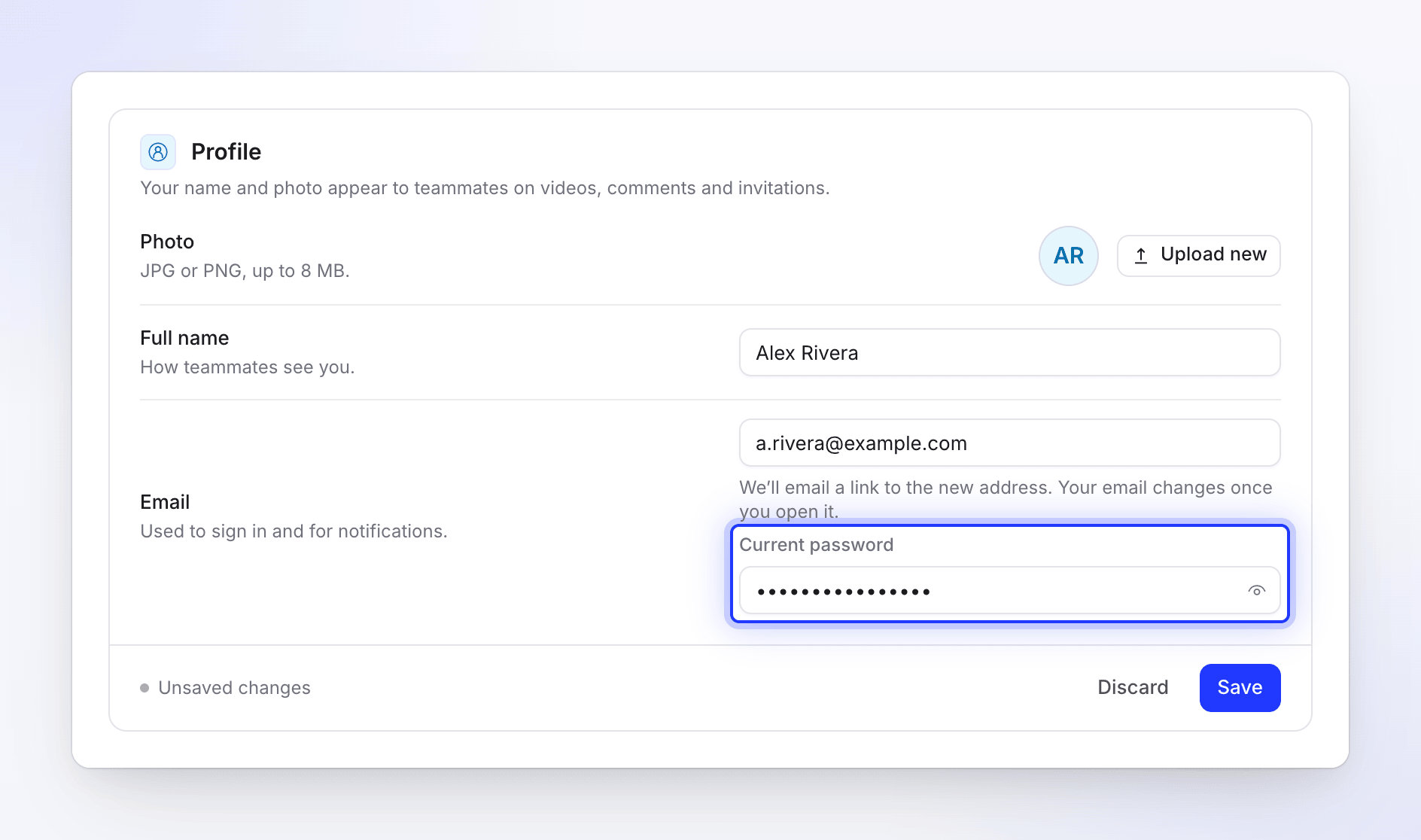
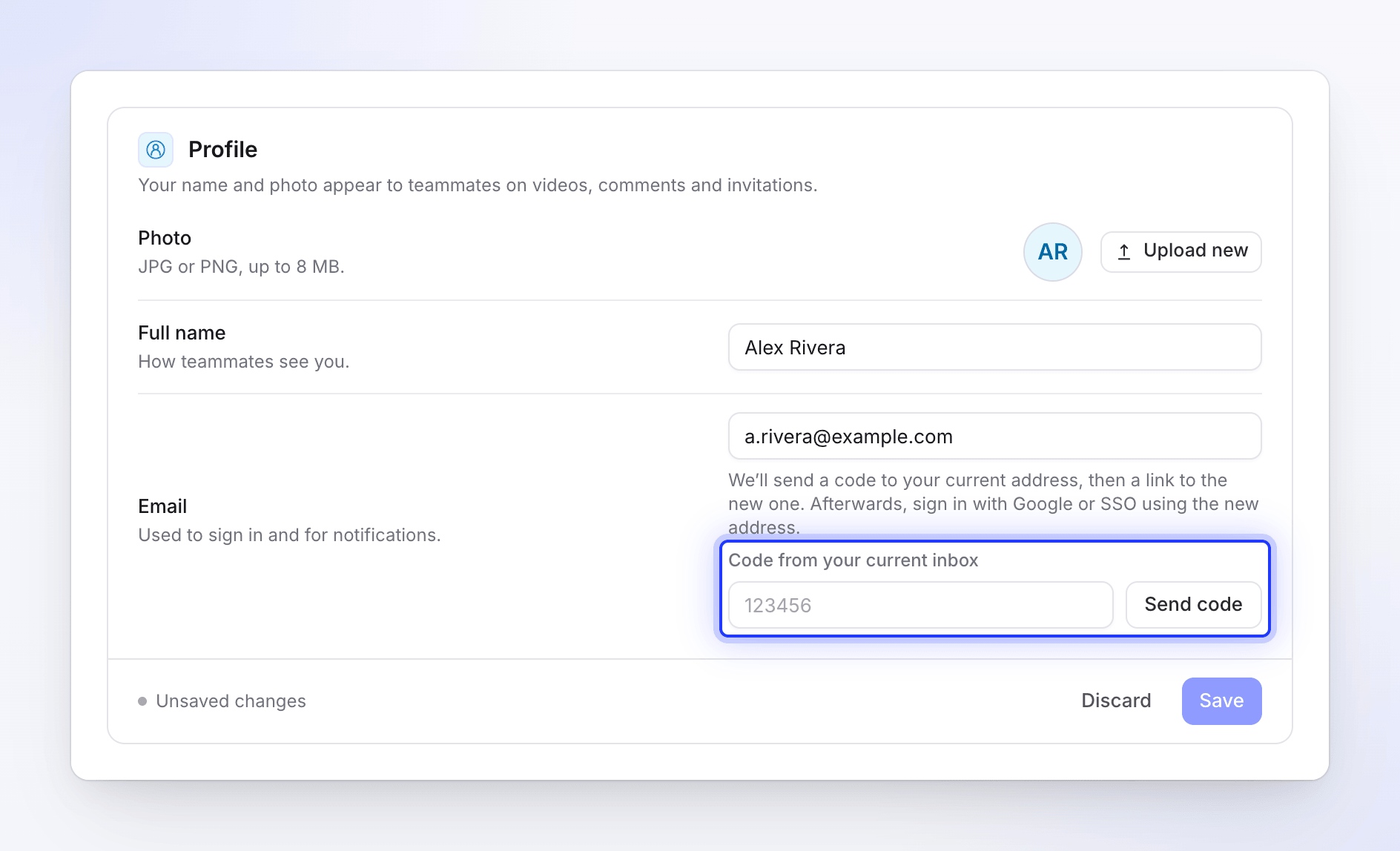
Saisissez la nouvelle adresse dans E-mail (« Utilisé pour se connecter et pour les notifications. »). En dessous, Clevera explique la suite : « Nous enverrons un lien par e-mail à la nouvelle adresse. Votre e-mail sera modifié une fois que vous l'aurez ouvert. »
Prouvez votre identité
- Avec un mot de passe : saisissez votre Mot de passe actuel.
- Avec Google ou SSO : cliquez sur Envoyer le code. « Nous avons envoyé un code à » votre adresse actuelle. Saisissez-le dans Code de votre boîte de réception actuelle. Le code est valable 10 minutes ; Envoyer à nouveau permet d'en obtenir un nouveau.
Enregistrer
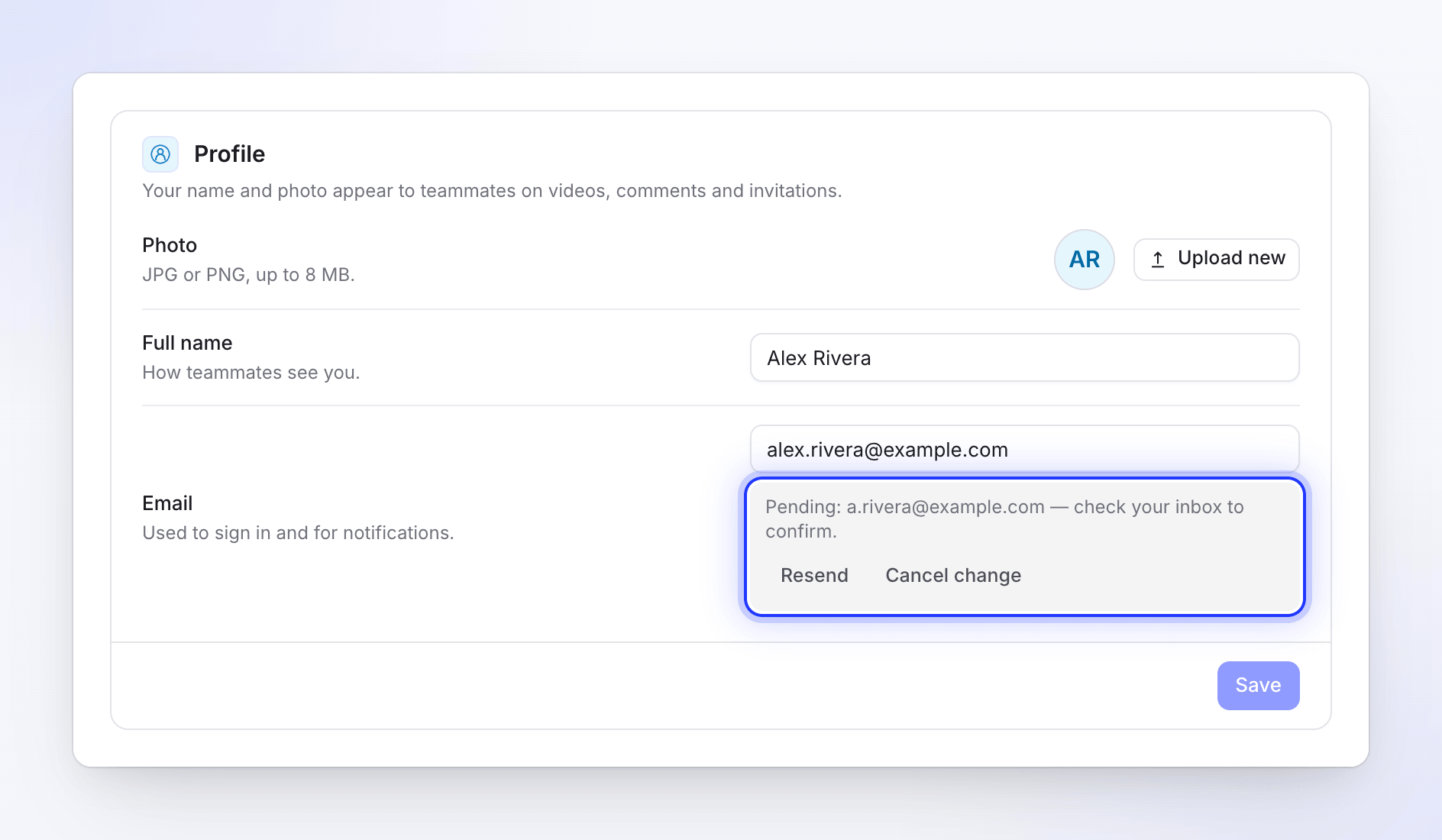
Cliquez sur Enregistrer. Vous verrez le message « Vérifiez [email protected] pour obtenir un lien afin de confirmer le changement. Votre e-mail reste le même jusqu'à ce moment-là. » Le profil affiche « En attente : [email protected] — vérifiez votre boîte de réception pour confirmer. »
Confirmez depuis la nouvelle boîte de réception
Ouvrez l'e-mail Confirmez votre nouvelle adresse e-mail dans la nouvelle boîte de réception et cliquez sur Confirmer la nouvelle adresse e-mail. Une page s'ouvre avec Confirmer l'adresse e-mail ; cliquez dessus. Vous verrez le message « Votre adresse e-mail est désormais [email protected]. »
Le lien est valable pendant 60 minutes. Vous n'avez pas besoin d'être connecté pour l'utiliser.
Pendant que le changement est en attente
La ligne en attente sur votre profil comporte deux boutons :
| Bouton | Action |
|---|---|
| Renvoyer | Envoie un nouveau lien à la nouvelle adresse : « Un nouveau lien de confirmation est en route. » L'ancien lien cesse de fonctionner. |
| Annuler la modification | Abandonne le changement : « Changement d'e-mail annulé. » Votre adresse reste inchangée. |
Limites
| Limite | Valeur |
|---|---|
| Lien de confirmation | Valable 60 minutes |
| Demandes de changement d'e-mail | 5 par heure |
| Renvoyer le lien | 3 fois par 10 minutes |
| Code pour les comptes Google et SSO | 6 chiffres, valable 10 minutes, 5 envois par 30 minutes ; 5 tentatives erronées bloquent l'accès pendant 15 minutes |
Dépannage
| Vous voyez | Que faire |
|---|---|
| « Saisissez votre mot de passe actuel pour changer votre adresse e-mail. » | Remplissez Mot de passe actuel. |
| « Le mot de passe fourni est incorrect. » | Vérifiez le mot de passe. Vous l'avez oublié ? Déconnectez-vous et réinitialisez-le depuis la page de connexion. |
| « Saisissez le code que nous avons envoyé à votre adresse e-mail actuelle. » | Cliquez sur Envoyer le code et saisissez les 6 chiffres reçus dans votre boîte de réception actuelle. |
| « C'est déjà votre adresse e-mail. » | Vous avez saisi l'adresse que vous utilisez déjà. |
| « Trop de tentatives de changement d'e-mail. Veuillez réessayer dans 30 minutes. » (ou un autre nombre) | Patientez, puis réessayez. |
| « Ce lien a expiré ou a été remplacé par un plus récent. Votre e-mail n'a pas été modifié. » | Utilisez le lien le plus récent ou recommencez le changement. |
| « Un autre compte utilise déjà cette adresse e-mail. Votre e-mail n'a pas été modifié. » | Cette adresse appartient à un autre compte Clevera. Utilisez une adresse différente. |
| « Aucun changement d'e-mail n'est en attente. Saisissez à nouveau la nouvelle adresse. » | Le changement a été annulé ou a expiré. Recommencez. |