

Restaurer une version antérieure d'un article
Chaque modification apportée à un article est conservée dans l'historique des révisions. Trouvez une version par personne, source, nom ou texte, prévisualisez-la, comparez-la avec l'article actuel et restaurez-la, avec la possibilité d'annuler la restauration si vous changez d'avis.
Clevera conserve un historique de chaque article : vos modifications, celles de vos coéquipiers, les changements de l'assistant et la version générée originale. Vous pouvez prévisualiser n'importe quelle version, voir exactement ce qui a été modifié, nommer ou épingler les versions importantes, et en restaurer une en un clic. La restauration ne supprime jamais rien, vous pouvez donc toujours l'annuler.
Avant de commencer
- Vous devez disposer d'un accès en modification à l'article pour ouvrir son historique et effectuer une restauration. Consultez Rédiger un article avec votre équipe pour savoir qui peut modifier.
- Chaque langue d'un article possède son propre historique.
- Pour les vidéos, consultez Restaurer une version antérieure d'une vidéo.
Restaurer une version
Ouvrir l'historique des révisions
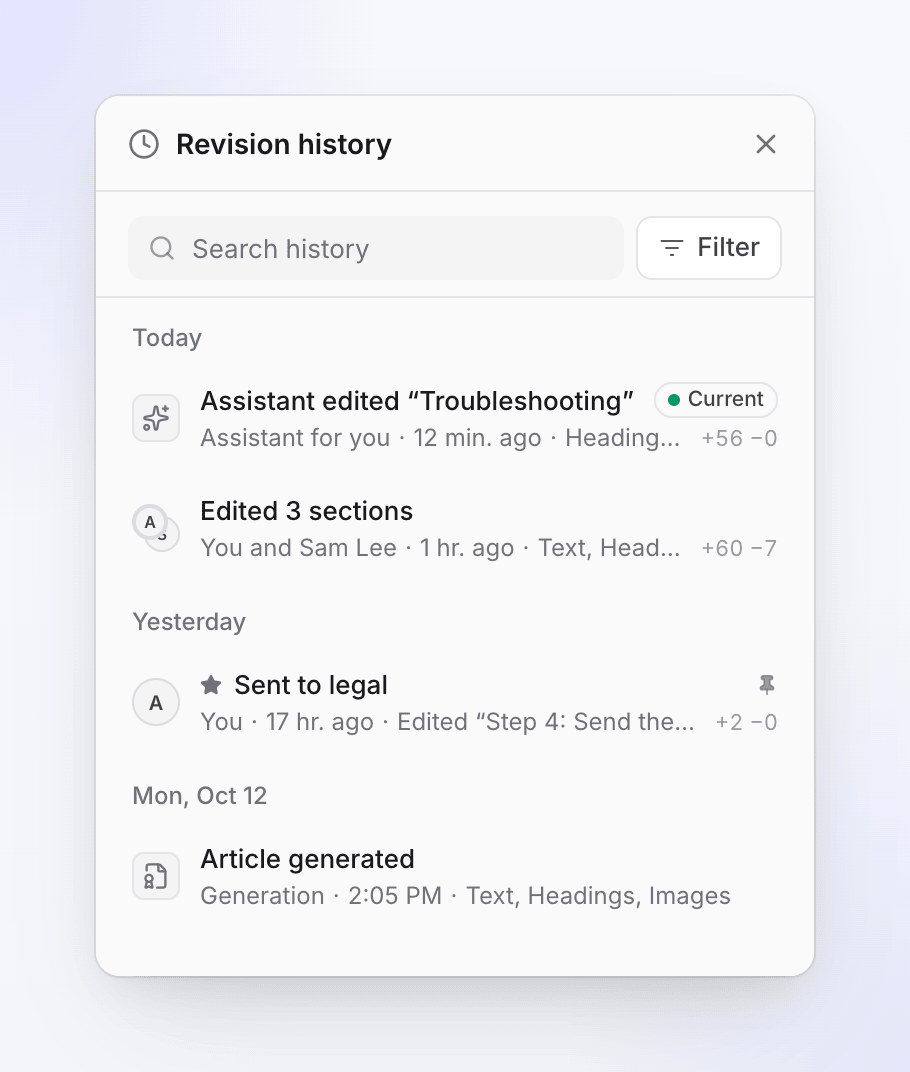
Dans la barre supérieure de l'éditeur, cliquez sur le bouton de l'historique (horloge) ou choisissez ⋯ → Historique des révisions. Le raccourci clavier est ⌘⌥⇧H sur Mac et Ctrl+Alt+Shift+H sur Windows. Le panneau Historique des révisions s'ouvre sur la droite, avec les versions les plus récentes en premier.
Trouver la version
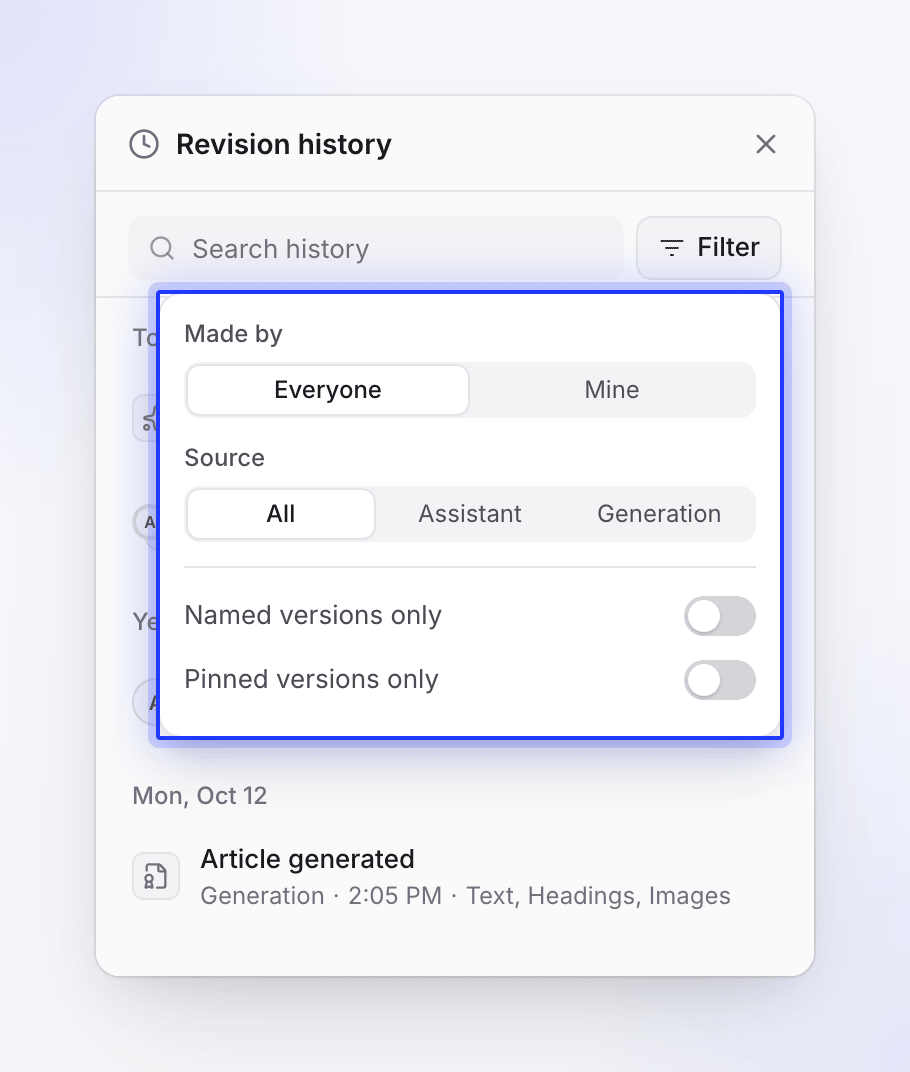
Faites défiler la liste, tapez dans Historique de recherche ou cliquez sur Filtrer (voir Trouver une version). Chaque ligne indique ce qui a été modifié, qui a effectué la modification, quand, et quelles parties de l'article ont été touchées.
La prévisualiser
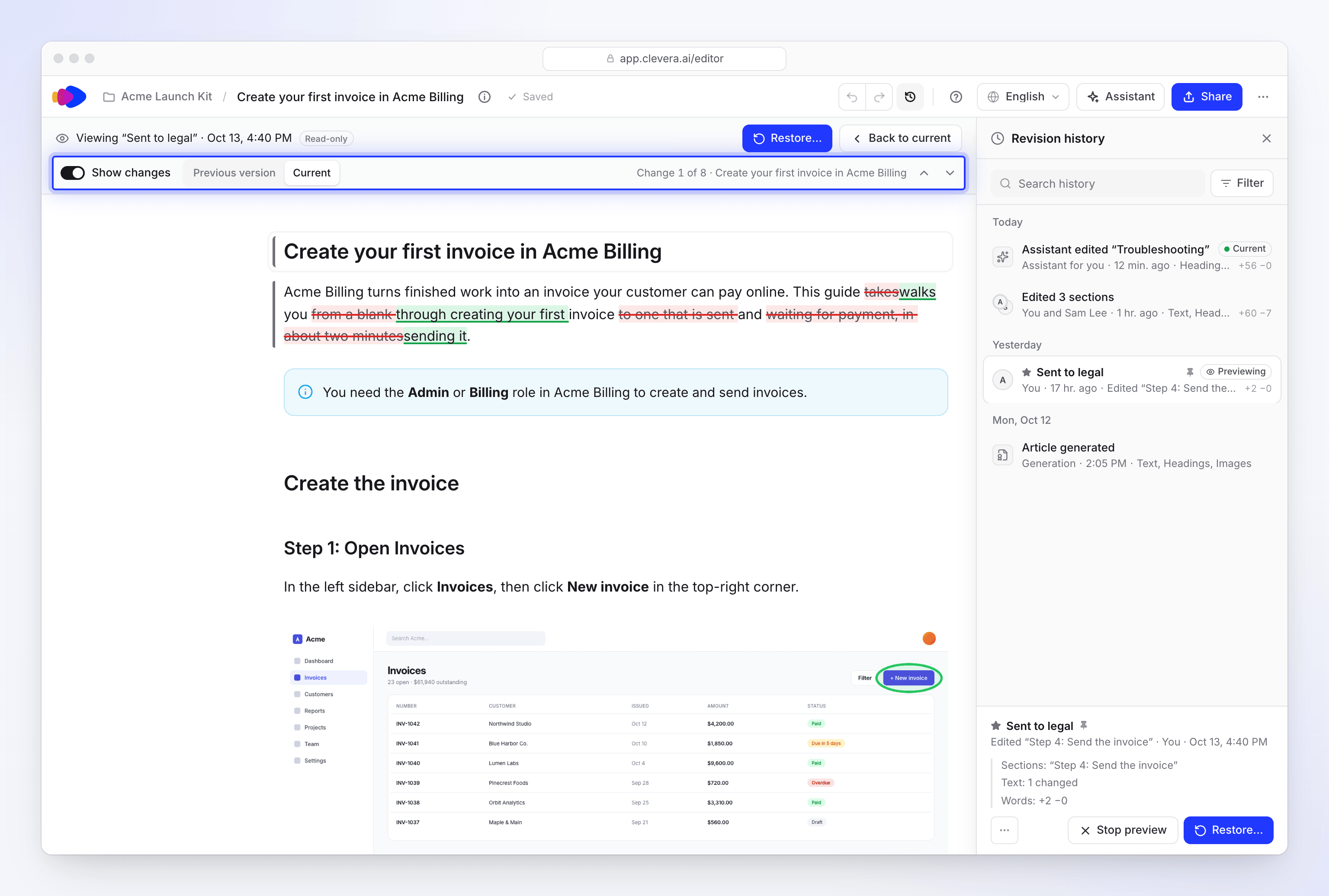
Cliquez sur une ligne pour la prévisualiser. L'article affiche cette version en mode Lecture seule, avec la mention "Affichage de « … »", l'heure et Lecture seule en haut. Activez Afficher les modifications pour la comparer avec la Version précédente ou la version Actuel, et parcourez chaque changement ("Changement 1 sur 7") avec Changement précédent (Alt+↑) et Modification suivante (Alt+↓). Appuyez sur Échap, Retour à la version actuelle ou Arrêter l'aperçu pour quitter l'aperçu.
La restaurer
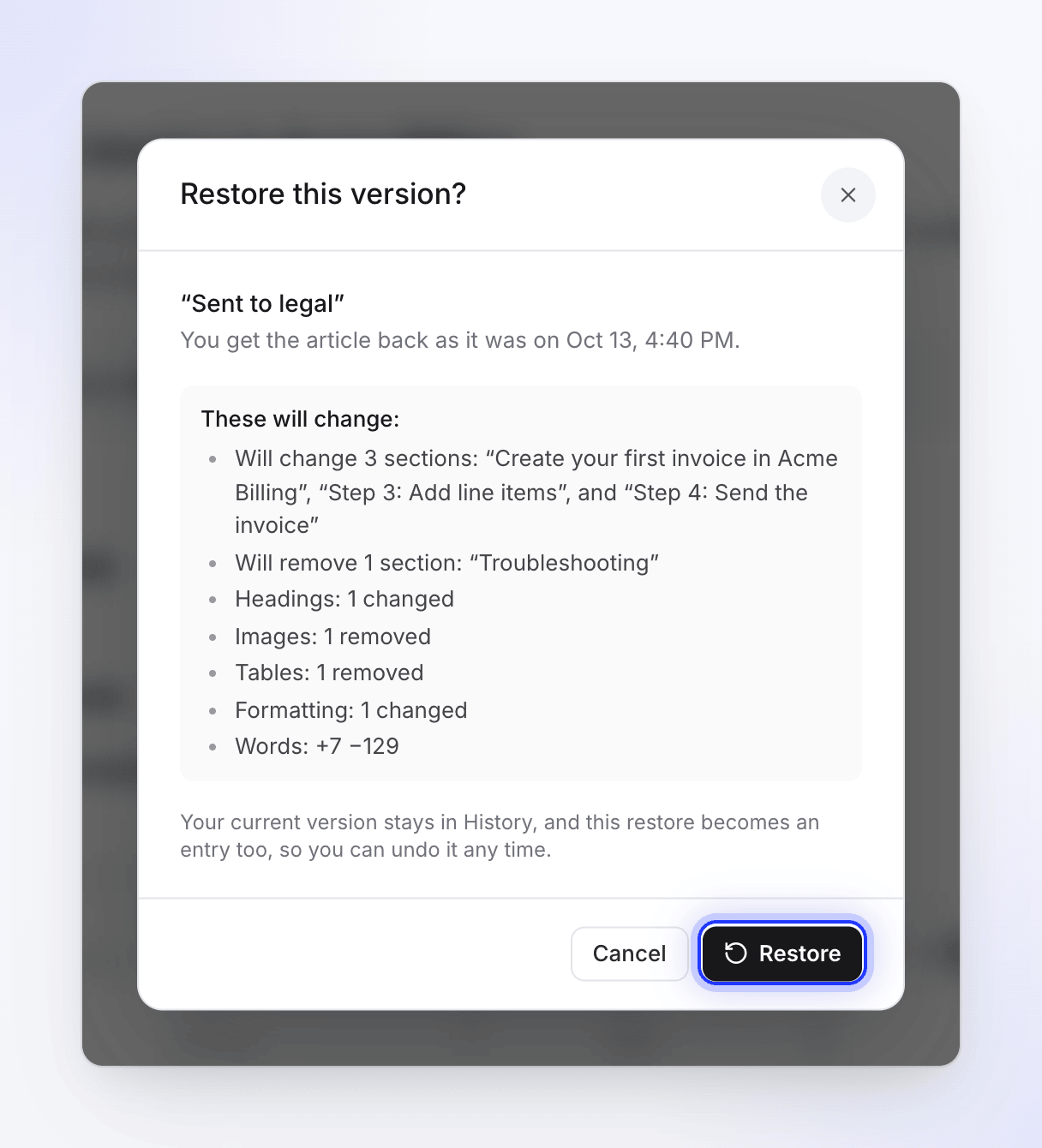
Cliquez sur Restaurer…. La boîte de dialogue Restaurer cette version ? liste ce qui sera modifié et indique : "Votre version actuelle reste dans l'historique, et cette restauration devient également une entrée, vous pouvez donc l'annuler à tout moment." Cliquez sur Restaurer.
Annuler si nécessaire
Après une restauration, le panneau affiche "Restauré depuis …" (par exemple l'heure de cette version) avec Annuler la restauration. Annuler la restauration fonctionne jusqu'à ce que quelqu'un effectue une autre modification ; après cela, restaurez plutôt la version souhaitée à partir de la liste.
Signification de chaque entrée
Les modifications ne créent pas une nouvelle entrée à chaque frappe. Une série de modifications devient une seule entrée ; une nouvelle commence après environ 5 minutes sans enregistrement, ou après 30 minutes de modification continue. Lorsque plusieurs personnes modifient ensemble, l'entrée les liste toutes.
| Entrée | Quand elle apparaît |
|---|---|
| "Article généré" | La première version écrite par l'IA |
| "Article modifié", "Introduction modifiée", "« Nom de section » modifié", "3 sections modifiées" | Modifications manuelles |
| "Section « … » ajoutée", "Section « … » supprimée", "2 images ajoutées", "Image supprimée" | Sections ou images ajoutées ou supprimées |
| "Titre modifié", "Mise en forme modifiée" | Titre ou mise en forme uniquement |
| "L'assistant a modifié l'article", "L'assistant a modifié « … »", "L'assistant a amélioré l'article" | Modifications effectuées par l'assistant |
| "Modification de l'assistant annulée", "Modification de l'assistant rétablie" | Annuler ou rétablir depuis le chat de l'assistant |
| "Traduit depuis l'anglais" | La première version d'une traduction |
| "Version antérieure restaurée" / "Restauré depuis …" | Une restauration |
| "Enregistré automatiquement", "Enregistré avant régénération" | Copies de sécurité conservées par Clevera avant un changement important |
| "Version antérieure" | Enregistré avant que l'historique ne conserve les détails : "Il est restauré exactement tel qu'il a été enregistré." |
L'auteur de la modification apparaît sous la forme Vous, le nom d'un coéquipier, "Alex Rivera et Sam Lee", Assistant (ou Assistant pour vous lorsque vous l'avez demandé), Génération, Traduction ou Automatique.
Versions de l'éditeur précédent
L'éditeur d'article a été reconstruit. Les versions enregistrées avant cela affichent "Cette version a été enregistrée dans l'ancien format d'éditeur, ses modifications ne peuvent donc pas être listées." Vous pouvez toujours les prévisualiser et les restaurer ; seule l'option Afficher les modifications n'est pas disponible pour celles-ci.
Trouver une version
| Outil | Options |
|---|---|
| Historique de recherche | Recherche dans les noms d'entrée, les noms de section et les noms de version |
| Filtrer → Créé par | Tout le monde ou Les miens |
| Filtrer → Source | Tout, Assistant ou Génération |
| Versions nommées uniquement | Affiche uniquement les versions que vous avez nommées |
| Versions épinglées uniquement | Affiche uniquement les versions épinglées |
Nommer ou épingler une version
Ouvrez le menu Plus d'actions pour cette version d'une ligne :
- Nommez cette version lui donne un nom allant jusqu'à 120 caractères, par exemple "Envoyé au service juridique". Le nom remplace l'étiquette automatique et est consultable. Utilisez Renommer cette version pour le modifier.
- Épingler pour conserver marque une version que vous ne voulez jamais perdre, comme celle que vous avez publiée. Détacher supprime l'épingle.
Quand vous ne pouvez pas restaurer
| Ce que vous voyez | Pourquoi |
|---|---|
| "Déjà identique, rien à restaurer." | Cette version correspond à l'article actuel. |
| "La restauration est disponible une fois que l'article a fini d'être généré." | Attendez la fin de la génération. |
| "La restauration est disponible une fois que l'assistant a fini de l'améliorer." | Attendez que l'assistant ait terminé. |
| "La restauration est disponible une fois la traduction terminée." | Attendez la fin de la traduction. |
| "L'article a changé depuis que vous avez ouvert l'historique. Actualisez pour voir les dernières versions." | Quelqu'un a modifié l'article entre-temps. Cliquez sur Actualiser et réessayez. |
| "Vos dernières modifications n'ont pas pu être enregistrées en premier, donc rien n'a été restauré." | Vérifiez votre connexion et réessayez. |
| "Les suggestions que vous n'avez pas encore examinées seront remplacées. Elles restent dans l'historique." | Un avertissement dans la boîte de dialogue : les modifications de l'IA en surbrillance que vous n'avez pas conservées ou rejetées seront remplacées par la restauration. |
| "Les modifications suggérées par l'assistant dans cette version reviennent sous forme de texte brut, sans marques de révision." | Un avertissement dans la boîte de dialogue : la version contenait des modifications de l'IA en attente d'examen. Elles reviennent sous forme de texte ordinaire. |
| "Vous n'avez pas la permission de modifier cet article." | Demandez un accès en modification. |
| "Cette version n'existe plus." | Choisissez une autre version. |
Si vous avez des modifications non enregistrées lorsque quelqu'un d'autre restaure une version, une bannière vous demande de choisir entre Recharger la dernière version ou Conserver le mien. Consultez Lorsque l'article change pendant que vous travaillez.