

Configurer le SSO avec Google Workspace
Configuration étape par étape de Google Workspace pour l'authentification unique (SSO) de Clevera : un client OAuth interne pour OpenID Connect, ou une application SAML personnalisée dans la console d'administration Google, avec les valeurs à saisir dans chaque champ Clevera.
Configurez l'authentification unique entre Google Workspace et Clevera afin que votre équipe se connecte avec son compte professionnel Google. Vous pouvez vous connecter avec OpenID Connect (OIDC) via un client OAuth Google Cloud, ou avec SAML 2.0 via une application SAML personnalisée dans la console d'administration Google.
Les consoles Google changent régulièrement. Si une étiquette ci-dessous ne correspond pas, recherchez le paramètre ayant la même signification et utilisez les guides généraux pour obtenir la liste complète des valeurs : SAML, OIDC.
Avant de commencer
- Vous êtes le Propriétaire d'un espace de travail Clevera sur un Plan personnalisé.
- Pour OIDC : vous pouvez créer des clients OAuth dans un projet Google Cloud appartenant à votre organisation Google Workspace.
- Pour SAML : vous êtes un super administrateur Google Workspace.
- Vous connaissez vos domaines Google Workspace, tels que
acme.example, y compris les domaines secondaires.
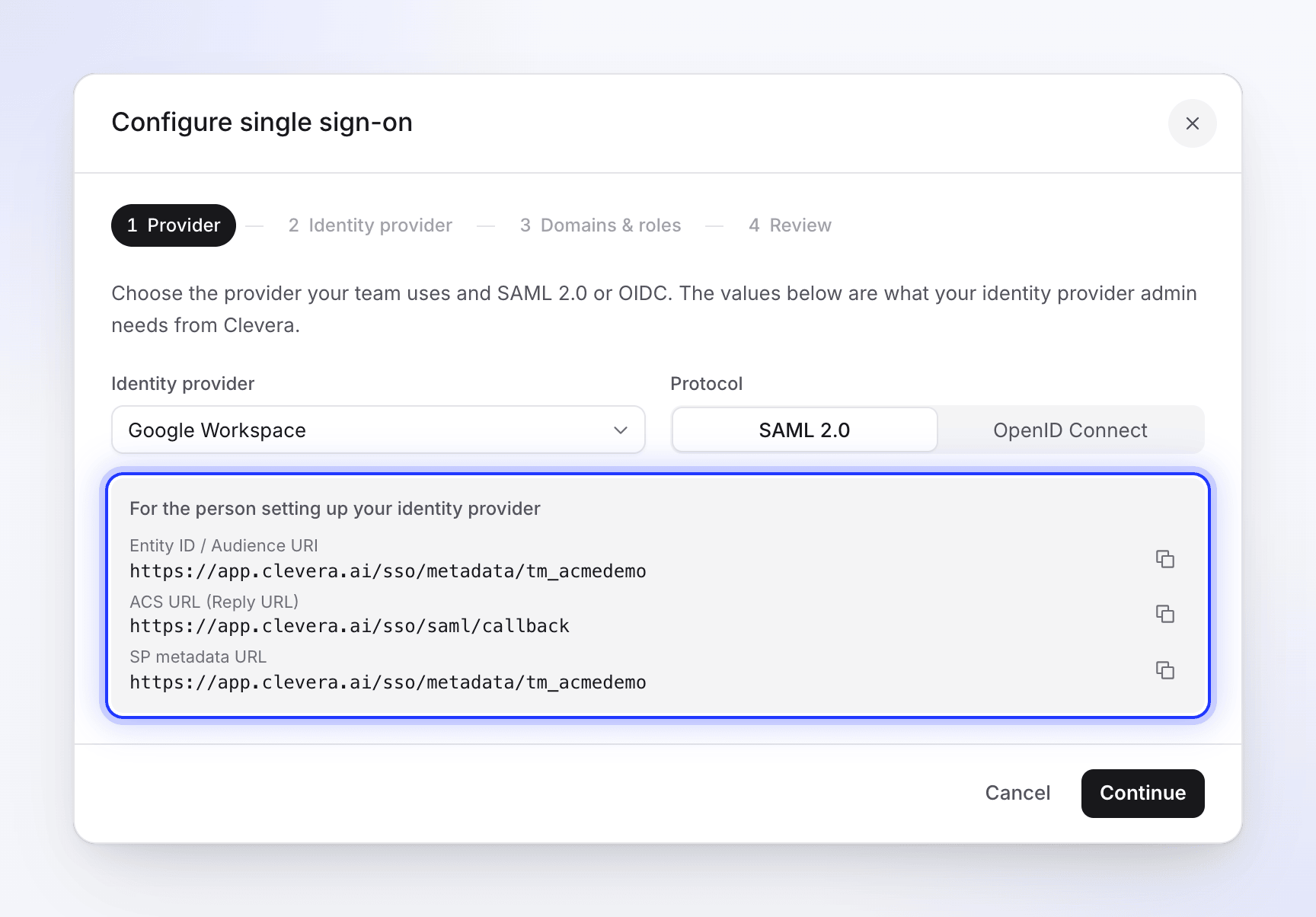
Ouvrez d'abord la boîte de dialogue de configuration de Clevera : ouvrez le menu de l'espace de travail en haut de la barre latérale, choisissez Paramètres de l'équipe, puis Sécurité, et cliquez sur Configurer le SSO. Choisissez Google Workspace comme Fournisseur d'identité.
Se connecter avec OpenID Connect
Définir l'application comme interne
Dans la console Google Cloud, choisissez un projet dans votre organisation et ouvrez Plateforme d'authentification Google (dans les anciennes consoles, API et services → Écran de consentement OAuth). Définissez le Public cible (type d'utilisateur) sur Interne, afin que seuls les comptes de votre Google Workspace puissent se connecter. Remplissez le nom de l'application (
Clevera) et l'e-mail d'assistance.Créer le client OAuth
Dans la boîte de dialogue de configuration de Clevera, réglez le Protocole sur OpenID Connect et copiez l'URI de redirection (URL de rappel) depuis la zone grise. Ensuite, dans Google, ouvrez Clients (ou API et services → Identifiants) et créez un ID client OAuth :
Champ Google Valeur Type d'application Application Web Nom CleveraURI de redirection autorisés L'URI de redirection (URL de rappel) : https://app.clevera.ai/sso/oidc/callbackCliquez sur Créer et copiez l'ID client et le Secret client.
Remplir dans Clevera
Dans Clevera, cliquez sur Continuer et saisissez :
Champ Clevera Valeur ID client ID client de Google Secret client Secret client de Google URL de découverte https://accounts.google.com/.well-known/openid-configuration
Google envoie les revendications email et name pour les portées openid email profile demandées par Clevera, il n'y a donc rien d'autre à mapper.
Se connecter avec SAML 2.0
Ajouter une application SAML personnalisée
Dans la console d'administration Google, accédez à Applications → Applications Web et mobiles, cliquez sur Ajouter une application et choisissez Ajouter une application SAML personnalisée. Nommez-la
Cleveraet cliquez sur Continuer.Copier les valeurs de Google dans Clevera
Dans les Détails du fournisseur d'identité Google, copiez les valeurs dans Clevera (réglez d'abord le Protocole sur SAML 2.0 et cliquez sur Continuer) :
Valeur Google Champ Clevera ID d'entité ID d'entité du fournisseur d'identité URL SSO URL de connexion SSO Certificat Certificat X.509 Cliquez sur Continuer dans Google.
Saisir les valeurs de Clevera
Dans les Détails du fournisseur de services :
Champ Google Valeur URL ACS https://app.clevera.ai/sso/saml/callbackID d'entité ID d'entité / URI du public cible depuis la boîte de dialogue Clevera URL de démarrage Laisser vide Réponse signée Coché Format de l'ID de nom E-MAIL ID de nom Informations de base → E-mail principal Cliquez sur Continuer.
Mapper les noms
Dans le Mappage d'attributs, mappez le Prénom sur
firstNameet le Nom surlastName. Cliquez sur Terminer.Activer l'application
Ouvrez l'Accès utilisateur de l'application, choisissez ACTIVÉ pour tout le monde (ou pour les unités organisationnelles ou groupes qui doivent utiliser Clevera) et cliquez sur Enregistrer. Google indique que l'application peut prendre un certain temps avant d'être effective.
Terminer dans Clevera
- Dans Domaines et rôles, ajoutez chaque domaine Google Workspace utilisé par vos collaborateurs. Choisissez Créer des comptes lors de la première connexion et le Rôle par défaut pour les nouveaux membres SSO.
- Dans Examiner, cliquez sur Enregistrer la configuration.
- Cliquez sur Exécuter le test, activez Activer le SSO, et connectez-vous en tant qu'utilisateur test dans une fenêtre privée, en commençant par la page de connexion de Clevera.
- Lorsque cela fonctionne pour tout le monde, activez Exiger le SSO si vous souhaitez que le SSO soit le seul moyen d'accès. Cela désactive également Continuer avec Google pour ces membres.
Les membres saisissent leur e-mail professionnel sur la page de connexion de Clevera et cliquent sur Continuer avec Google Workspace.
Dépannage
| Problème | À vérifier |
|---|---|
| Google affiche « Erreur 400 : redirect_uri_mismatch » | Les URI de redirection autorisés doivent être exactement l'URI de redirection (URL de rappel) de Clevera, https://app.clevera.ai/sso/oidc/callback. |
| Google indique que l'application est restreinte aux utilisateurs de son organisation | La personne n'est pas connectée avec un compte de votre Workspace. |
| « L'authentification SSO a échoué… » après la connexion Google, avec SAML | Réponse signée est coché ; le certificat dans Clevera correspond au certificat actuel de l'application ; l'ID d'entité correspond exactement à Clevera. Si cela échoue toujours, connectez-vous avec OIDC. |
| « Session SSO expirée. Veuillez réessayer. » après avoir ouvert Clevera depuis le menu des applications Google | Attendu : la connexion doit commencer sur la page de connexion de Clevera. |
| Google indique que l'application n'est pas configurée pour l'utilisateur (SAML) | Activez l'application pour leur unité organisationnelle ou groupe dans Accès utilisateur. |
| « Votre domaine d'e-mail n'est pas autorisé pour le SSO de cette équipe. » | Ajoutez leur domaine, y compris les domaines secondaires, aux Domaines d'e-mail autorisés. |
Plus de messages : Résoudre les problèmes de connexion SSO.