

Modifier les scènes et les cartes
Découvrez ce que sont les cartes d'introduction, les cartes de titre, les révélations du logo, les listes, le rythme du texte, les scènes vidéo, les extraits et la couverture vidéo, comment les ajouter, tous les champs que vous pouvez modifier, les arrière-plans des cartes (y compris les arrière-plans animés) et le fonctionnement des modèles de scène.
En plus des étapes narrées de votre enregistrement, une vidéo explicative ou une démonstration de produit peut contenir des Scènes en plein écran : une carte d'introduction, des cartes de titre, une révélation du logo, une liste, du rythme du texte, une vidéo importée, ainsi que des extraits ou des images issus de votre enregistrement. Cet article explique l'utilité de chacun de ces éléments et détaille tous les champs que vous pouvez modifier.
Avant de commencer
- Les scènes se trouvent dans l'éditeur vidéo pour les vidéos explicatives, les démonstrations de produit et les vidéos Polish. Les extraits pour les réseaux sociaux sont créés à partir de scènes rédigées par le réalisateur IA ; voir Modifier un extrait pour les réseaux sociaux.
- Vous devez disposer des droits de modification. L'ajout et la modification de scènes sont gratuits, à l'exception de l'enregistrement d'une voix off pour une Liste ou une vidéo, qui utilise des crédits comme n'importe quelle ligne de voix off.
Scènes, étapes et éléments
La ligne des scènes sur la timeline lit un élément à la fois, de gauche à droite :
[Intro card][Step 1][Step 2][Title card][Step 3][List][Step 4][Logo reveal]
| Type | Ce que c'est | Sa durée provient de |
|---|---|---|
| Étape | Une ligne de narration avec une partie de votre enregistrement | La narration et ses extraits. Voir Utiliser la synchronisation et le rythme. |
| Scène (cet article) | Une carte ou un extrait en plein écran qui remplace l'enregistrement pendant sa lecture | Sa propre Durée, ou son contenu |
| Élément | Texte, image, flou, etc., placé par-dessus les étapes et les scènes | Son bloc sur la timeline. Voir Ajouter et modifier des éléments. |
L'insertion d'une scène décale tout ce qui suit vers la droite ; en supprimer une décale tout vers la gauche. « Les extraits environnants resteront inchangés. »
Ajouter une scène
- Déplacez la tête de lecture là où la scène doit être insérée.
- Cliquez sur + dans la barre d'outils de la timeline (Ajouter à la timeline au niveau de la tête de lecture), ou sur le + entre deux scènes sur la timeline.
- Choisissez une scène sous Scènes ou Depuis votre enregistrement. Son éditeur s'ouvre.
- Remplissez les informations et cliquez sur Enregistrer.
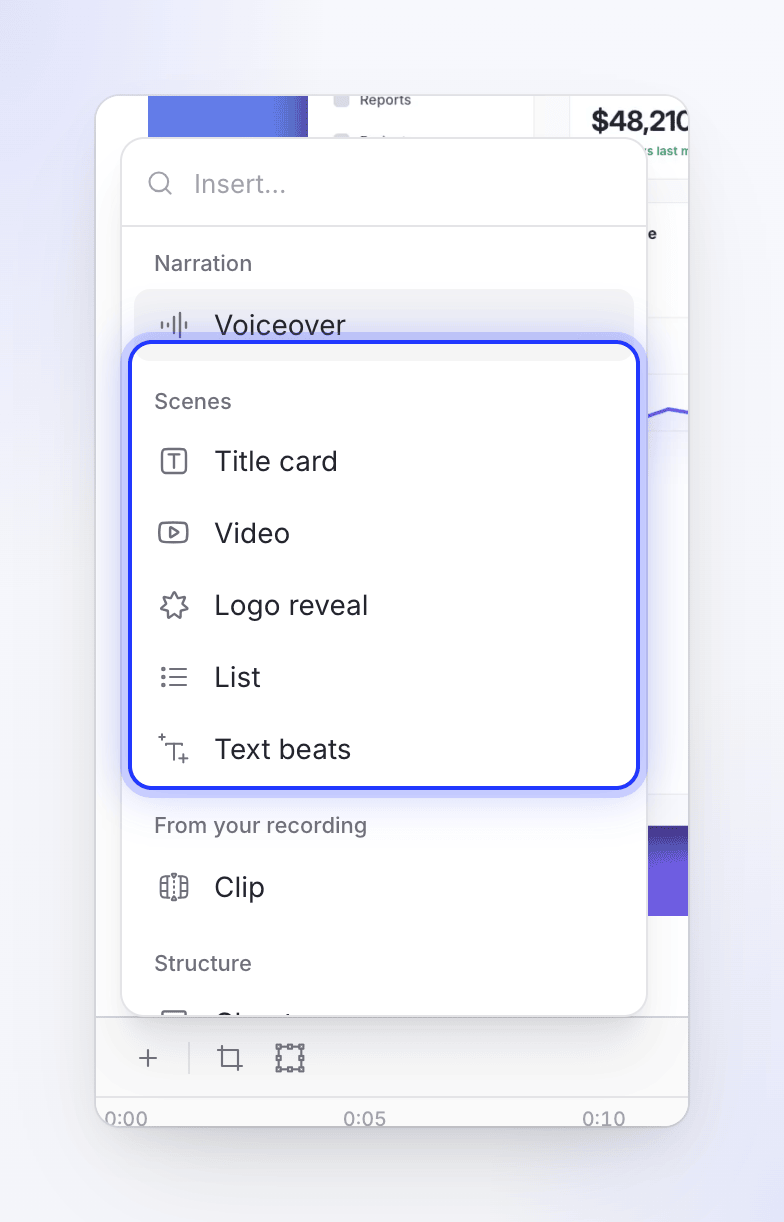
| Élément de menu | Description |
|---|---|
| Carte de titre | « Scène en plein écran avec du texte à l'écran. » |
| Vidéo | « Insérer un clip vidéo importé. » |
| Révélation du logo | « Scène de révélation de logo animée. » |
| Liste | « Liste animée des fonctionnalités du produit. » |
| Rythme du texte | « Typographie cinétique avec rythme animé. » |
| Extrait | « Extrait silencieux de votre enregistrement d'écran. » Enregistrements et importations uniquement. |
| Image | « Afficher l'une de vos images en tant que scène propre. » Uniquement lorsque la vidéo contient des images parmi ses sources. |
Le même menu contient également Voix off sous Narration (une nouvelle étape narrée ; voir Modifier le script et la voix off) et Chapitre sous Structure (« Titre de section pour organiser votre vidéo. »). La carte d'introduction s'ajoute séparément, avec Ajouter une carte d'introduction en haut de l'onglet Script.
Modifier ou supprimer une scène
- Modifier : double-cliquez sur la scène dans la timeline, ou cliquez sur Modifier scène (le crayon) sur sa ligne dans l'onglet Script. Le clic droit sur la timeline propose également Modifier.
- Déplacer : faites glisser la ligne via Faites glisser pour déplacer la scène dans l'onglet Script.
- Supprimer : Supprimer scène dans le menu de la ligne, dans le menu ⋯ de l'éditeur, ou clic droit → Supprimer sur la timeline. Une confirmation est demandée.
Les blocs de scène ne peuvent pas être déplacés ou rognés sur la timeline. Modifiez leur longueur avec Durée dans leur éditeur.
Chaque éditeur de scène possède un bouton Enregistrer en bas. Le menu ⋯ contient Charger le modèle…, Enregistrer comme modèle… et Supprimer.
Carte d'introduction et carte de titre
Toutes deux sont des cartes plein écran avec du texte et des images sur un arrière-plan. Elles utilisent le même éditeur.
| Carte d'introduction | Carte de titre | |
|---|---|---|
| En-tête | « Ouvre la vidéo, avant la première étape » | « Carte plein cadre entre deux étapes » |
| Comment ajouter | Ajouter une carte d'introduction (« Un écran de titre avant la première étape ») dans l'onglet Script. Le bouton disparaît une fois que vous en avez une. | + → Carte de titre, n'importe où |
| Source du texte | Titre de l'enregistrement (le titre de la vidéo, rempli automatiquement) ou Texte personnalisé | Votre propre texte |
| Utilisation typique | Le nom de la vidéo et votre marque | Un titre de chapitre : « Partie 2 : Inviter votre équipe » |
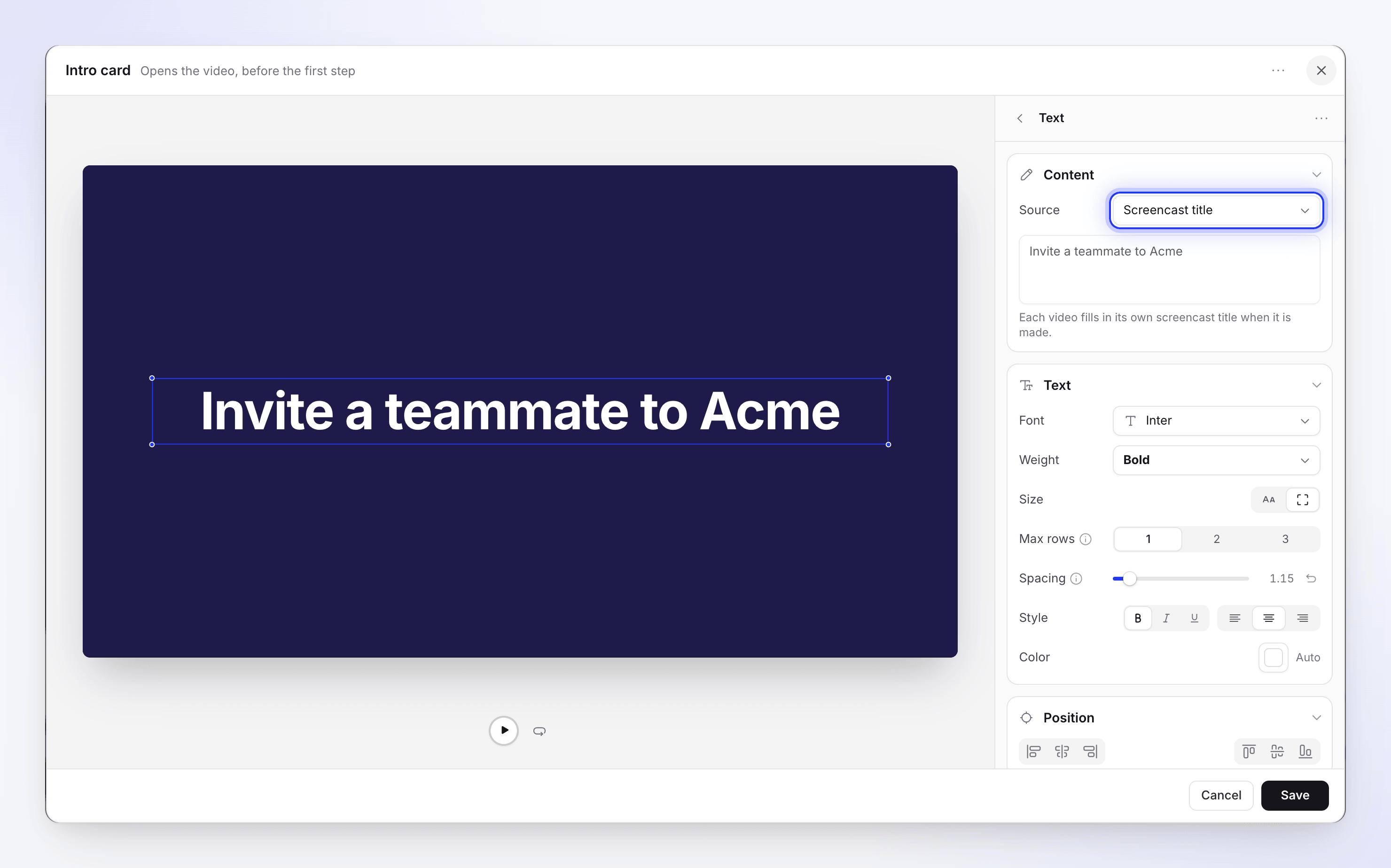
Sections dans l'éditeur :
| Section | Ce que vous réglez |
|---|---|
| Éléments | Les textes et images de la carte. Ajouter du texte, Ajouter une image. Vide : « Rien sur la carte pour le moment ». Chacun possède un menu avec Supprimer le texte / Supprimer l'image. |
| Texte : Contenu | Les mots. Sur la carte d'introduction, le menu déroulant Source : Titre de l'enregistrement (« Chaque vidéo remplit son propre titre d'enregistrement lorsqu'elle est créée. ») ou Texte personnalisé. |
| Texte : Texte | Police, Épaisseur, Taille (deux boutons d'icône : Taille personnalisée, 8–240 px, ou Adapter à la zone avec Lignes max), Espacement, Style, Couleur |
| Texte : Position | Deux groupes de boutons d'icône qui alignent le texte à gauche, au centre ou à droite, et en haut, au milieu ou en bas sur la carte. Survolez-en un pour voir son nom. |
| Texte : Animation | Onglets Entrée et Sortie. Effet : Aucun, Fondu, Glissement, Balayage, Centré, Zoom avant, Zoom arrière, Machine à écrire, Chute. Révéler par : Ligne, Mot, Lettre. Machine à écrire ajoute Son de frappe et Vitesse. |
| Image | Fichier |
| Arrière-plan | Une toile de fond, couleur, dégradé, image, arrière-plan animé ou aucun. Voir Arrière-plans des cartes. |
| Audio | Un son à jouer avec la carte (importation) |
| Minutage | Durée, 3–10 secondes : « Combien de temps cela apparaît sur la timeline avant de passer à la suite. » |
Une nouvelle carte commence avec « Ajouter un titre » en Inter Bold, 76 px, centré, révélé mot par mot avec un balayage.
Révélation du logo
« Votre logo apparaît, puis votre nom ». Généralement la dernière scène d'une vidéo.
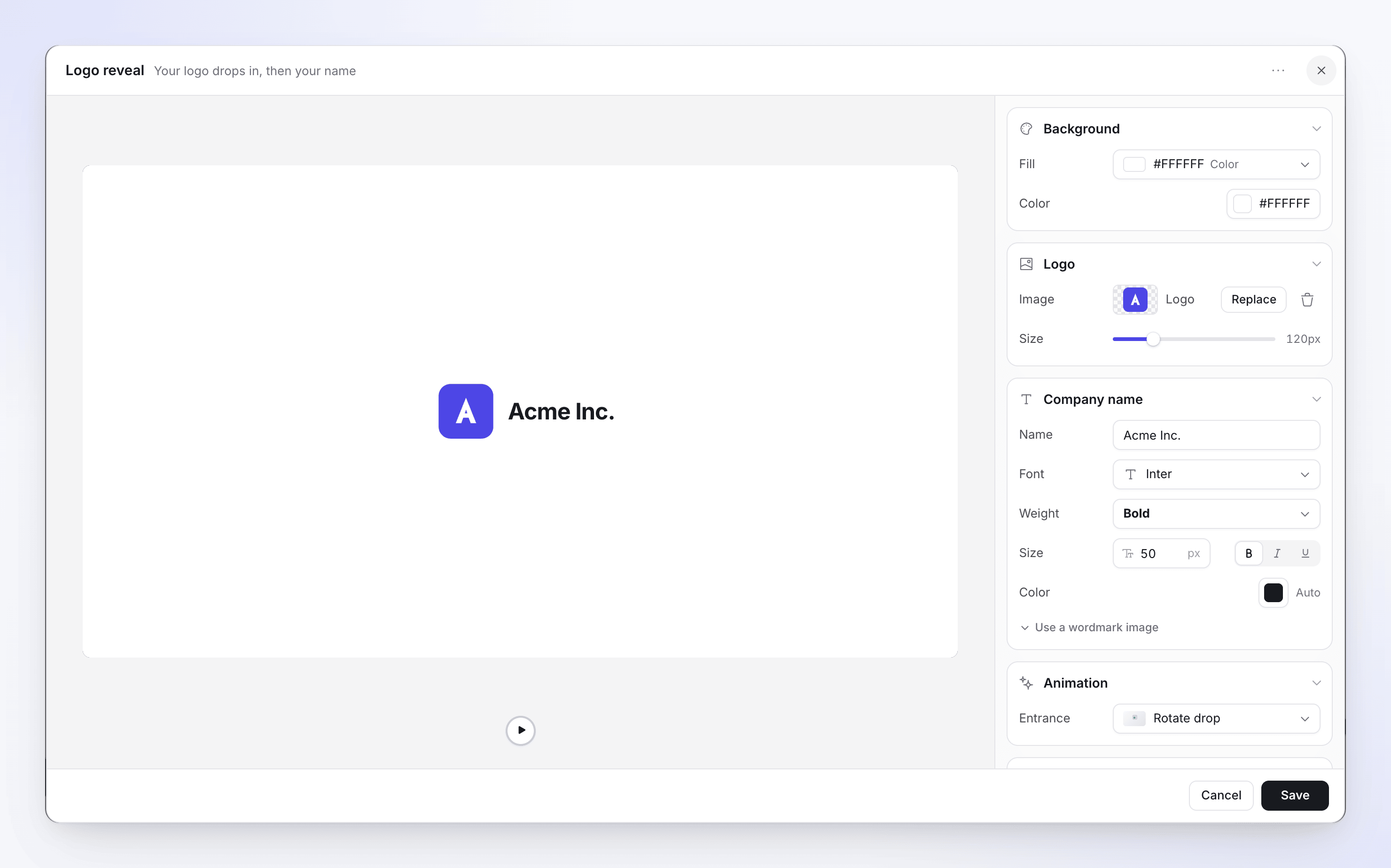
| Section | Ce que vous réglez | Par défaut |
|---|---|---|
| Logo | Image (« Une icône de logo transparente fonctionne mieux »), Taille 40–400 px | 120 px |
| Nom de l'entreprise | Nom, police, épaisseur, Taille 14–120, couleur. Ou Utiliser une image de logo (« Pour une police de logo qui ne peut pas être reproduite : l'image remplace le nom tapé. »), avec sa Hauteur. | Nom de votre espace de travail |
| Animation | Entrée : Rotation et chute ou Chute droite | Rotation et chute |
| Son | L'un des 12 sons, ou importez le vôtre, avec volume | « Innovate Sign », 40% |
| Arrière-plan | Comme sur les cartes. Voir Arrière-plans des cartes. | Noir |
| Minutage | Durée, 3–10 secondes | 5 secondes |
Un logo est requis : « Choisissez une image de logo pour enregistrer ». Si votre espace de travail possède un modèle de vidéo avec une révélation de logo, les nouvelles révélations de logo commencent avec son logo et son design.
Liste
« Éléments révélés un par un ». Utilisez-la pour un résumé de fonctionnalités ou une liste de contrôle.
| Section | Ce que vous réglez |
|---|---|
| Design | Mise en page Standard, Cartes ou Grille ; Animation ; Vitesse (Lente, Moyenne, Rapide) |
| Contenu | En-tête (optionnel, jusqu'à 80 caractères), Marqueur (le symbole avant chaque élément, comme Coche) et Éléments (jusqu'à 20, chacun jusqu'à 48 caractères ; déplacer vers le haut, vers le bas, supprimer) |
| Voix off | « Une phrase par élément ; chaque élément apparaît au fur et à mesure qu'il est prononcé. » Jusqu'à 1 024 caractères. Vide : « Pas de voix off. La liste est jouée avec de la musique uniquement. » |
| Typographie | Polices et Conteneur de l'élément (Remplissage, Bordure) |
| Arrière-plan | Comme sur les cartes. Voir Arrière-plans des cartes. |
| Minutage | Durée, du plus court autorisé par l'animation (« Le plus court autorisé par l'animation de la liste ») jusqu'à 60 secondes |
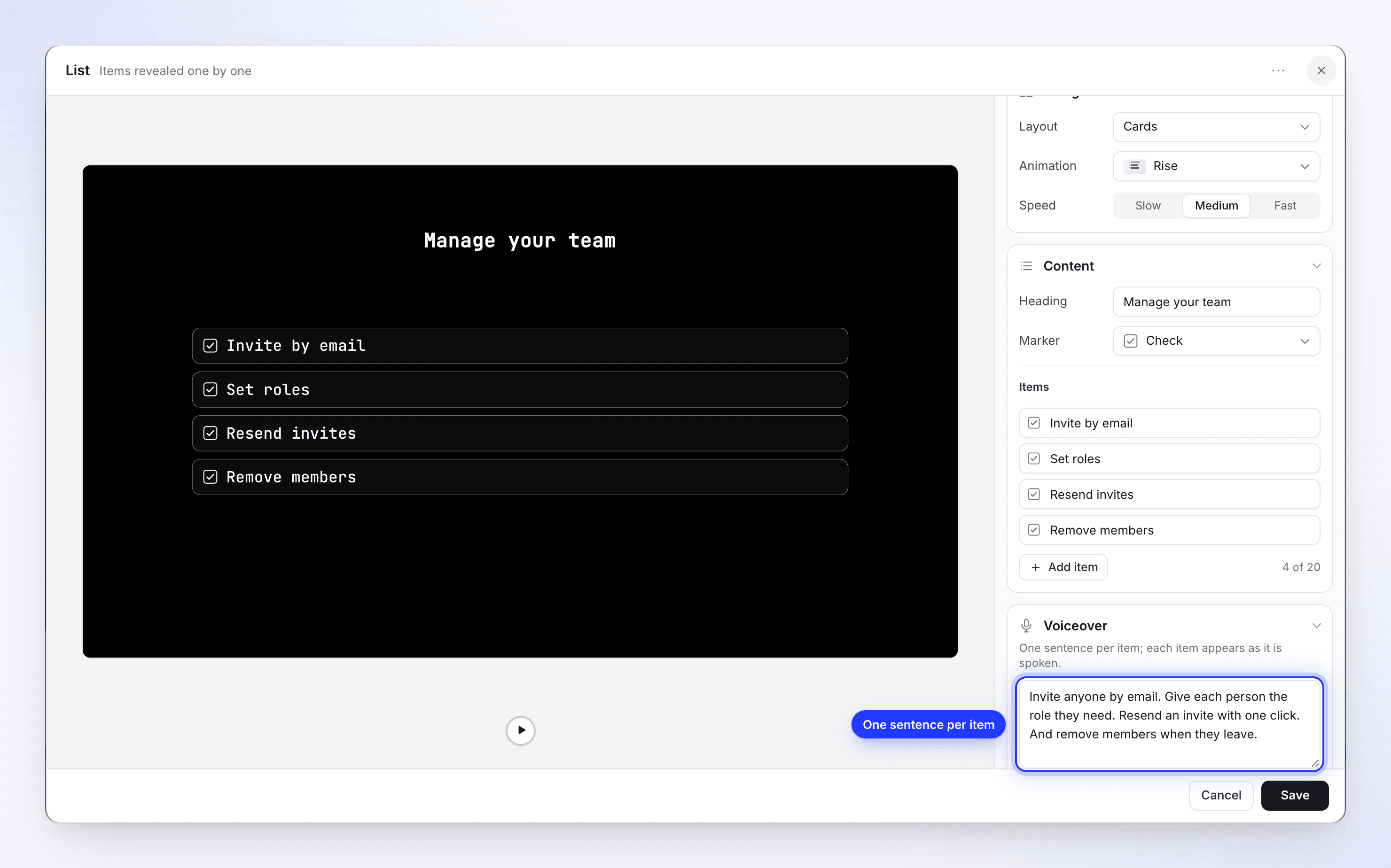
La voix off d'une liste et la voix off d'une étape Vidéo (voir Vidéo) sont les seules narrations de scène en dehors des étapes. Toutes deux sont enregistrées avec la voix de la vidéo et prennent en charge les balises vocales.
Rythme du texte
« Des mots qui apparaissent un par un ». Phrases courtes et percutantes pour une introduction ou un message clé.
| Section | Ce que vous réglez |
|---|---|
| Rythme | Jusqu'à 10 rythmes (« 3 sur 10 »). Ajouter un rythme ; le menu de chaque rythme contient Dupliquer, Déplacer vers le haut, Déplacer vers le bas, Supprimer le rythme. |
| Mots d'un rythme | Jusqu'à 6 mots, chacun supprimable |
| Mise en page d'un rythme | Organiser : Ligne ou Colonne ; Position : Haut, Milieu, Bas |
| Typographie et Sortie d'un rythme | Police et « Comment ce rythme disparaît » |
| Arrière-plan | Comme sur les cartes. Voir Arrière-plans des cartes. |
| Minutage | Longueur, « définie par les rythmes ». Il n'y a pas de curseur de durée. |
Vidéo
« Un extrait qui est lu comme sa propre scène » : un fichier vidéo provenant de votre bibliothèque multimédia, comme un témoignage client ou un teaser de produit. Vous pouvez ajouter une voix off par-dessus.
| Section | Ce que vous définissez | Par défaut |
|---|---|---|
| Vidéo | Fichier (Choisir la vidéo), Volume 0–100, Couper le son du clip, Boucle | 100, son activé |
| Voix off | Une ligne à dire sur le clip, jusqu'à 1 024 caractères. Vide : "Pas de voix off. Le clip est lu avec son propre son." | Aucune |
| Image | Position, Taille, Coins, Ombre et Options d'ombre | |
| Son | Un son à lire avec | |
| Chronologie | Durée, 0,1–600 secondes. Lorsque cela ne correspond pas au fichier, une indication propose "La vidéo dure 12,0s · Utiliser". | 3 secondes |
Un fichier est requis : "Choisir une vidéo pour enregistrer cette scène". Les fichiers vidéo doivent être au format MP4, jusqu'à 100 Mo.
Narration sur le clip
Écrivez la ligne dans Voix off et cliquez sur Enregistrer. Le bouton affiche Enregistrement de la voix off… pendant que la ligne est enregistrée avec la voix de la vidéo, et la boîte de dialogue ne se ferme qu'une fois l'opération terminée. Elle utilise des crédits comme n'importe quelle autre ligne de voix off (une voix provenant de votre propre compte ElevenLabs n'en utilise aucun). Si l'enregistrement échoue, une erreur s'affiche et rien n'est enregistré. Modifier la ligne l'enregistre à nouveau ; la supprimer retire la voix off.

Vous pouvez également créer une étape Vidéo avec une voix off en une seule fois depuis la boîte de dialogue Ajouter une voix off : choisissez Téléverser une vidéo sous Ce que voient les spectateurs. Voir Ajouter une étape de voix off.
L'étape dure aussi longtemps que le clip ou la voix, selon la plus longue des deux (la voix bénéficie d'un court temps d'introduction et de fin). Une voix plus courte ne coupe jamais le clip : le clip est lu en entier et la voix est lue par-dessus son début. Si la voix est plus longue que le clip, l'étape est prolongée, et ce que le spectateur voit dépend de Boucle :
- Boucle désactivée : le clip maintient sa dernière image jusqu'à la fin de la voix.
- Boucle activée : le clip continue de tourner en boucle jusqu'à la fin de la voix.
Le son propre du clip baisse automatiquement pendant que la voix parle, afin que le clip ne couvre jamais la narration. Pour couper complètement le son du clip, activez Couper le son du clip ; Volume conserve son niveau pour lorsque vous réactiverez le son.
Les sous-titres ne sont pas ajoutés automatiquement à une voix off. Ouvrez Style → sous-titres et cliquez sur Générer des sous-titres (voir Modifier le style, l'arrière-plan et les sous-titres).
Extrait, Clip vocal et Image
Ceux-ci montrent votre propre enregistrement ou des images en tant que scène à part entière, sans narration par IA.
| Scène | Ce que c'est | Modifier avec |
|---|---|---|
| Extrait | "Clip silencieux de votre enregistrement d'écran." Une partie de l'enregistrement qui est lue sans narration. | Synchronisation et rythme |
| Clip vocal | Dans les vidéos en polonais : une partie de l'enregistrement avec votre propre voix enregistrée | Synchronisation et rythme. Dans les vidéos en polonais, Scinder le clip à la tête de lecture coupe un extrait ou un clip vocal en deux. |
| Image | "Afficher l'une de vos images comme sa propre scène." Une image fixe maintenue à l'écran | Sa longueur sur la chronologie |
Si une vidéo possède plus d'une source d'enregistrement, l'ajout d'un Extrait demande d'abord laquelle utiliser.
Couverture vidéo
Certaines vidéos ont une Couverture vidéo au tout début : "La carte d'ouverture, affichée avant la première scène". Ce n'est pas une miniature ; elle est lue comme faisant partie de la vidéo. Sa ligne contient Modifier la couverture, Masquer de la vidéo / Afficher dans la vidéo (une couverture masquée affiche Masqué) et Supprimer la couverture ("La couverture sera supprimée du début de votre vidéo.").
| Section | Ce que vous définissez |
|---|---|
| Arrière-plan | Type : Couleur, Dégradé, Image ou Fuites de lumière (avec Motif et Teinte) |
| titre | Activé/désactivé. "Le titre de la vidéo, défini dans ce style." Taille, police, épaisseur, couleur, alignement, Emplacement |
| Description | Activé/désactivé. Jusqu'à 500 caractères ("Une courte ligne sous le titre"), taille 10–60 |
| Logotype | Activé/désactivé. Image, Taille 20–400, Coins, position |
| Mouvement | Entrée (Élégant, Fondu, Glissement vers le haut, Mise à l'échelle, Rebond), Quitter (Aucun, Fondu, Glissement vers le haut, Glissement vers le bas, Mise à l'échelle, Flou, Masque vers l'intérieur, Masque vers l'extérieur), Durée 2–10 secondes |
| Son d'intro | Pas de son d'intro ou l'un des sons, avec volume |
Le menu + ne propose pas de couvertures : les nouvelles vidéos utilisent une carte d'introduction à la place.
Arrière-plans de carte
Les cartes d'introduction, cartes de titre, révélations de logotype, listes et temps forts textuels ont chacun une section Arrière-plan. Cela ne colore que cette carte : l'arrière-plan autour de votre enregistrement est défini dans l'onglet Style (voir ci-dessous).
Cliquez sur la ligne Remplissage pour ouvrir le sélecteur. Il comporte un onglet par type de remplissage et une zone de recherche en haut :
| Onglet | Ce que vous obtenez |
|---|---|
| Toiles de fond | 17 vidéos en dégradé en boucle, telles que Indigo corail ou Bleu minuit |
| Couleur | 12 échantillons, ou Couleur personnalisée pour choisir n'importe quelle couleur |
| Dégradé | 18 dégradés bicolores. Ensuite, ajustez finement De, À et Angle. |
| Image | 8 photos de la bibliothèque de Clevera, ou Téléverser une image pour utiliser l'une des vôtres |
| Mouvement | Arrière-plans animés. Voir Arrière-plans animés. |
| Aucun | Cartes d'introduction, cartes de titre et révélations de logotype uniquement : "Le papier peint de la vidéo s'affiche derrière cette scène." |
Choisir un remplissage sur n'importe quel onglet remplace le précédent, y compris un arrière-plan animé.
Les toiles de fond de Clevera sont libres de droits ou générées par IA, et sous licence pour une utilisation commerciale dans vos vidéos.
Arrière-plans animés
Un arrière-plan animé est un effet animé, tel qu'une lumière balayant la carte, des lueurs dérivantes ou des pixels tombants, qui continue de bouger tant que la carte est à l'écran. Il y en a plus de 60 parmi lesquels choisir.
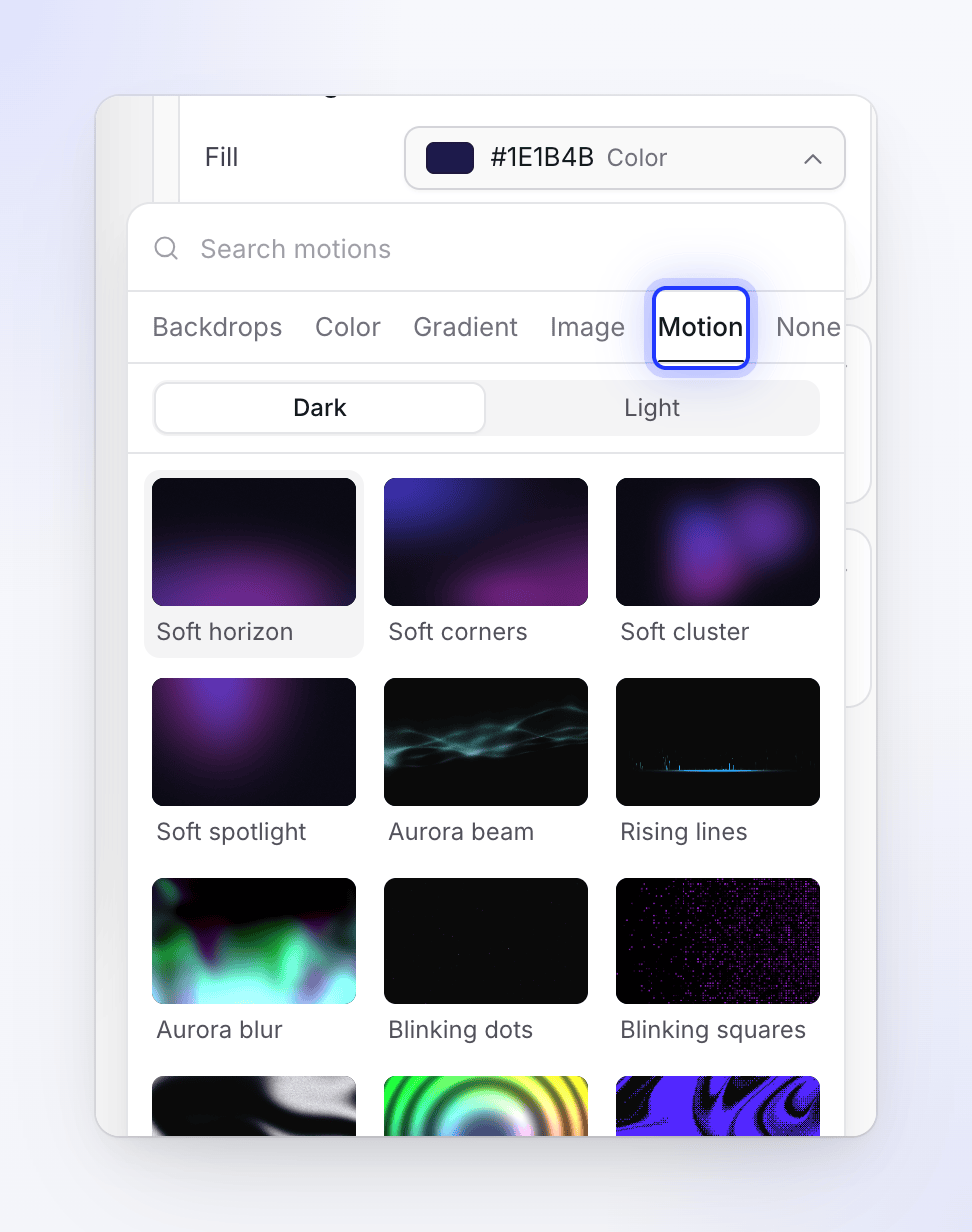
Ouvrir l'onglet Mouvement
Dans la section Arrière-plan de la carte, cliquez sur Remplissage, puis sur l'onglet Mouvement. Les vignettes affichées jouent un aperçu en direct de chaque effet. Tapez dans Rechercher des mouvements pour en trouver un par son nom.
Choisir Sombre ou Clair
L'interrupteur en haut de la grille choisit la version. Les effets Sombre brillent sur une carte presque noire ; les effets Clair sont recolorés pour être lisibles sur une carte pâle. Chaque mouvement possède une version sombre et environ un tiers possède également une version claire, la grille Clair est donc plus courte.
Choisir un mouvement
Cliquez sur une vignette. L'aperçu de la carte le joue, et la ligne Remplissage affiche son nom suivi de Mouvement.
L'ajuster
Les lignes sous Remplissage dépendent du mouvement : généralement ses couleurs et sa Vitesse, ainsi que des paramètres tels que Opacité, Luminosité, Intensité ou Position. Des paramètres plus précis se trouvent sous Contrôles de forme. Un curseur que vous avez déplacé affiche Réinitialiser.
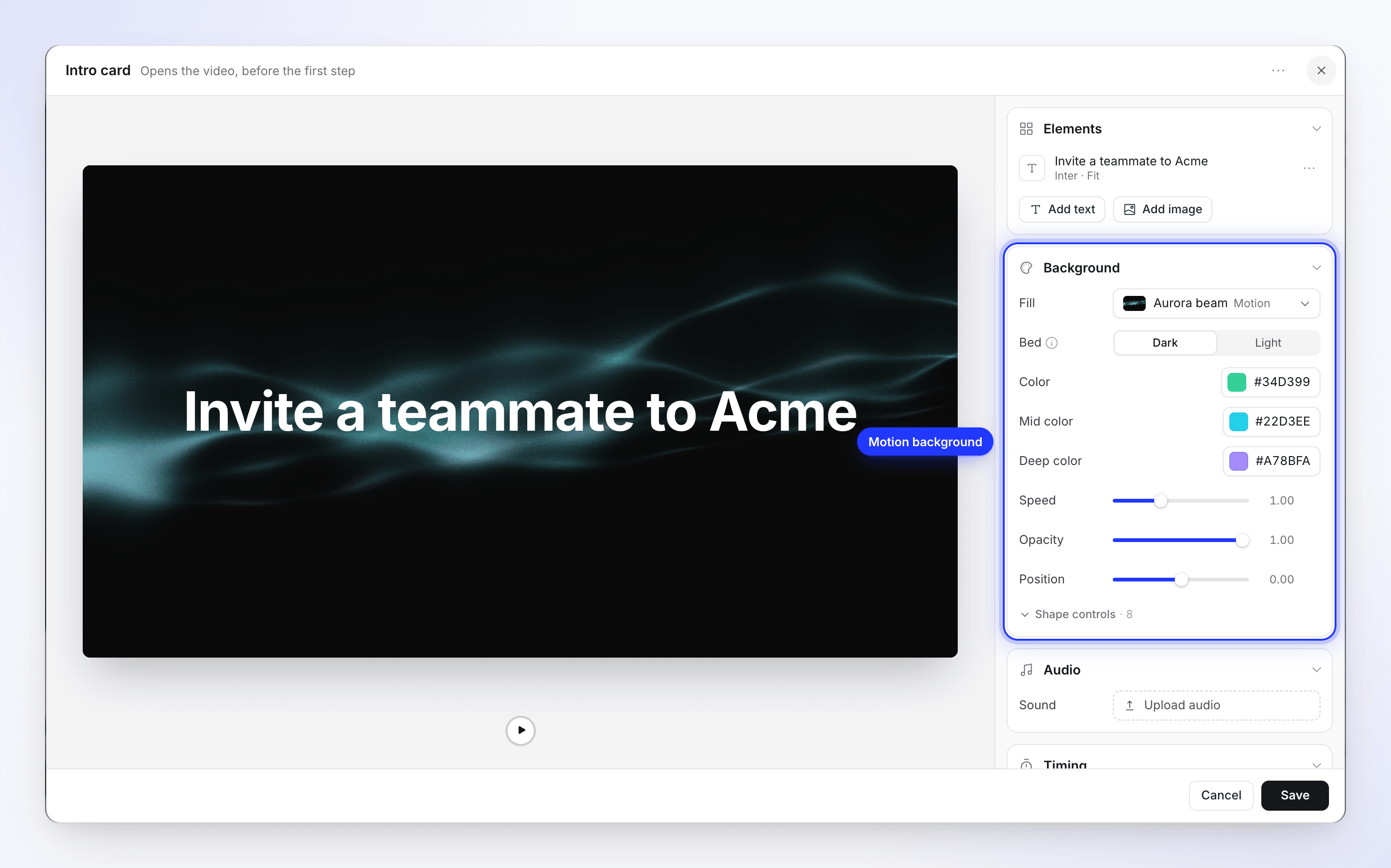
| Paramètre | Ce qu'il fait |
|---|---|
| Lit | Sombre ou Clair : le fond sur lequel l'effet repose. "Ces effets sont conçus pour briller sur du presque noir. Clair échange le lit et recolore l'effet pour qu'il soit lisible sur une scène pâle à la place." Un mouvement sans version claire est supprimé lorsque vous passez à Clair, afin que vous puissiez en choisir un clair. |
| Couleurs | Les propres couleurs de l'effet, telles que Couleur, Couleur intermédiaire et Couleur profonde, ou Accent et Accent 2 |
| Vitesse | À quelle vitesse il se déplace |
| Opacité, Luminosité ou Intensité | Avec quelle force il s'affiche sur le lit |
| Contrôles de forme | Les détails plus fins de cet effet, tels que sa densité, son échelle ou son grain |
Les quatre mouvements Doux (Horizon doux, Coins doux, Cluster doux et Projecteur doux) sont listés en premier. Ce sont des lueurs calmes dans deux couleurs d'accentuation et conviennent aux cartes avec beaucoup de texte.
Arrière-plans : l'onglet Style, pas une scène
L'Arrière-plan dans l'onglet Style est ce qui s'affiche autour de votre enregistrement à chaque étape. Les cartes ont leur propre section Arrière-plan, qui ne colore que cette carte. Les lignes étiquetées Arrière-plan sur la chronologie sont des lits d'arrière-plan dans les clips sociaux ; vous ne les ajoutez pas manuellement aux vidéos explicatives.
Modèles
Enregistrez le design d'une carte pour le réutiliser : ⋯ → Enregistrer comme modèle… ("Votre équipe peut partir de ce design. Le texte est remplacé lorsqu'il est appliqué."), donnez-lui un Nom et cliquez sur Enregistrer le modèle.
Appliquez-en un avec ⋯ → Charger le modèle…. La fenêtre ("Les styles intégrés conservent votre texte ; les modèles d'équipe restaurent tout le design enregistré.") comporte deux onglets, chacun avec un compteur, et Rechercher des modèles. L'onglet Intégré contient les designs de Clevera ; Votre équipe contient ceux que votre équipe a enregistrés.
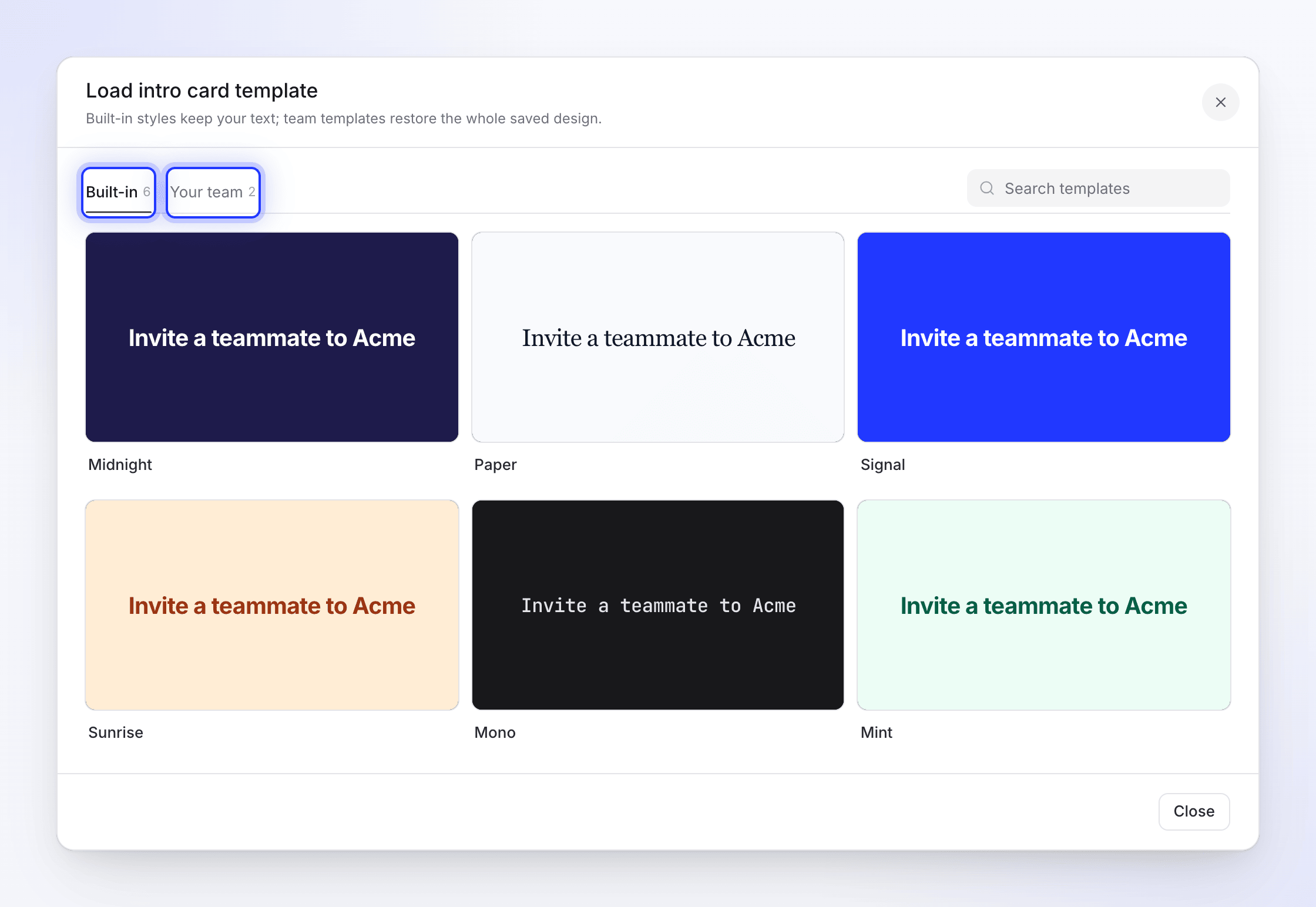
| Vous appliquez | Ce qui change |
|---|---|
| Un design Intégré sur une carte de titre ou d'introduction | L'apparence. Votre texte et la durée de la carte sont conservés. |
| Un design Intégré sur une révélation de logo | L'apparence. Votre logo, votre logotype, le nom de votre entreprise et la durée sont conservés. |
| Un design Intégré sur des temps forts textuels | L'apparence. Vos mots clés sont conservés. |
| Un modèle Votre équipe | L'intégralité du design enregistré, texte inclus |
La suppression d'un modèle d'équipe affiche le message « Supprimer ce modèle ? » : il est alors supprimé pour tous les membres de votre équipe.
Un modèle de vidéo d'espace de travail va plus loin : lorsque l'IA crée une vidéo, elle ajoute une carte d'introduction avec le titre de la vidéo, des cartes de titre avant les chapitres principaux (deux au maximum, et aucun dans les vidéos courtes), et une révélation de logo à la fin, selon votre design.
Scènes dans d'autres langues
Lorsque vous traduisez une vidéo, les mots sur les cartes d'introduction, les cartes de titre, les temps forts textuels et les listes, ainsi que le nom de l'entreprise sur une révélation de logo, sont traduits. La mise en page, les couleurs, l'animation, les images et les durées restent inchangées. La voix off de la liste est traduite et réenregistrée. Chaque langue conserve ensuite ses propres scènes : modifier une carte en allemand ne modifie pas celle en anglais. Consultez Comprendre les versions linguistiques.