

Choisir un type de vidéo dans la galerie Créer
Utilisez la galerie Créer pour choisir exactement quel type de vidéo réaliser : parcourez les cinq familles, prévisualisez chaque type, partez de zéro avec votre propre brief et découvrez pourquoi une carte est verrouillée.
La galerie Créer est l'endroit où vous choisissez le type de vidéo à réaliser. Chaque carte correspond à un type précis (un Parcours produit, un Reel d'accroche, une Procédure opérationnelle normalisée), donc un seul clic définit le type et ouvre la page où vous rédigez le brief.
Ouvrir la galerie
Il existe trois façons d'y accéder :
- Cliquez sur Créer dans l'en-tête de l'Accueil ou du Contenu.
- Sur l'Accueil, cliquez sur Parcourir tous les formats sous la zone de saisie, ou sur l'une des quatre cartes de format présentes (Vidéo pratique, Démo produit, Promo & social, Article d'aide).
- Dans Contenu → Enregistrements, ouvrez le menu ⋯ d'un enregistrement et choisissez Créer à partir de ceci…. La galerie affiche alors Que voulez-vous créer à partir de cet enregistrement ? et épingle l'enregistrement en haut.
Les éditeurs ne peuvent pas créer de nouveau contenu, donc Créer et Créer à partir de ceci… sont désactivés pour eux, avec l'infobulle « Votre rôle permet de modifier le contenu existant mais pas d'en créer de nouveau. »
Choisir un type
Choisir une famille
Les familles sont disposées dans une rangée d'onglets au-dessus des cartes. Lorsque la page est suffisamment large, elles se déplacent dans une liste Types de vidéo sur la gauche.
- Tous les types affiche chaque famille, section après section.
- Suggéré apparaît en premier lorsque vous arrivez depuis la zone de l'Accueil et qu'elle a trouvé quelques types qui pourraient convenir. Sa section s'intitule Suggéré pour vous.
Vous pouvez également naviguer entre les onglets avec les touches fléchées.
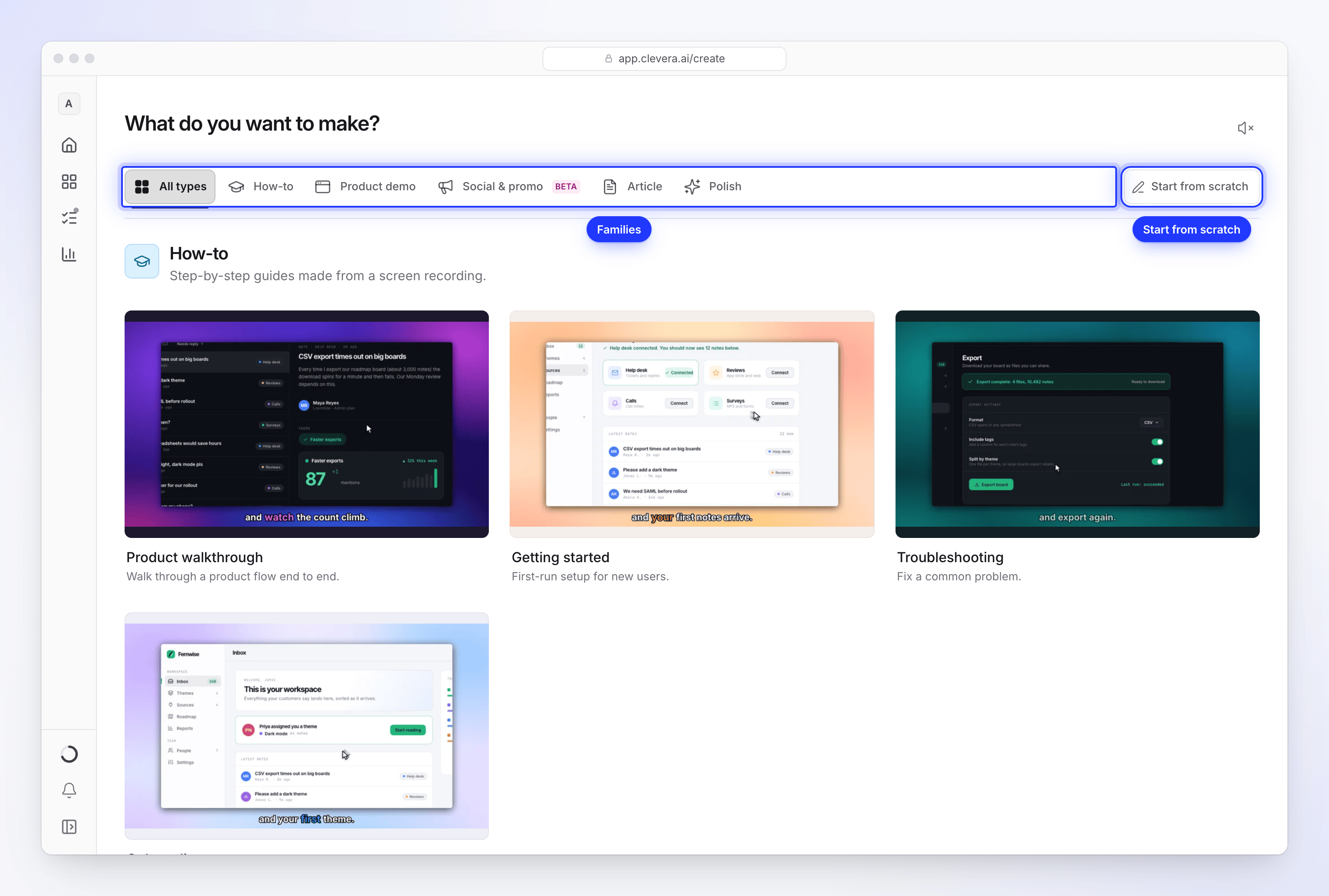
Choisissez une famille, ou partez de zéro avec votre propre brief. Prévisualiser les cartes
Survolez une carte (ou déplacez-vous dessus avec le clavier) pour lire un court échantillon muet de ce type. Pour entendre les échantillons, cliquez sur le bouton haut-parleur dans le coin supérieur droit de la page (Son de prévisualisation désactivé / Son de prévisualisation activé). Clevera mémorise votre choix.
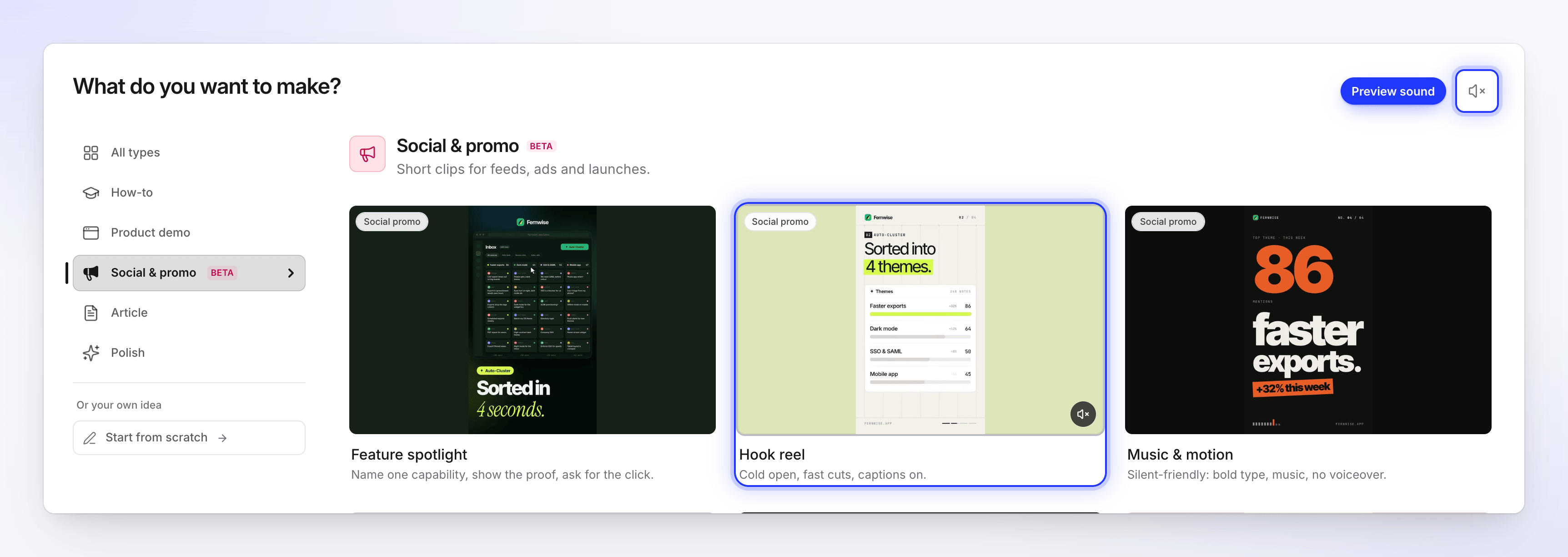
Survolez une carte pour lire son échantillon. Le bouton haut-parleur active le son de prévisualisation. Cliquer sur une carte
La carte ouvre la page Composer pour ce type, où vous rédigez le brief, ajoutez des éléments et définissez les options. Si vous avez d'abord saisi quelque chose sur l'Accueil, cela vous suit : la galerie affiche « Choisir un format — votre brief vous accompagne. » au-dessus des cartes.
Les familles et leurs types
| Famille | À quoi cela sert-il | Types (cartes) |
|---|---|---|
| Guide pratique | Guides étape par étape réalisés à partir d'un enregistrement d'écran. | Parcours produit, Démarrage, Dépannage, Intégration |
| Démo produit | Montrez ce que fait votre produit, avec une narration sur votre enregistrement. | Aperçu produit, Nouvelle fonctionnalité, Lancement produit, Nouvelle version, Argumentaire de vente |
| Social & promo (Bêta) | Courts clips pour les fils d'actualité, les publicités et les lancements. | Mise en avant de fonctionnalité, Reel d'accroche, Musique & mouvement, Annonce de fonctionnalité, Teaser de lancement, Teaser mystère, Visite produit, Avatar IA (forfaits payants), Témoignage client, Promo d'offre, Promo d'événement, Film de marque |
| Article | Guides écrits et publications réalisés à partir d'un enregistrement. | Article pratique, Dépannage, Procédure opérationnelle normalisée, Article de blog, Mise à jour produit |
| Peaufiner | Nettoyer un enregistrement sans changer ce qu'il dit. | Nettoyage, Stylisé pour le partage |
Dans la famille Social & promo, une petite étiquette au-dessus du nom de chaque carte indique à quel groupe elle appartient (par exemple Lancement ou Témoignage). Une carte dont la forme diffère de celle habituelle de sa famille affiche un badge, tel que 16:9 sur Annonce de fonctionnalité ou 1:1 sur Promo d'événement.
Pour savoir ce que chaque type produit, son format par défaut et ce qu'il attend de vous, consultez Choisir le bon type de vidéo.
Partir de zéro
Si aucun type ne convient, cliquez sur Partir de zéro. Il se trouve à l'extrémité droite de la rangée d'onglets, ou sous Ou votre propre idée en bas de la liste latérale. Cela ouvre un brief libre que l'IA transforme en clip social, vertical (9:16) et d'environ une minute par défaut. Vous pouvez modifier les deux avant de générer. C'est également disponible sur le forfait Gratuit, en tant que votre unique clip social gratuit.
Comme aucun type ne lui est associé, le brief porte toute l'idée : il nécessite au moins 40 caractères, et au moins 100 si vous ne joignez rien. Voir Rédiger un brief qui permet d'obtenir une bonne vidéo.
Créer quelque chose à partir d'un enregistrement
Lorsque vous ouvrez la galerie à partir d'un enregistrement, celui-ci se trouve dans une bande en haut avec sa durée et un bouton Regarder.
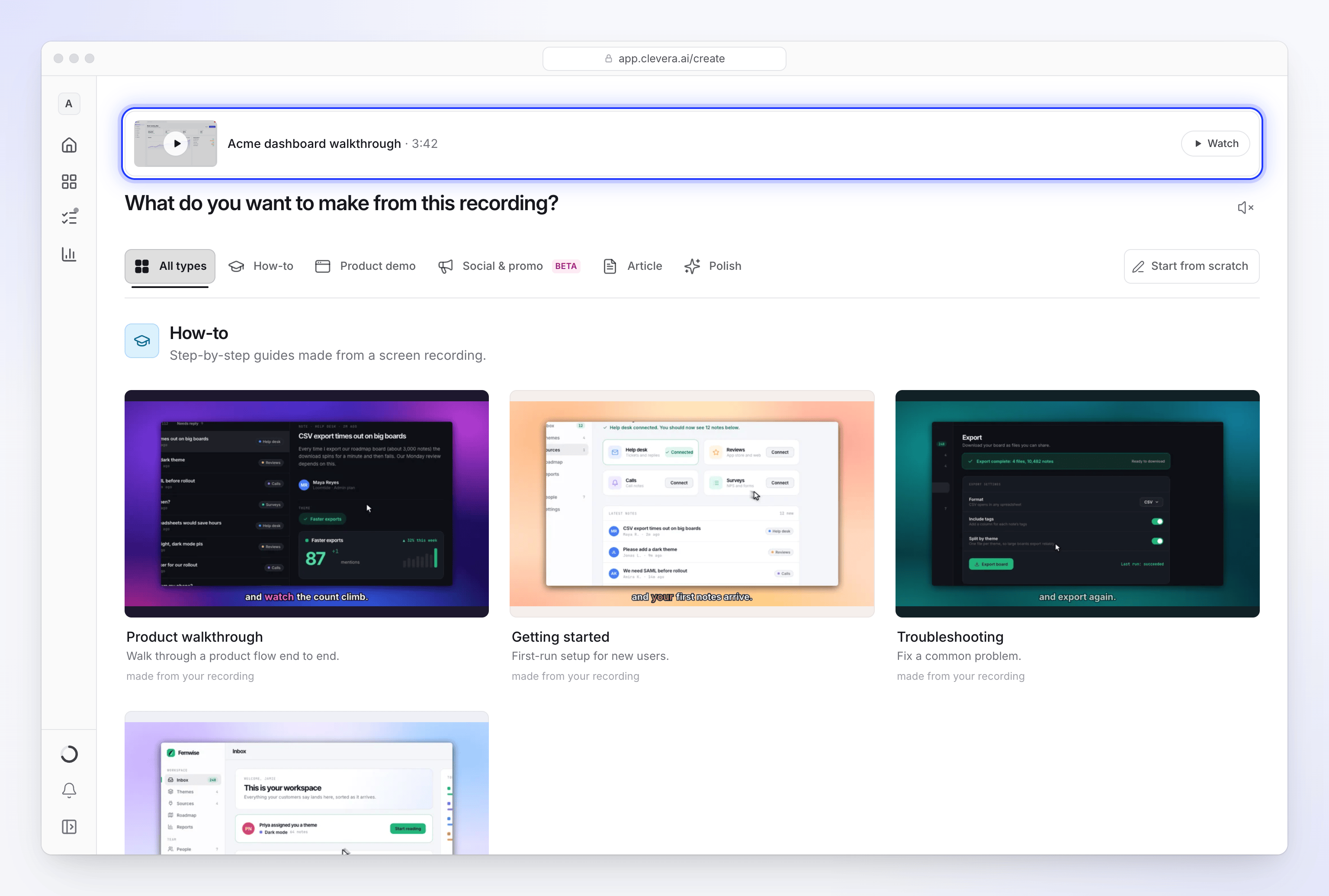
- Les cartes des familles Guide pratique, Démo produit, Article et Peaufiner indiquent créé à partir de votre enregistrement.
- Les cartes dans Social & promo indiquent utilise votre enregistrement comme séquence : le réalisateur IA en découpe des parties pour en faire un clip conçu.
- Si l'enregistrement est en cours de traitement, la bande indique « Traitement de votre enregistrement en cours. Choisissez ce que vous voulez créer maintenant ; ce sera prêt au moment où vous en aurez besoin. »
L'enregistrement est joint lorsque Composer s'ouvre, vous pouvez donc passer directement au brief.
Cartes verrouillées et masquées
| Ce que vous voyez | Pourquoi | Que faire |
|---|---|---|
| Pas de carte Avatar IA dans Social & promo | L'Avatar IA n'est pas inclus dans le forfait Gratuit. Toutes les autres cartes sociales sont ouvertes sur le forfait Gratuit, pour votre unique clip social gratuit. | Passez à un forfait payant pour utiliser un avatar. |
| Temporairement indisponible avec une raison, telle que « Nous rencontrons plus d'erreurs que d'habitude » ou « Maintenance programmée » | Nous avons suspendu ce type pendant une courte période pour protéger la qualité. | Réessayez plus tard, ou choisissez un type similaire. |
Sur le forfait Gratuit, une fois que vous avez réalisé votre unique clip social, Composer indique « Le forfait Gratuit inclut un clip social, et vous l'avez déjà réalisé. Passez à un forfait supérieur pour en créer davantage. » Voir Savoir ce que le forfait Gratuit inclut pour connaître toutes les limites du forfait Gratuit.
Modifier le type plus tard
Sur la page Composer, cliquez sur Modifier le type en haut. Vous retournez dans la galerie sur la même famille, et votre brief ainsi que les fichiers joints vous accompagnent vers la carte que vous choisirez ensuite.