

Modifier la vitesse et la visibilité des événements dans les anciens enregistrements
Dans les vidéos créées à partir d'enregistrements capturés avec une ancienne application de bureau, utilisez les Paramètres de l'événement pour accélérer, ralentir ou masquer chaque clic, défilement ou mise en pause enregistré sous une étape.
Les vidéos créées à partir d'enregistrements capturés avec une ancienne version de l'application de bureau Clevera divisent chaque étape en événements : les clics, la saisie, les défilements et les mises en pause que vous avez effectués pendant l'enregistrement. Les Paramètres de l'événement vous permettent d'accélérer, de ralentir ou de masquer chaque événement sous une étape.
Avant de commencer
- Les Paramètres de l'événement n'apparaissent que sur les étapes des guides pratiques et des démonstrations de produits créés à partir de ces anciens enregistrements. Les enregistrements issus de l'application de bureau actuelle et les vidéos importées disposent plutôt de l'option Modifier la synchronisation et le rythme. Voir Utiliser la synchronisation et le rythme.
- Vous devez disposer des droits de modification. La modification des paramètres d'événement est gratuite.
Modifier la vitesse d'un événement ou le masquer
Ouvrir les événements de l'étape
Dans l'onglet Script, survolez l'étape et cliquez sur Paramètres de l'événement (l'icône en forme d'engrenage). Une liste des événements de l'étape s'ouvre en dessous, tels que Clic, Saisie de texte, Défilement ou Mettre en pause.
Modifier la vitesse
Cliquez sur la vitesse à côté d'un événement (Vitesse de lecture, par exemple 1x) et choisissez 0.5x, 1x, 1.5x, 2x, 3x, 5x ou 8x.
Masquer un événement
Cliquez sur le bouton en forme d'œil (Masquer l'événement de la vidéo). Cliquez à nouveau dessus (Afficher l'événement dans la vidéo) pour le faire réapparaître.
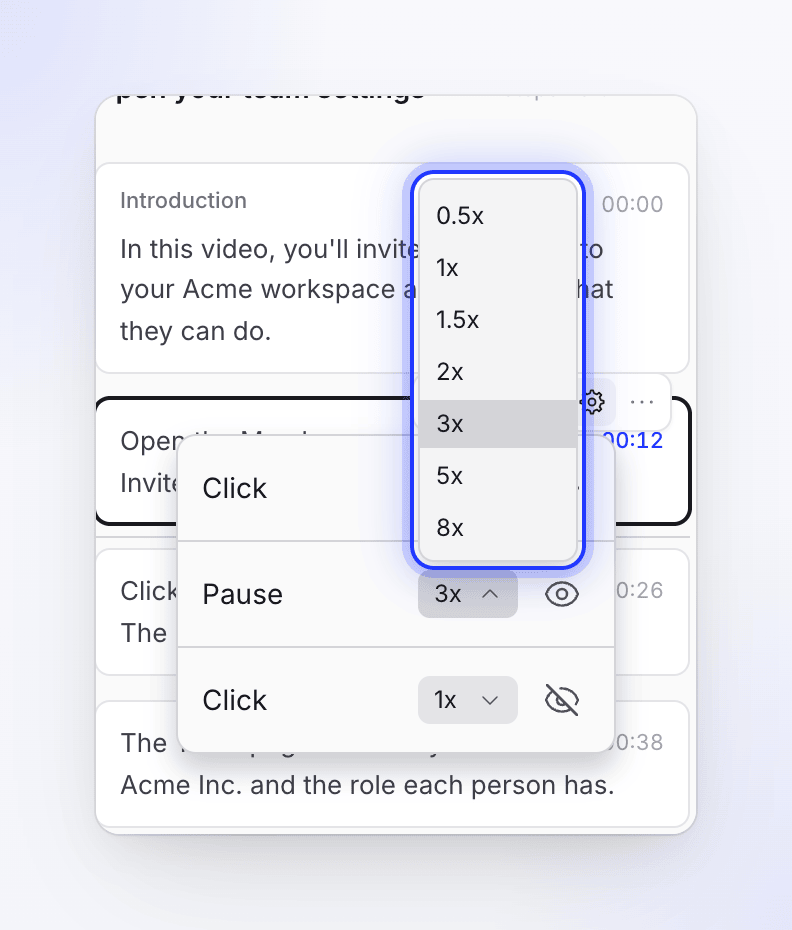
Chaque modification est enregistrée au fur et à mesure. La narration reste inchangée. Masquer un événement le masque dans toutes les langues de la vidéo, car toutes les langues partagent le même enregistrement.
Pour bénéficier des contrôles plus récents et plus précis, enregistrez à nouveau la vidéo avec l'application de bureau actuelle. Voir Mettre à jour l'application de bureau.