

Utiliser l'IA dans l'éditeur d'articles
Ouvrez le menu IA de l'éditeur sur une partie d'un article pour la réécrire, la vérifier par rapport à l'enregistrement, ajouter une capture d'écran ou écrire la suite, puis examinez le résultat avant de le conserver. Chaque demande utilise des crédits.
L'éditeur d'articles dispose de son propre menu IA pour l'endroit où vous travaillez. Utilisez-le pour réécrire un paragraphe, corriger des étapes qui ne correspondent pas à l'enregistrement, ajouter une capture d'écran issue de l'enregistrement ou rédiger la partie suivante. La réponse apparaît dans l'article sous forme d'aperçu, et rien n'est modifié tant que vous ne l'avez pas conservée.
Pour des modifications sur l'ensemble de l'article, demandez plutôt à l'assistant d'article.
Avant de commencer
- Vous devez disposer d'un accès en modification à l'article. Voir rôles et sièges de créateur.
- Chaque demande utilise des crédits. Voir Combien cela coûte.
Ouvrir le menu IA
| Où vous êtes | Comment l'ouvrir |
|---|---|
| N'importe où dans le texte | Appuyez sur ⌘J (Mac) ou Ctrl+J (Windows) |
| Une ligne vide | Appuyez sur Espace, ou tapez / et choisissez Demander à l'IA |
| Une sélection | Cliquez sur Demander à l'IA dans la barre de formatage |
| Un bloc | Cliquez sur la poignée du bloc et choisissez Demander à l'IA |
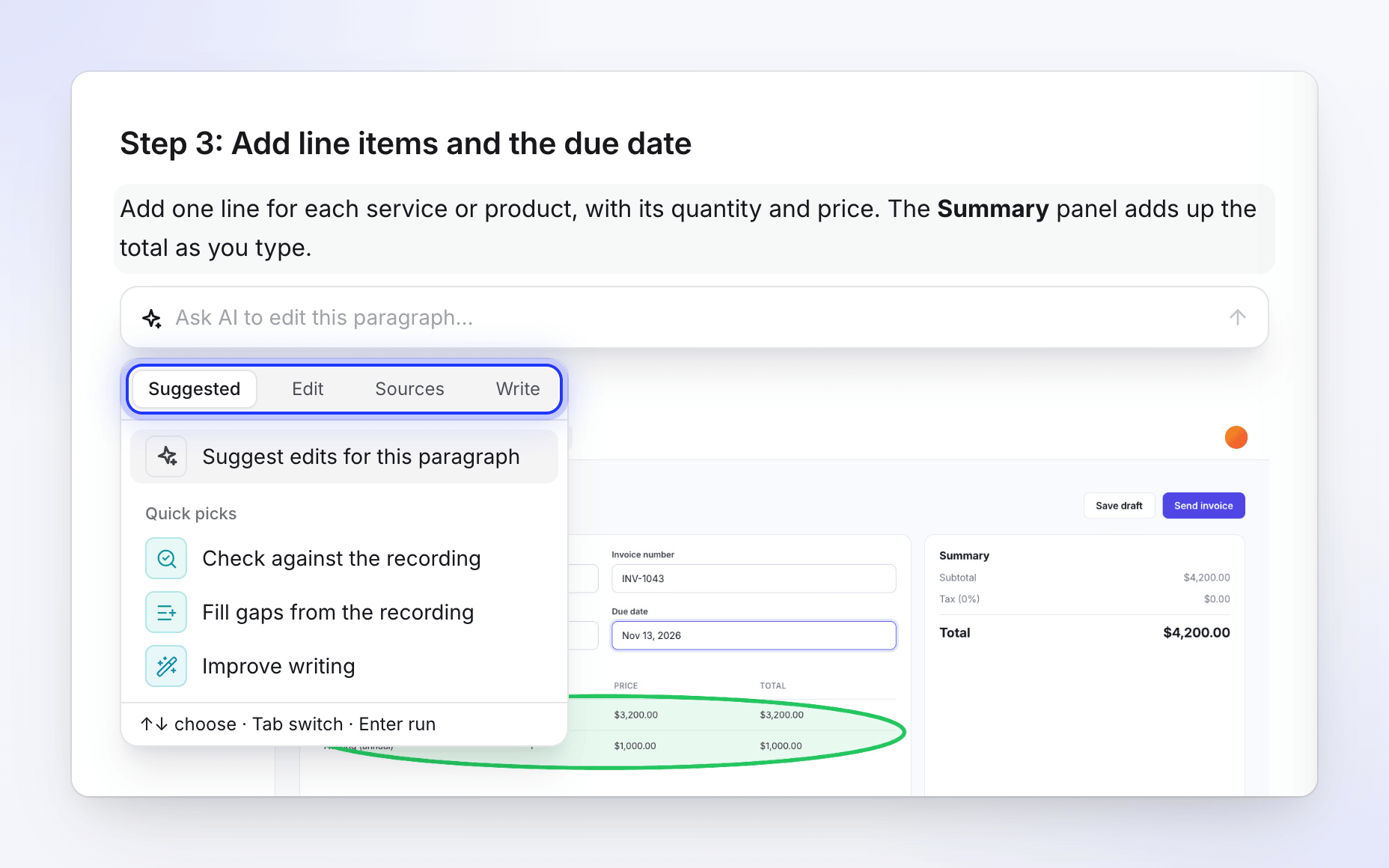
Le menu fonctionne sur ce sur quoi vous l'avez ouvert : le texte sélectionné, un bloc (un paragraphe, une liste, un tableau, un encart, des étapes, une image…), plusieurs blocs sélectionnés, ou la ligne vide où se trouve votre curseur. Ses lignes changent pour s'adapter. Un titre ne propose jamais Allonger, par exemple.
Choisir une action
Le menu comporte quatre onglets. Appuyez sur Tab pour changer d'onglet, ↑ et ↓ pour choisir et Entrée pour exécuter. Vous pouvez également taper votre propre instruction en haut (« Demander à l'IA de modifier ce paragraphe… ») et appuyer sur Entrée.
Suggérer des modifications pour ceci… lit l'endroit, l'article et l'enregistrement et liste ce qu'il faut corriger ou ajouter à cet endroit. Cliquez sur une suggestion pour l'exécuter. Lorsqu'il n'y a rien à faire, vous voyez « Rien de spécifique à changer ici. Essayez une action ci-dessous. »
En dessous, Sélections rapides affiche les deux ou trois actions qui conviennent le mieux à cet endroit.
| Action | Ce qu'elle fait |
|---|---|
| Améliorer la rédaction | « Plus clair, plus simple et plus concis, mêmes faits. » |
| Corriger l'orthographe et la grammaire | « Corrige les erreurs et ne change rien d'autre. » |
| Raccourcir | « Moins de mots, chaque fait conservé. » |
| Allonger | « Ajoute des détails issus de l'article et de l'enregistrement. » |
| Modifier le ton | Professionnel, Amical, Décontracté, Confiant, Formel, Technique ou Conversationnel. Tapez un autre ton pour l'utiliser. |
| Traduire | « Traduit le texte en conservant son formatage. » Recherchez dans la liste des langues. |
| Transformer en étapes | « Une étape par action, dans l'ordre. » Listes et plusieurs blocs uniquement. |
| Convertir en tableau | « Place le contenu dans des lignes et des colonnes. » Listes et plusieurs blocs uniquement. |
| Transformer en encart | « Une boîte de conseil, de note ou d'avertissement. » |
| Action | Ce qu'elle fait |
|---|---|
| Vérifier par rapport à l'enregistrement | « Corrige ce que l'enregistrement contredit. » |
| Combler les lacunes de l'enregistrement | « Ajoute les étapes que l'enregistrement montre ici. » |
| Ajouter une capture d'écran ici | « Une image fixe de l'enregistrement à ce moment précis. » |
| Lier des articles connexes | « Lie les articles de l'Espace de travail dont un lecteur a besoin ici. » |
Les trois premières sont listées sous Depuis l'enregistrement et ne s'affichent que lorsque l'article possède un enregistrement source. Lier des articles connexes se trouve sous Espace de travail et ne s'affiche que lorsque l'espace de travail contient des articles connexes.
| Action | Ce qu'elle fait |
|---|---|
| Continuer l'écriture | « Écrit les un à trois blocs suivants en dessous. » |
| Écrire la suite | Sur une ligne vide : « Continue à partir des blocs précédents, en utilisant l'enregistrement. » |
| Rédiger une introduction | Sur une ligne vide avant le premier titre : « Ce que le lecteur fera ici et pourquoi. » |
| Ajouter un résumé | Sur une ligne vide après le dernier titre : « Deux ou trois phrases sur l'ensemble du document. » |
Examiner le résultat
La réponse s'affiche dans l'article sous forme d'aperçu, marqué comme étant rédigé par l'IA. Pendant qu'elle écrit, vous voyez « Lecture de l'article… » puis « Écriture… » ; cliquez sur Arrêter (Esc) pour l'interrompre. Une fois terminé, une barre sous l'aperçu vous permet de décider :
| Contrôle | Ce qu'il fait |
|---|---|
| Remplacer (⌘↵) | Conserve le résultat à la place de l'original. Sur une ligne vide, le bouton indique Insérer. |
| Insérer en dessous | Conserve l'original et ajoute le résultat en dessous. |
| Ignorer (Esc) | Supprime le résultat. |
| Modifications | « Afficher ce qui a changé » : marque les mots supprimés et ajoutés. Cliquez à nouveau pour « Afficher le résultat ». |
| Réessayer (⌘⇧↵) | Demande une autre version. |
| Tentatives | Navigue entre les versions avec Essai précédent et Essai suivant. |
| Affiner | Tapez ce qu'il faut changer (« Dites à l'IA ce qu'il faut changer… ») et envoyez. |
Les blocs que le résultat remplacerait sont repliés sous Original. Ouvrez-les pour comparer.
Si l'IA n'a rien trouvé à changer, l'aperçu indique « Aucune modification nécessaire. » (ou « Correspond à l'enregistrement. Aucune modification nécessaire. » après une vérification) et la barre propose Fermer.
Combien cela coûte
Chaque demande utilise des crédits en fonction de ce qu'elle consomme réellement, comptabilisés au fur et à mesure. Suggérer des modifications et chaque action, essai et affinement sont des demandes distinctes. Elles apparaissent sous IA d'article dans votre activité de crédits. Il n'y a pas d'estimation préalable, et l'allocation quotidienne de petites modifications gratuites de l'assistant ne couvre pas le menu IA.
Voir coûts des crédits.
Dépannage
| Vous voyez | Ce que cela signifie |
|---|---|
| « Impossible de charger les suggestions. Réessayer » | Les suggestions ont échoué. Cliquez sur Réessayer, ou choisissez une action vous-même. |
| « Aucune suggestion ici. Demander à nouveau » | L'IA n'avait rien pour cet endroit. Demandez à nouveau ou choisissez une action. |
| « L'IA n'a pas pu terminer ceci. Réessayer. » | La demande a échoué. Cliquez sur Réessayer. |
| « Trop de demandes IA. Attendez un instant et réessayez. » | Vous avez envoyé trop de demandes en peu de temps. Attendez quelques secondes. |
| « La modification est actuellement en pause. Acceptez à nouveau une fois que l'article est modifiable. » | La modification en direct s'est reconnectée pendant que le résultat attendait. Acceptez-le à nouveau une fois que l'article est modifiable. |
| L'onglet Sources est manquant | L'article n'a pas d'enregistrement source et l'espace de travail n'a pas d'articles connexes. |