

Comprendre les sites de documentation
Les sites de documentation transforment vos articles Clevera en un centre d'aide hébergé avec recherche, assistant IA, commentaires des lecteurs et langues. Voici ce que les lecteurs obtiennent, qui peut faire quoi et ce qui consomme des crédits.
Un site de documentation est un centre d'aide hébergé créé à partir des articles de votre espace de travail Clevera. Vous rédigez et modifiez vos articles là où ils se trouvent, vous les ajoutez à un site en tant que pages, puis vous publiez. Les lecteurs bénéficient d'un site public rapide avec une fonction de recherche, un assistant IA qui cite vos pages et un moyen de vous signaler ce qui n'a pas été utile. Les sites de documentation sont inclus dans tous les plans, y compris le plan gratuit.
Comment fonctionne un site de documentation
- Vos articles sont les pages. Une page sur un site de documentation affiche un article de votre bibliothèque. Modifiez l'article et la page sera mise à jour lors de la prochaine publication. L'article reste dans Contenu ; supprimer la page du site ne le supprime jamais.
- Vous publiez des versions. Les modifications s'accumulent jusqu'à ce qu'elles soient mises en ligne sous forme de nouvelle version. Chaque version est conservée dans Publication, ce qui vous permet de voir ce qui a changé et d'effectuer un retour en arrière.
- Il possède sa propre adresse. Chaque site reçoit une adresse gratuite,
your-site.clevera.help. À partir du plan Starter, vous pouvez l'héberger sur votre propre domaine, commehelp.example.com. - Les lecteurs ne voient jamais votre espace de travail. Ils ne voient que le site. Les membres de votre espace de travail le gèrent depuis Sites de documentation dans la barre latérale.
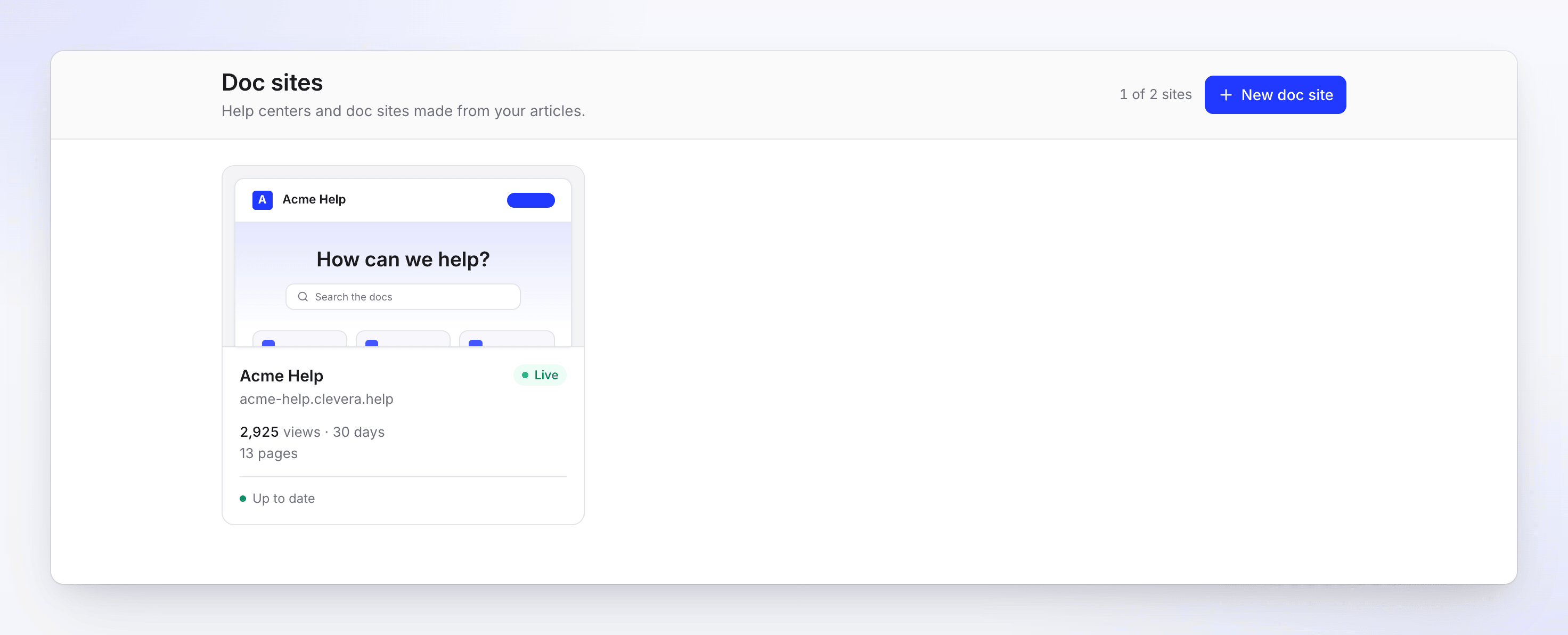
Chaque site dispose de ces écrans, regroupés dans sa barre latérale :
| Groupe | Écrans | Ce que vous y faites |
|---|---|---|
| Vue d'ensemble | Vue d'ensemble | Liste de contrôle de configuration, trafic et prochaines étapes |
| Contenu | Pages, Journal des modifications, Redirections | Sections, pages et leur ordre ; notes de version ; anciennes adresses |
| Insights | Analytique, Rechercher, Assistant IA, Commentaires | Vues, recherches et questions des lecteurs, évaluations des pages |
| Site | Apparence, Menu de navigation, Domaine, Paramètres, Publication | Aspect, menus, votre propre domaine, accès et assistant, versions |
Ce que les lecteurs obtiennent
| Fonctionnalité | Ce que les lecteurs voient |
|---|---|
| Page d'accueil | Un titre, une barre de recherche, vos sections sous forme de cartes de sujets et les pages que vous mettez en avant |
| Rechercher | Rechercher… dans l'en-tête, ou ⌘ K / Ctrl K depuis n'importe quelle page. Les résultats se mettent à jour au fur et à mesure de la saisie et mémorisent les recherches récentes. |
| Assistant IA | Demander à l'IA répond aux questions à partir de vos pages publiées et liste les sources utilisées. Vous l'activez dans Paramètres → Assistant IA. |
| Commentaires sur la page | « Cette page a-t-elle été utile ? » à la fin de chaque page, avec des raisons optionnelles et un commentaire |
| Langues | Un sélecteur de langue dans l'en-tête lorsque le site propose plusieurs langues. Une page sans traduction affiche la langue par défaut avec une courte notification. |
| Clair et sombre | Un sélecteur de thème dans l'en-tête. Vous définissez celui par défaut. |
| Actions sur la page | Copier une page en Markdown, l'afficher en texte brut ou l'ouvrir dans une application de chat IA pour poser des questions à son sujet |
| Copies lisibles par machine | llms.txt et copies Markdown des pages publiques pour les outils IA, plus un plan du site pour les moteurs de recherche |
| Journal des modifications | Une page de notes de version avec des catégories (Nouveau, Amélioré, Corrigé, Sécurité, Obsolète) et un flux RSS |
| Formulaire de contact | Contacter le support envoie un message à une adresse e-mail que vous confirmez (plan Starter et supérieur) |
Les sites sur le plan gratuit affichent un petit badge « Powered by ». Les plans Starter et supérieurs peuvent le supprimer.
Qui peut faire quoi
Les sites de documentation utilisent les rôles de votre espace de travail. Tout le monde dans l'espace de travail peut ouvrir chaque site de documentation.
| Tâche | Propriétaire | Administrateur | Éditeur | Créateur de contenu |
|---|---|---|---|---|
| Ouvrir les sites, pages et insights | Oui | Oui | Oui | Oui |
| Modifier les pages, sections et entrées du journal | Oui | Oui | Oui | Oui |
| Ajouter de nouveaux articles, pages de site et entrées | Oui | Oui | Non | Oui |
| Publier, revenir en arrière, modifier l'aspect, le menu, le domaine et les paramètres | Oui | Oui | Oui | Non |
| Créer un site de documentation | Oui | Oui | Non | Non |
| Supprimer un site de documentation | Oui | Oui | Non | Non |
| Importer et exporter du contenu | Oui | Lecture seule | Non | Non |
Les éditeurs améliorent ce qui existe et le publient ; ils ne créent pas de nouveau contenu. Les créateurs de contenu rédigent et modifient, et un propriétaire, un administrateur ou un éditeur publie. Lorsqu'une commande est désactivée pour votre rôle, son info-bulle en explique la raison, par exemple : « Seuls les propriétaires et administrateurs de l'espace de travail peuvent créer des sites de documentation. »
Ce qui consomme des crédits
L'hébergement d'un site de documentation est gratuit. La plupart des actions effectuées sur le site ne consomment aucun crédit.
| Action | Crédits |
|---|---|
| Hébergement, vues de page, visiteurs et bande passante | Aucun |
| Recherche du lecteur | Aucun |
| Réponses de l'assistant aux lecteurs | Aucun. Chaque plan inclut un nombre mensuel de réponses. |
| Traduction des titres de page, noms de section, libellés de menu | Aucun |
| Publication, retour en arrière, redirections, analytique | Aucun |
| Importation depuis une autre plateforme, exportation d'un site | Aucun |
| Génération ou traduction d'une page de site avec l'IA | Crédits IA d'article. La boîte de dialogue indique « Jusqu'à N crédits » avant de commencer. |
| Traduction des entrées du journal des modifications | Crédits IA d'article |
| Rédaction d'un article avec l'IA (dans Composer ou l'éditeur d'article) | Les crédits d'article habituels |
Consultez Comprendre les crédits pour savoir comment fonctionnent les crédits, et Plans et limites des sites de documentation pour voir ce que chaque plan inclut.