

Publier des articles sur Notion
Connectez Notion, choisissez les pages que Clevera peut utiliser et publiez des articles en tant que pages Notion avec des captures d'écran importées. Découvrez comment les blocs sont convertis, ce que fait la mise à jour et comment révoquer l'accès.
Publiez un article Clevera sous forme de page Notion, avec ses captures d'écran importées dans Notion. Vous choisissez où il sera placé : au niveau supérieur de votre espace de travail Notion, sous une page, ou en tant que nouvelle entrée dans une base de données.
Avant de commencer
- Dans Clevera : l'espace de travail doit être sur le forfait Pro ou Personnalisé, et vous devez être propriétaire ou administrateur pour connecter Notion. Une fois connecté, toute personne pouvant modifier un article peut le publier. Voir Publier des articles sur vos autres outils.
- Dans Notion : n'importe quel forfait Notion fonctionne. Vous devez être en mesure d'ajouter des connexions aux pages sous lesquelles vous souhaitez publier. Sur certains forfaits Notion, un propriétaire d'espace de travail peut empêcher les membres d'ajouter des connexions ; demandez-lui si Notion ne vous le permet pas.
- Un article : générez d'abord l'article. La publication envoie uniquement l'article. Pour inclure une vidéo, placez-la à l'intérieur de l'article ; voir Afficher une vidéo dans un article.
Connecter Notion
Commencer depuis les Intégrations
Dans Clevera, cliquez sur le nom de votre espace de travail dans la barre latérale, choisissez Intégrations, trouvez Notion et cliquez sur Connecter.
Choisir l'espace de travail et les pages Notion
Notion ouvre son propre écran d'autorisation pour Clevera. Si vous appartenez à plusieurs espaces de travail Notion, choisissez-en un dans le coin supérieur droit. Ensuite, choisissez Sélectionner des pages et cochez les pages sous lesquelles Clevera peut publier. Les sous-pages d'une page que vous cochez sont incluses.
Autoriser l'accès
Cliquez sur Autoriser l'accès. Vous revenez aux Intégrations avec le message « Notion connecté avec succès à Acme Inc. ! » et Notion apparaît sous Connecté.
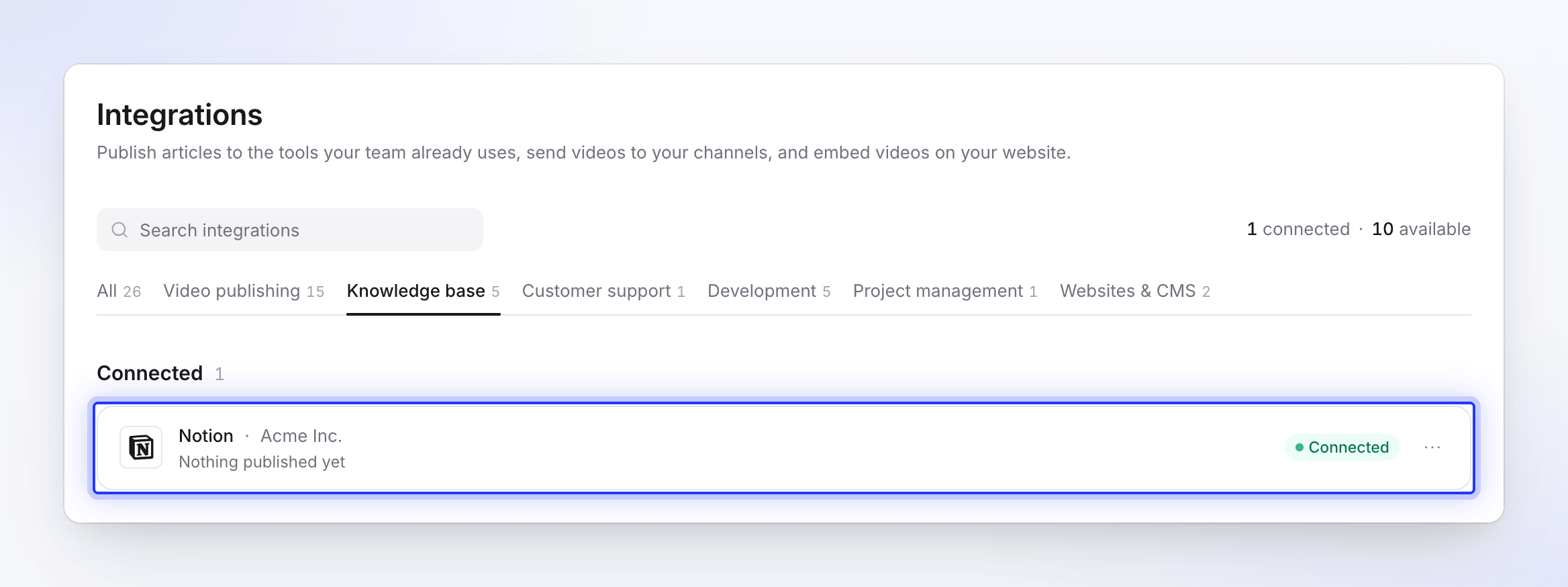
La connexion n'expire pas. Elle continue de fonctionner jusqu'à ce que quelqu'un supprime Clevera dans Notion ou le déconnecte dans Clevera.
Partager plus de pages plus tard
Pour publier sous une page que vous n'avez pas cochée, ouvrez cette page dans Notion, cliquez sur ⋯ en haut à droite, choisissez Connexions, puis ajoutez Clevera. Fermez et rouvrez Partager → Publier dans Clevera pour la voir.
Publier un article sur Notion
Ouvrir l'onglet Publier
Dans l'éditeur, cliquez sur Partager → Publier et cliquez sur la tuile Notion sous Prêt à publier.
Choisir où il sera placé
Sous Où il sera placé, la liste affiche d'abord votre espace de travail (marqué Espace de travail (niveau supérieur)), puis les pages et bases de données que Clevera peut voir, chacune avec son icône Notion.
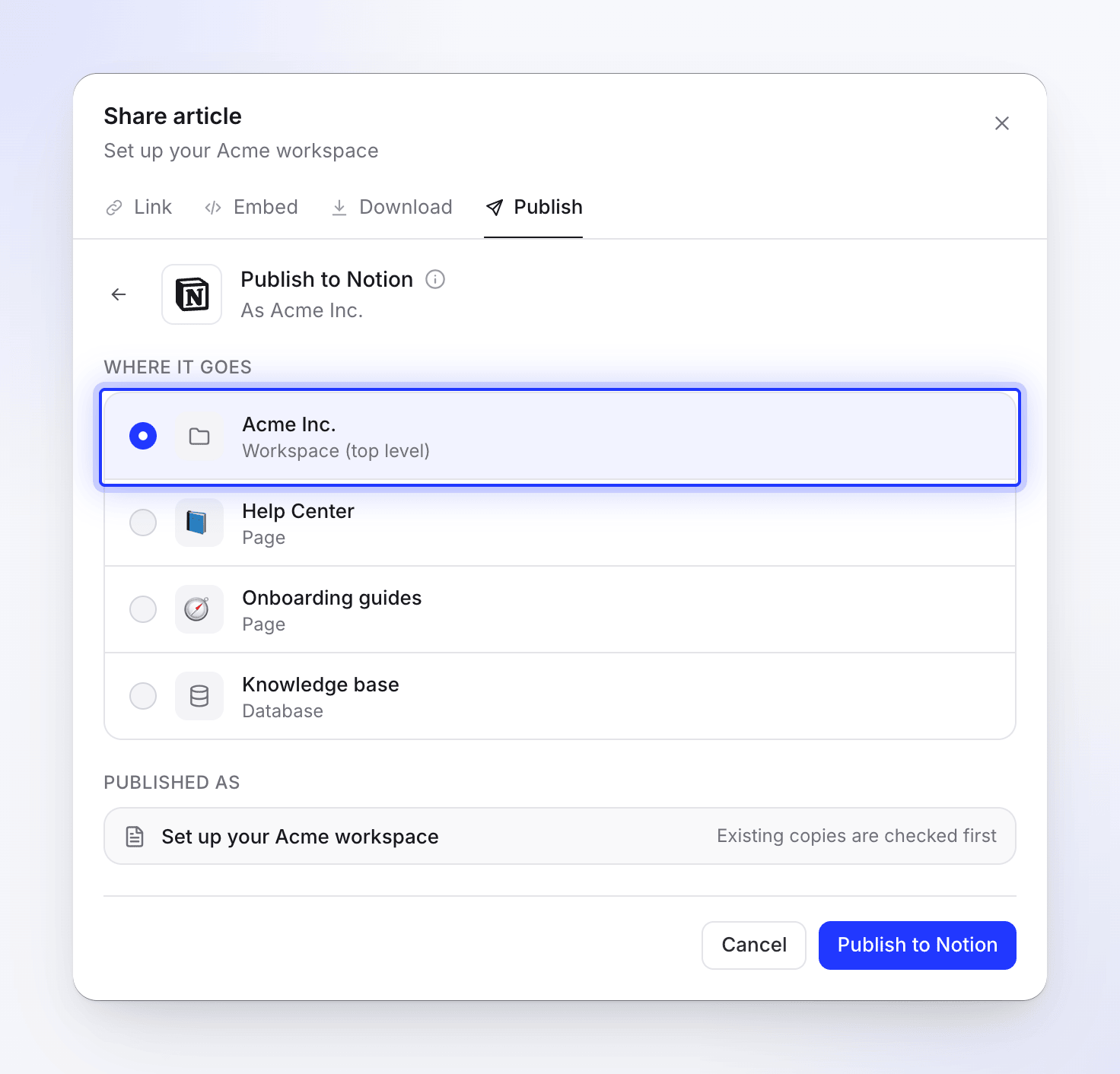
Seules les pages et bases de données que vous avez partagées avec Clevera apparaissent ici. Choix Résultat Espace de travail (niveau supérieur) Une nouvelle page de niveau supérieur dans l'espace de travail Une Page Une nouvelle sous-page à l'intérieur Une Base de données Une nouvelle entrée dans la base de données, avec l'article en tant que page de l'entrée. Seul le titre est rempli ; les autres propriétés restent vides. Publier
Cliquez sur Publier sur Notion. Clevera recherche d'abord une copie existante ; si une page portant le même titre est déjà présente, choisissez quoi faire (voir Mettre à jour une page que vous avez publiée). Ensuite, il importe les captures d'écran (Importation des fichiers 2 sur 5) et écrit la page.
Une fois terminé, vous verrez « Publié sur Notion ». Cliquez sur Ouvrir dans Notion pour voir la page. Vous pouvez fermer la fenêtre Partager pendant l'opération ; une notification vous avertit lorsqu'elle est terminée.
À quoi ressemble la page dans Notion
Le titre de la page est le titre de l'article. La page ne contient que l'article : la vidéo dont provient l'article n'est pas ajoutée. Notion espace lui-même les blocs, donc Clevera n'ajoute pas de lignes vides entre eux.
| Dans Clevera | Dans Notion |
|---|---|
| Titres 1–4 | Titre 1–4 (les titres plus petits deviennent Titre 4) |
| Gras, italique, barré, code en ligne, liens | Conservés. Les liens vers d'autres pages Clevera conservent uniquement leur texte. |
| Surlignages | Conservés, dans la même couleur |
| Exposant, indice | Texte brut |
| Listes à puces et numérotées | Listes à puces et numérotées, imbrication et numéro de départ conservés |
| Listes de tâches | Blocs de tâches, les éléments cochés restent cochés |
| Citations | Blocs de citation, avec tout ce qui est imbriqué à l'intérieur |
| Blocs de code | Blocs de code avec la langue définie (texte brut si inconnue) ; le titre du code devient la légende |
| Séparateurs | Séparateurs |
| Tableaux | Tableaux simples ; la première ligne devient une ligne d'en-tête lorsqu'elle en est une dans Clevera |
| Callouts | Callouts avec une icône et une couleur : info ℹ️, astuce 💡, avertissement ⚠️, note 📝, succès ✅, danger 🚨. Le titre du callout est en gras. |
| Étapes numérotées | Une liste numérotée : le titre de chaque étape en gras, son contenu imbriqué en dessous |
| Onglets | Blocs d'onglets Notion |
| Sections repliables | Blocs de bascule (toggle) |
| Équations | Équations en ligne et en bloc |
| Cartes | Une liste à puces : le titre lié en gras, puis la description. Les icônes de carte sont omises. |
| Captures d'écran | Blocs d'image importés dans Notion, avec la légende |
| Un fichier vidéo dans l'article | Un bloc vidéo Notion, importé dans Notion (jusqu'à 20 Mo) |
| Une vidéo YouTube dans l'article | Un bloc vidéo Notion |
| Une vidéo Clevera dans l'article | Un aperçu de lien (bookmark) vers le lecteur, uniquement lorsque le lien de partage de cette vidéo est activé |
Les images, listes et codes à l'intérieur d'un callout, d'une citation ou d'un élément de liste sont transférés en étant imbriqués à l'intérieur.
Captures d'écran
Les captures d'écran sont importées dans Notion, elles continuent donc de fonctionner même si vous supprimez l'article dans Clevera. Un fichier de plus de 20 Mo, ou un fichier dont l'importation échoue, est lié depuis Clevera à la place, et ce lien expire après un certain temps. Publiez à nouveau pour le renouveler.
Mettre à jour une page que vous avez publiée
La publication ne se fait que dans un sens. La page Notion ne se met pas à jour lorsque vous modifiez l'article dans Clevera, et les modifications apportées dans Notion ne reviennent jamais dans Clevera. Après avoir modifié l'article, publiez-le à nouveau au même endroit. Clevera trouve la page portant le même titre (la casse n'a pas d'importance) et affiche « Cet article est déjà dans Notion. »
- Mettre à jour l'article existant crée une nouvelle page avec cette version au même endroit, puis déplace l'ancienne page vers la Corbeille de Notion. Cliquez sur Mettre à jour dans Notion.
- Créer un nouvel article conserve l'ancienne page et en ajoute une nouvelle sous le Nouveau titre que vous saisissez (Clevera en suggère un tel que « Configurer la facturation (2) »). Cliquez sur Créer un nouvel article.
Lorsque vous publiez sur une page ou une base de données, Clevera recherche uniquement une page portant le même titre à l'intérieur. Lorsque vous publiez sur Espace de travail (niveau supérieur), toute page portant le même titre que Clevera peut voir est prise en compte.
Déconnecter et révoquer l'accès
- Dans Clevera, ouvrez Intégrations, cliquez sur Notion, puis sur Déconnecter et confirmez. Les pages que vous avez déjà publiées restent dans Notion.
- Dans Notion, ouvrez Paramètres → Connexions, trouvez Clevera, cliquez sur ⋯ et choisissez Déconnecter. Cela supprime l'accès de Clevera à chaque page que vous avez partagée.
Si vous supprimez Clevera dans Notion mais conservez la connexion dans Clevera, la tuile Notion dans l'onglet Publier affiche Nécessite une reconnexion. Reconnectez-le ou déconnectez-le dans Intégrations.
Limites
| Limite | Valeur |
|---|---|
| Pages listées dans le sélecteur | Jusqu'à 1 000 pages et 1 000 bases de données |
| Importation de capture d'écran ou vidéo | 20 Mo par fichier ; les fichiers plus volumineux sont liés |
| Texte dans un paragraphe | Notion accepte jusqu'à 2 000 caractères ; Clevera divise le texte plus long |
| Équations | Jusqu'à 1 000 caractères chacune ; les plus longues restent sous forme de texte ou de code |
| Connexions | Un espace de travail Notion par espace de travail Clevera |
Dépannage
| Ce que vous voyez | Que faire |
|---|---|
| La page souhaitée ne figure pas dans la liste | Partagez-la avec Clevera dans Notion (⋯ → Connexions), puis rouvrez l'onglet Publier. |
| "Nothing to publish into yet. Share a page or space with Clevera in Notion, then come back." | Clevera ne peut voir aucune de vos pages Notion. Partagez une page avec Clevera dans Notion, ou reconnectez Notion dans Intégrations, puis réessayez. |
| "Couldn’t load your Notion locations" | Cliquez sur Réessayer. Si le problème persiste, reconnectez Notion. |
| "Connection failed: …" ou "Failed to connect to Notion: …" | Vous avez annulé sur l'écran Notion ou Notion a refusé. Cliquez à nouveau sur Connecter. |
| "Failed to connect to Notion. Please try again." | Une erreur est survenue lors du retour depuis Notion. Connectez-vous à nouveau. |
| "Article content is empty or invalid." | L'article est vide. Ouvrez-le, vérifiez-le, puis publiez. |
| "Couldn’t publish to Notion" avec un message de Notion | Notion a rejeté une partie de la page. Aucun contenu partiel n'est conservé : Clevera déplace la page incomplète dans la corbeille. Vérifiez le message, modifiez l'article si nécessaire, puis cliquez sur Réessayer. |
| Un message de Notion concernant une limite de blocs | Les espaces de travail Notion gratuits ont une limite de blocs. Libérez de l'espace dans Notion ou mettez à niveau votre forfait Notion. |
| "Could not read the Notion page to replace: …" | La page que vous avez tenté de mettre à jour a été supprimée ou n'est plus partagée avec Clevera. Choisissez plutôt Créer un nouvel article. |
| "Failed to publish to Notion. Please try again." ou "Failed to update page in Notion. Please try again." | Cliquez sur Réessayer. Si l'échec persiste, reconnectez Notion. |
| "Reconnect Notion to publish" | Clevera a été supprimé dans Notion. Cliquez sur Reconnecter. |