

Ajuster les zooms et les mouvements de caméra
Désactivez les zooms automatiques, modifiez leur niveau, ajoutez les vôtres ou dessinez un chemin de zoom et de panoramique dans l'onglet Zoom de l'éditeur vidéo. Découvrez comment les zooms suivent votre curseur, ainsi que chaque paramètre et sa valeur par défaut.
Clevera ajoute des zooms aux vidéos créées à partir de votre enregistrement afin que les spectateurs puissent voir ce sur quoi vous cliquez. L'onglet Zoom dans l'éditeur vidéo vous permet de désactiver chaque zoom, de modifier son niveau de rapprochement, d'ajouter les vôtres ou de dessiner un chemin précis de zoom et de panoramique.
Avant de commencer
- Lorsqu'une séquence est réenregistrée, les zooms que vous n'avez pas modifiés se déplacent avec le métrage réajusté, afin qu'ils restent sur le même moment.
- L'onglet Zoom est présent dans l'éditeur vidéo pour les tutoriels, les démonstrations de produits et les vidéos Polish. Les clips pour réseaux sociaux ne l'ont pas : leurs mouvements de caméra sont planifiés avec chaque scène. Pour en modifier un, demandez à l'assistant, par exemple « zoomer davantage sur le clic dans la scène 3 », ou modifiez les Segments de l'enregistrement dans ses options. Voir Modifier un clip pour réseaux sociaux.
- Vous devez disposer des droits de modification sur la vidéo.
- Les zooms sur un enregistrement réalisé avec l'application de bureau Clevera suivent votre curseur. Les fichiers vidéo importés ne contiennent pas de données de curseur, leurs zooms se dirigent donc vers un point de mise au point fixe.
Comment les zooms automatiques sont créés
Lors de la génération d'un tutoriel ou d'une démonstration de produit, l'IA observe l'enregistrement et décide quand un gros plan est utile : un clic, le remplissage d'un formulaire, l'ouverture d'un menu. Elle ajoute un zoom pour chacun de ces moments. Comme le curseur n'est pas incrusté dans votre enregistrement, la caméra peut le suivre de manière fluide tout en étant zoomée. Voir Comprendre les zooms automatiques et les effets de curseur.
La liste des zooms
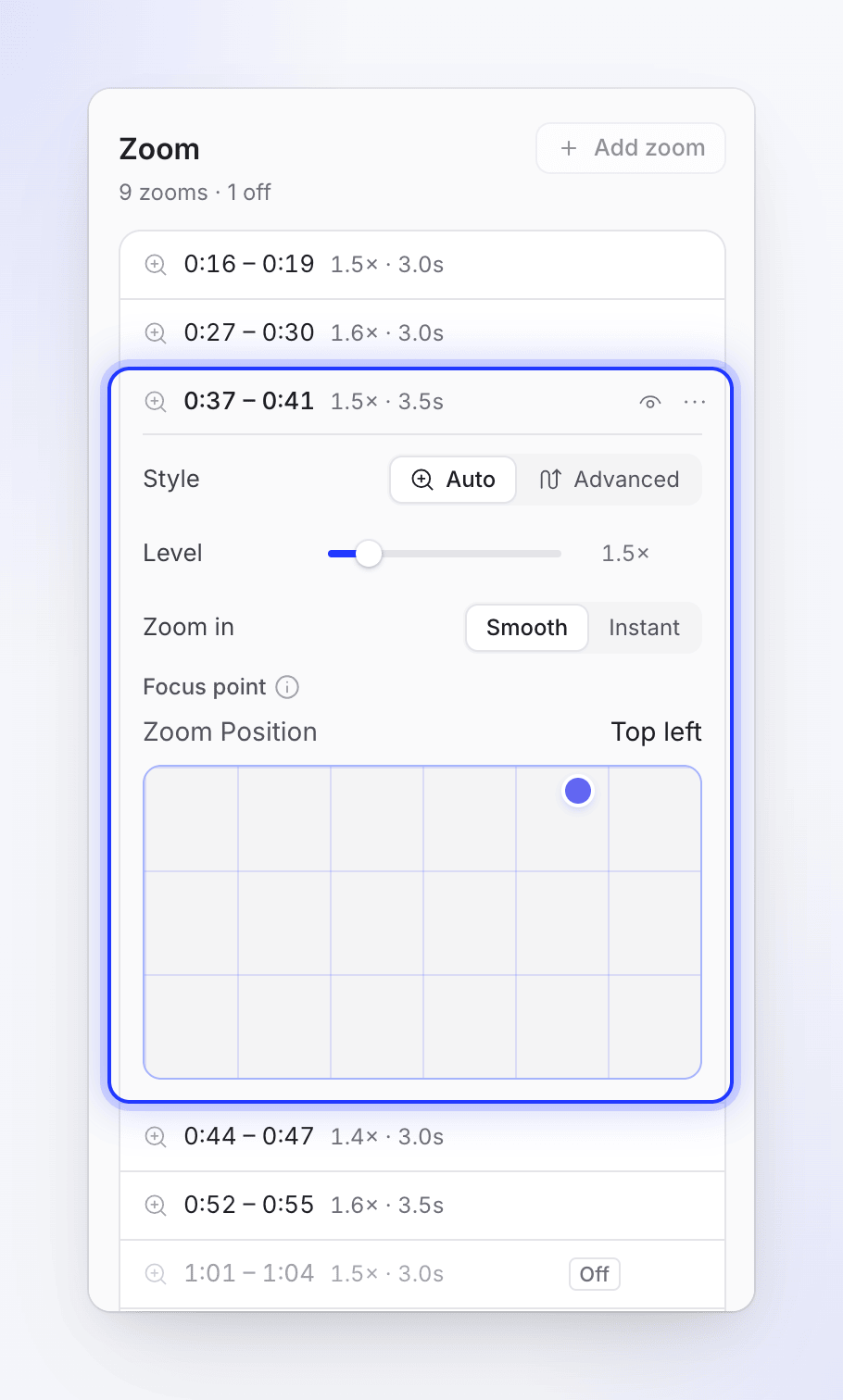
Ouvrez l'onglet Zoom. L'en-tête compte les zooms, par exemple « 22 zooms · 3 désactivés ». Chaque ligne indique quand le zoom se produit (« 0:05 – 0:10 ») ainsi que son niveau et sa durée (« 1.5× · 5.0s »), ou Chemin pour un chemin personnalisé.
| Contrôle | Action |
|---|---|
| Bouton Œil | Activer ce zoom / Désactiver ce zoom. Un zoom désactivé conserve ses paramètres et affiche Désactivé. |
| Cliquer sur une ligne | Ouvre ses paramètres et déplace la tête de lecture à son début |
| ⋯ (Options du zoom n) | Modifier le chemin… (Zooms avancés) et Supprimer le zoom |
La suppression demande « Supprimer le zoom 3 ? » : « Il est retiré de la chronologie. Annuler permet de le restaurer. »
La liste suit la tête de lecture pendant la lecture de la vidéo.
Modifier un zoom
Ouvrez la ligne d'un zoom et choisissez son Style :
- Automatique : « Suit le curseur (ou le point de mise au point) ». Définissez le niveau de rapprochement et le mode de démarrage.
- Avancé : « Votre propre chemin de zoom et de panoramique ». Dessinez précisément où la caméra regarde au fil du temps.
Paramètres Automatique
| Paramètre | Options | Par défaut |
|---|---|---|
| Niveau | 1.1×–4.0× | 1.5× |
| Zoom avant | Fluide (« Accélération douce ») ou Instantané (« Coupe directement vers le zoom ») | Fluide |
| Point de mise au point (vidéos sans données de curseur) | Faites glisser un point sur la grille 3×3 : Haut gauche, Haut centre, Haut droite, Centre gauche, Centre, Centre droite, Bas gauche, Bas centre, Bas droite, ou n'importe où entre les deux (Personnalisé). « Où la caméra zoome. Cette vidéo n'a pas de curseur à suivre. » | Défini par l'IA |
Déplacer ou redimensionner un zoom
Les zooms ont leur propre piste sur la chronologie. Faites glisser un bloc de zoom pour le déplacer, ou faites glisser ses bords pour le rallonger ou le raccourcir (au moins 1 seconde). Les zooms ne peuvent pas se chevaucher. Double-cliquez sur un bloc de zoom pour l'ouvrir dans l'onglet Zoom. Sélectionnez-le et appuyez sur Supprimer pour le retirer, ou sur ← / → pour le décaler d'une image (Maj : d'une seconde).
Ajouter un zoom
Déplacer la tête de lecture
Placez la tête de lecture là où le spectateur doit regarder de plus près.
Cliquer sur Ajouter un zoom
Un zoom de 5 secondes à 1.5× commence à la tête de lecture. Si la vidéo ne contient pas encore de zooms, l'onglet affiche « Aucun zoom pour le moment » avec le même bouton Ajouter un zoom.
Ajuster le zoom
Modifiez son niveau ou son style dans l'onglet, et faites glisser ses bords sur la chronologie.
Ajouter un zoom est désactivé lorsque « La tête de lecture est à l'intérieur d'un autre zoom » ou que la tête de lecture est « Trop proche de la fin de la vidéo » (moins d'une demi-seconde restante).
Dessiner un chemin de zoom et de panoramique
Utilisez Avancé lorsque vous souhaitez que la caméra se déplace entre plusieurs points, par exemple d'un menu vers le panneau qu'il ouvre. Le guide complet, avec un exemple pratique, est Dessiner un chemin de zoom et de panoramique.
Passer le zoom en Avancé
Ouvrez le zoom, réglez le Style sur Avancé et cliquez sur Modifier le chemin…. La fenêtre Zoom et panoramique s'ouvre avec la plage temporelle du zoom. La première fois, le chemin commence à partir du mouvement de caméra que le zoom Automatique avait déjà effectué.
Définir où la caméra atterrit
Sélectionnez le premier losange (Zoom avant) et faites glisser le cadre sur la vidéo vers l'endroit où la caméra doit regarder. Définissez son Zoom (1.1×–4×).
Ajouter des points
Déplacez la tête de lecture et cliquez sur Ajouter un point (ou double-cliquez sur la piste). La caméra se déplace vers chaque point et s'y arrête. Sélectionnez un point pour définir son cadrage, son Zoom et son Temps.
Choisir le mouvement
Utilisez Mouvement : Fluide (« Accélération régulière · 1.2 s », par défaut), Magnétique (« Atterrissage en douceur · 1.3 s ») ou Instantané (« Coupe, sans déplacement »).
Lire et enregistrer
Cliquez sur Lire le chemin pour le vérifier, puis sur Enregistrer le chemin.
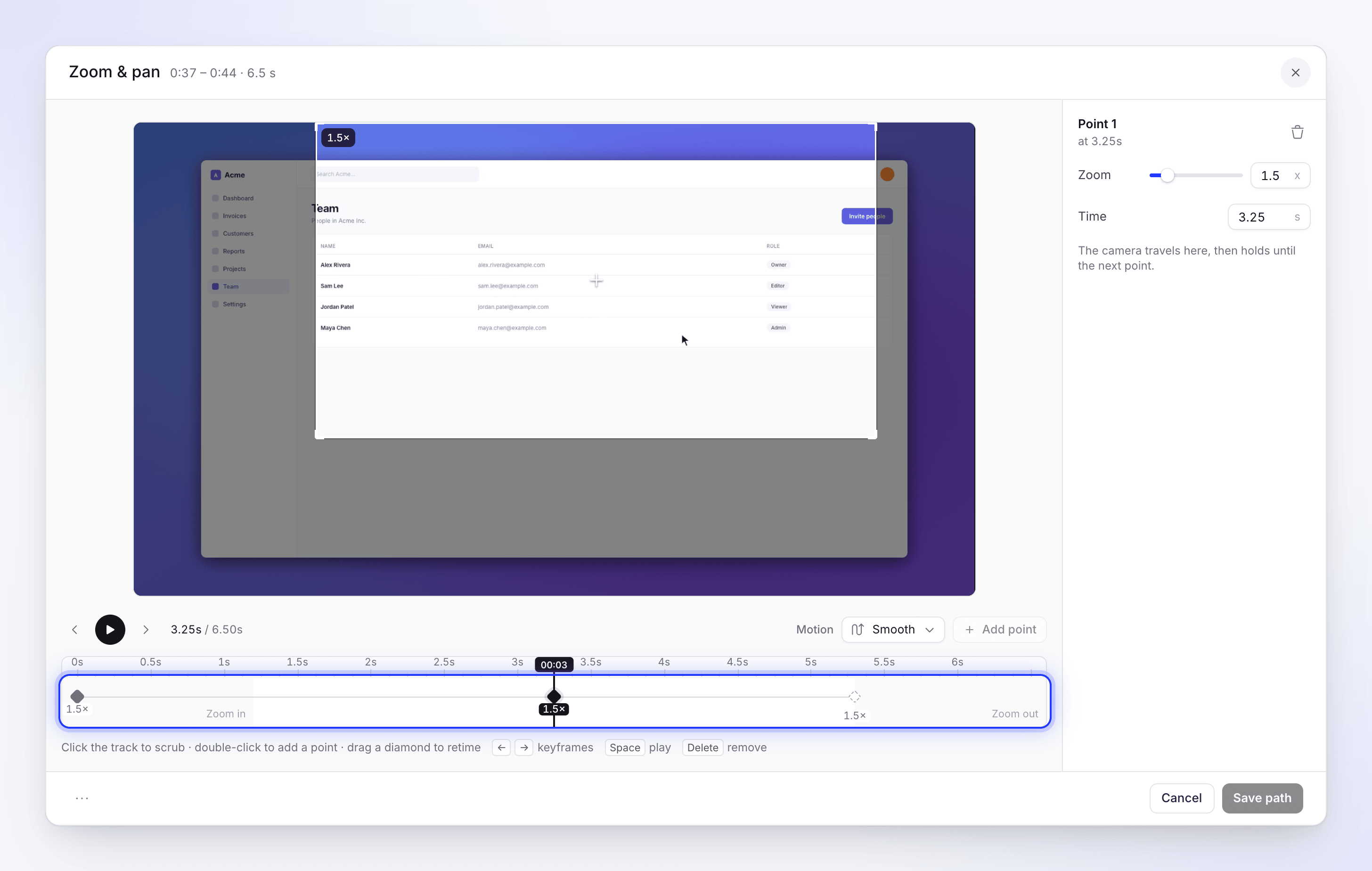
Fonctionnement du chemin :
- Zoom avant : le premier losange, là où la caméra atterrit. Il est toujours au début et ne peut pas être supprimé.
- Points : la caméra se déplace vers chacun d'eux et s'y arrête jusqu'au suivant.
- Zoom arrière : commence après le dernier point, tout seul. Sa position suit le point qui le précède.
| Limite de chemin | Valeur |
|---|---|
| Points par zoom | Jusqu'à 20 |
| Espace entre les points | Au moins une demi-seconde |
| Où les points peuvent aller | Pas pendant l'animation de zoom avant ou arrière |
Clavier dans la fenêtre Zoom et panoramique : ← et → permettent de naviguer entre les points, Espace lance la lecture, Supprimer retire le point sélectionné. Options de chemin → Réinitialiser le chemin permet de recommencer. Annuler sur un zoom qui n'a jamais eu de chemin enregistré le remet en mode Automatique.
Zooms, étapes et langues
- Les zooms sont liés à un moment de l'enregistrement. Lorsqu'une étape avant un zoom devient plus longue ou plus courte, par exemple après avoir modifié sa narration ou sa synchronisation et rythme, le zoom se déplace avec elle.
- La caméra d'une étape de tutoriel provient uniquement de l'onglet Zoom. Modifier la synchronisation et le rythme choisit le métrage et la vitesse ; il n'y a pas de contrôles de caméra dans ces vidéos.
- Chaque langue d'une vidéo possède ses propres zooms. Un zoom que vous ajoutez après la traduction n'apparaît que dans la langue que vous avez ouverte. Voir Comprendre les versions linguistiques.
- Le bouton Annuler de la barre supérieure couvre les modifications de zoom.
Coût
Modifier, ajouter et supprimer des zooms est gratuit. Cela n'utilise pas de crédits.
Il n'y a pas de bouton pour supprimer tous les zooms ou pour demander à l'IA de les refaire. Demandez plutôt à l'assistant, par exemple « supprime tous les zooms du deuxième chapitre » ou « zoome sur le bouton Enregistrer à l'étape 4 », désactivez les zooms un par un, ou restaurez une version antérieure depuis l'historique des révisions. Restaurer Seules certaines parties n'inclut pas les zooms ; restaurez la Vidéo entière pour récupérer les zooms précédents.