

Trouver vos repères dans Clevera
Un plan de l'application web de Clevera : la barre latérale et le menu de l'espace de travail, le contenu de l'Accueil, les conseils de première utilisation, l'emplacement de Créer, Enregistrements, En cours, Utilisation et Corbeille, qui voit quoi, et ce qui fonctionne sur un téléphone.
L'application web de Clevera dispose d'une barre latérale à gauche et d'une page à droite. Cet article est un plan : à quoi sert chaque emplacement, où se trouvent les pages les moins évidentes, qui voit quoi et ce qui fonctionne sur un téléphone. Suivez les liens pour plus de détails.
La barre latérale
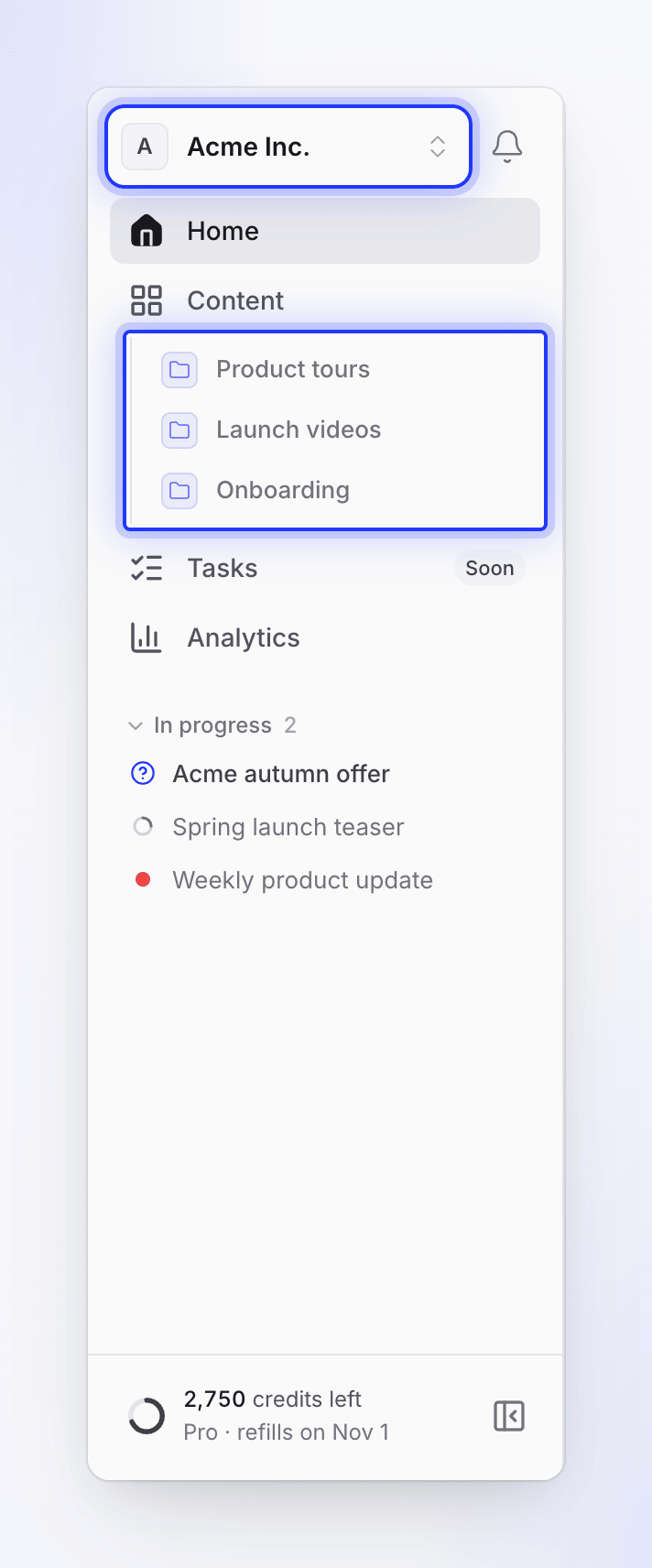
La barre latérale contient vos pages principales et vos collections épinglées. Tout ce qui est personnel ou lié à l'espace de travail (paramètres, facturation, aide) se trouve dans le menu de l'espace de travail en haut.
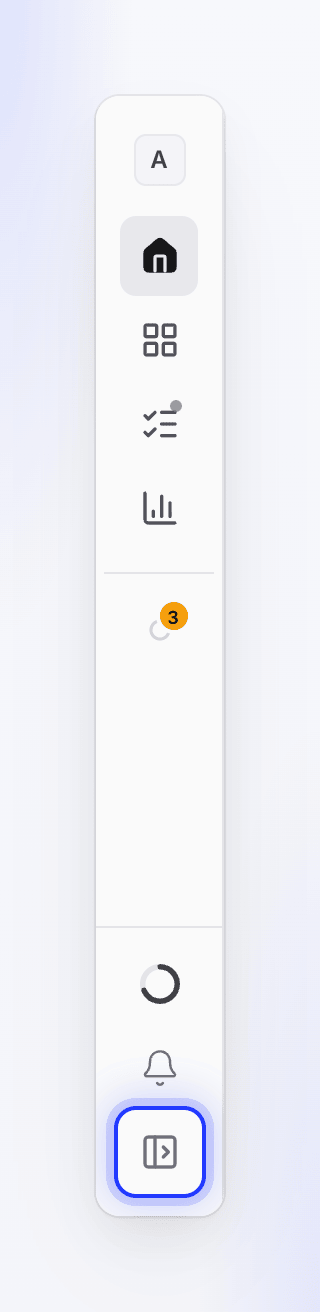
La barre latérale est étroite par défaut et n'affiche que des icônes ; l'icône de la page sur laquelle vous vous trouvez est remplie. Pour la développer avec des libellés, appuyez sur ⌘B sur Mac ou Ctrl+B sur Windows, ou cliquez sur Développer la barre latérale en bas (Réduire la barre latérale la replie). Votre choix est mémorisé dans ce navigateur.
| Élément | À quoi ça sert |
|---|---|
| Accueil | Démarrer une vidéo, suivre ce qui est en cours de création et voir ce que vous avez fait récemment. Voir Accueil. |
| Contenu | Chaque vidéo, clip social, article et enregistrement que vous pouvez ouvrir, avec recherche, filtres, vos collections et la corbeille. Vos collections épinglées se trouvent en dessous. Voir Trouver votre contenu. |
| Tâches | Marqué Bientôt : pas encore disponible. |
| Analytique | Ce que votre espace de travail a créé et comment les gens le regardent. Chaque membre peut le voir. Voir Lire les analyses vidéo. |
| En cours | Pendant qu'une de vos vidéos est en cours de création, la barre latérale développée l'affiche ; cliquez sur une ligne pour la suivre, et Prêt · Voir ouvre une vidéo terminée. Dans la barre latérale étroite, il s'agit d'une seule icône animée qui ouvre Contenu → En cours. |
| Collections épinglées | Les collections que vous avez épinglées, dans votre ordre, sous Contenu. Les épingles sont personnelles : les coéquipiers voient les leurs. Si vous en avez beaucoup, +N de plus affiche le reste. |
| Pied de page | Le compteur de crédits (propriétaire de l'espace de travail uniquement) et le bouton pour développer ou réduire. Le compteur affiche les crédits restants et ouvre un menu avec Mettre à niveau ou Acheter des crédits, Facturation et Voir l'utilisation ; dans la barre latérale étroite, il devient un petit anneau. Un avis apparaît également ici lorsqu'un paiement a échoué ou qu'un abonnement a pris fin. |
Le menu de l'espace de travail
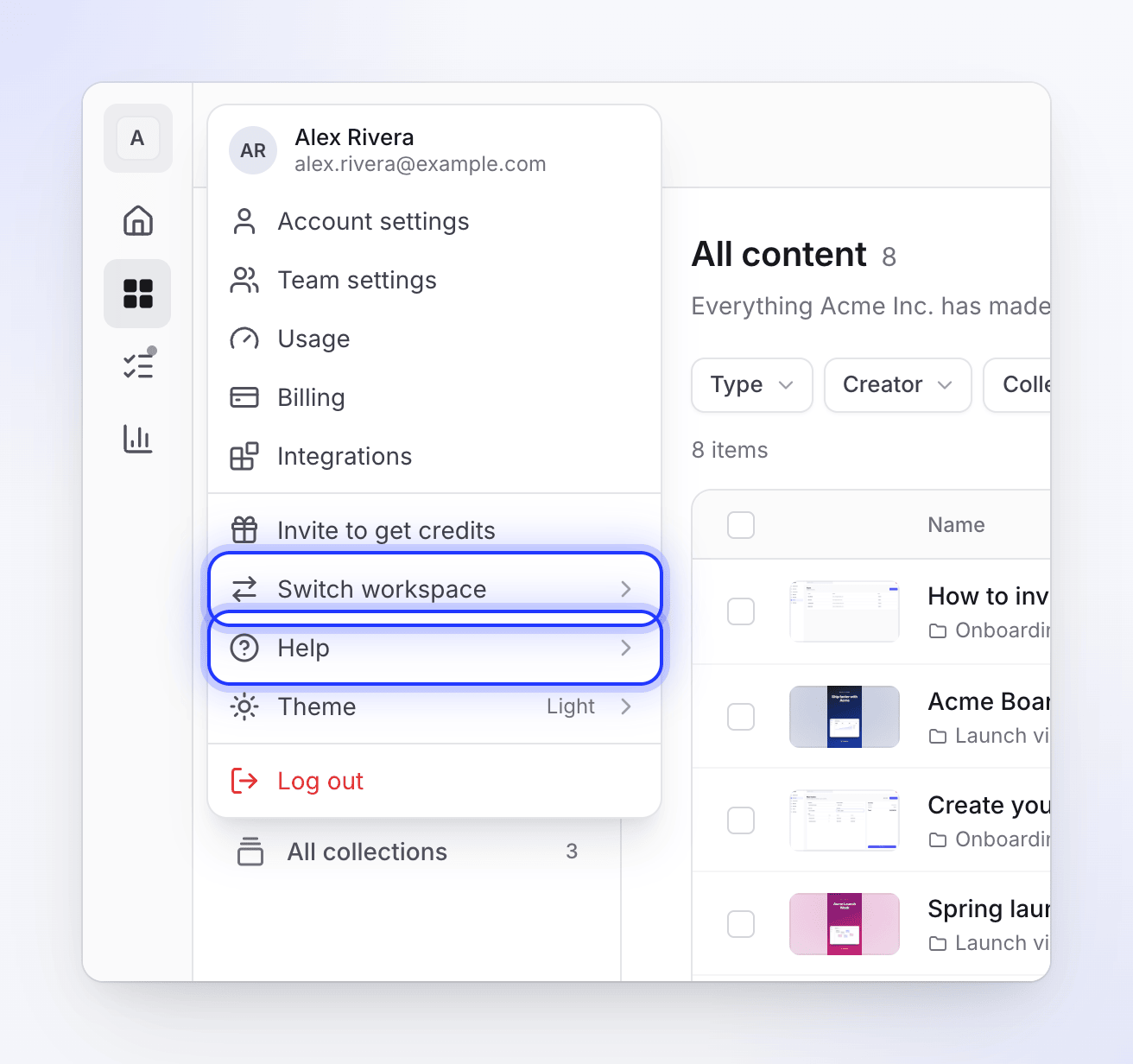
Cliquez sur le nom de l'espace de travail en haut de la barre latérale pour ouvrir le menu. Il s'ouvre à droite de la barre latérale.
| Élément | Qui le voit | Ce qu'il ouvre |
|---|---|---|
| Paramètres du compte | Tout le monde | Votre profil, mot de passe, connexion à deux facteurs, préférences (thème et langue d'affichage), notifications et comptes connectés (y compris votre clé ElevenLabs). |
| Paramètres de l'équipe | Propriétaire et administrateurs | Le nom et le logo de l'espace de travail, les membres, les invitations, les sièges de créateur, les rôles et l'authentification unique. |
| Utilisation | Tout le monde, tant que les crédits sont activés | Les propriétaires et les responsables de la facturation voient l'utilisation des crédits de tout l'espace de travail ; les autres membres voient la leur. Voir Vérifier où vos crédits sont allés. |
| Facturation | Propriétaire et administrateurs | Forfait, sièges, crédits et factures. |
| Intégrations | Tout le monde | Connectez des destinations de publication telles que Notion, Confluence ou WordPress. |
| Inviter pour gagner des crédits | Tout le monde, lorsque les parrainages sont activés | Votre lien d'invitation. Voir Gagner des crédits en invitant des amis. |
| Changer d'espace de travail | Tout le monde | Chaque espace de travail auquel vous appartenez, et Créer un espace de travail. Les pages qui appartiennent à un espace de travail sont déplacées vers la copie du nouvel espace de travail. |
| Aide | Tout le monde | Contacter le support, Documentation, Nouveautés et Télécharger l'application de bureau. |
| Thème | Tout le monde | Clair, Sombre ou Système. |
| Se déconnecter | Tout le monde | Vous déconnecte de ce navigateur. |
Les éléments que vous voyez dépendent de votre rôle. Voir Comprendre les espaces de travail, les rôles et les sièges de créateur.
Notifications et aide
- La cloche ouvre les Notifications : Tout ou Non lu, pour Cet espace de travail ou Tous les espaces de travail. Dans la barre latérale développée, elle se trouve à côté du nom de l'espace de travail ; dans la barre latérale étroite, elle est en bas. Son engrenage ouvre vos paramètres de notification, et un autre bouton ouvre la page complète des notifications. Voir Choisir les notifications que vous recevez.
- La bulle de chat dans le coin inférieur droit ouvre le chat de support sur la plupart des pages. Elle s'écarte sur la page qui montre une vidéo en cours de création, où ce coin contient les questions de l'IA. Vous pouvez toujours contacter le support depuis Aide → Contacter le support. Voir Contacter le support.
- Dans les éditeurs, le bouton point d'interrogation dans la barre supérieure (Aide et support) ouvre le chat de support. Sur un écran étroit, il s'agit d'une ligne Aide et support dans le menu ⋯.
Accueil
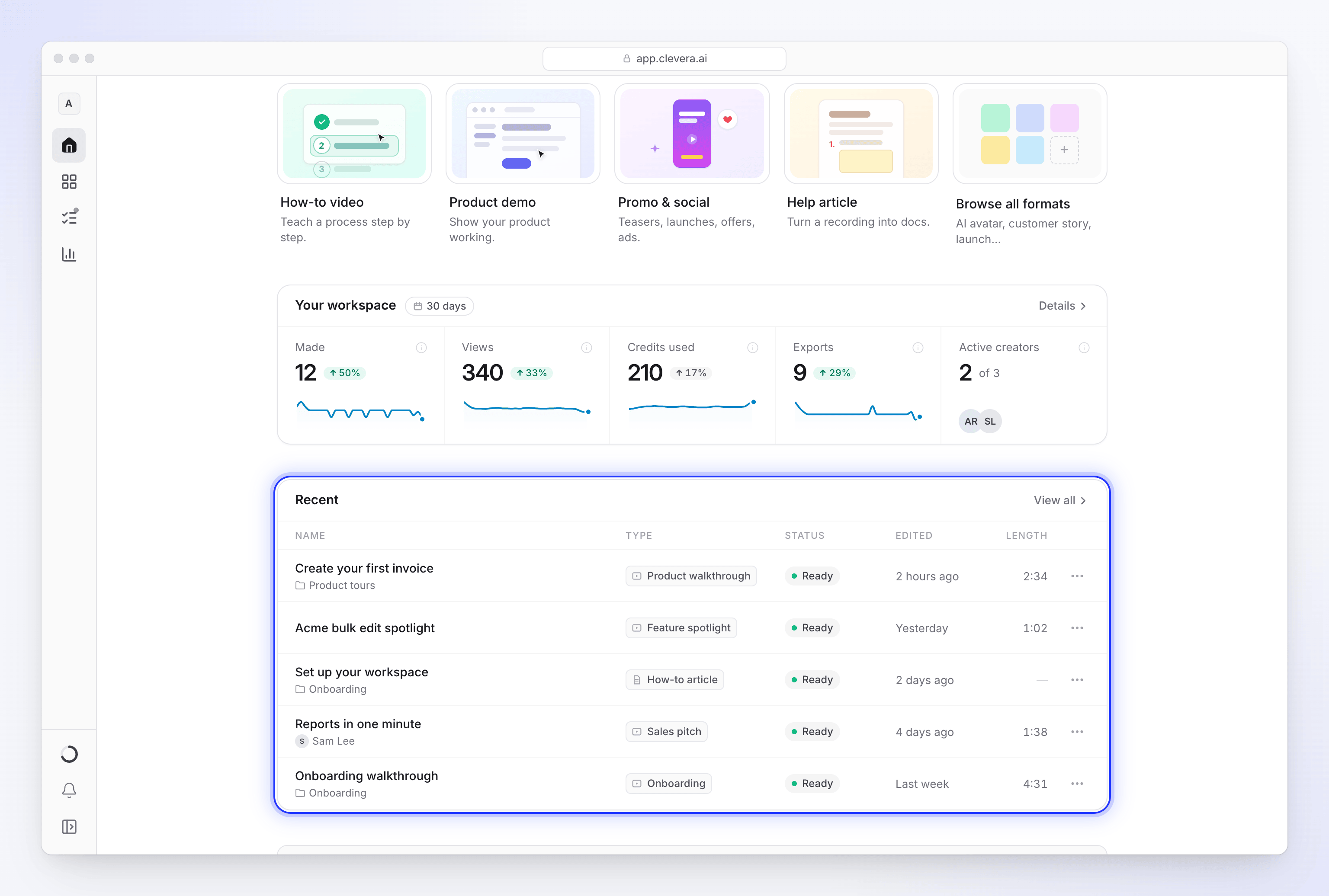
L'Accueil est l'endroit où vous commencez. De haut en bas :
- Que voulez-vous créer ? Décrivez votre vidéo en une phrase et appuyez sur Entrée. Un court chat de configuration demande ce qui manque et ouvre Composer prêt à l'emploi. Voir Créer votre première vidéo à partir de l'invite d'accueil.
- Ou commencez à partir d'un format : Vidéo pratique, Démo produit, Promo et réseaux sociaux et Article d'aide, plus Parcourir tous les formats, qui ouvre la galerie Créer.
- En cours : chaque vidéo en cours de création dans l'espace de travail en ce moment, pas seulement la vôtre. Cliquez sur l'une d'elles pour la suivre. Voir Suivre votre vidéo pendant qu'elle est générée.
- Votre travail ou Votre espace de travail : vos chiffres pour les 30 derniers jours. Les propriétaires et les administrateurs ayant accès à la facturation voient Votre espace de travail avec cinq chiffres (Créé, Vues, Crédits utilisés, Exportations, Créateurs actifs) ; tout le monde voit Votre travail avec les quatre premiers. Survolez un chiffre pour voir ce qu'il compte ; Détails ouvre Analytique.
- Récent : les cinq dernières pièces que vous pouvez ouvrir, avec Nom, Type, Statut (Prêt, En cours ou Échoué), Modifié et Durée. Survolez une ligne pour un aperçu. Son menu ⋯ contient Ouvrir, Copier le lien, Renommer, Ajouter à la collection (ou Changer de collection) et Supprimer. Voir tout ouvre Contenu.
- Obtenir des crédits gratuits : un petit rappel d'invitation rejetable pour les espaces de travail qui ont déjà créé quelque chose.
Un tout nouvel espace de travail ne voit que l'invite, les formats et tout ce qui est en cours. Les chiffres et le tableau Récent apparaissent une fois que vous avez créé quelque chose. Les éditeurs ne voient pas la zone d'invite ou les cartes de format, car leur rôle modifie le contenu existant mais ne peut pas créer de nouveau contenu.
Le bouton Créer en haut à droite de l'Accueil ouvre directement la galerie Créer. Voir Choisir un type de vidéo dans la galerie Créer.
Conseils et avis de mise à jour
Conseils de première utilisation
La première fois qu'une commande est utile, une petite carte peut la pointer. Un seul conseil s'affiche à la fois, et aucun lorsqu'une boîte de dialogue ou un menu est ouvert.
| Conseil | Où il apparaît | Il cesse de s'afficher lorsque |
|---|---|---|
| Commencez ici | Accueil, sous la zone d'invite, dans un espace de travail qui n'a encore rien créé | Vous envoyez une invite ou ouvrez un format |
| Commencez avec vos images | Composer, pour les formats construits à partir d'un enregistrement (Pratique, Démo produit, Polir mes images et articles), pointant vers + | Vous ajoutez un enregistrement ou une vidéo |
| Vous n'avez pas besoin d'attendre ici | La page qui montre une vidéo en cours de création, après environ 20 secondes, sauf si l'IA vous demande quelque chose | Vous le fermez |
| Demander des modifications | L'éditeur de clips sociaux, pointant vers l'assistant, si vous pouvez modifier le clip | Vous ouvrez l'assistant |
Pour fermer un conseil définitivement, cliquez sur Compris ou ×. Il ne reviendra sur aucun appareil. Appuyer sur Échap ou cliquer ailleurs ne le masque que pour le moment ; il peut réapparaître la prochaine fois que vous ouvrez cette page. Un conseil fermé ne peut pas être ramené.
Annonces
De temps en temps, une courte annonce peut s'ouvrir sur l'Accueil, ou sous forme de petite carte dans un coin de la page. Fermez-la et elle ne reviendra pas dans cet espace de travail.
Lorsque Clevera se met à jour
Après une mise à jour, une barre en haut de la page vous demande d'actualiser, avec Actualiser et, lorsqu'il y a des notes de version, Nouveautés. Pour certaines mises à jour, une fenêtre (« Clevera a été mis à jour ») vous demande d'Actualiser maintenant avant de continuer. Si vous êtes en train d'enregistrer, d'exporter ou de téléverser à ce moment-là, le système vous en informe et s'actualise automatiquement une fois l'opération terminée, afin que vous ne perdiez pas votre travail. Le journal des modifications répertorie chaque mise à jour.
Autres pages
| Page | Comment y accéder | À quoi cela sert |
|---|---|---|
| Créer | Créer sur Accueil ou Contenu | La galerie de tous les formats, puis Composer, où vous ajoutez des éléments et définissez les options. |
| Enregistrements | Contenu → Enregistrements | Les enregistrements d'écran et les vidéos téléversées dans cet espace de travail, avec recherche, tri et Téléverser une vidéo. Les enregistrements non utilisés par une vidéo sont supprimés automatiquement après 15 jours. Voir Trouver et réutiliser vos enregistrements. |
| En cours | Contenu → En cours | Chaque exécution que vous pouvez suivre, avec son statut, les questions en attente et les exécutions ayant échoué. Voir Suivre les exécutions en cours. |
| Toutes les collections | Contenu → Toutes les collections | Chaque collection que vous pouvez ouvrir, avec des épingles et des dossiers. Voir Organiser les vidéos dans des collections et des dossiers. |
| Corbeille | Contenu → Corbeille | Les vidéos, clips et articles supprimés que vous pouvez restaurer pendant 7 jours. Voir Supprimer et restaurer des vidéos et des articles. |
| Utilisation | Menu de l'espace de travail → Utilisation | Où vos crédits ont été utilisés. |
| Notifications | La cloche → ouvrir toutes les notifications | Chaque notification dans une seule liste. |
Sur un téléphone
En dessous de la largeur d'une tablette, la barre latérale se replie. Une barre en haut affiche le nom de l'espace de travail, la cloche (elle ouvre les notifications sous forme de feuille plein écran) et un bouton de menu qui fait glisser la même barre latérale depuis la gauche, avec les mêmes éléments.
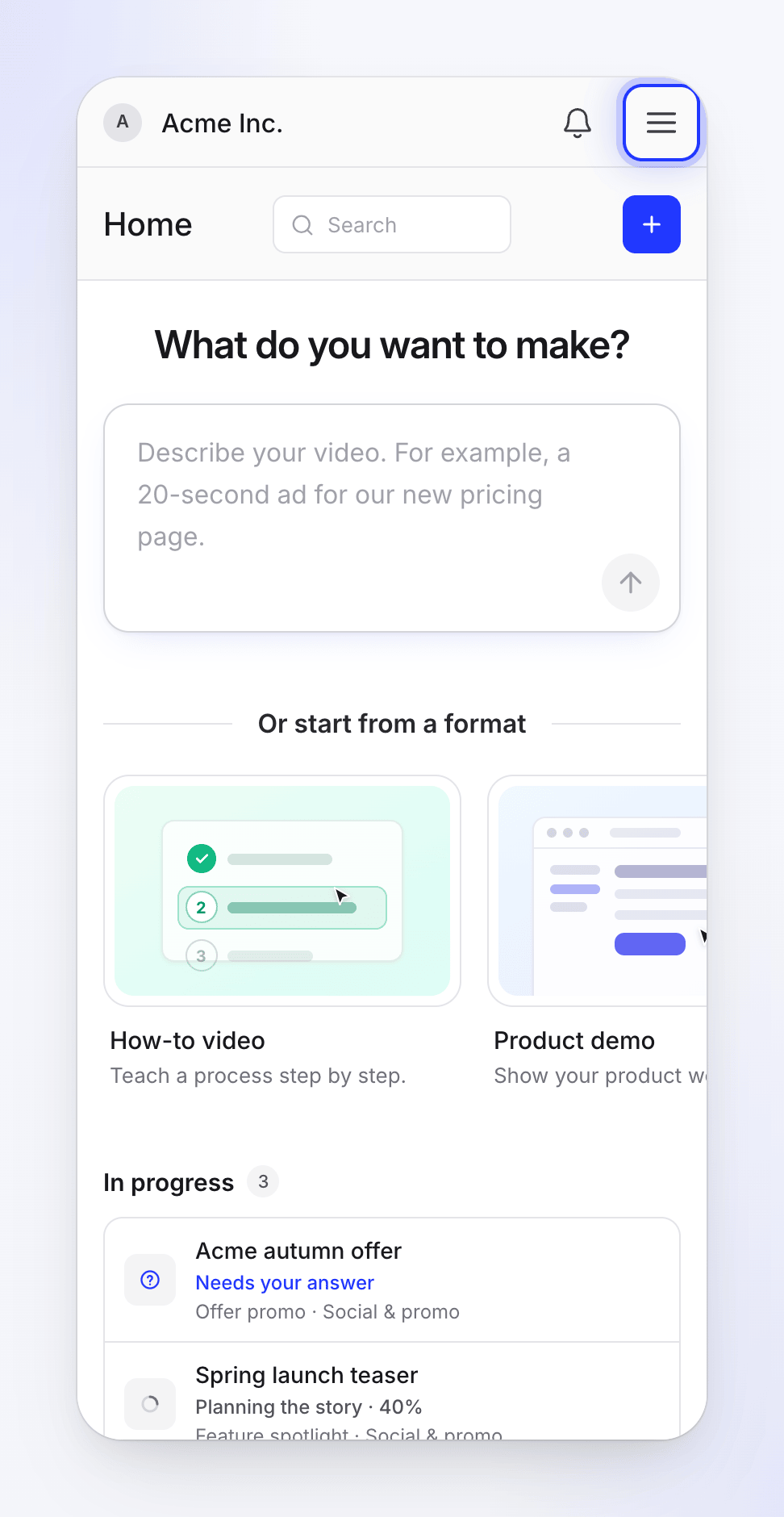
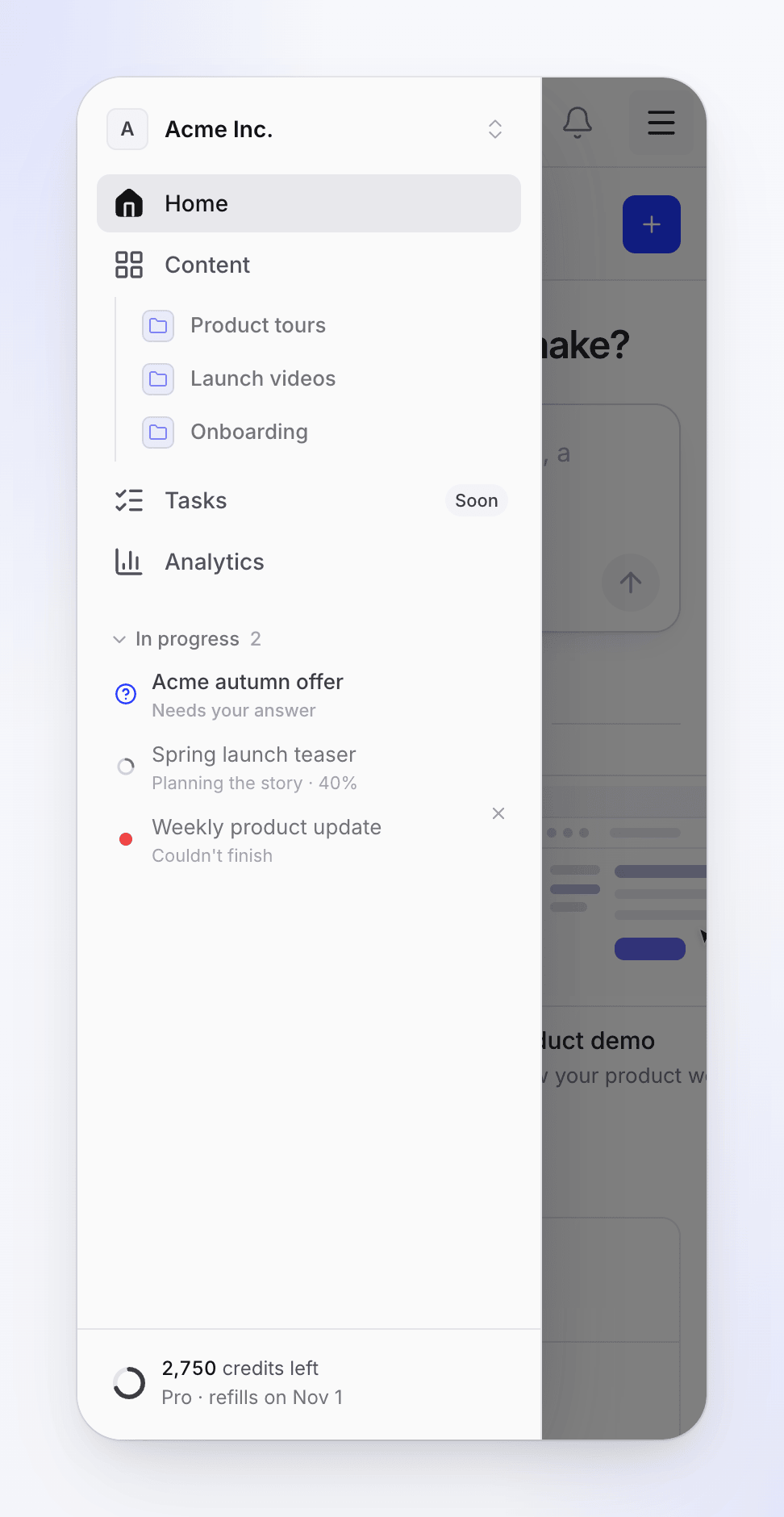
- Fonctionne sur un téléphone : Accueil, le prompt et le chat de configuration, Contenu et collections, Analyses, notifications, suivre une vidéo pendant sa création et répondre aux questions de l'IA.
- Nécessite un ordinateur : enregistrer votre écran. L'application de bureau fonctionne sur Mac et Windows. Voir Installer l'application de bureau Clevera.
- Mieux sur un ordinateur : les éditeurs de vidéo et d'article. Ils s'ouvrent sur un téléphone, mais leurs chronologies et panneaux sont conçus pour un écran plus grand.
Langue
Les menus, boutons et e-mails de Clevera peuvent être affichés dans d'autres langues : choisissez-en une dans Paramètres du compte → Préférences → Langue. Voir Changer la langue d'affichage. Les vidéos créées par Clevera ont leur propre paramètre de langue, avec 74 langues et variantes. Voir Créer une vidéo dans une autre langue.